

平时整理音乐文件的时候,不少朋友都会碰到一个挺头疼的问题:从不同渠道下载或收集来的歌曲,创建时间五花八门,在播放器里按时间排序时顺序全乱套了。尤其是想把同一张专辑、同一个歌手的歌曲归拢到一起时,时间不一致就会导致排序散乱,找起来特别费劲。
这篇文章就围绕修改录音文件原始时间这个需求,给大家分享几种实用的操作方法。下面进入正题,重点介绍几种常见工具的具体操作。
 ### 方法一:使用“汇帮批量重命名”软件修改歌曲创建时间
汇帮批量重命名是一款专注于文件批量处理的本地软件,支持对文件名、扩展名以及文件属性(包括创建时间、修改时间)进行批量操作。下面看看具体怎么用。
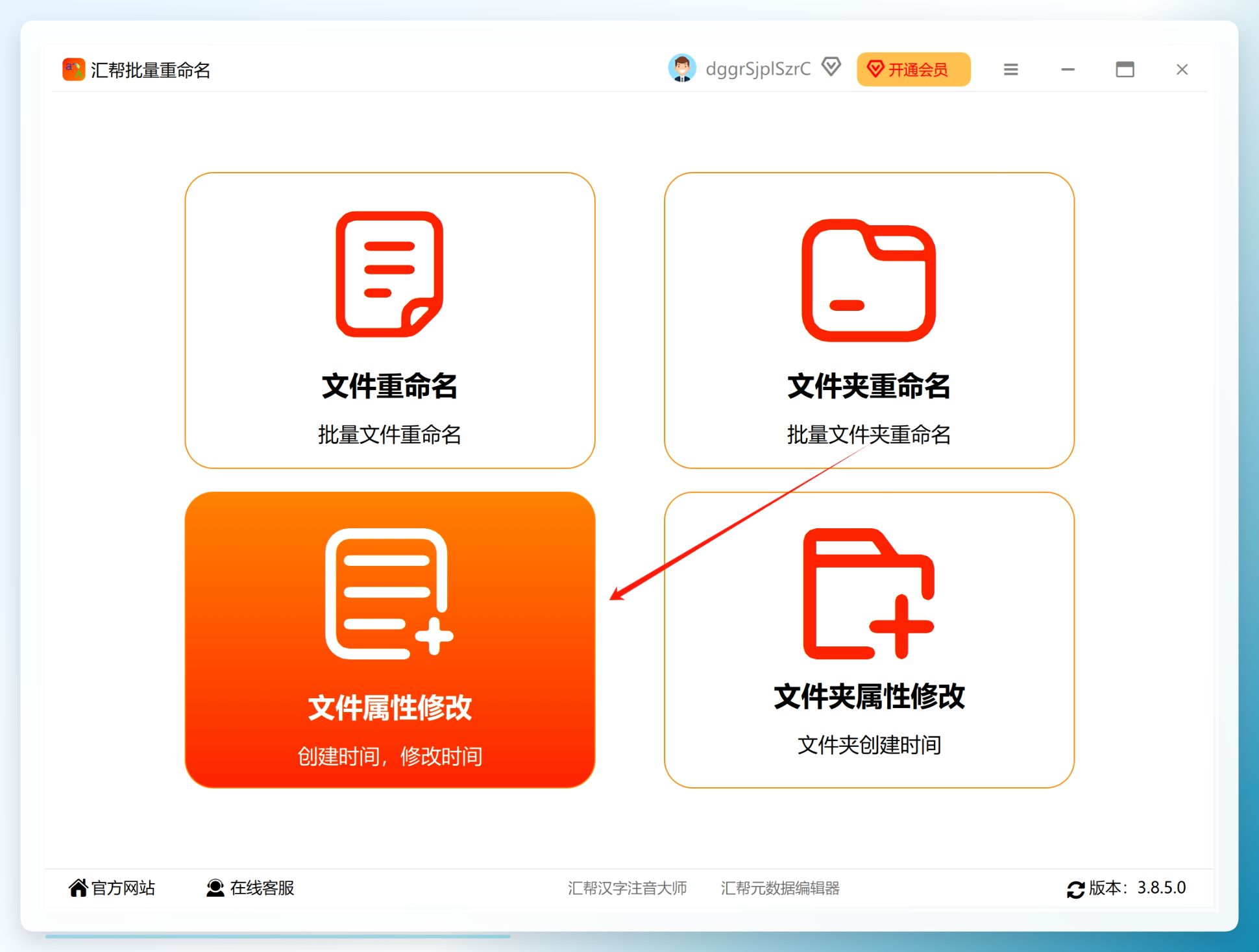
步骤1:搜索并打开“汇帮批量重命名”软件,在主界面上找到“文件属性修改”选项,点击进入功能详情页面。
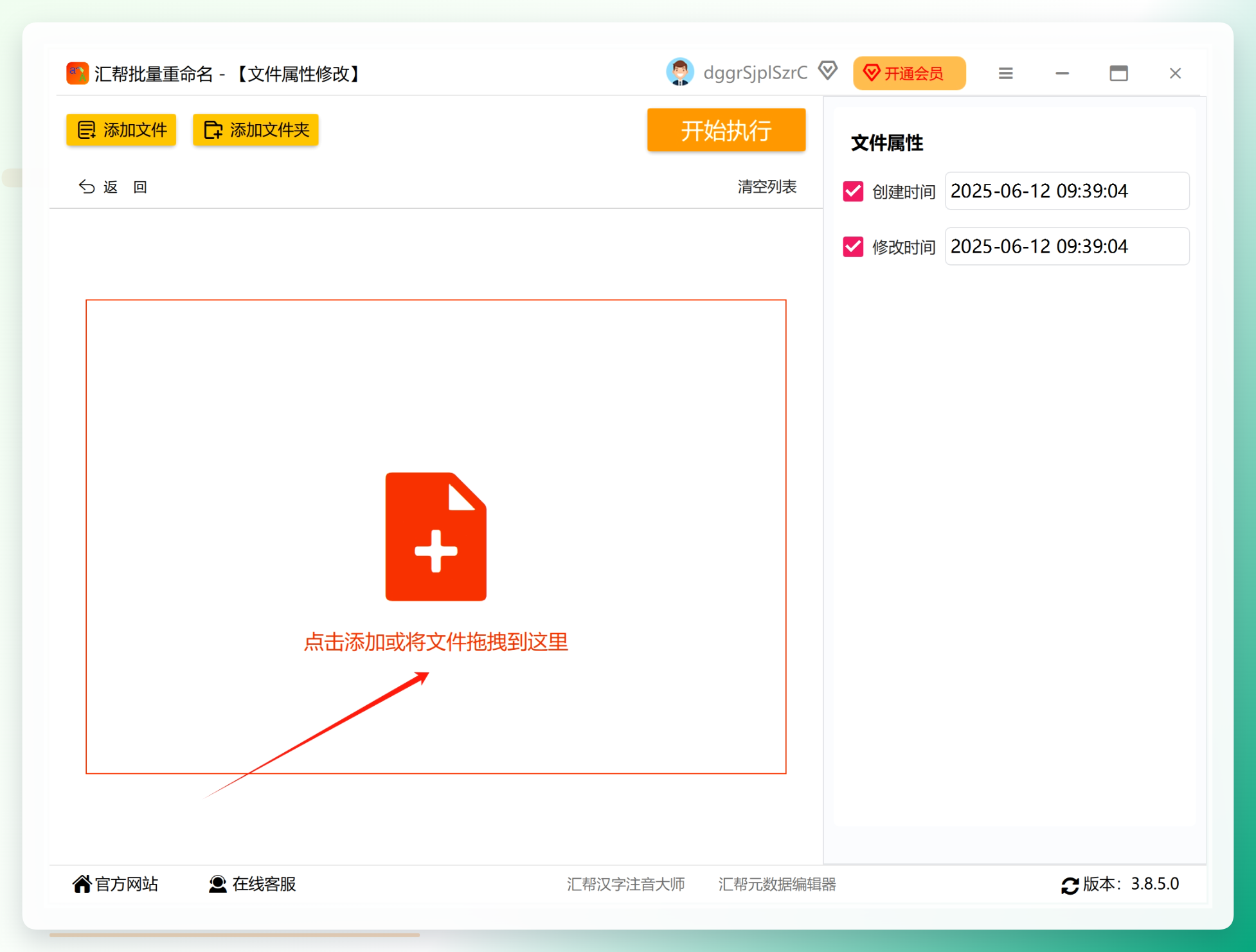
 步骤2:把准备好的歌曲文件直接拖到软件的空白区域中。该软件支持mp3、wav、ogg等多种常见音频格式,批量拖入也没问题。
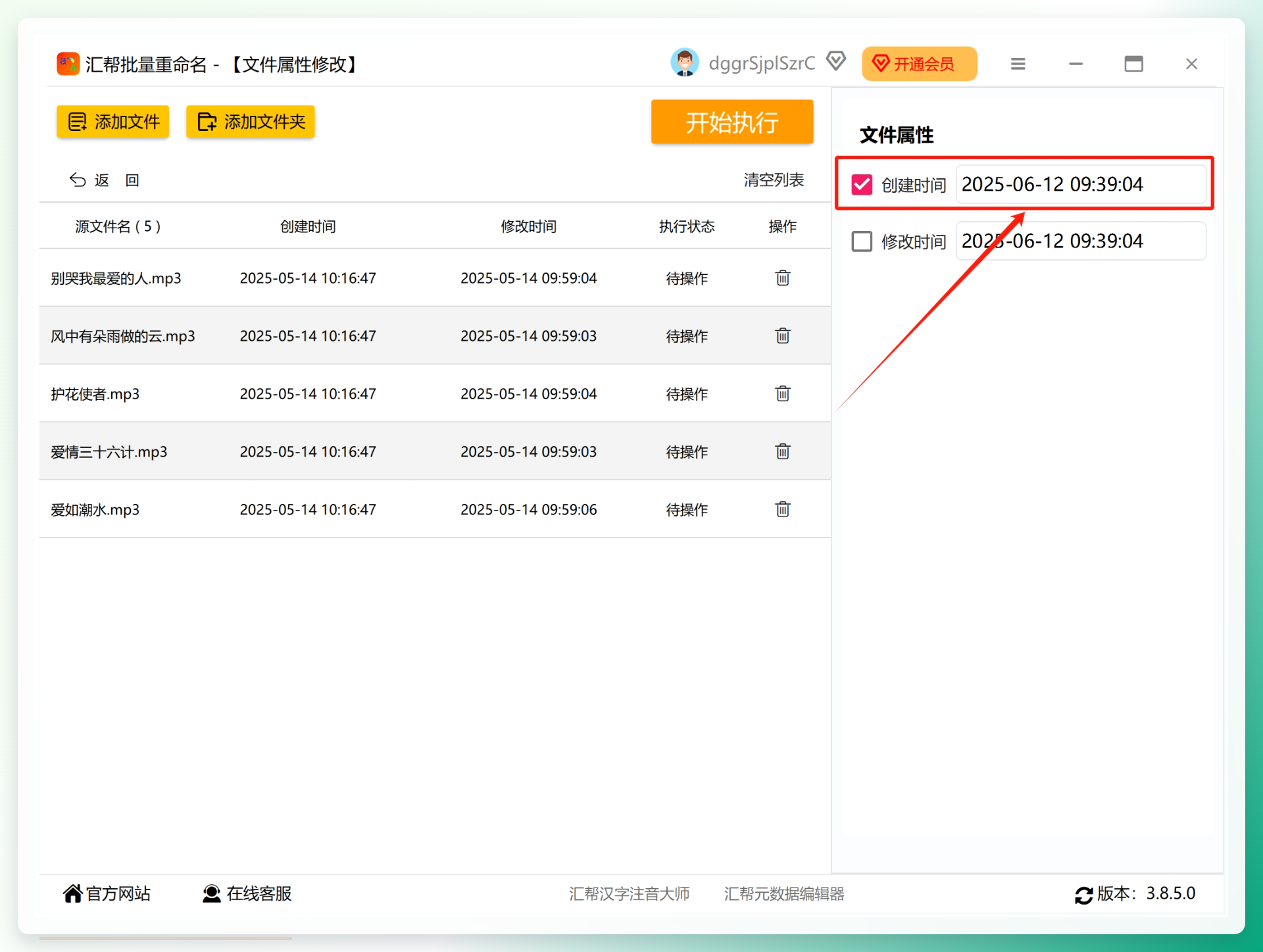
 步骤3:在界面右侧的“文件属性”区域,可以看到创建时间和修改时间两个选项。这里我们要调整的是歌曲的创建时间,所以只需要勾选“创建时间”,然后点击右侧的时间区域,会弹出一个设置窗口。
 步骤4:在弹出的窗口中,通过上下拖动来选择目标日期和时间。设置完成后点击“保存”按钮确认。
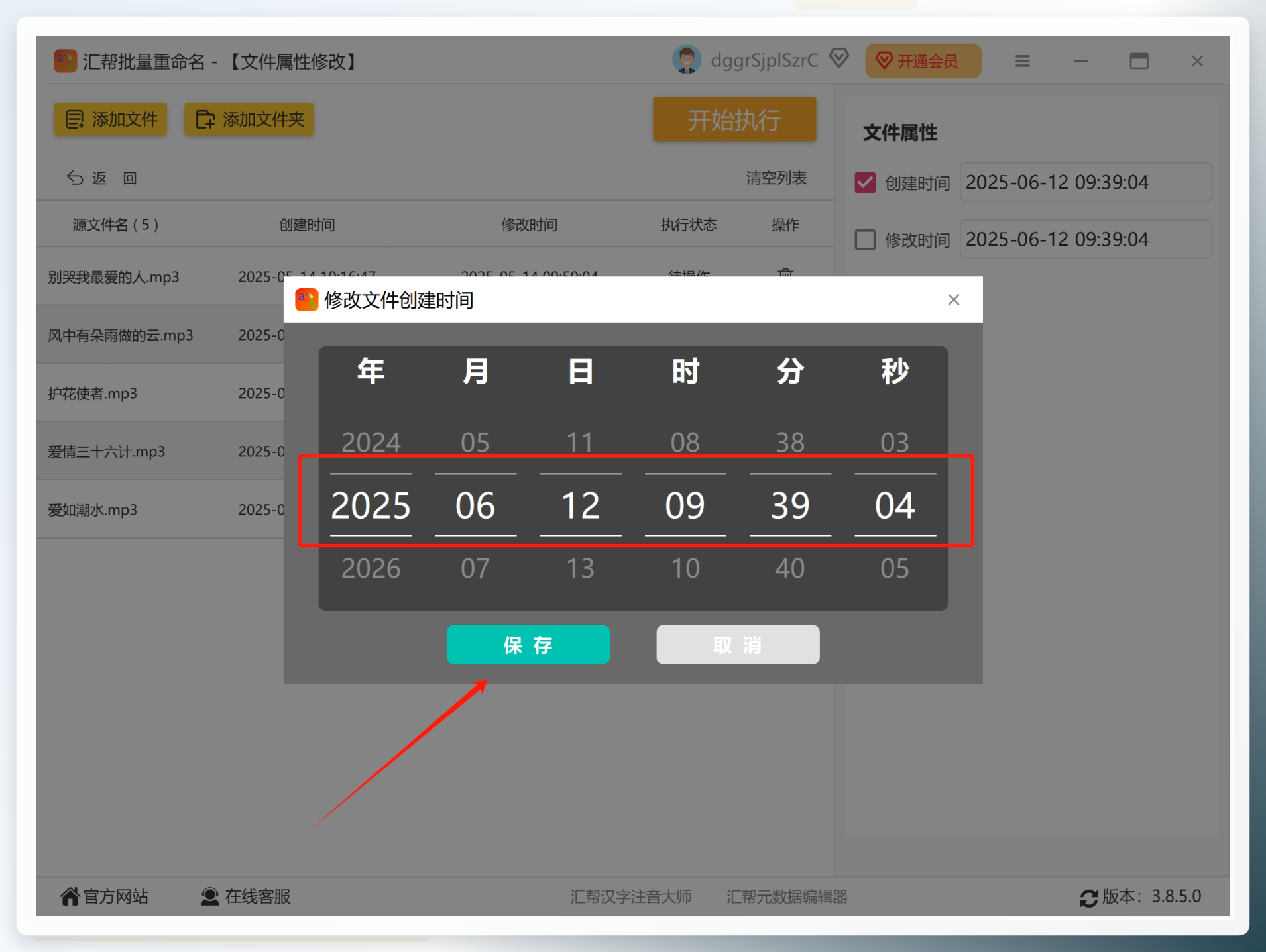 步骤5:预览一下设置好的创建时间,确认无误后点击“开始执行”按钮,软件就会自动对文件进行批量修改。
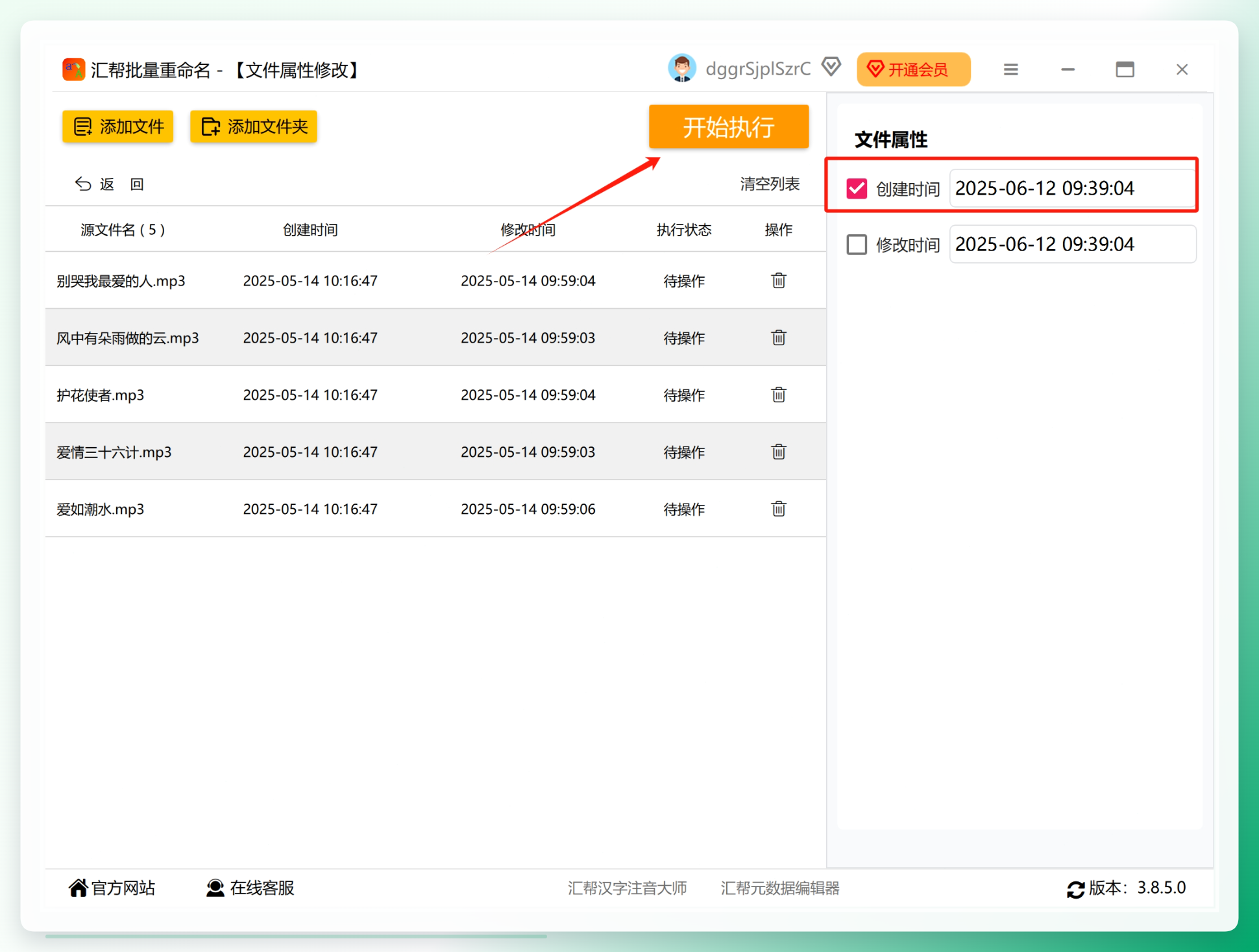 等待处理完成,在歌曲文件上右键选择“属性”,就能看到文件的创建时间已经变成了刚才设置的时间。
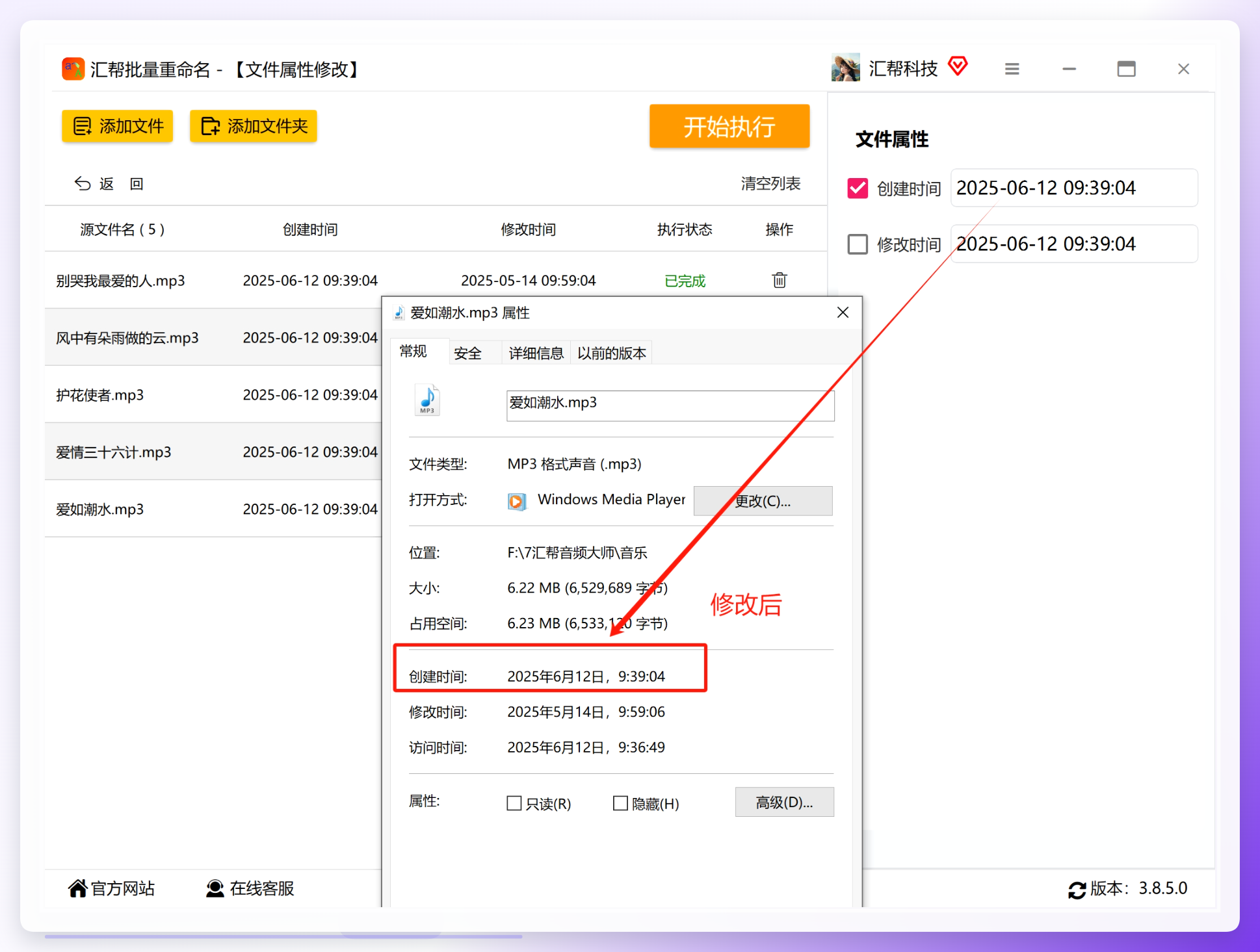 整个流程操作下来,基本几分钟就能搞定一批文件。界面逻辑比较清晰,上手门槛不高,适合需要经常批量处理音频文件时间属性的用户。
方法二:使用 Flash Renamer 批量修改 MP3 文件时间属性
Flash Renamer 是一款 Windows 平台上的批量重命名与文件管理工具,也支持对文件时间戳进行批量操作。操作思路如下:
步骤1:启动 Flash Renamer,在右侧“浏览”标签页中导航到存放 MP3 文件的文件夹。
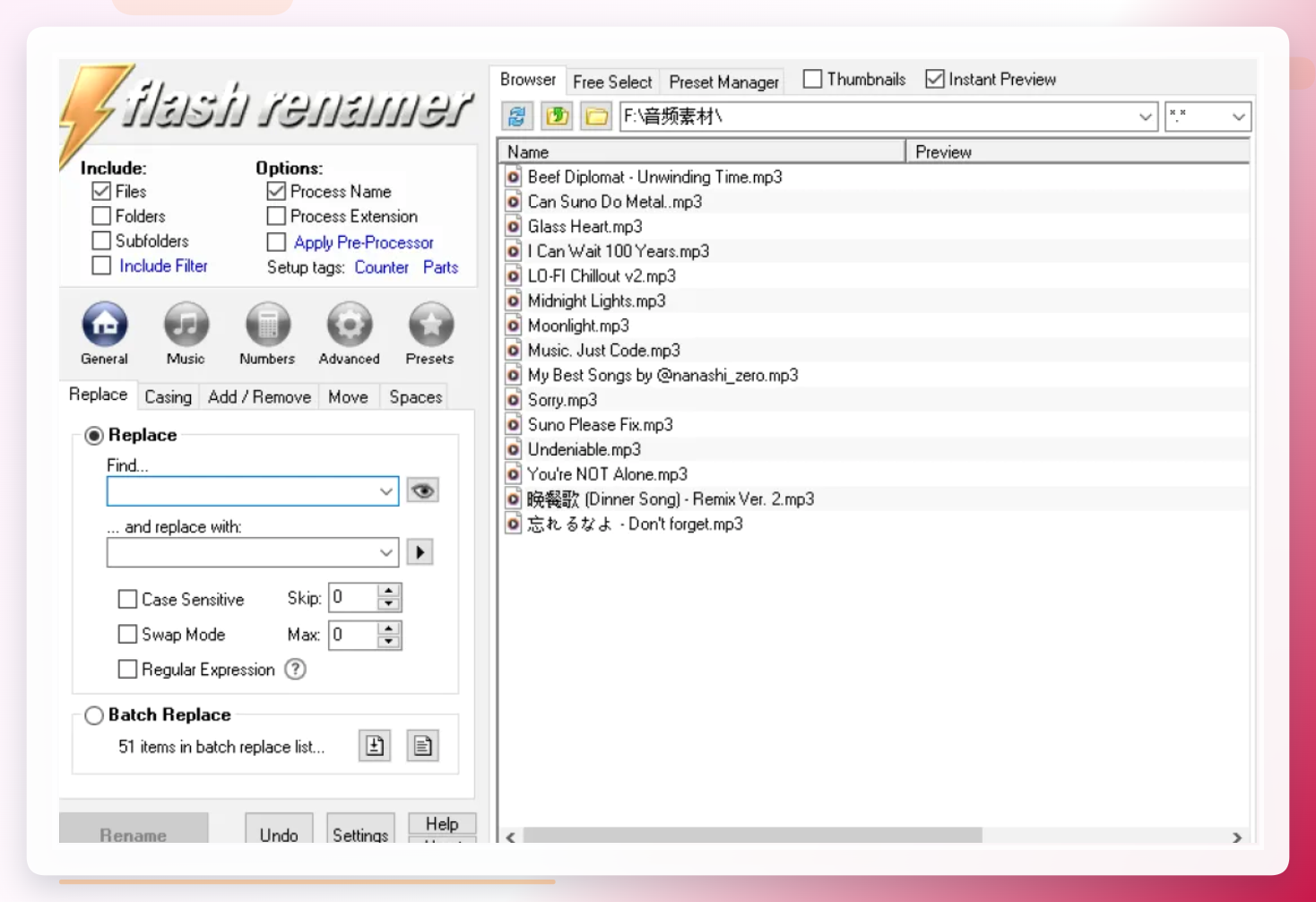 步骤2:在左侧功能区点击“高级”,切换到“属性/日期”标签页。
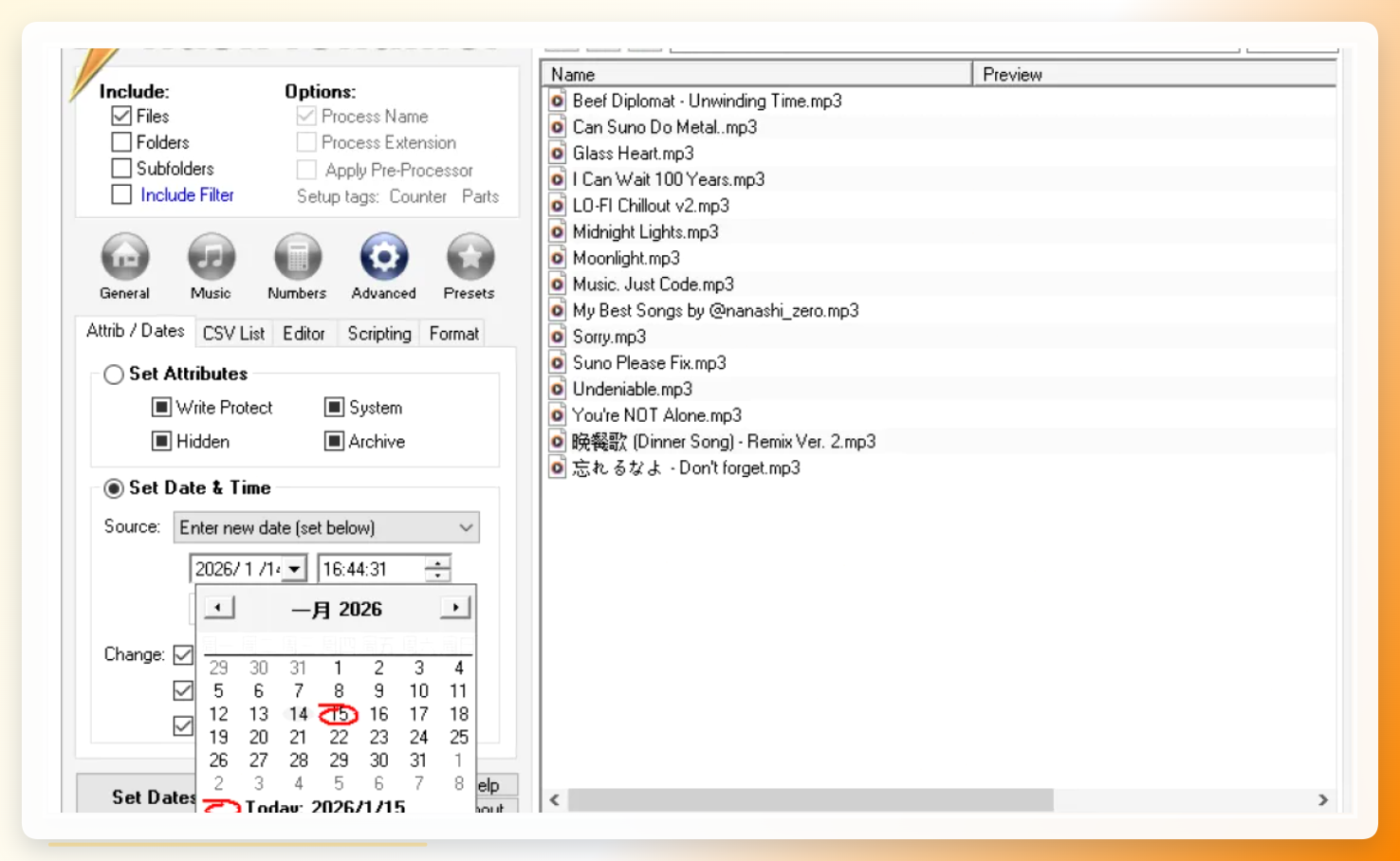
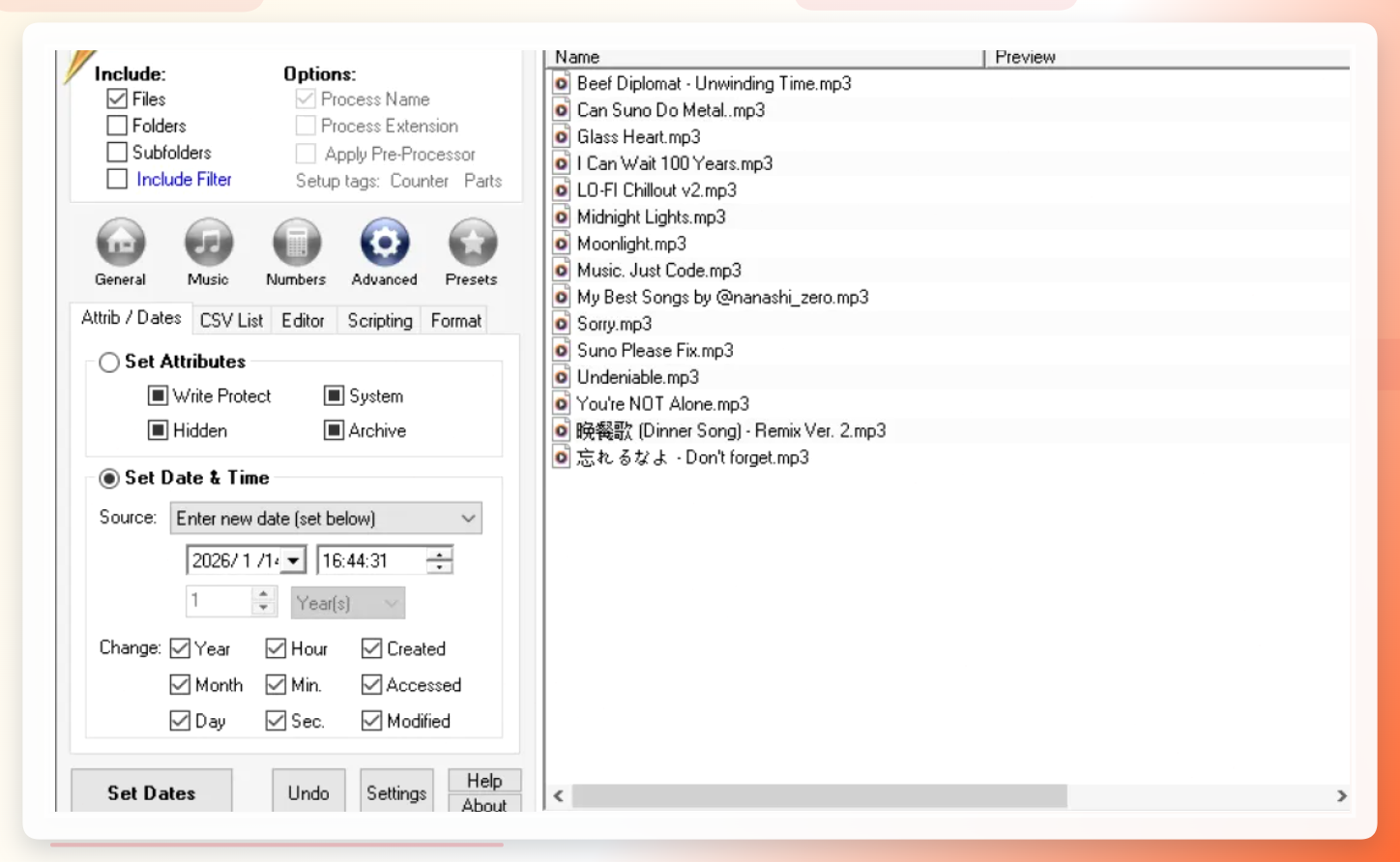 步骤3:勾选“设置日期和时间”,在“来源”下拉菜单中选择“输入新日期”。弹出日历窗口后,选择年月日,并在下方输入框设置时分秒。在“更改”区域按需勾选要修改的时间类型。
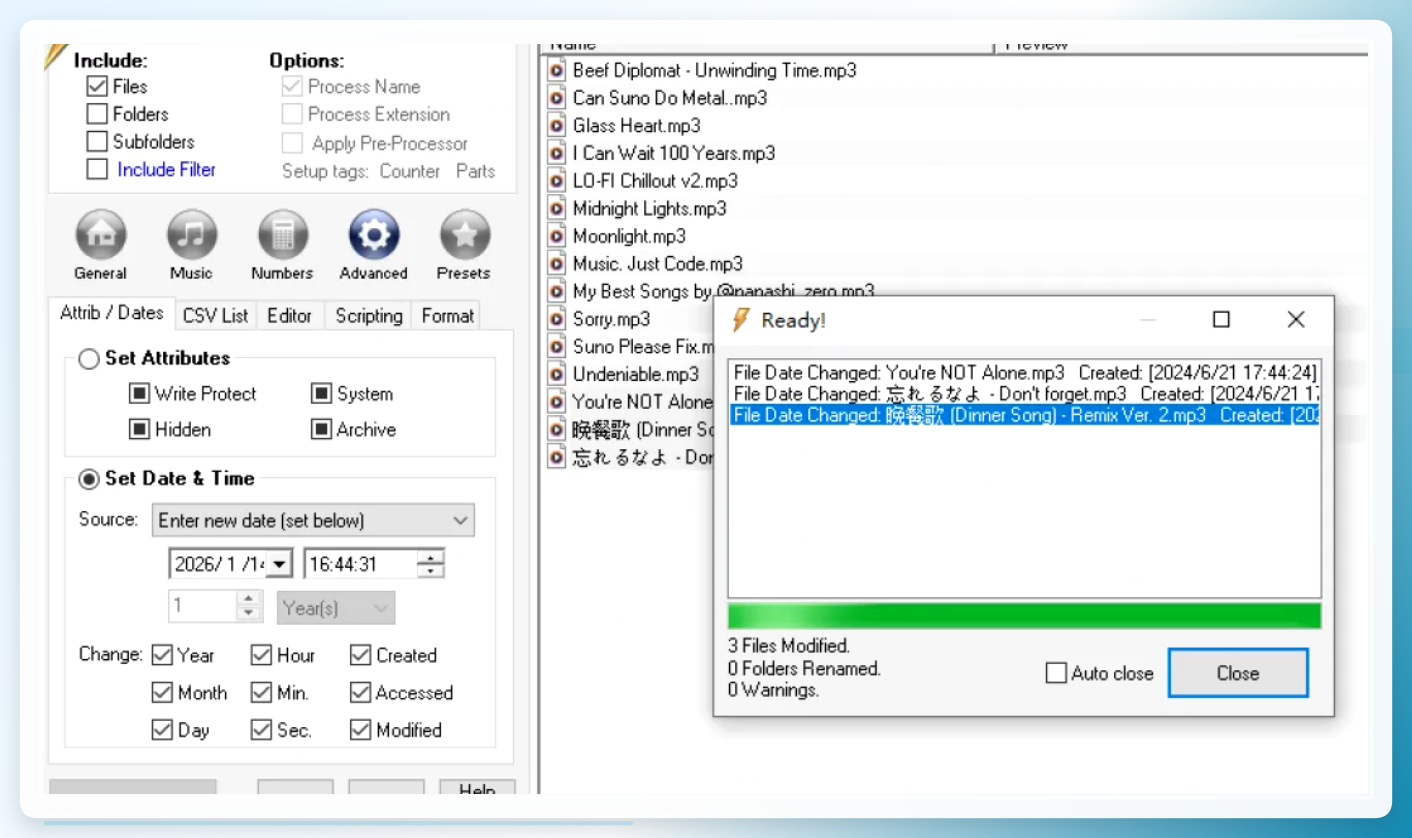
 步骤4:点击窗口左下角的“设置日期”按钮,软件会立即为选中的 MP3 文件更新时间属性。完成后可在资源管理器中右键查看属性来验证。
 ### 方法三:使用简鹿文件批量重命名
简鹿文件批量重命名支持 Windows 和 macOS 两个平台,操作流程比较直观:
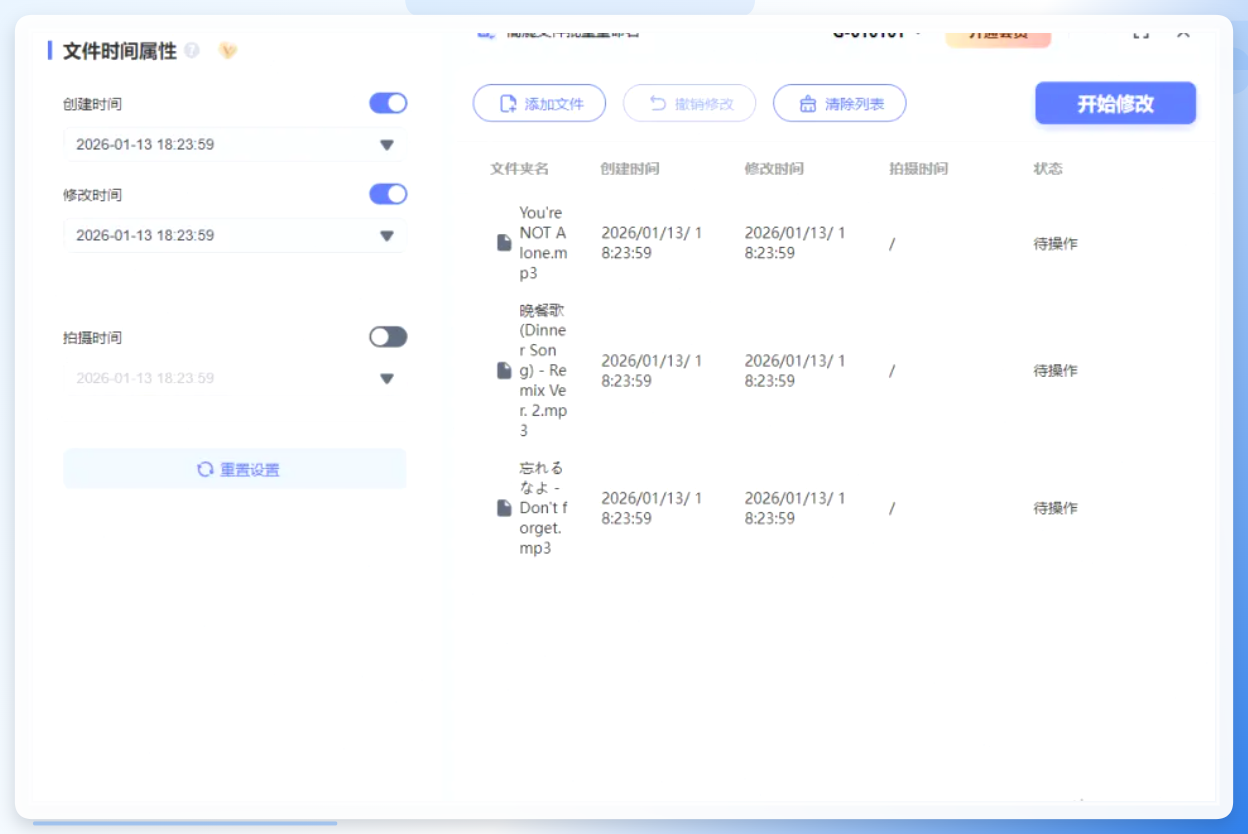 打开简鹿软件后,选择修改文件时间功能,导入需要处理的 MP3 文件。启用“创建时间”或“修改时间”选项,输入目标日期,点击“开始修改”即可完成批量更新。这款工具对非技术用户比较友好,Mac 用户也可以使用。
方法四:使用 NewFileTime 软件修改歌曲创建时间
NewFileTime 是一款轻量级的文件时间修改工具,操作步骤如下:
步骤1:下载并打开 NewFileTime,将想要修改日期的歌曲文件或文件夹直接拖到软件界面上。
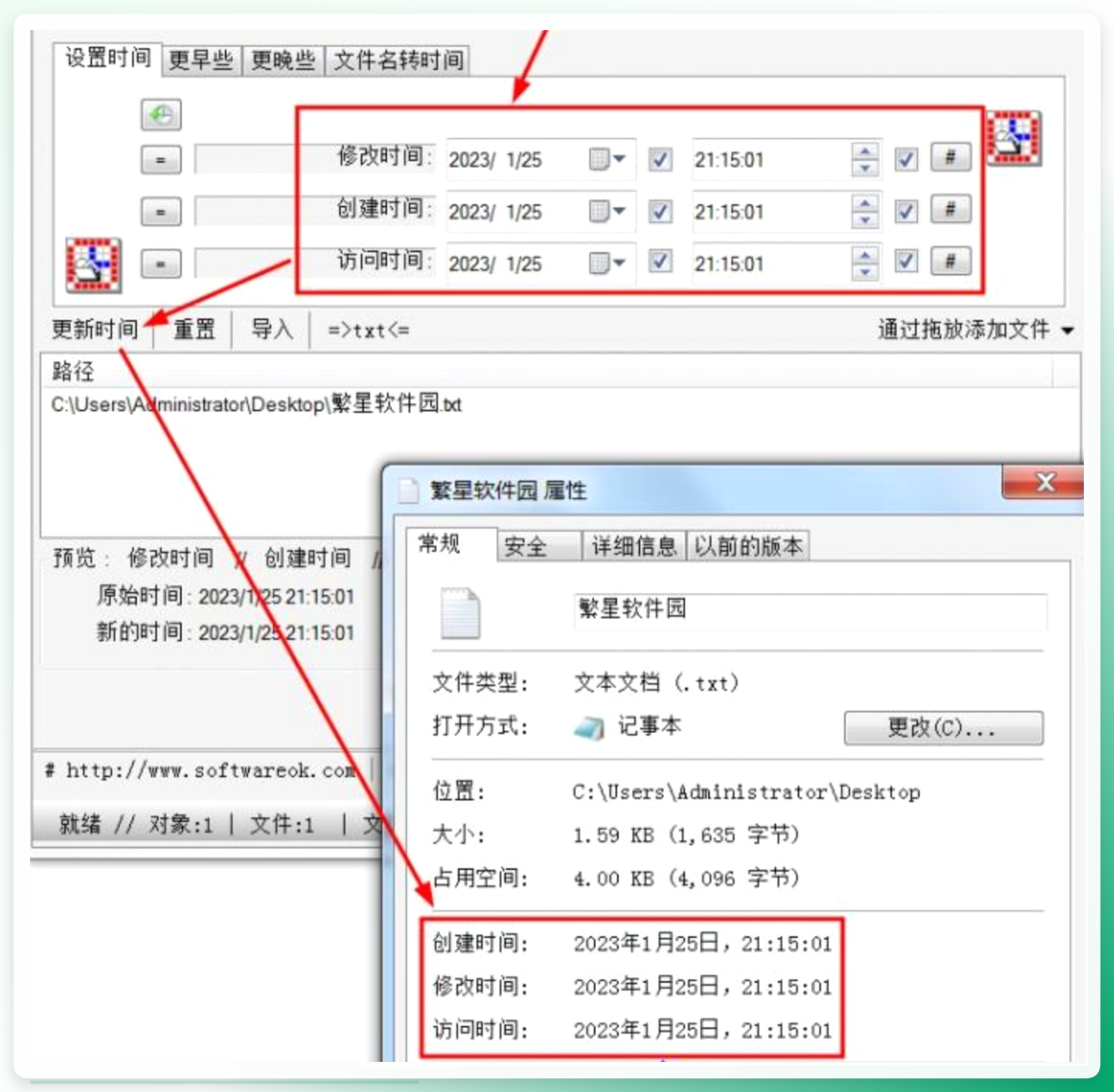
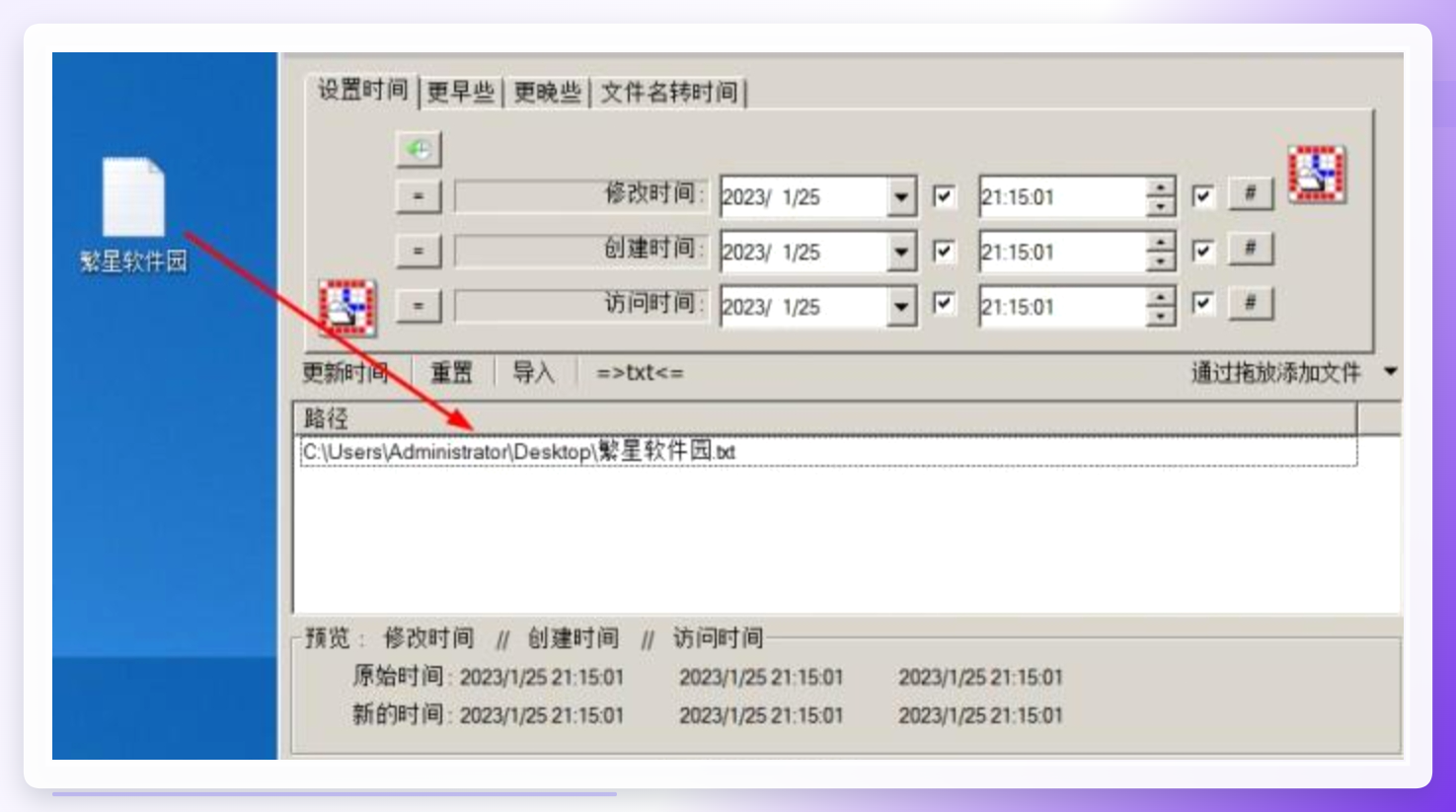 步骤2:文件导入后,界面会显示修改时间、创建时间、访问时间等选项。按需选择要调整的时间类型,比如只想改创建时间就单独勾选这一项。接着在日期和时间输入框中填写目标日期,确认后点击“更新时间”按钮,软件就会开始处理。
 ### 方法五:使用 Attribute Changer 软件修改音乐文件创建时间
Attribute Changer 是一款功能丰富的文件属性管理工具,也支持时间戳的批量修改。
步骤一:双击打开 Attribute Changer 软件,进入操作界面。
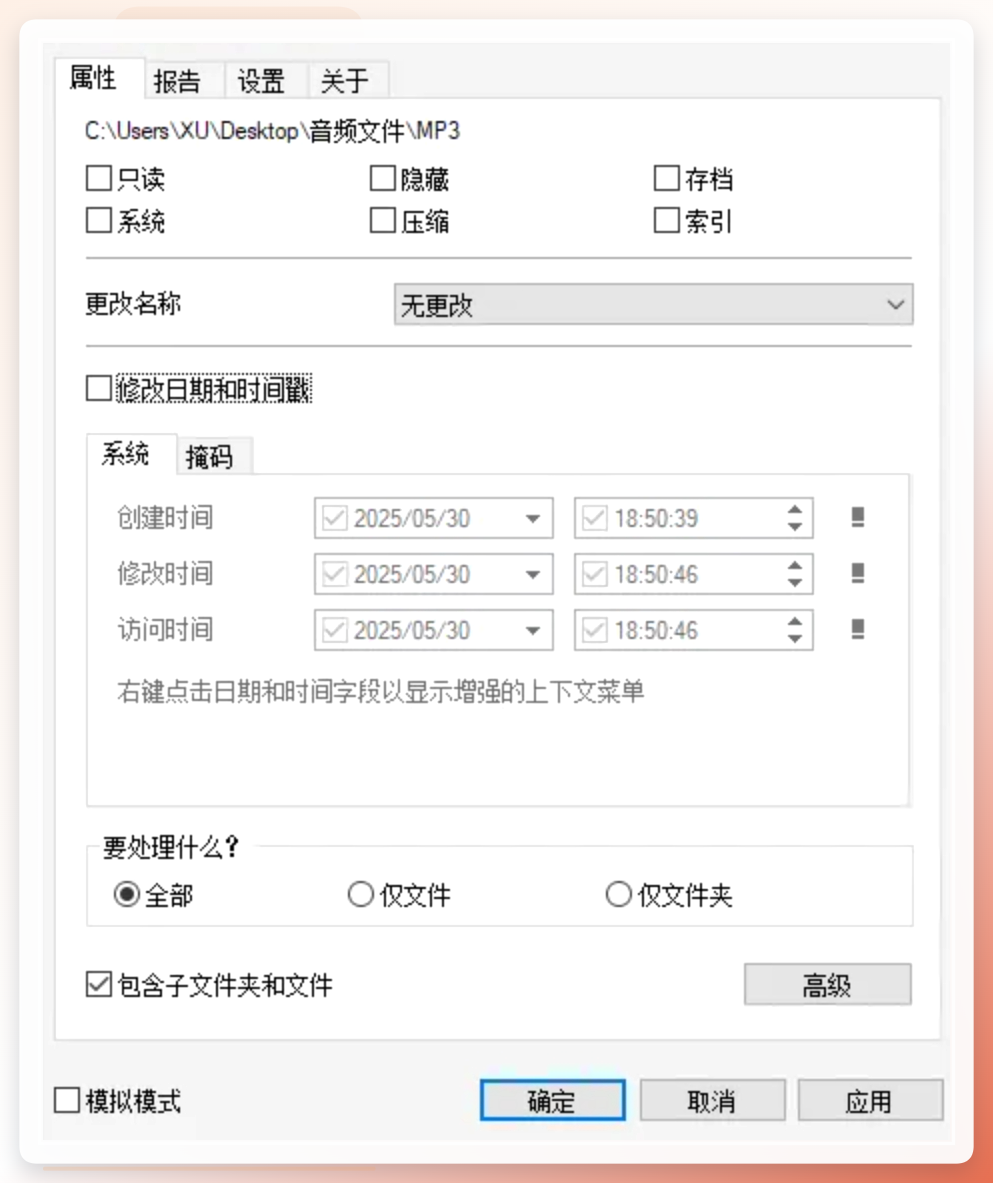 步骤二:将存有 MP3 文件的文件夹拖入软件主界面。如果文件夹内有子文件夹且也需要处理,记得勾选“包含子文件夹和文件”选项。
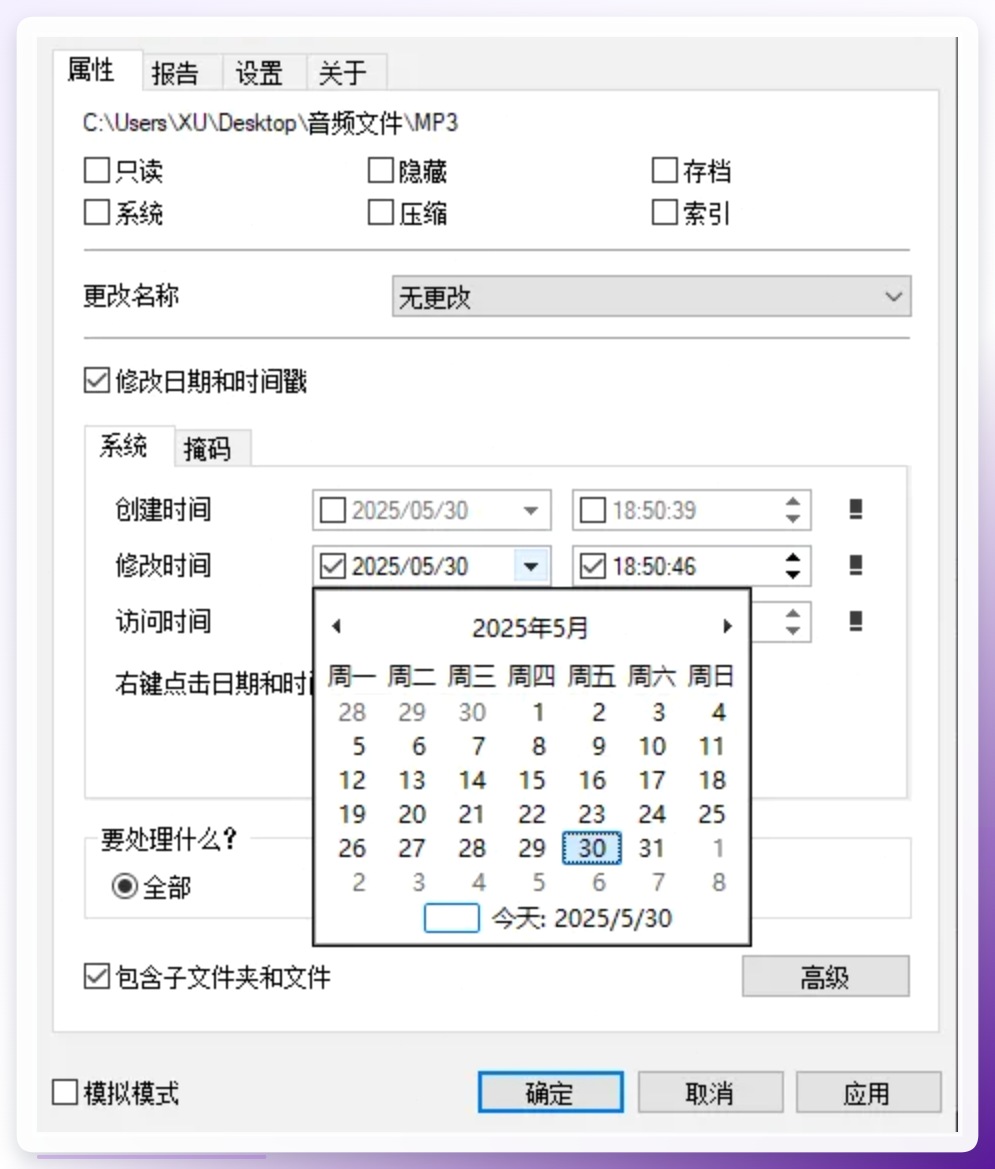
步骤三:在功能选项区域找到“修改日期和时间戳”并勾选,点击右侧的“设置”按钮打开详细设置窗口。
步骤四:在设置窗口中,按需勾选创建时间、修改时间或访问时间。设置具体的年月日时分秒数值后,点击“确定”返回主界面。
 步骤五:点击右下角的“应用”按钮,程序开始批量处理。完成后系统会弹出提示,显示成功修改的文件数量。可以打开资源管理器右键查看属性来确认修改结果。
操作注意事项
不管用哪种工具来修改录音文件原始时间,有几个细节值得留意:
- 提前备份文件:批量修改时间属性虽然一般不损坏文件内容,但操作前做好备份总是更稳妥。
- 确认时间格式:不同软件对日期格式的识别可能不同,设置时注意年月日的顺序。
- 检查修改结果:操作完成后,建议随机抽查几个文件的属性信息,确认时间已正确更新。
- 注意文件占用:如果歌曲文件正在被播放器占用,可能导致修改失败,操作前先关闭相关程序。
- 系统兼容性:部分工具仅支持 Windows,Mac 用户在选择时需留意软件的平台支持情况。
总结
以上就是几种常见的修改录音文件原始时间的方法。简单梳理一下各自的适用场景:
- 汇帮批量重命名:功能聚焦,操作步骤清晰,适合需要批量处理音频文件、对数据安全有要求的用户。
- Flash Renamer:功能全面,适合已经熟悉这款工具的用户顺手操作。
- 简鹿文件批量重命名:跨平台支持,Mac 用户可以考虑。
- NewFileTime:轻量简洁,适合只需要偶尔调整少量文件时间的场景。
- Attribute Changer:适合需要同时管理多种文件属性的进阶用户。
选择哪种方式,主要看你的操作系统、需要处理的文件数量以及使用频率。如果只是偶尔改一两个文件,系统自带功能或轻量工具就够了;如果需要批量处理大量歌曲的创建时间,本地批量处理软件会更省时省力。希望这篇内容能帮你解决歌曲时间排序混乱的问题,让音乐文件管理更有条理。
