

昨天还有粉丝私信我,说从朋友那儿拷了好多歌,结果在播放器里一看,好家伙,创建时间乱七八糟,有前年的,有大前年的,还有下周的(也不知道怎么弄的),按时间排序根本没法看。问我说这修改歌曲创建时间的方法到底有没有?能不能把这堆文件的时间给理顺了?
说实话,这事儿我太有发言权了。我自己就是个音乐收藏狂魔,电脑里几十个G的无损音乐,之前为了整理它们,真是把能踩的坑都踩了一遍。一开始我也觉得这时间属性是死的,改不了。后来才发现,这事儿不仅能干,而且方法还不少,操作起来也没那么玄乎。
今天我就把我亲测好用的几个修改歌曲创建时间的方法,连带着我踩过的坑,一次性全盘托出。这篇文章没有那些虚头巴脑的,全是实打实的干货,你照着做就行。弄完这个,你的音乐库就能清清爽爽的,找歌也方便多了。
修改歌曲创建时间的方法有哪些?这几招让音乐文件井井有条
 接下来这步可是重点,咱看仔细了——我最推荐的方法
下面我给大伙儿把操作步骤拆解开,每一步干啥都说得明明白白。
步骤1:获取软件并进入功能模块
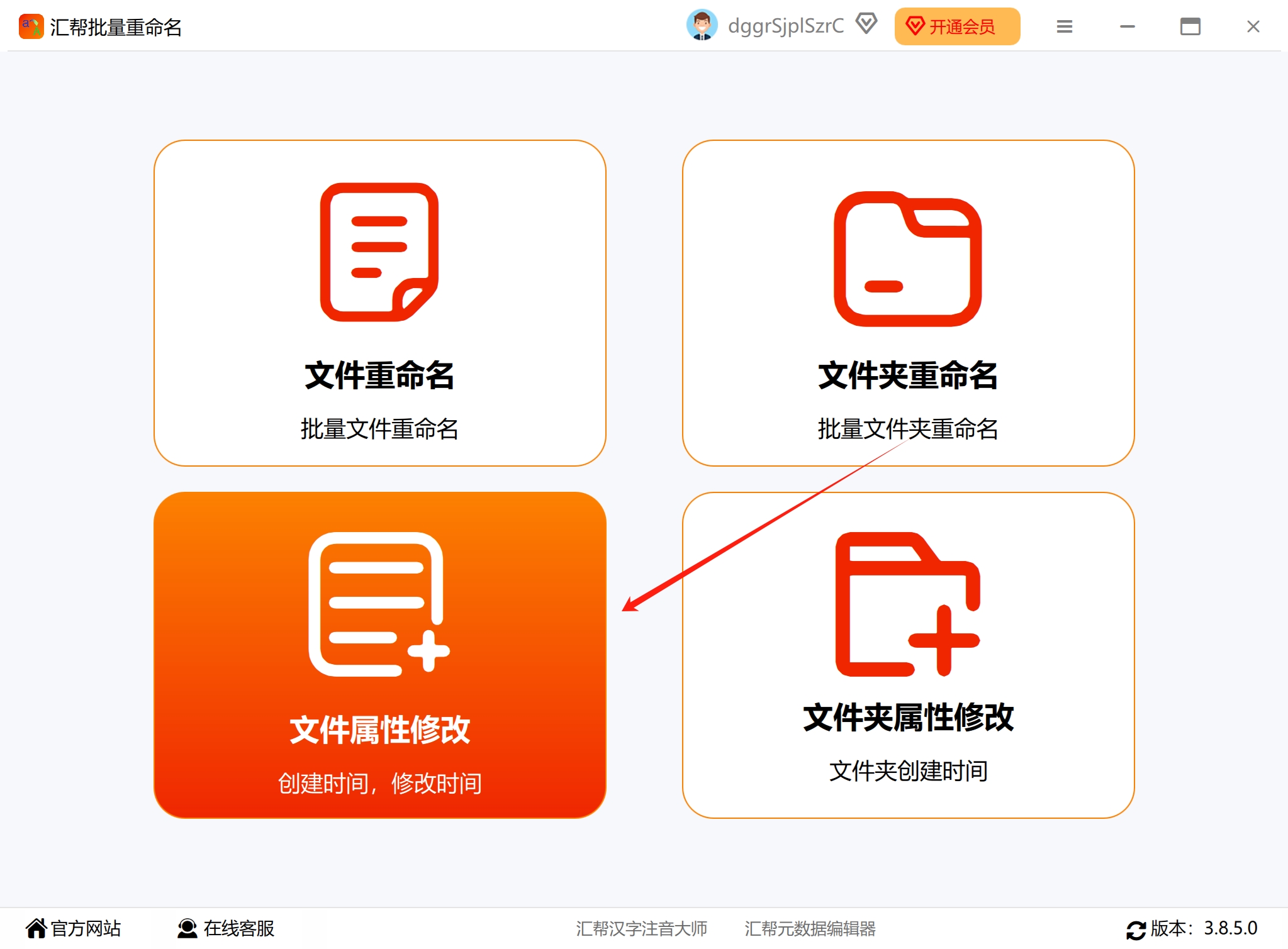
使用前,咱们得先去网上搜一下“汇帮批量重命名”这款软件,找到官方渠道下载并安装好。安装过程很简单,一路“下一步”就行。打开软件后,你会在主界面上看到一个功能列表。咱们这里要找的是“文件属性修改”这个选项,别犹豫,直接点击它,进入对应的功能详情页。
 步骤2:导入需要处理的歌曲文件
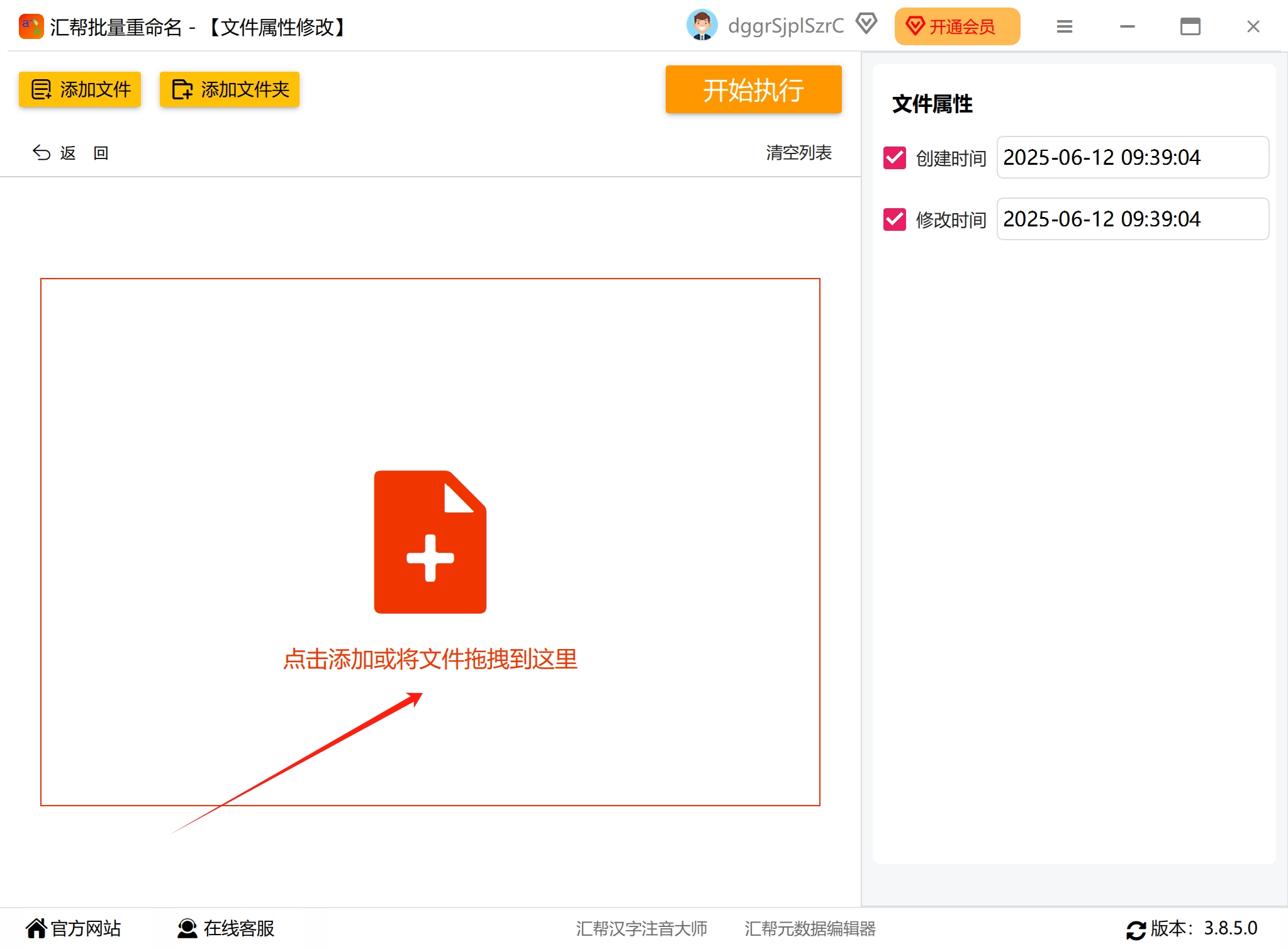
进入功能页面后,你看到的操作区域很宽敞,就像一块空白的面板。这时候,把你准备好的歌曲文件直接拖拽到这个软件的空白区域里就行了。操作用不着点击上传按钮啥的,就跟把文件拖进微信聊天框一样顺手。这软件对音频格式的支持也挺全的,咱们常见的mp3、wav、ogg这些格式它都认,基本覆盖了咱们日常能见到的音频文件类型。
 步骤3:定位创建时间并配置参数
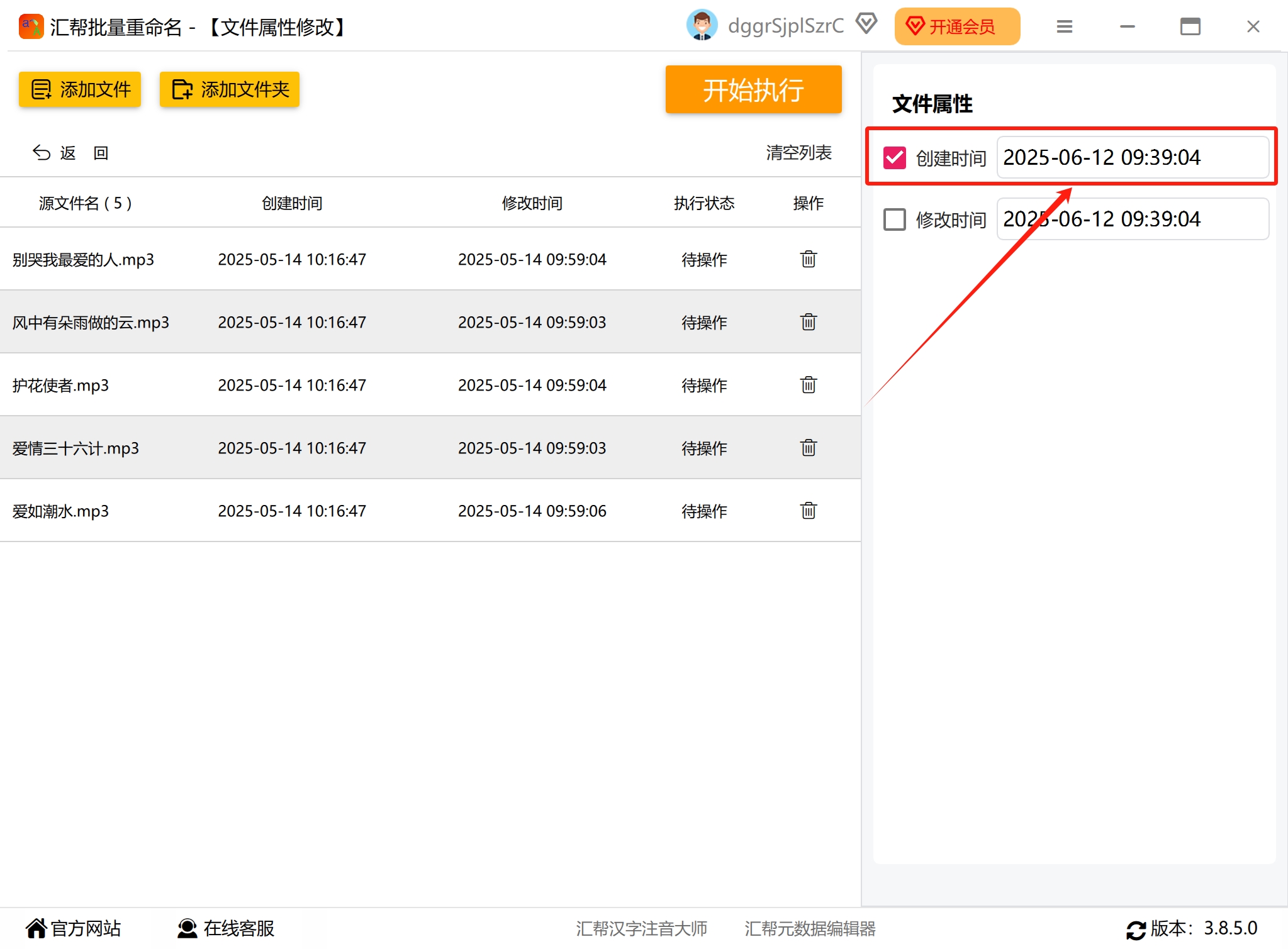
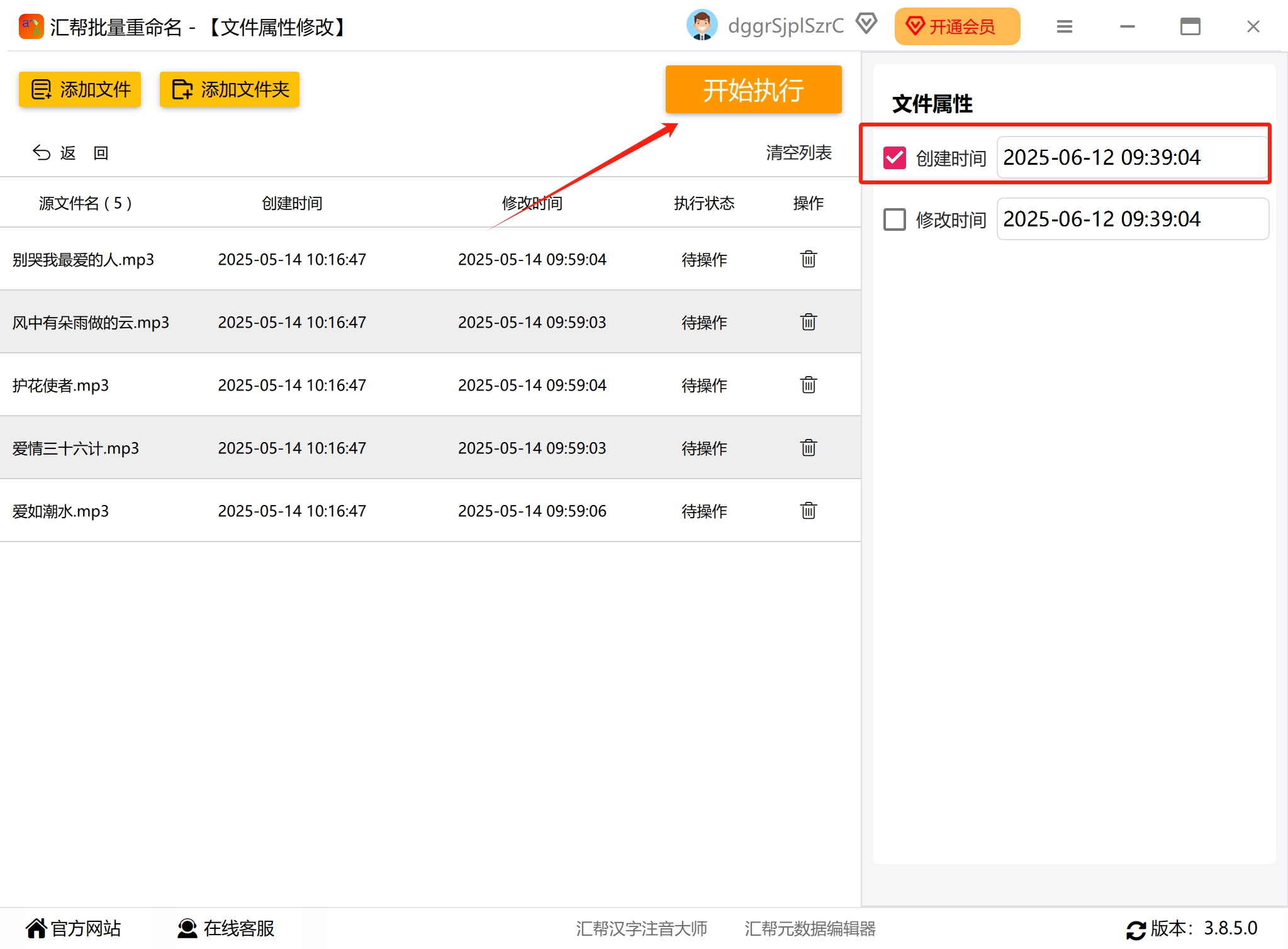
把文件都拖进去之后,你看软件的右侧区域,那里会有一个“文件属性”的栏目,里面很清楚地把文件的“创建时间”和“修改时间”这两个选项给显示出来了。咱们这次的目标是修改歌曲的创建时间,所以这里只勾选“创建时间”就好,别多选,免得改错了地方。选定之后,点击一下右侧那个时间显示区域,软件就会弹出一个设置时间的对话框。
 步骤4:设定目标时间并保存
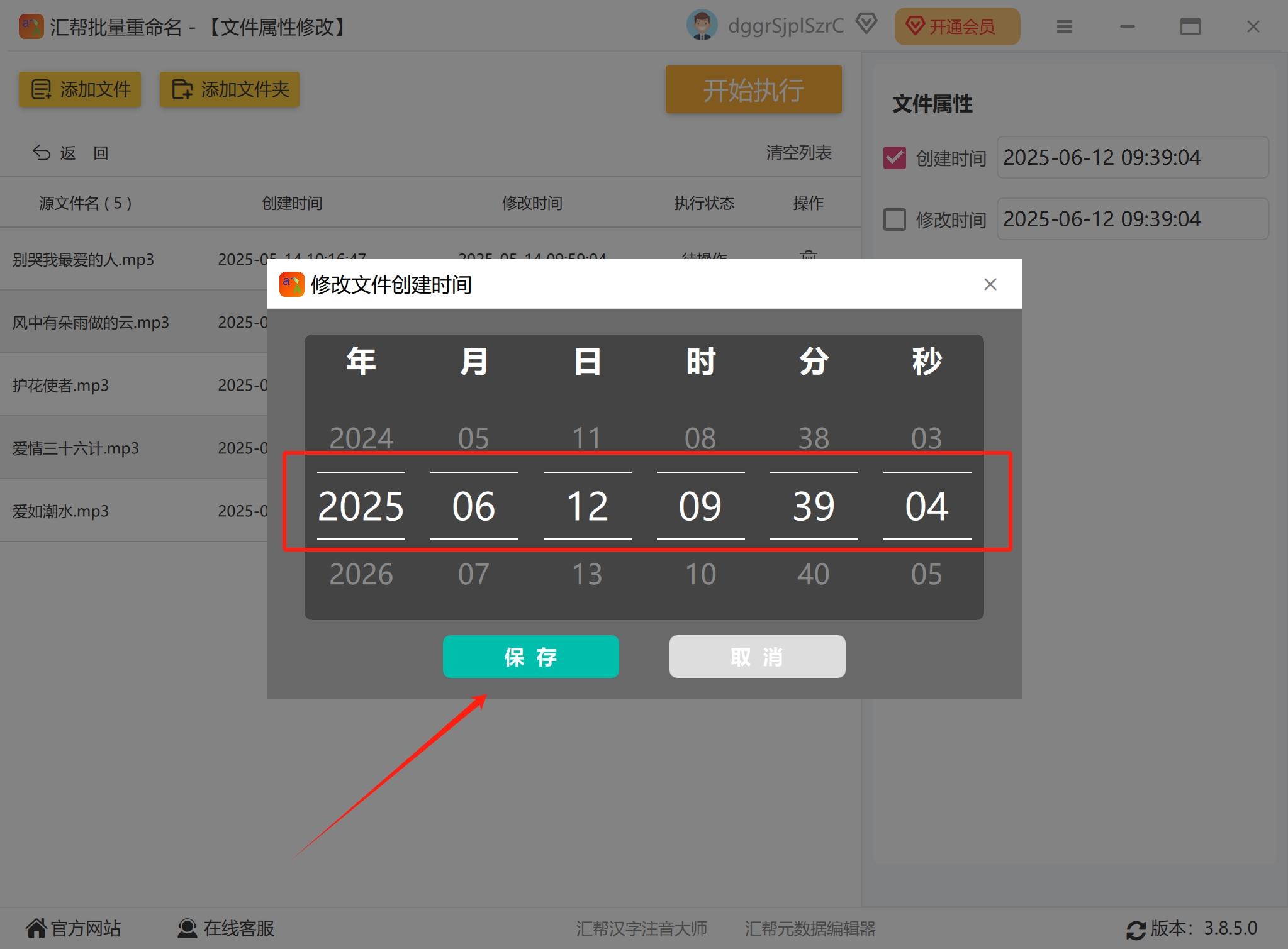
弹出来的这个时间设置窗口,操作起来很直观。你可以通过上下拖动来选择你想要的年、月、日,甚至连具体的时、分、秒都可以精准调整。比如说,你想把这批歌的创建时间都设置成“2023年5月20日 14:30:00”,你就这么拖拽选择好。设置完毕,检查一眼,确认没问题后,点击窗口里的“保存”按钮。到这儿,时间参数就算配置好了。
 步骤5:执行修改并验证效果
这步就是临门一脚了。保存好设置后,软件界面上应该能看到一个预览区域,你可以最后核对这些歌曲文件的新创建时间是不是已经变成了你设定的那个。确认无误,就点击“开始执行”按钮。这时候,软件就会按照你的指令,开始对选中的文件进行创建时间的修改操作了。这过程很快,基本是瞬间完成。
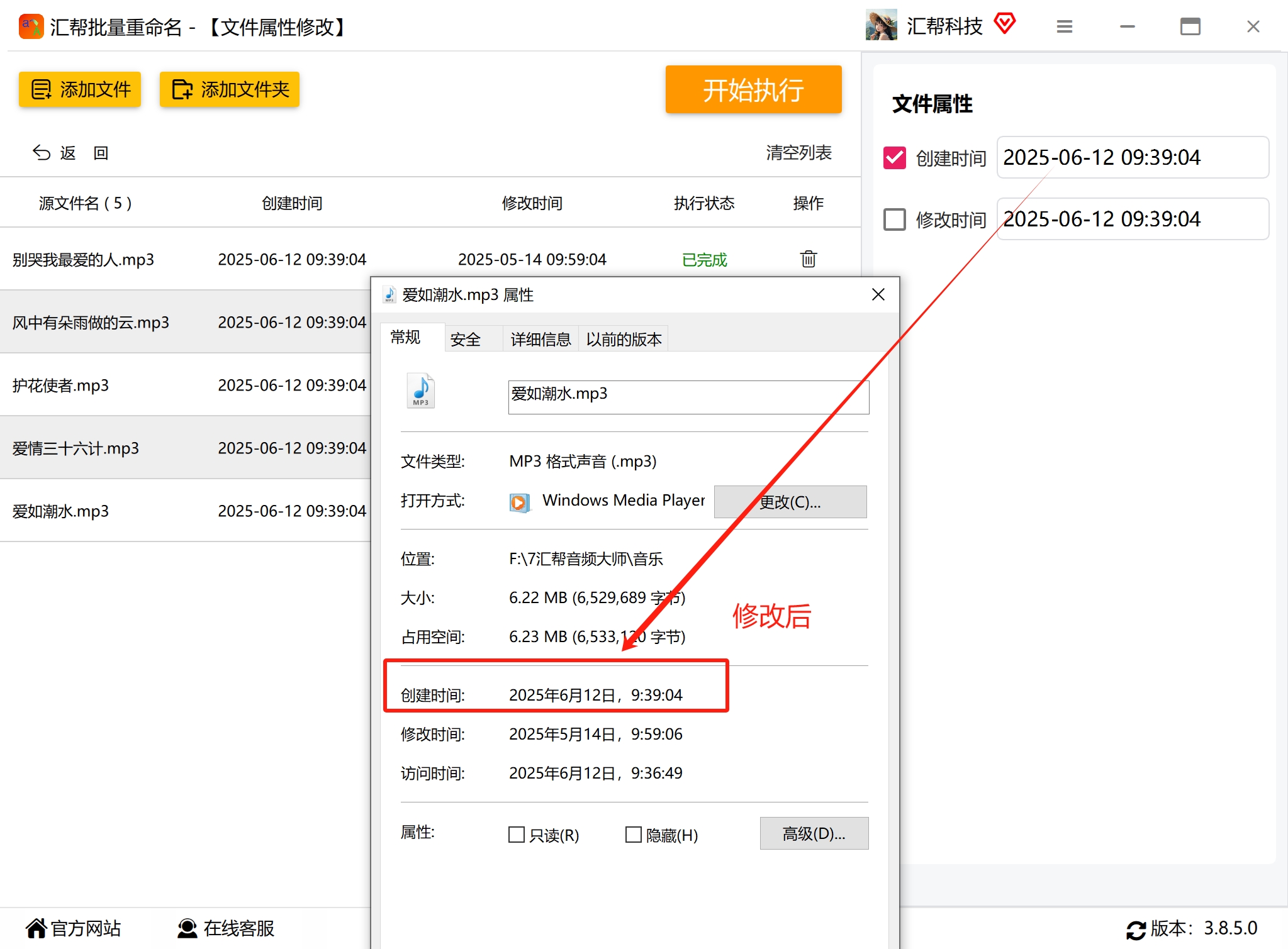
 等软件提示修改完成,咱们可以去验证一下成果。找到刚才修改过的歌曲文件,右键点击,下拉菜单里选择“属性”。在弹出的属性窗口里,切到“详细信息”标签页,你就能看到文件的“创建时间”已经变成了咱们刚刚设置的那个时间点了。这样操作一波,是不是感觉特别有成就感?
 这个方法我个人是逢人就推荐的。因为它干事儿太利索了,不需要你去系统里翻来覆去找那些隐藏设置啥的,软件把一切都给你安排得明明白白的,我们只需要把自己的想法告诉它就行。对于动不动就几百上千首歌的音乐爱好者来说,这效率简直了。
当然,天下好用的工具不止一个。除了汇帮这个法子,我也试过其他一些途径,有的也挺有意思,不过操作上就得多费点心思了。你要是那天正好不想用汇帮,或者想换个口味试试,下面这几个方法也可以看看,权当是备选方案了。
再说说另一个有点年头的老牌工具
我新接触的一个,叫作Flash Renamer。这软件听着像个老古董,实际上是个非常扎实的批量重命名和文件管理工具,功能强得没话说,就是得花点心思去摸索一下。
它的操作逻辑跟前面说的软件有点不一样。你打开软件后,先在右侧的“浏览”标签页里,找到你存放MP3文件的文件夹。这一步就像是在文件管理器里找文件一样,不用拖拽,直接导航到那个位置就行。
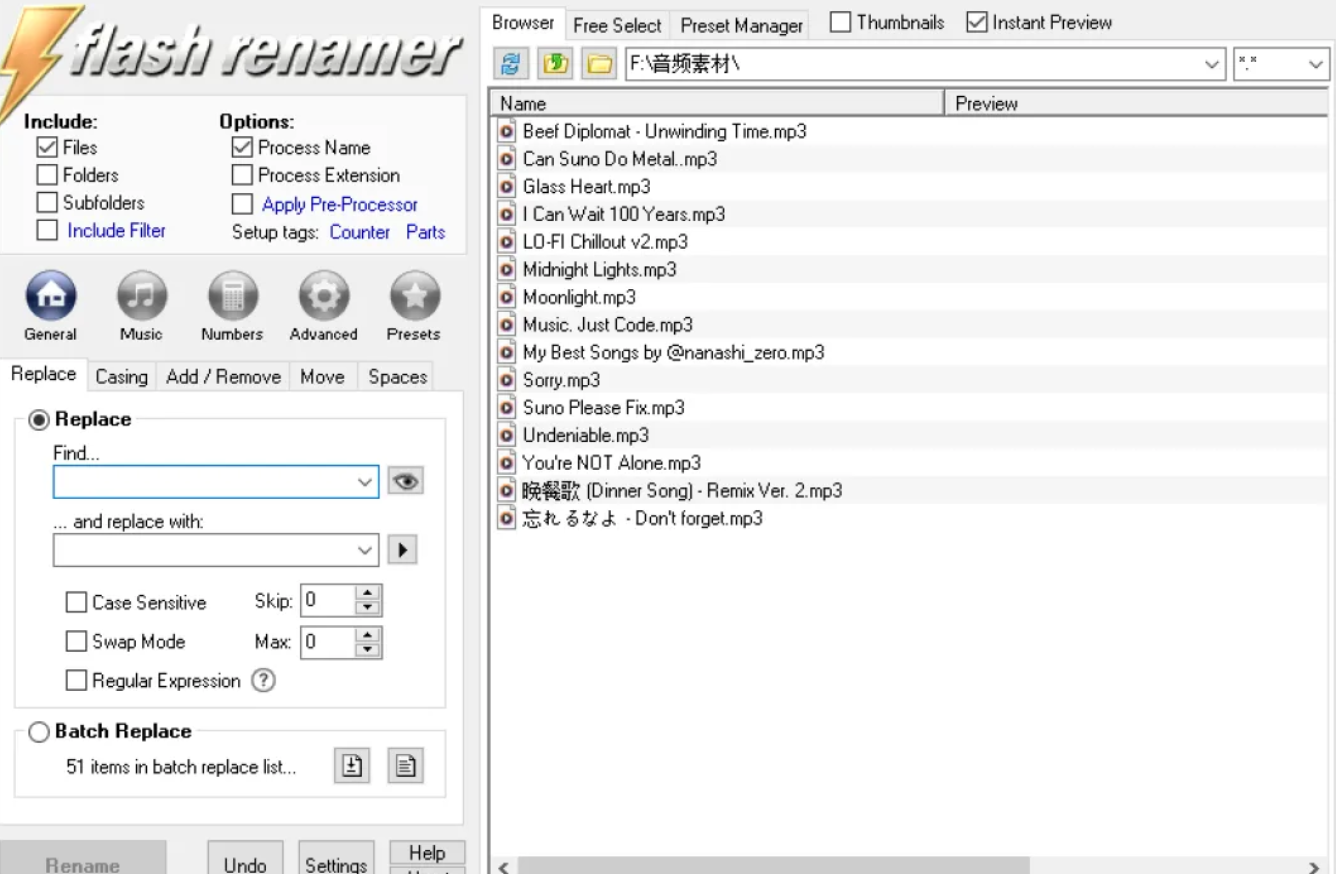 把歌曲文件都列出来后,就要到左侧的功能区去操作了。找到“高级”这个选项,点进去,然后切换到“属性/日期”标签页。真正设置时间的地方就藏在这里。
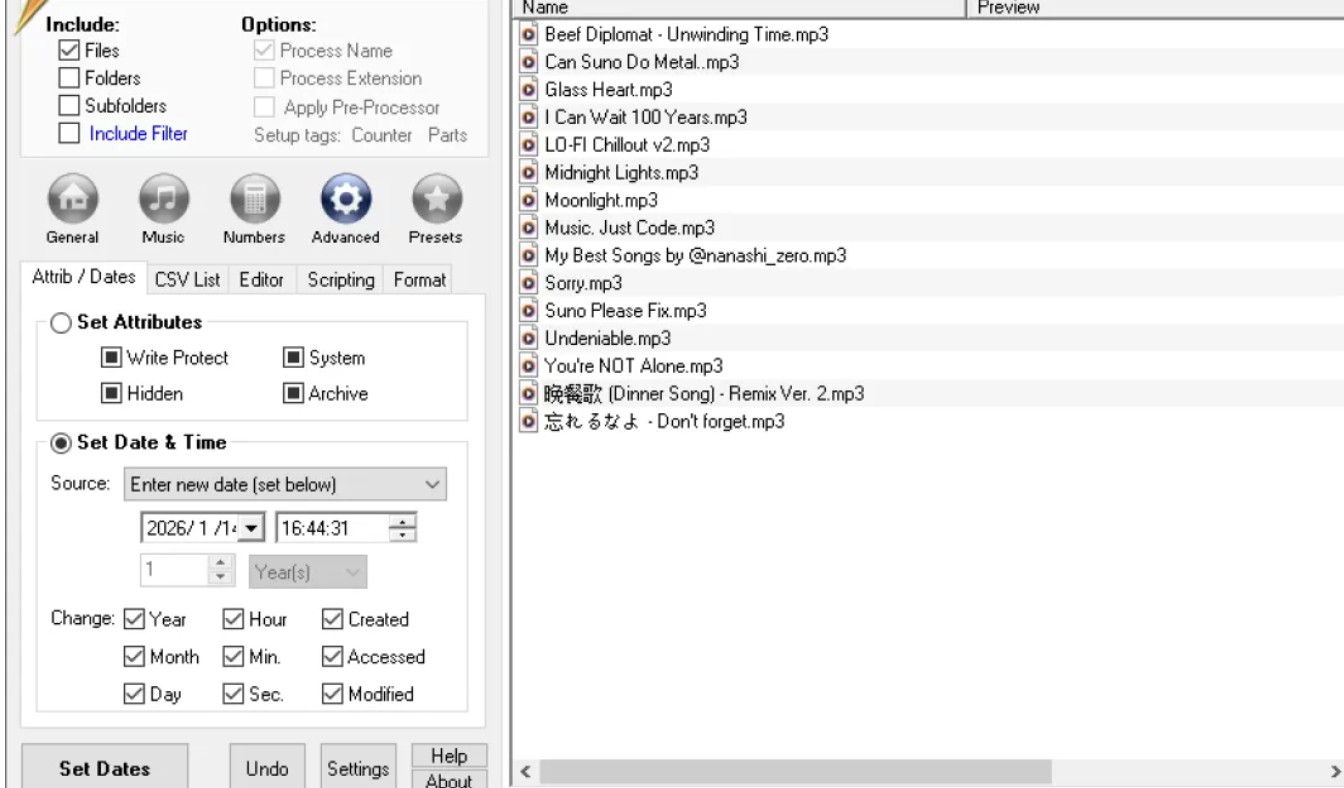 在“属性/日期”这个页面里,你需要找到“设置日期和时间”的选项,勾选上它。然后,在下面的“来源”下拉菜单里,记得选择“输入新日期”。选完这个,旁边会弹出一个日历窗口,你就能在上面选择你想要的那个日期和具体时间了。
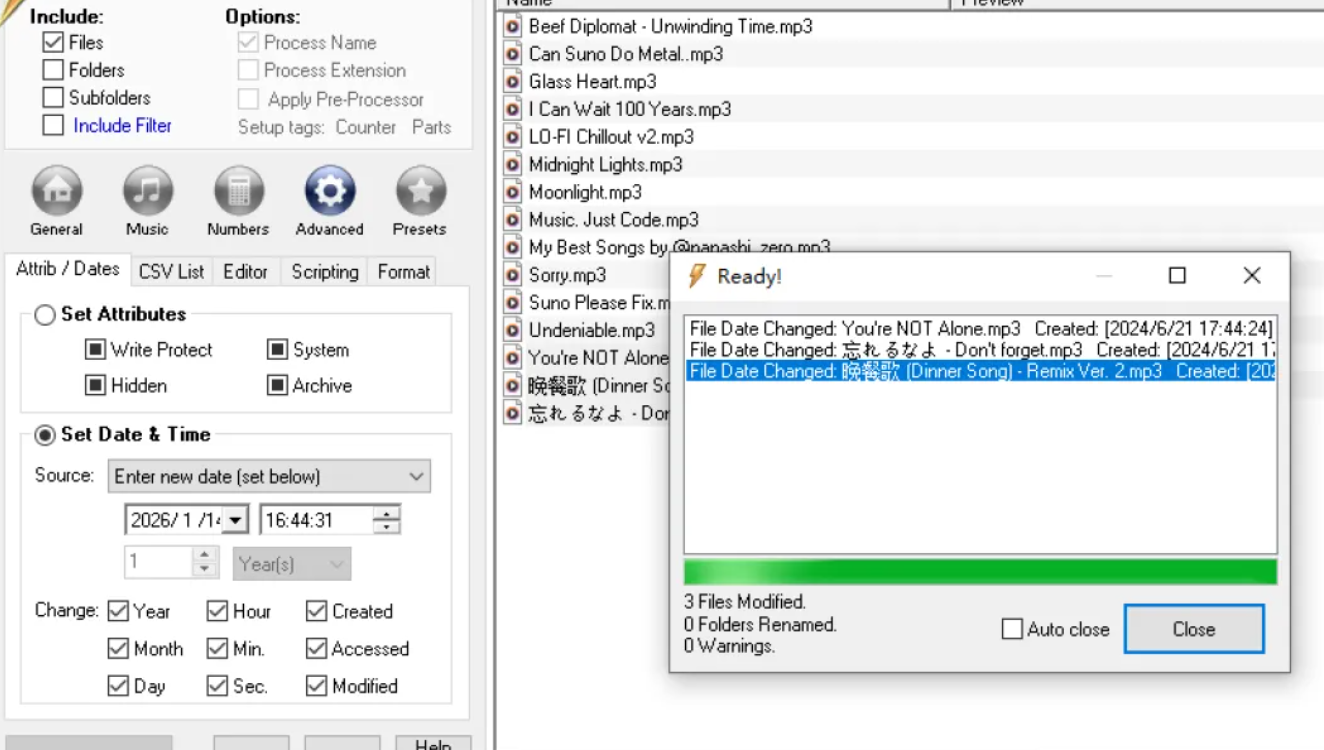
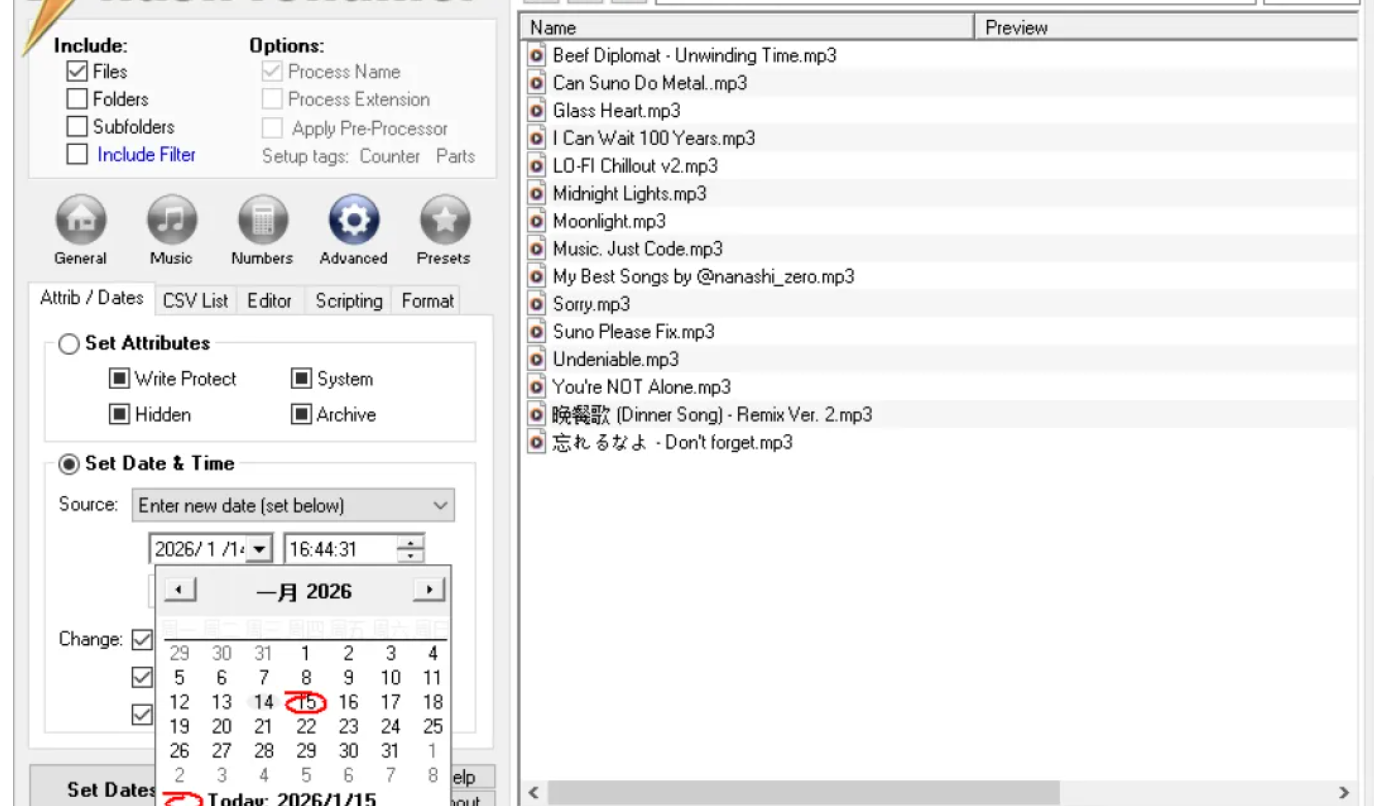 选好日期后,再看看“更改”区域。这里面可以勾选你要修改哪些时间属性,比如只改“修改时间”,或者把“创建时间”“访问时间”也一并改了。还能决定是只改日期还是连时分秒一起改。我个人习惯,如果只是整理文件,通常就只改日期,“时分秒”就不管它了,这样也省事儿。都设置好了之后,点击窗口左下角那个“设置日期”按钮,软件就会批量开始干活了。
 专门给Mac用户和小白准备的一个福利
接下来这个我得好好说说,因为它是真的简单,简直是给咱们这种“懒人”准备的神器。如果你用的是Mac电脑,或者你就是不想折腾那些看着就头疼的复杂设置,那“简鹿文件批量重命名”这个工具会非常适合你的胃口。这个软件界面设计得很清爽,操作逻辑一眼就能看懂。
使用它的流程基本可以用四句话来概括:第一句,打开简鹿软件,在主界面或者功能列表里找到“修改文件时间”这个功能,然后把你的MP3文件直接拖进去或者通过点击按钮导入。第二句,导入后,你会发现界面上有“创建时间”和“修改时间”的开关,咱们这次就把“创建时间”这个开关打开,或者你也可以两个都开启。第三句,在下方会出现一个时间输入框,把你想要修改的目标日期直接填进去。第四句,点击那个大大的“开始修改”按钮,等待软件处理完成,一切就搞定了。
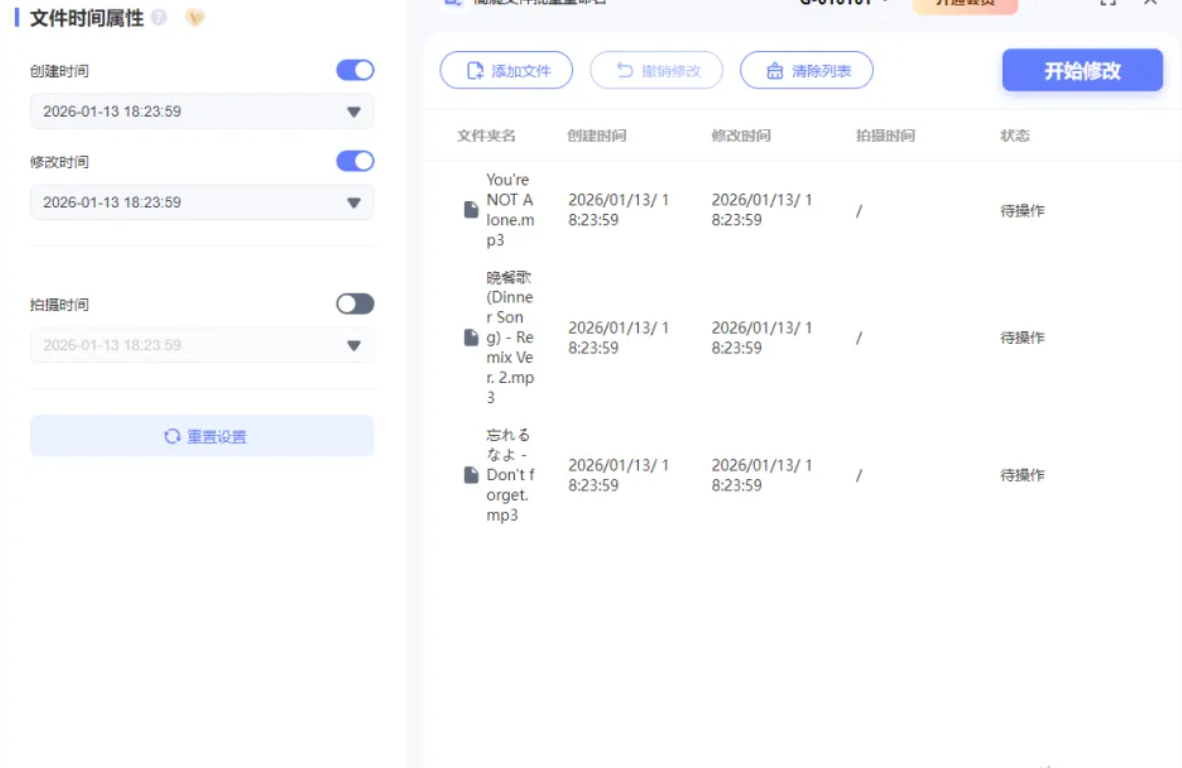 这个工具的定位很明确,就是专门给不想折腾复杂操作的人准备的。特别是对于我们这些经常要处理音视频文件时间戳的创作者或者普通音乐爱好者来说,用它来处理文件效率很高,而且几乎没有学习成本。
一个轻量级的命令行风格小工具
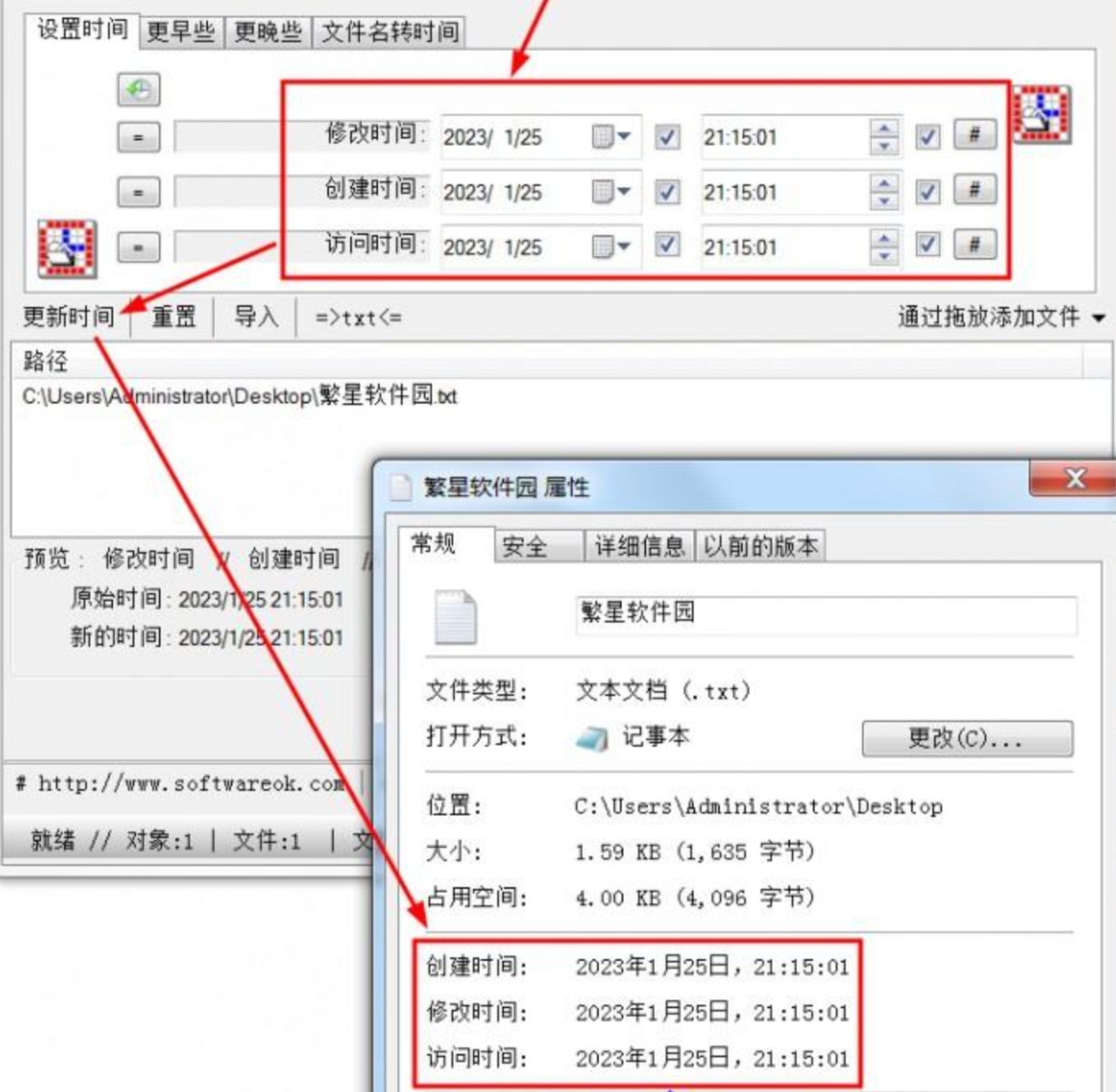
还有一个小工具叫NewFileTime,这名字挺直白的。它跟前面那些功能很多的软件不一样,走的是轻量化路线,打开之后界面很简洁。
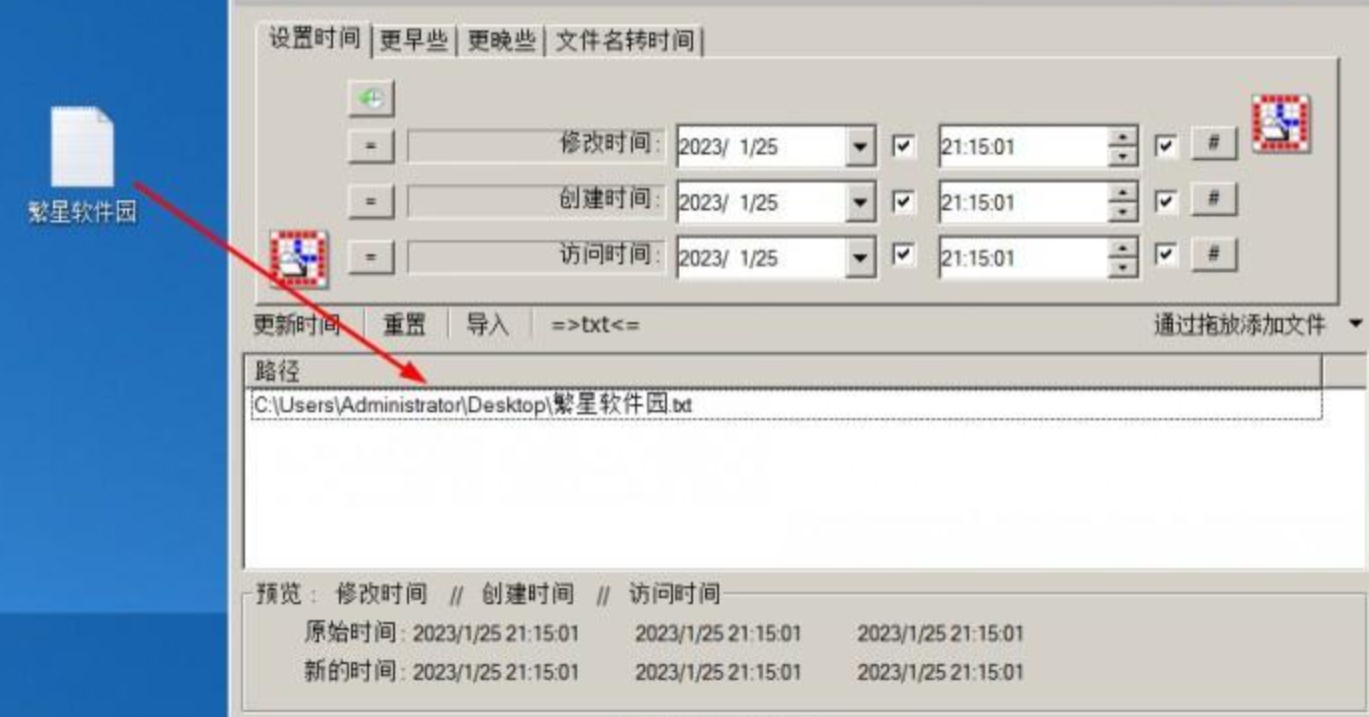
用起来就是:先把这个小软件下载下来打开,然后,把你想要修改日期的一个或多个歌曲文件,直接拖到软件的界面里。对,还是这个操作,很丝滑。文件进去之后,你能看到界面下方有“修改时间”、“创建时间”、“访问时间”这几个选项。咱们按需选择,比如你只想改创建时间,那就单独勾上它。接着,在旁边的输入框里填上你想要的日期,比如“2023年1月25日”。填完检查一下,没毛病,点一下“更新时间”按钮,软件就默默地把事儿给办了。
 一个隐藏在你电脑右键菜单里的高手
最后再说一个名字听着就挺有科技感的软件,叫Attribute Changer。这个软件最绝的地方在于,你安装它之后,它不会给你单独建一个打开的程序窗口,而是会直接“潜伏”在你的鼠标右键菜单里。你想改哪个文件,就右键点它,选择“更改属性”,软件就直接弹出来了。
如果你对这个软件还不熟悉,可以按下面的步骤操作:双击桌面或安装目录里的Attribute Changer图标打开软件。打开后的界面很直观,把存有MP3文件的文件夹直接拖进去。如果文件夹里有子文件夹,而你也想一并处理,记得勾选界面下方的“包含子文件夹和文件”这个选项,不然文件多了容易漏掉。
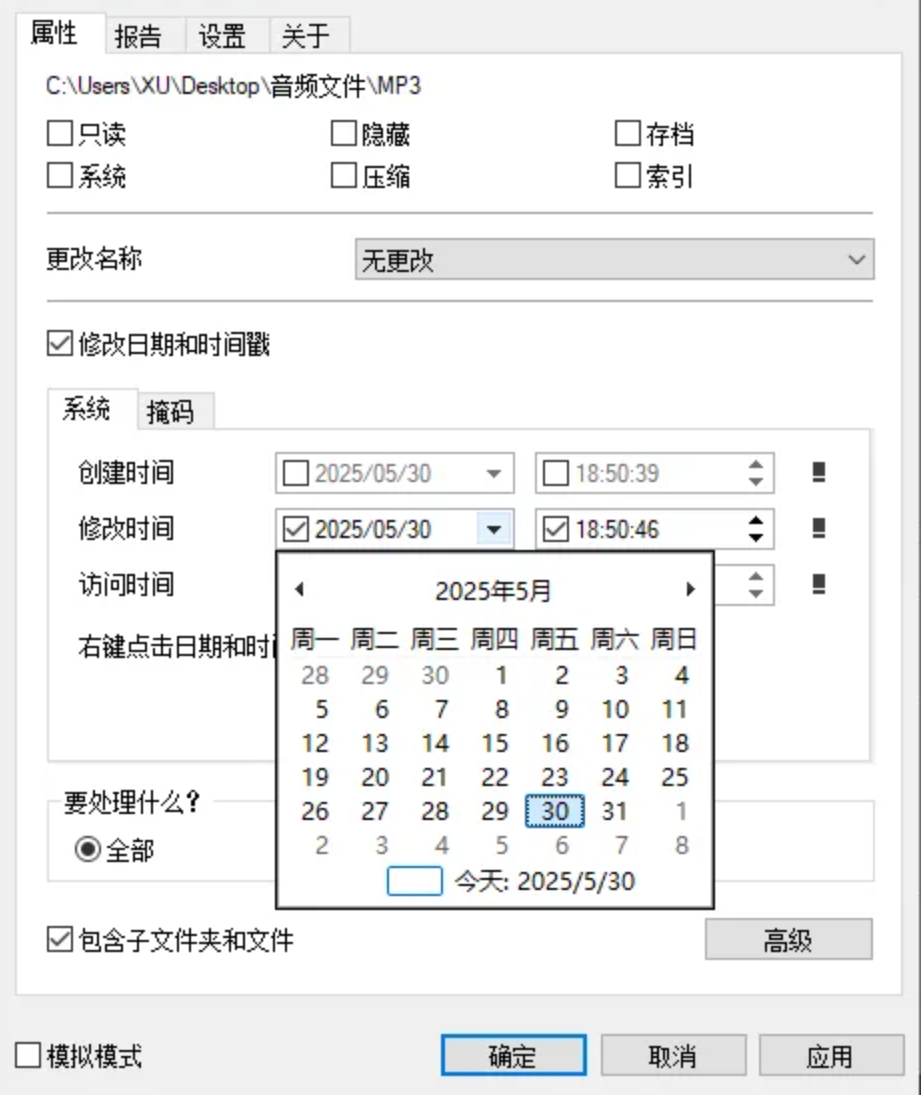
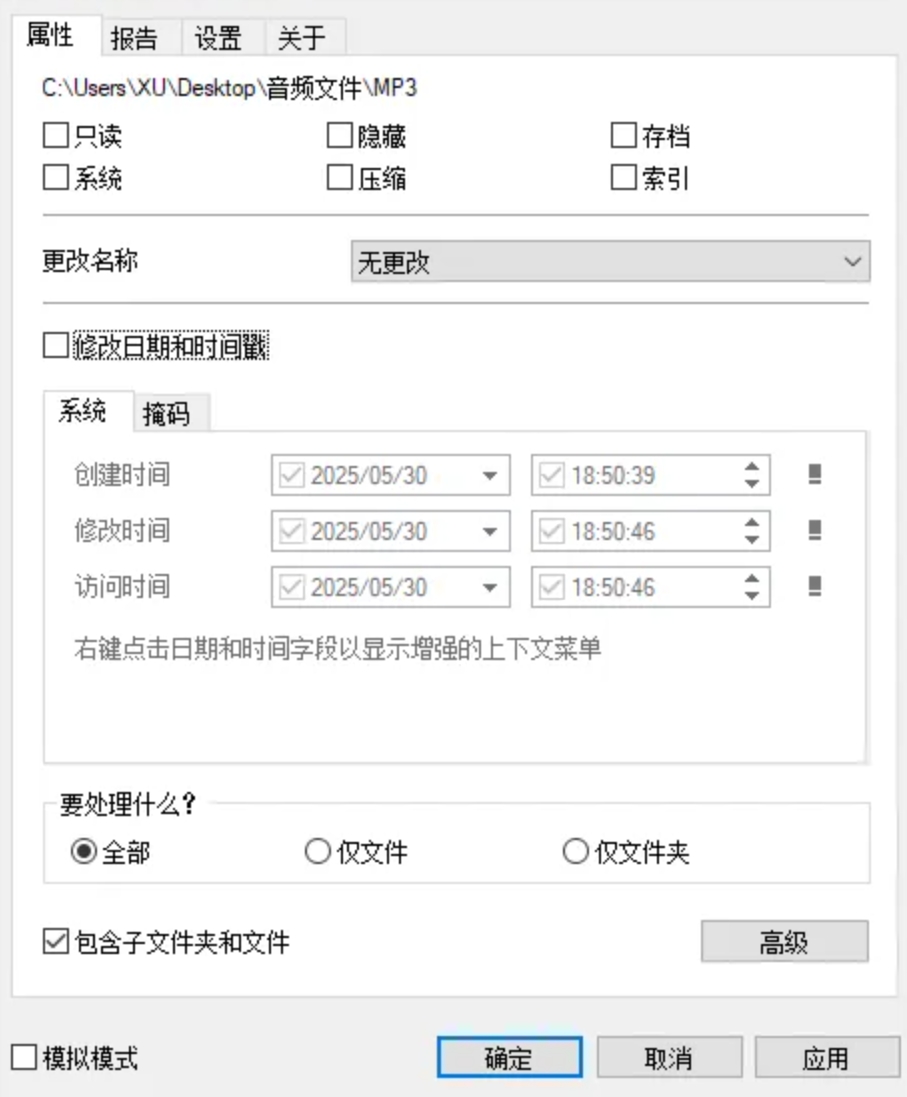 接下来,在软件界面的功能选项里,找到“修改日期和时间戳”这个复选框,给它打上勾,然后点击它右侧的“设置”按钮,弹出详细的设置窗口。在弹出的窗口里,会看到“创建时间”、“修改时间”、“访问时间”这几个选项。咱们只管“修改时间”,给它勾上就行。然后在下方的设置项里,把年月日时分秒都填好,比如“2024年3月1日 10点30分00秒”。确认无误后,点击“确定”返回主界面。最后,点击软件右下角的“应用”按钮,这个软件就会麻利儿地开始批量修改了。
 等它处理完,你可以打开资源管理器,找到那些MP3文件,右键查看属性。在“详细信息”标签页里,你就能看到文件的修改时间已经变成了你刚设置的那个时间。用这个软件,你甚至可以不打开主界面,直接在文件夹里选中一堆歌,右键就能呼出它的功能,操作起来非常自由。
关于这些方法,我多唠叨几句实操经验
方法给你摆在这儿了,但我还想多说一句。如果你要处理的歌曲文件特别多,比如好几百个G,那我真的强烈建议你直接用汇帮批量重命名,它那个批量处理和稳定性,是这几个工具里我觉得最省心的。为了整理我的音乐库,这几个软件我都用过,最后还是最喜欢用汇帮,一眼就能看明白,不容易出岔子。
另外,动手修改之前,最好先对要操作的文件做个备份,以防万一嘛。虽然这些软件我都试过没出过啥大问题,但电脑这东西,谁也不敢把话说死,备份一下,稳当。
还有一点,修改时间属性算是动了系统记录的文件元数据,虽然对音乐文件本身的音质、内容一点儿影响都没有,但某些有洁癖的正版软件可能会检测这个,不过咱们普通使用,完全不用担心这个。
写在最后的碎碎念
好了,关于修改歌曲创建时间的方法,我这儿能想到的,差不多就这些了。从专用的批量软件到轻量级的小工具,总有一款能适合你的使用习惯。总之,方法都是好方法,关键看你想用哪个。弄完这个基本就成了,要是还有哪儿不懂,评论区喊我一声,我看到了就回你。
