

平时整理资料,很多人都会遇到这样的场景:按项目或学期建了二十多个子文件夹,每个里面又散落着几十份文件,想找一份材料得挨个点开翻。更头疼的是,项目结束后需要把子文件夹合并到母文件夹,手动复制粘贴不仅慢,还容易漏文件、放错位置。我自己就被这个问题折腾过好几次,后来陆续试了几种方法,今天把实测下来比较靠谱的6种方案整理出来,从零基础到有点技术底子都能找到适合自己的路子。

先说说运行环境
这些方法基本都在Windows系统下操作,Mac用户部分思路通用但具体菜单名称会有差异。前两种方法不需要安装额外软件,后面几种会用到工具或脚本,大家按需选择就行。
方法一:系统资源管理器直接拖拽(最基础)
这是不装任何软件的做法。打开母文件夹,把子文件夹一个个拖进去,系统会提示是否合并,点确认即可。
缺点也很明显:子文件夹数量少还好,一旦超过十个,重复拖拽非常枯燥,而且遇到同名文件时系统弹窗会反复打断操作节奏。适合临时处理两三个文件夹的情况。
方法二:汇帮文件名提取器批量合并(推荐)
如果子文件夹数量多、又想一次性处理干净,这个方法效率比较高。它的多文件夹合并功能就是针对这种场景设计的,操作逻辑清晰,不需要懂代码。
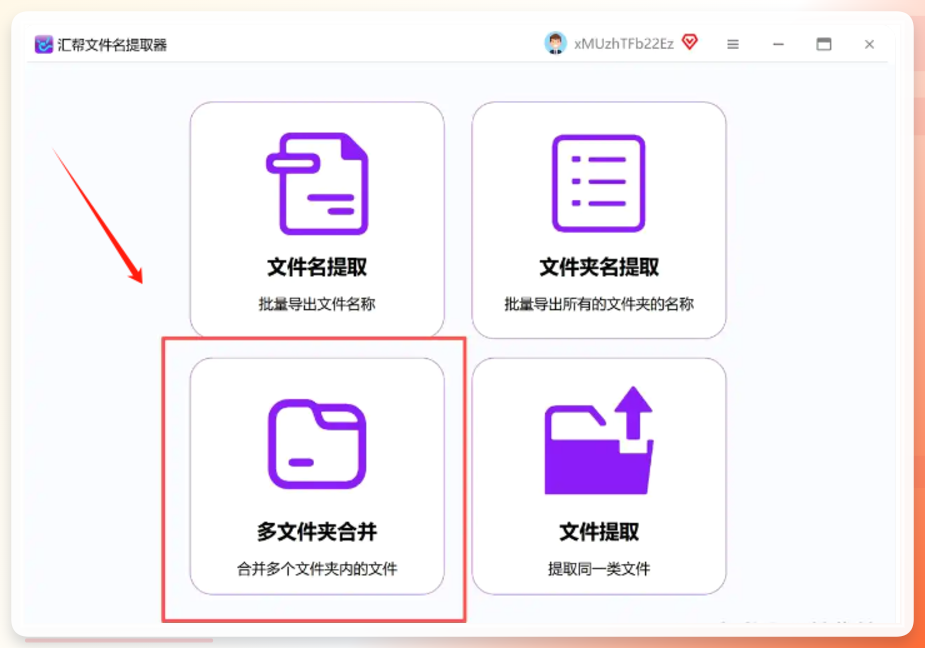
第一步,打开软件主界面,选择“多文件夹合并”功能,然后把需要合并的子文件夹全部添加进来。
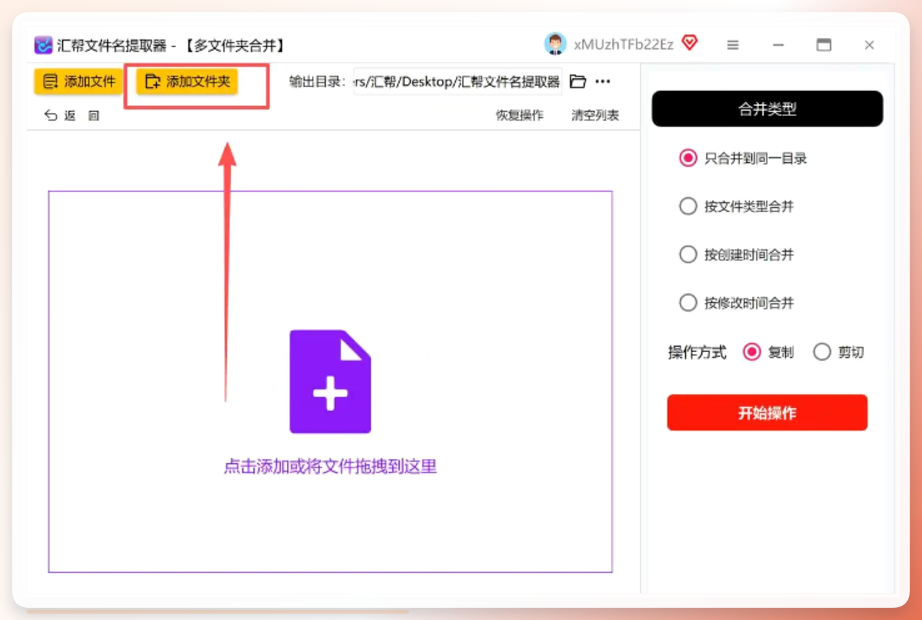 软件支持批量添加,省去了逐个点击的麻烦,这一点在处理十几个以上文件夹时优势很明显。
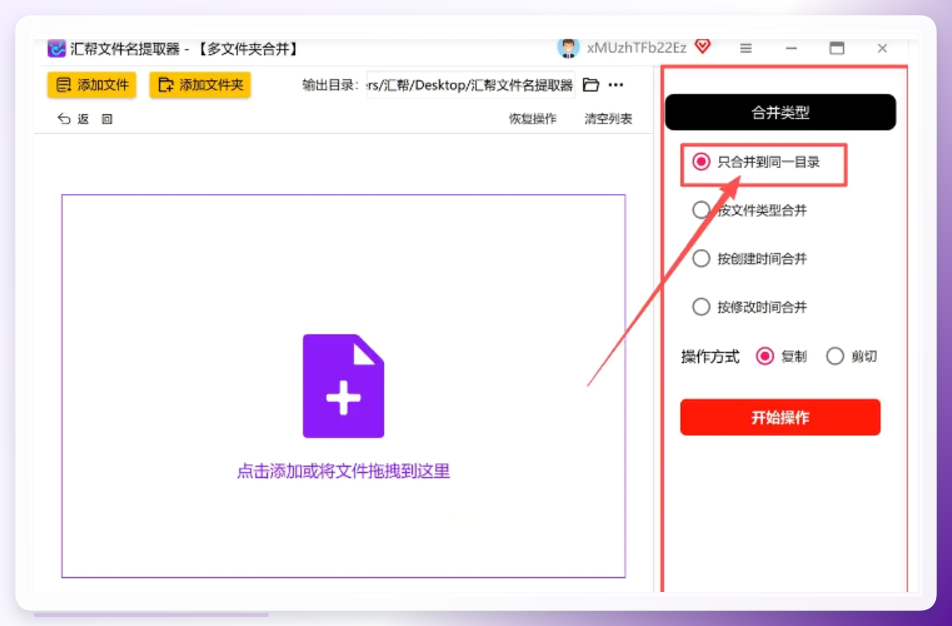
第二步,在合并类型中选择“合并到同一目录”。这一步是关键,它决定了所有子文件夹里的内容最终是否整齐归拢到同一个目标位置。
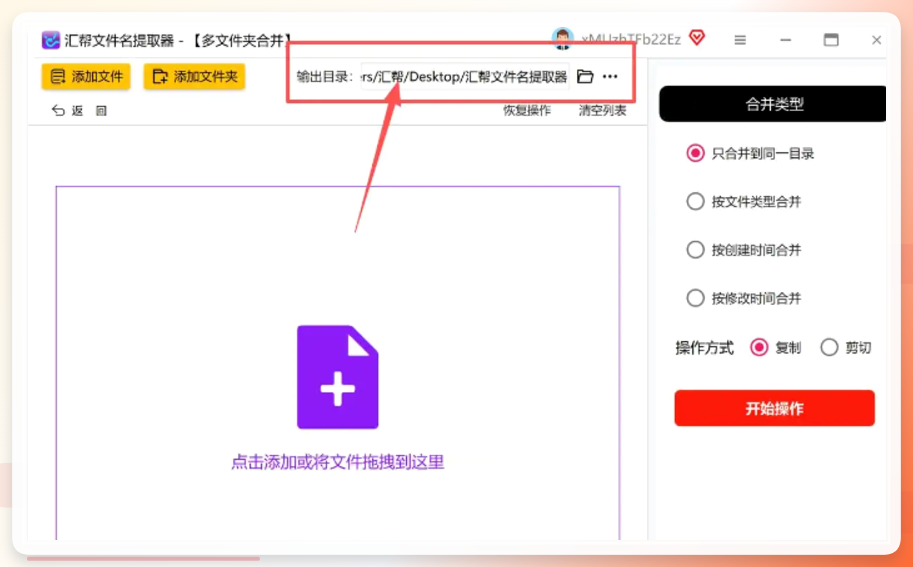
 第三步,指定文件存放位置。建议提前建一个空文件夹作为输出目录,避免和现有文件混在一起,后续核对起来也方便。
 第四步,确认设置无误后点击开始操作,软件会自动执行合并任务。
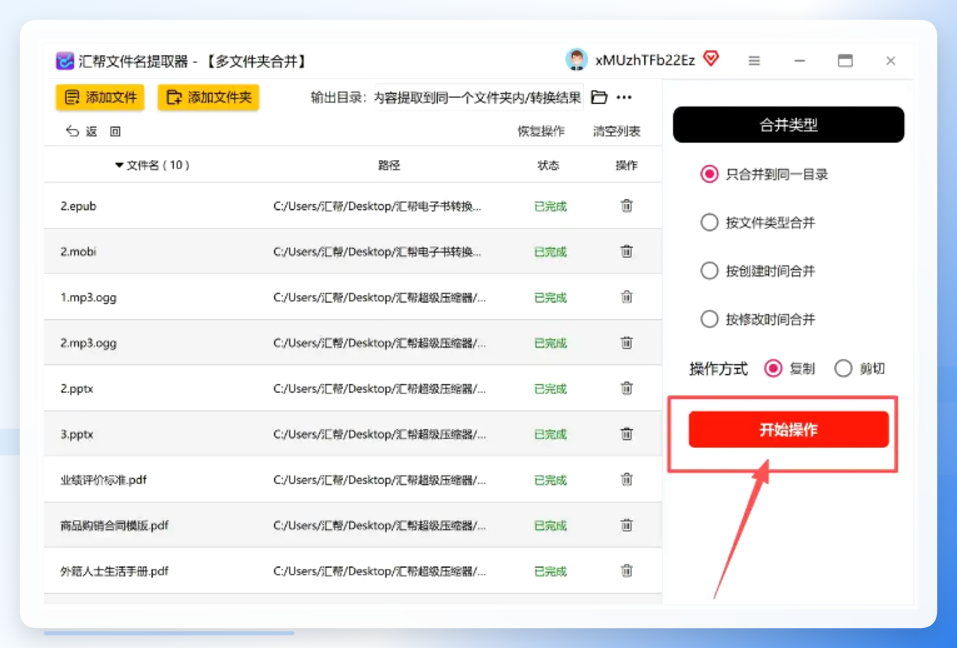 完成后直接打开输出文件夹查看结果,所有文件应该都按预期归拢到位。整个过程不需要盯着屏幕,适合文件量大、想省事的用户。
方法三:Python脚本按规则合并
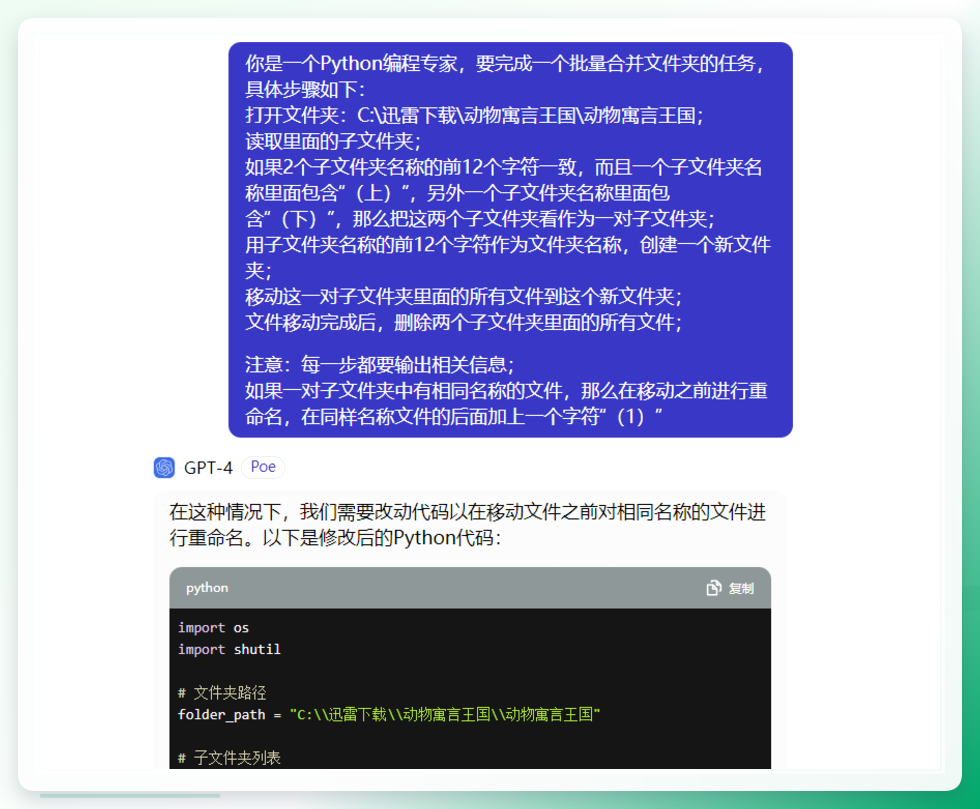
有一定编程基础的话,写个脚本也是常见做法。思路是遍历母文件夹下的子文件夹,按名称规则配对后创建新目录,再把文件移动过去。
比如两个子文件夹名称前12个字符一致,一个带“(上)”、一个带“(下)”,就把它们视为一对,合并到以这12个字符命名的新文件夹里。遇到同名文件时,在文件名后加“(1)”区分。
import os
import shutil

folder_path = "C:\\迅雷下载\\动物寓言王国\\动物寓言王国"
subfolders = [f.name for f in os.scandir(folder_path) if f.is_dir()]
subfolders.sort()

i = 0
while i < len(subfolders) - 1:
    prefix1 = subfolders[i][:12]
    prefix2 = subfolders[i+1][:12]
    if prefix1 == prefix2 and (("(上)" in subfolders[i] and "(下)" in subfolders[i+1]) or ("(上)" in subfolders[i+1] and "(下)" in subfolders[i])):
        new_folder_path = os.path.join(folder_path, prefix1)
        if not os.path.exists(new_folder_path):
            os.mkdir(new_folder_path)
        for j in range(2):
            for filename in os.listdir(os.path.join(folder_path, subfolders[i+j])):
                src = os.path.join(folder_path, subfolders[i+j], filename)
                dst = os.path.join(new_folder_path, filename)
                if os.path.exists(dst):
                    filename, ext = os.path.splitext(filename)
                    filename += "(1)" + ext
                    dst = os.path.join(new_folder_path, filename)
                shutil.move(src, dst)
        for j in range(2):
            shutil.rmtree(os.path.join(folder_path, subfolders[i+j]))
        i += 2
    else:
        i += 1
print("所有文件处理完毕。")
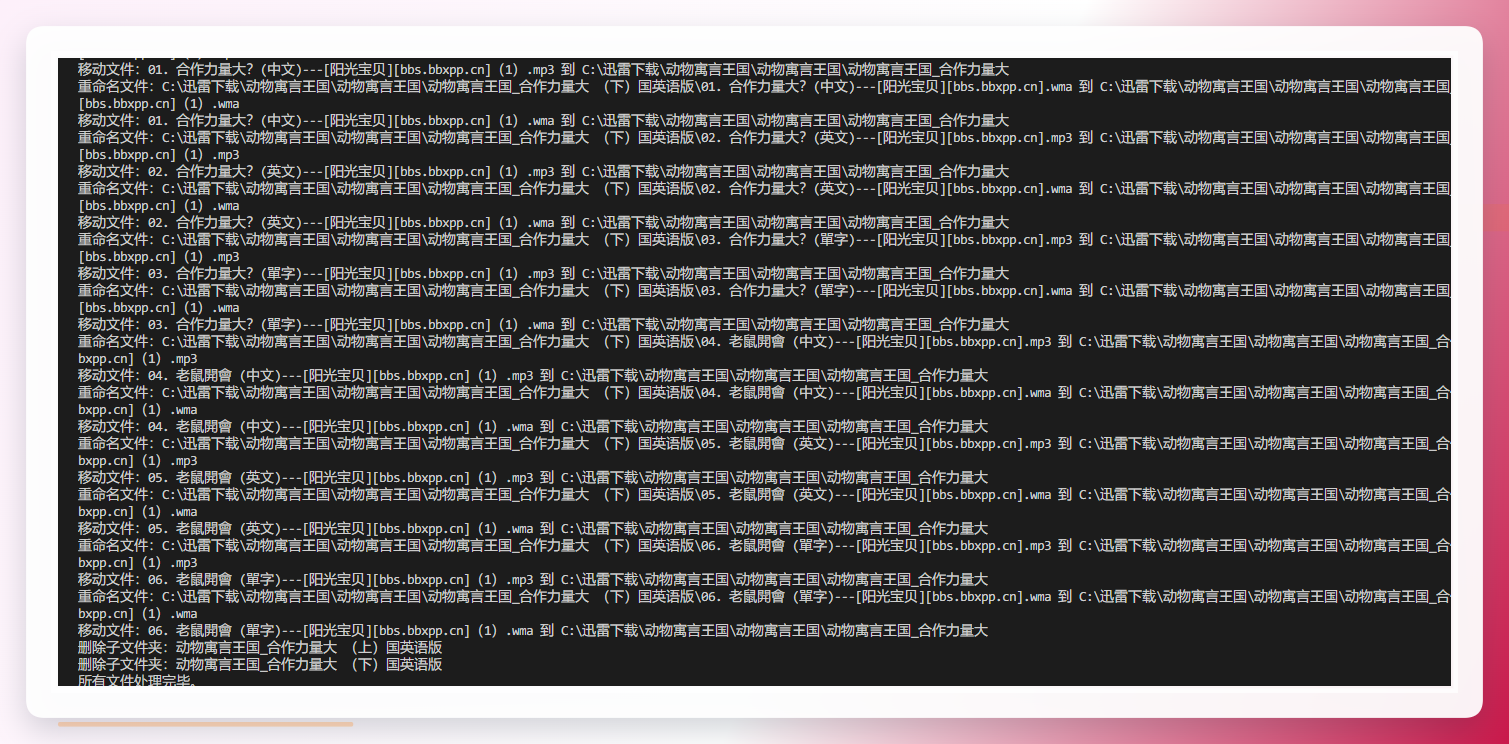 合并后的文件夹结构大致如下:
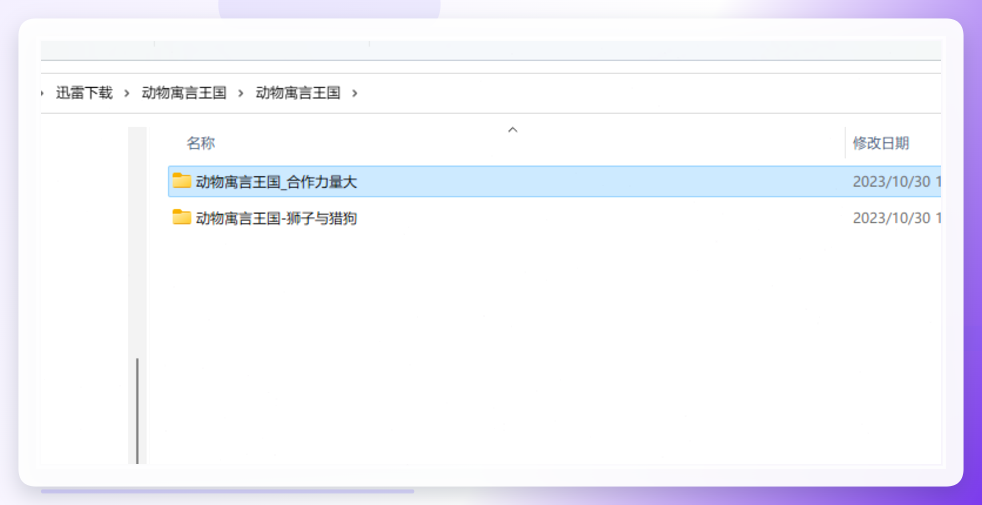
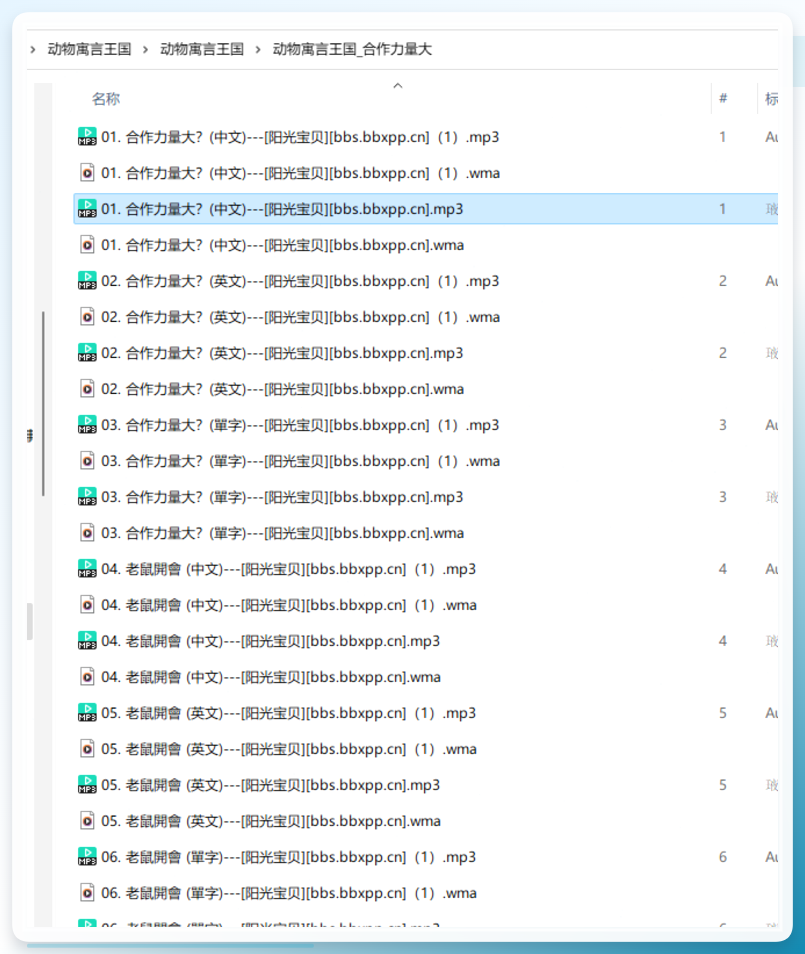 这个方案灵活度高,但需要根据实际命名规则调整代码,对普通用户来说门槛偏高,适合愿意花时间调试的人。
方法四:PDF工具箱按子文件夹合并
如果合并的对象主要是PDF文档,可以借助PDF工具箱里的合并功能。打开工具箱,在左侧“PDF工具”分类下找到“PDF合并成单个文件”。
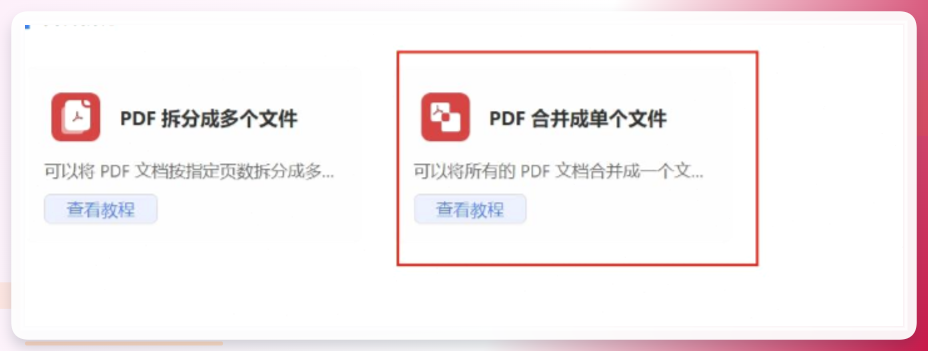 第二步,选择从文件夹中导入需要合并的PDF文件。第三步,设置合并方式,这里有两种文档合并模式,按自身需求勾选。
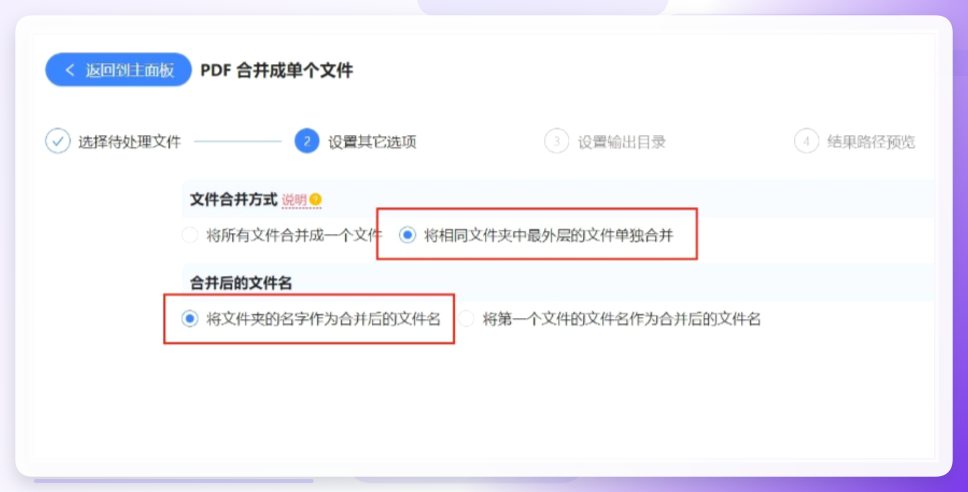 第四步,选择处理后文件的保存位置。第五步,按子文件夹合并PDF文件处理完成。
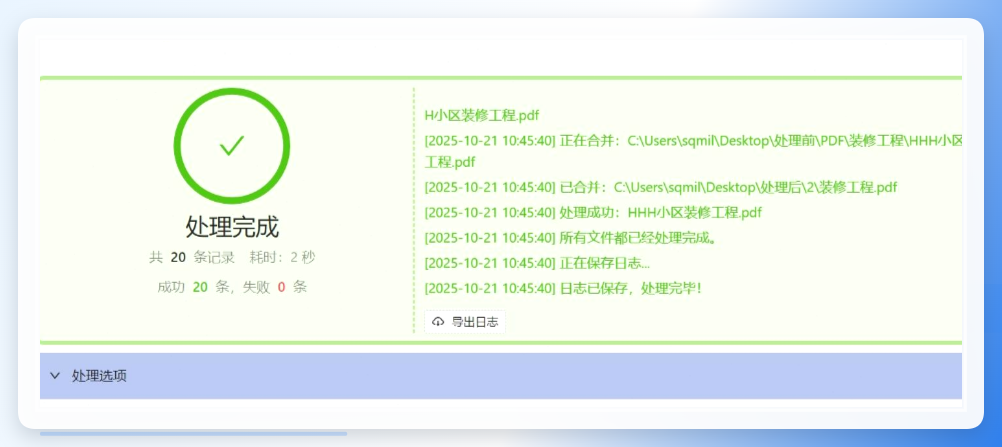 这个方法的局限在于只处理PDF格式,其他类型的文件还得另想办法。
方法五:批处理命令辅助移动
用Windows自带的批处理命令也能实现基础的移动操作。比如用move命令配合循环,把指定子文件夹里的内容移动到母文件夹。优点是系统自带、不用装东西,缺点是需要记住命令语法,路径写错容易出错,而且对同名文件的处理不如专业工具稳妥。
方法六:第三方文件管理工具
市面上还有一些文件管理类工具提供批量移动、合并目录的功能。这类工具通常支持预览和撤销,操作上比纯命令行友好一些。选择时注意看是否支持同名文件处理策略,以及是否有操作日志,方便出问题时回溯。
几点注意事项
不管用哪种方法,操作前都建议先备份一份原始文件夹,尤其是包含重要资料的情况。合并过程中如果遇到同名文件,提前想好是覆盖、跳过还是重命名,不同工具的处理逻辑不一样,事先确认能避免返工。另外,合并完成后花几分钟抽查几个子文件夹的内容是否完整,比事后发现问题再补救要省心得多。
回到“子文件夹合并到母文件夹”这个需求本身,方法选择主要看两点:文件夹数量和文件类型。数量少、偶尔处理一次,系统拖拽就够了;数量多、想一次性批量搞定,汇帮文件名提取器的多文件夹合并功能操作门槛低、步骤清晰,对普通办公场景比较友好;有编程基础且命名规则固定,Python脚本可以做到高度定制;纯PDF场景则可以考虑PDF工具箱。找到适合自己手头任务的那一种,比盲目追求工具本身更重要。
