

网友私信甩来一张手写便签,拍照的那种。上面歪歪扭扭写着:“GIF压缩工具哪个好用?我那个表情包文件夹快200MB了,发微信都发不出去。”便签角上还画了个哭脸。
这个问题我太熟了。GIF压缩工具翻来覆去试过一堆,绕弯路的时候也不少。今天把踩过的坑和最后留下来的方法一次性说清楚。
先说结论:不是所有GIF压缩工具都适合你。有人只需要压一两个表情包,有人要批量处理几十个动图,选错了工具就是白折腾。
方案一:GIF压缩工具用汇帮超级压缩器,批量处理最省心
https://www.huibang168.com/compress
1. 工具特点
界面干净,没有花里胡哨的按钮。支持批量拖拽,压缩质量和图片缩放都能自己调。对不懂电脑操作的新手用户来说,跟着界面提示点几下就能走完流程,不用研究参数含义。
2. 详细操作流程
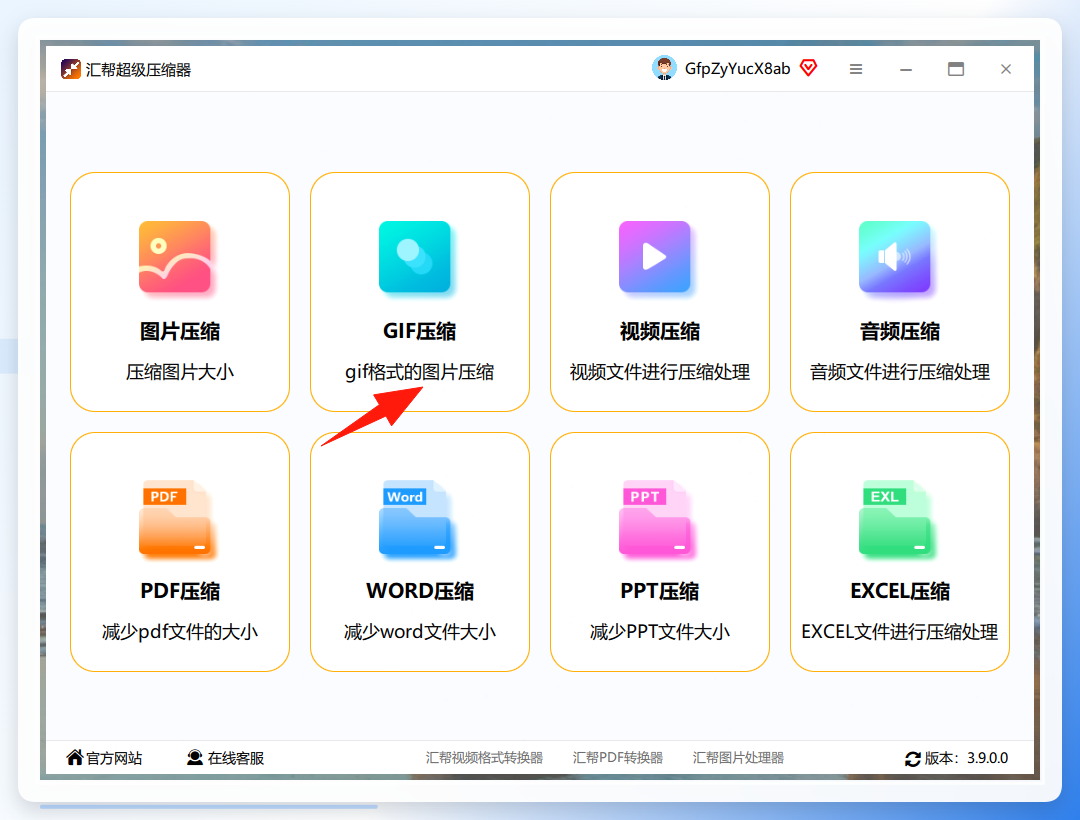
步骤1:打开软件,选“gif压缩”
启动后主界面左侧有一排功能入口,点gif压缩。这一步没什么难度,唯一要注意的是别点成“图片压缩”,两个图标长得有点像。
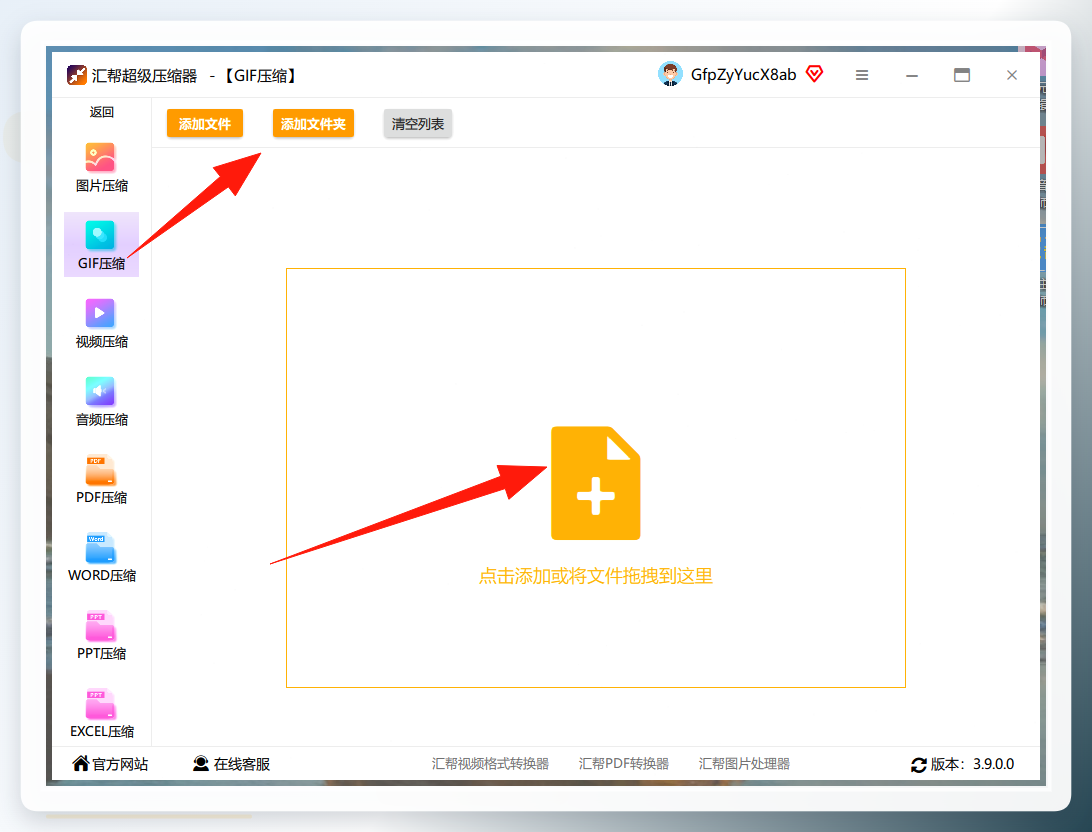
步骤2:添加GIF文件
点添加文件或添加文件夹。也可以直接把文件拖进窗口,批量拖拽没问题。我那次是把整个文件夹拖进去的,四十几个文件几秒钟就列好了。
步骤3:设置压缩参数
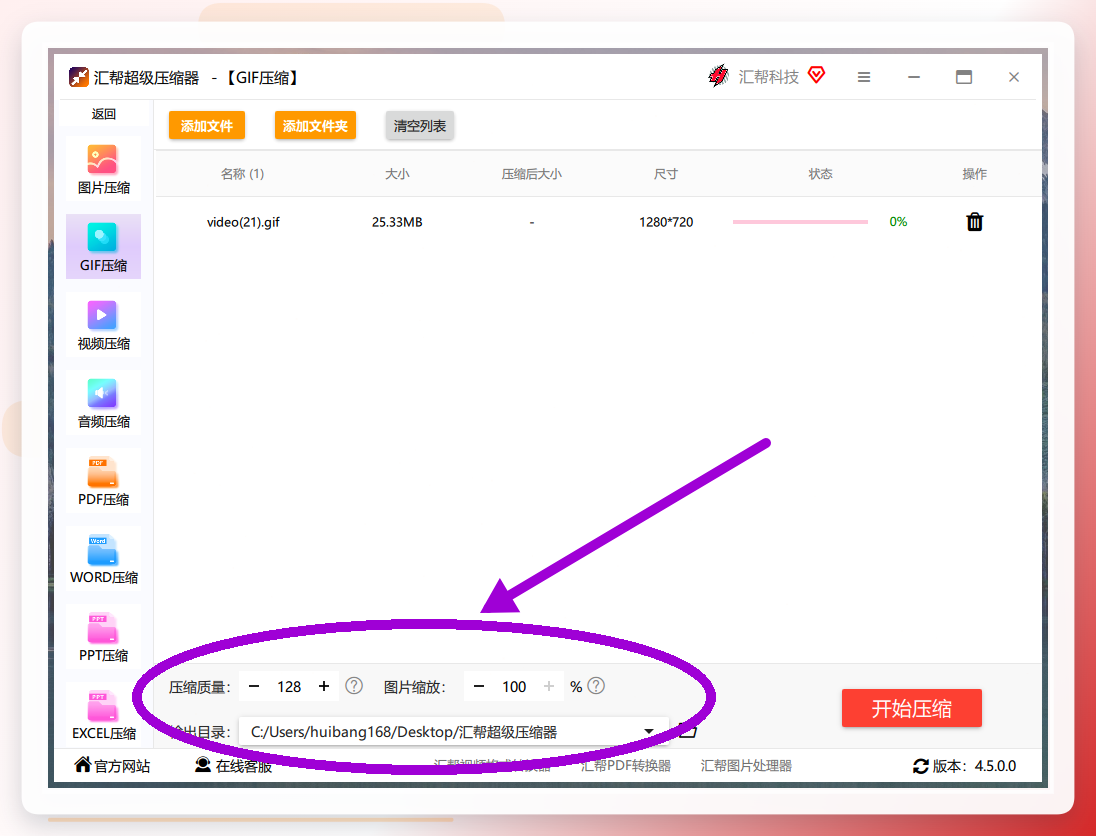
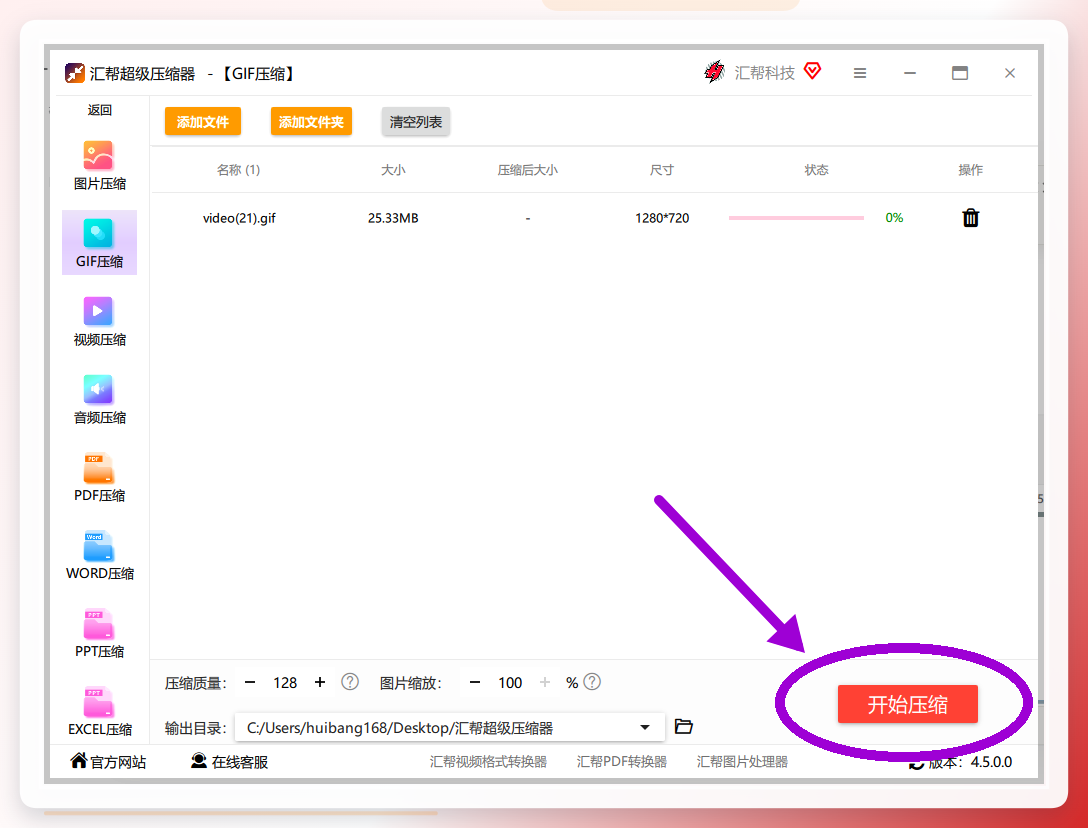
文件列表下方有三个设置项:压缩质量、图片缩放、输出目录。
压缩质量默认是中间档,我一般不动它。图片缩放按百分比调,想压狠一点就拉到70%左右。输出目录建议单独设一个文件夹,不然压缩完混在原目录里不好找。
步骤4:点“开始压缩”
右下角按钮,点了之后进度条走完就行。四十几个文件大概跑了一小会儿,具体时间没掐表,反正去倒了杯水回来就好了。
步骤5:查看结果
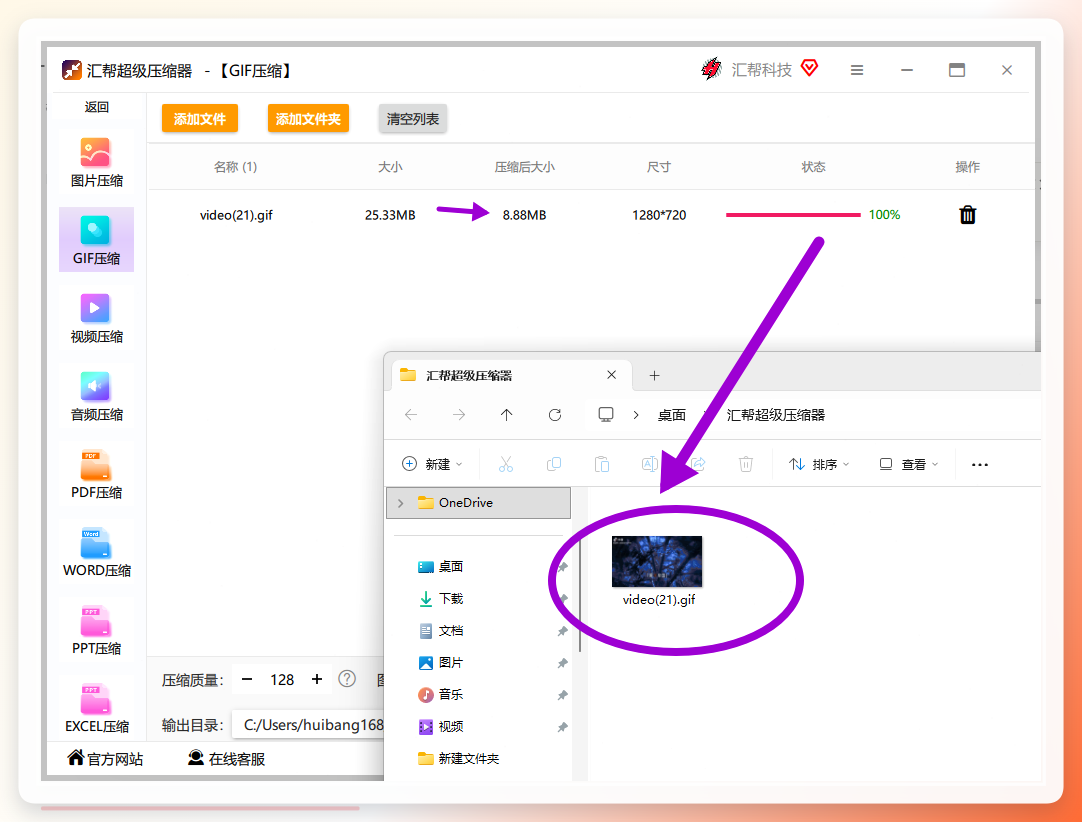
完成后自动弹出输出文件夹。我那次最大那个文件从25MB多压到了8MB出头,画质肉眼基本看不出差别。整体文件夹从600MB左右降到了不到200MB。
 到这里主流程就走完了。 后面是其他方法和踩坑记录,不想看的可以直接跳到最后的速查表。
https://www.huibang168.com/compress
3. 这一步容易翻车的地方
第一次用的时候我把输出目录设成了原文件夹,结果压缩完发现文件名一样,差点分不清哪个是原图哪个是压缩后的。后来学乖了,每次都单独建个压缩输出文件夹。
方案二:GIF文件太大怎么变小?这些方法按场景选
不是每次都需要开软件。下面这些方法覆盖了不同场景,从零成本到专业级都有。
方法1:在线压缩工具(适合零散小文件)
- 浏览器打开在线GIF压缩站点(搜“在线GIF压缩”能找到好几个)
- 上传GIF文件,注意看页面标注的单文件大小上限,多数免费站限制在10MB-20MB
- 选择压缩等级,一般有低/中/高三档
- 点压缩,等几秒到十几秒
- 下载结果
局限:免费站通常有次数限制,大文件传不上去。我试过一个23MB的动图,直接被拒。
方法2:Photoshop导出时优化(适合有PS的用户)
- PS打开GIF文件
- 点
文件→导出→存储为Web所用格式(旧版) - 格式选GIF,在颜色表中减少颜色数量(比如从256色降到128色)
- 勾选
损失选项,数值设5-10 - 看左下角预估文件大小,满意后点存储
注意:颜色减太多会出现色块,动图边缘尤其明显。
方法3:手机自带相册编辑(适合急用、单个文件)
- 手机相册打开GIF
- 点编辑,找裁剪或调整尺寸选项
- 把分辨率调低(比如从1080p降到720p)
- 保存副本
不同手机功能位置不一样,有些机型相册不支持直接编辑GIF,得看运气。
方法4:FFmpeg命令行(适合懂技术的用户)
- 安装FFmpeg
- 打开终端,输入命令:
ffmpeg -i input.gif -vf "scale=480:-1" -loop 0 output.gif - 调整
scale后面的数值控制分辨率 - 回车执行,几秒完成
优点:批量脚本化处理效率极高。缺点:要记命令,新手劝退。
方法5:GIMP(免费开源替代PS)
- 下载安装GIMP
- 打开GIF文件
- 点
滤镜→动画→优化(用于GIF) - 再点
文件→导出为,格式选GIF - 在导出设置里调整帧延迟和颜色数
免费是真香,但界面逻辑需要适应一阵。
方法6:浏览器插件(适合经常在网页端处理的人)
- Chrome应用商店搜GIF压缩类插件
- 安装后点插件图标
- 上传或拖入GIF
- 选压缩级别,下载
插件质量参差不齐,装之前看看评分和评论。
方法7:格式转换法(GIF转WebP或MP4)
- 用格式转换工具把GIF转成WebP
- WebP体积通常比GIF小30%-50%
- 需要分享时再转回来,或者直接发WebP(微信已支持)
提醒:转来转去有画质损失风险,重要文件先备份。
方法8:手动删帧(适合帧数过多的GIF)
- 用GIF编辑工具(如GIF Movie Gear)打开
- 删掉重复或过渡帧
- 调整帧延迟时间
- 重新导出
帧数从50帧砍到25帧,体积能降将近一半。但动作会变卡顿,看用途取舍。
方法9:系统自带截图工具重录(土办法但有效)
- 播放GIF,用系统录屏功能重新录一段
- 录制时选低分辨率
- 保存为GIF或MP4
画质损失明显,只适合对清晰度没要求的场景。
方法10:图片压缩网站二次处理
- 先按方法1压一遍
- 换个网站再压一遍
- 对比两次结果取小的那个
踩坑记录:有一次连压三遍,文件是小了,但颜色失真严重,绿色变成了墨绿。压缩次数不是越多越好,两遍基本到极限了。
常见问题快问快答
Q:GIF压缩后画质变差了怎么办? A:先检查压缩质量设置是不是拉太低了。汇帮里压缩质量调到中间档一般够用,图片缩放别低于70%。如果还不行,换方法7转WebP试试。
Q:在线工具和软件压缩效果差多少? A:小文件差别不大。大文件(20MB以上)在线工具经常传不上去或者压完还是很大,软件更稳。我实测同一个23MB文件,在线站压到15MB,汇帮压到7MB多。
Q:批量压缩会不会把原文件覆盖掉? A:看输出目录设置。默认不覆盖,但如果你把输出目录设成原文件夹且文件名相同,容易搞混。养成单独建输出文件夹的习惯。
Q:手机上有没有靠谱的GIF压缩工具? A:App Store和安卓市场搜“GIF压缩”有不少,但免费版大多带广告或限制次数。急用可以,长期用建议还是电脑端。
Q:压缩后的GIF发微信还会被二次压缩吗? A:会。微信对GIF有大小限制,超过一定体积会自动压缩。所以压到合适大小再发,比让微信自己压效果好。
一张表看清怎么选
场景
推荐方法
理由
批量处理几十个文件
汇帮超级压缩器
支持拖拽批量,参数可调,输出稳定
只压一两个小文件
在线压缩工具
零安装,打开网页就能用
有PS基础
PS导出优化
控制精细,能逐帧调
懂命令行
FFmpeg
脚本化批量处理,效率最高
手机急用
相册编辑或App
随时随地,但功能有限
追求极致体积
GIF转WebP
体积能再降30%-50%
最后说几句
GIF压缩工具没有“最好用”的,只有“适合你当前场景”的。批量处理选软件,零散文件用在线站,急用掏手机。别在一个工具上死磕,也别为了省事把画质压到没法看。
那张手写便签的主人后来回消息说,用了批量方法把200MB的文件夹压到了60MB出头。表情包终于能发出去了。
但有个提醒:压缩前一定备份原文件。我见过有人直接覆盖原图,压完不满意想找回原版,没了。文件可以再压,原图丢了就真没了。
GIF压缩工具解决的是体积问题,解决不了“这个表情包到底该不该发”的问题。那得你自己判断。
