

28个G。表弟发来一条语音,说他婚礼跟拍的素材塞满了整个移动硬盘,电脑卡得连文件夹都打不开。我让他别急,这事我熟——三年前我第一次批量压缩视频文件,把一场活动的原片压得亲妈都不认识,被甲方追着返工。后来抠细节抠多了才明白,批量压缩视频文件这事,参数调对了省心,调错了就是给自己挖坑。
下面把我们陪跑过几十次、翻车翻出来的经验拆成两步:先讲怎么用汇帮超级压缩器把一批视频稳稳压下来,再聊几个不花钱也能顶上的替代路子。照着做,基本能避开我当年踩过的雷。怎么操作才能批量压缩视频文件?给大家介绍7个顺手的方法
一、汇帮超级压缩器:批量压缩视频文件的完整流程
先说清楚,下面这套操作路径,是我在汇帮超级压缩器里一步步走出来的,不是纸上谈兵。
第一步:打开软件,进入压缩模式。
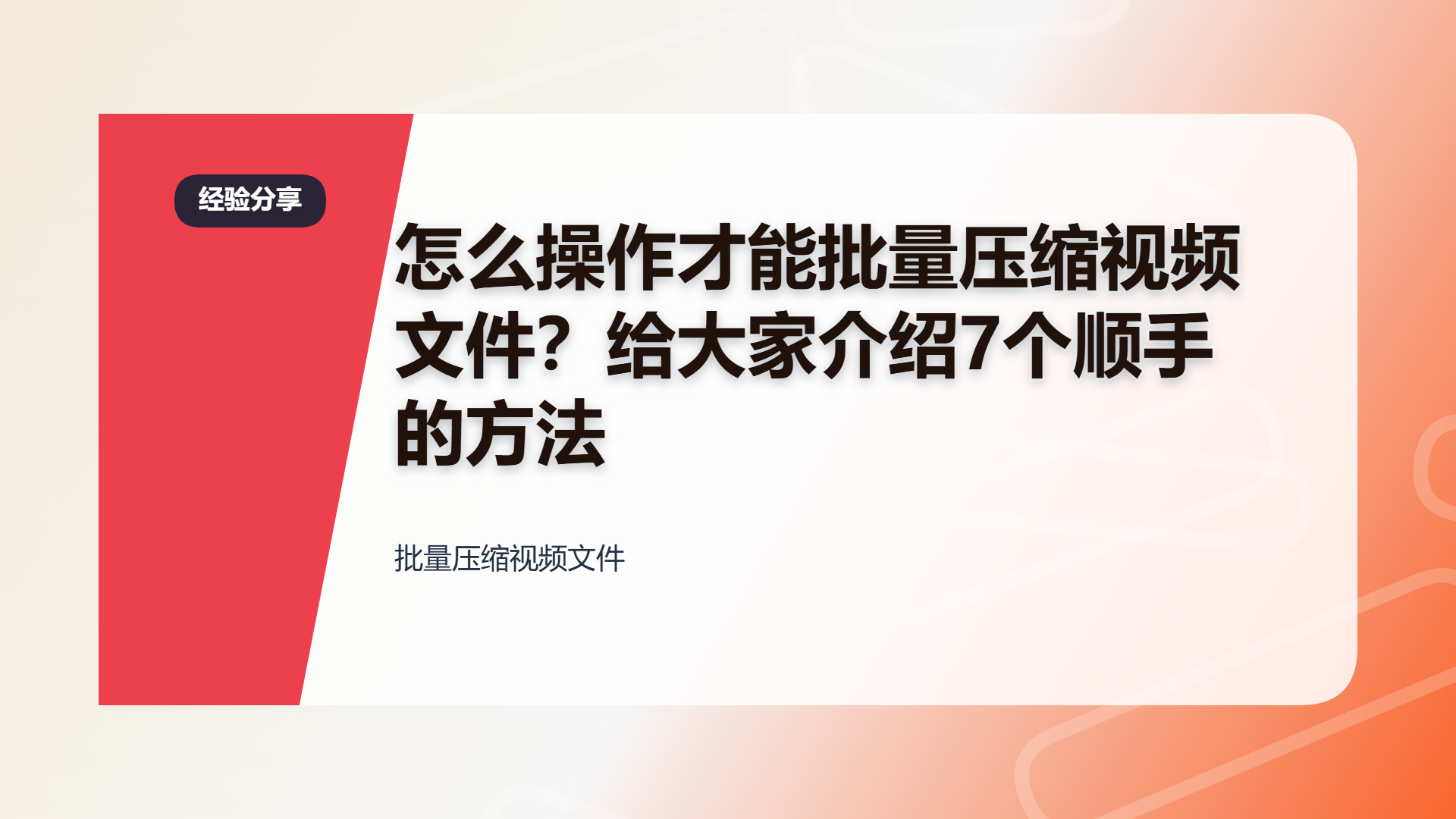
安装好之后启动,主界面上能看到好几个功能入口。直接点“视频压缩”那个按钮,就进到核心的设置页面了。别点错到“视频转换”或者“视频编辑”去,那几个入口长得有点像,第一次用的时候我表弟就点岔了,折腾半天没找到码率在哪调。
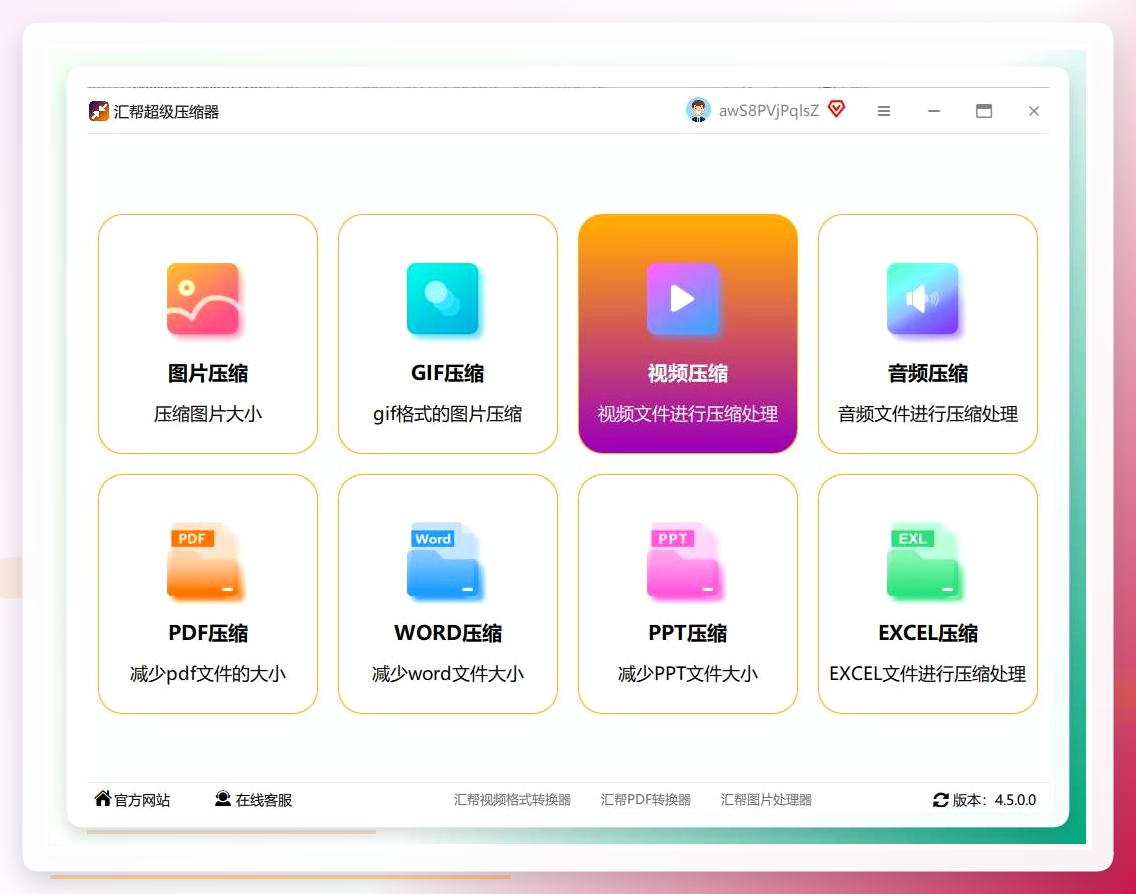 第二步:添加需要处理的视频文件。
点界面中间那个很显眼的“添加文件”按钮就行。或者更省事一点——直接把视频从文件夹里拖进软件窗口。批量压缩视频文件嘛,一次拖十几个进去也没问题,列表会把每个文件的时长、大小都列出来。这一步有个小坑:如果你拖进去的文件夹里混着音频文件,软件不会自动过滤,得手动把非视频的勾掉,不然它会一起处理,白白浪费时间。
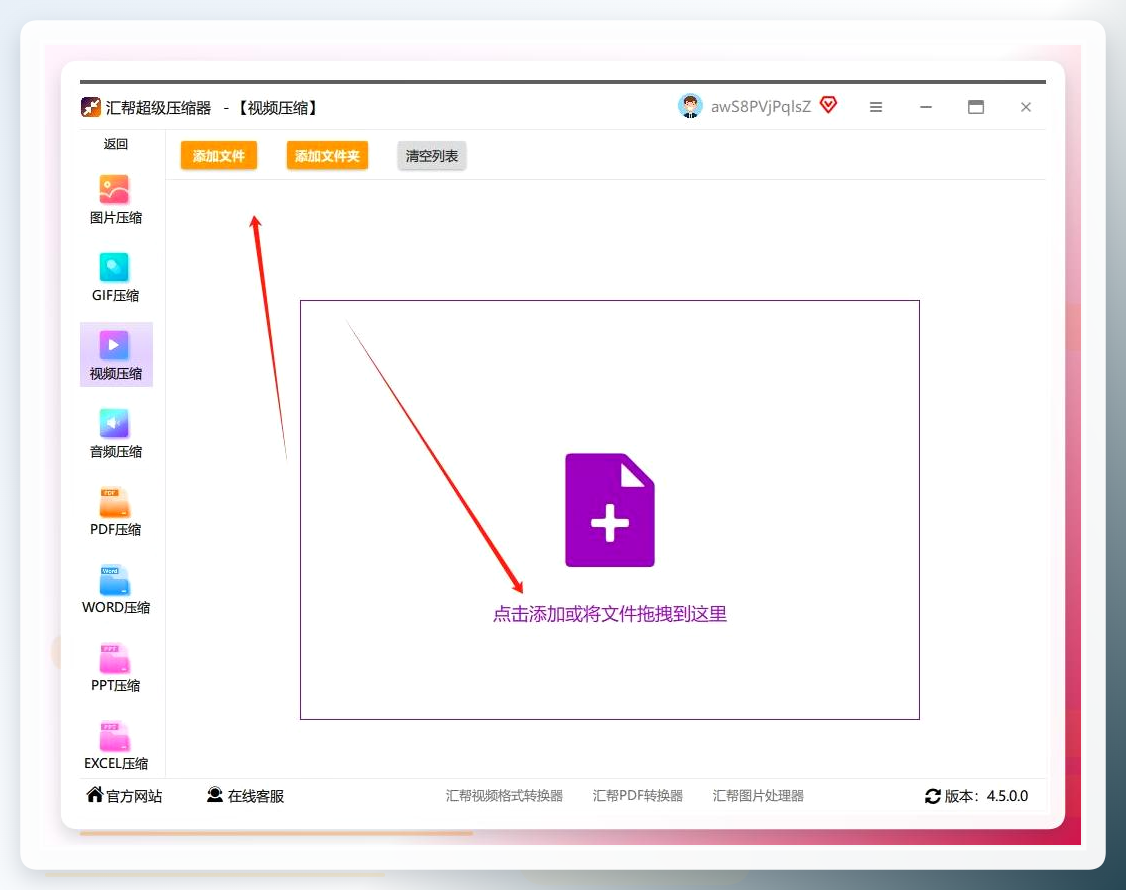 第三步:自定义压缩参数。
这一步是整条流程里最关键的,调好了效果翻倍,调不好可能压完没法看。我第一次翻车就翻在这儿。
- 码率设置:这是压缩的核心参数。在界面底部找到“平均码率”选项。原则很简单——码率越低文件越小,但画面可能糊。一般1080P的视频设在1500到2500kbps之间,720P的话800到1500kbps就够了。你可以根据画面内容慢慢试,找到画质和体积都能接受的那个点。我压婚礼素材那次,室内灯光场景多,码率给低了暗部全是块,后来调到2200kbps才干净。
- 分辨率:如果视频最终只在手机上看,保持720P完全够用,清晰度不差,体积还能砍掉一大截。要在电脑大屏上欣赏的话,那就选1080P。记得勾选“保持比例”,不然画面会被拉扁——这个坑我替你们踩过了,拉扁的画面救不回来。
- 格式选择:没有特殊需求的话,保持源文件格式就行。非要转格式的话,MP4兼容性最好,别的格式有些播放器认不出来。
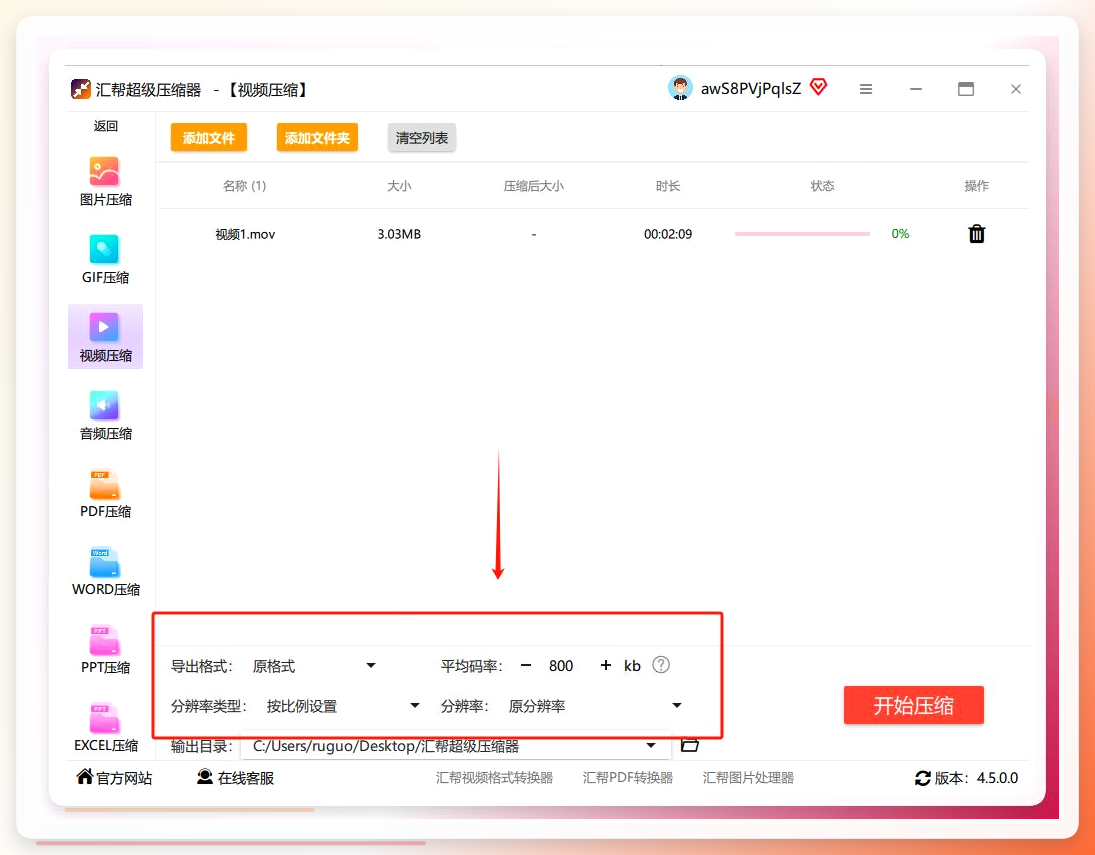 第四步:设定输出路径,开始压缩。
在“输出目录”那里选一个你容易找到的文件夹,比如在桌面上新建一个叫“压缩后视频”的文件夹。别偷懒用默认路径,不然压完一堆文件散在系统盘里,找起来头大。
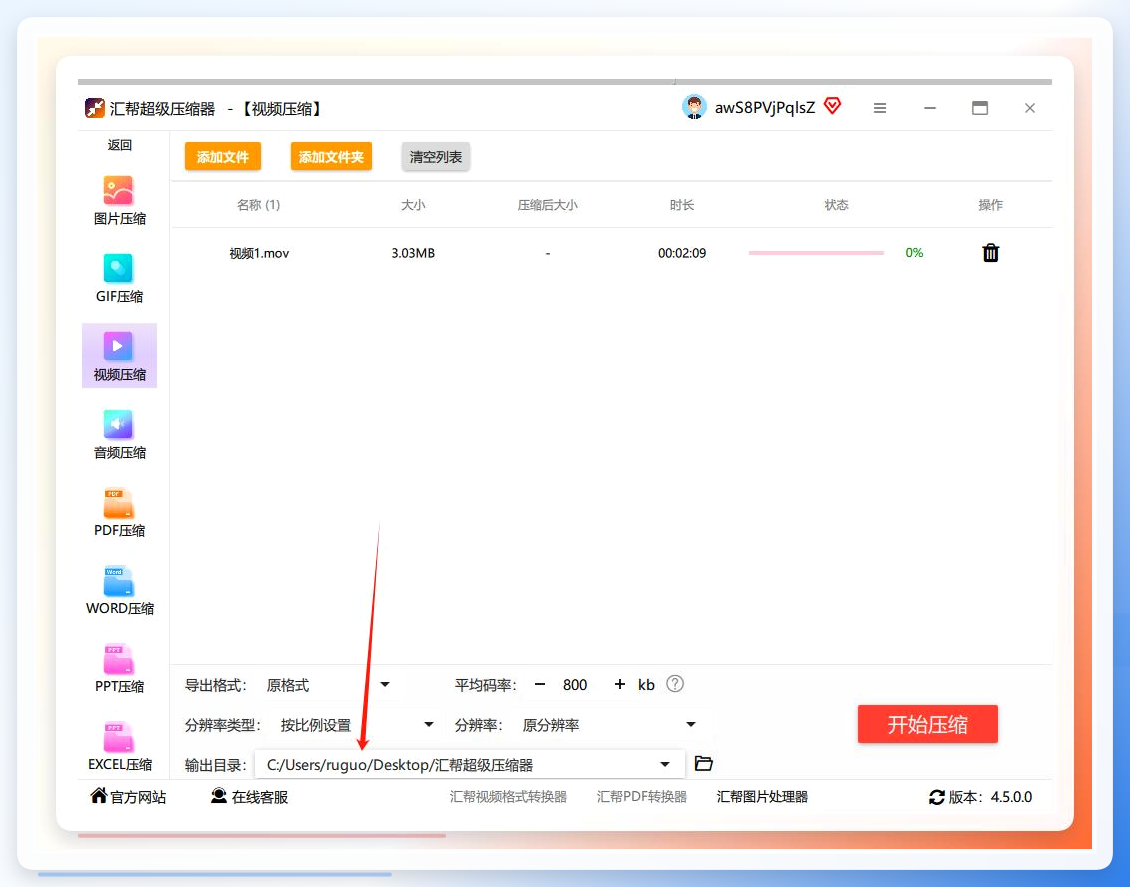 然后点那个大大的“开始压缩”按钮,等进度条跑完就完事了。批量任务是一个接一个处理的,列表里能看到每个文件的状态。
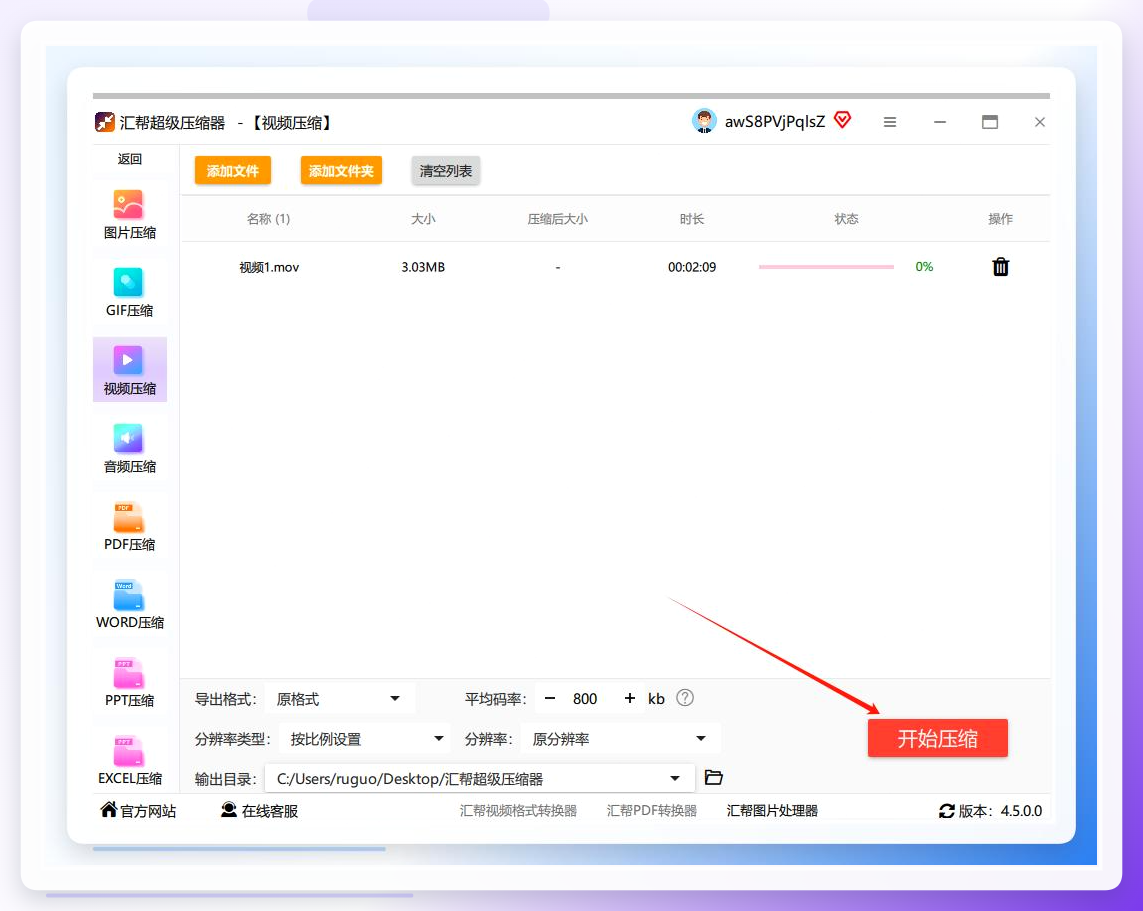 压缩完成后软件会弹提示框,你可以直接点“查看文件”去对比原视频和压缩后的大小。内存肯定小了一大截。更让人放心的是,原视频文件会被保留,不存在覆盖丢失的问题——这点我特意确认过,毕竟素材这东西丢了就是事故。
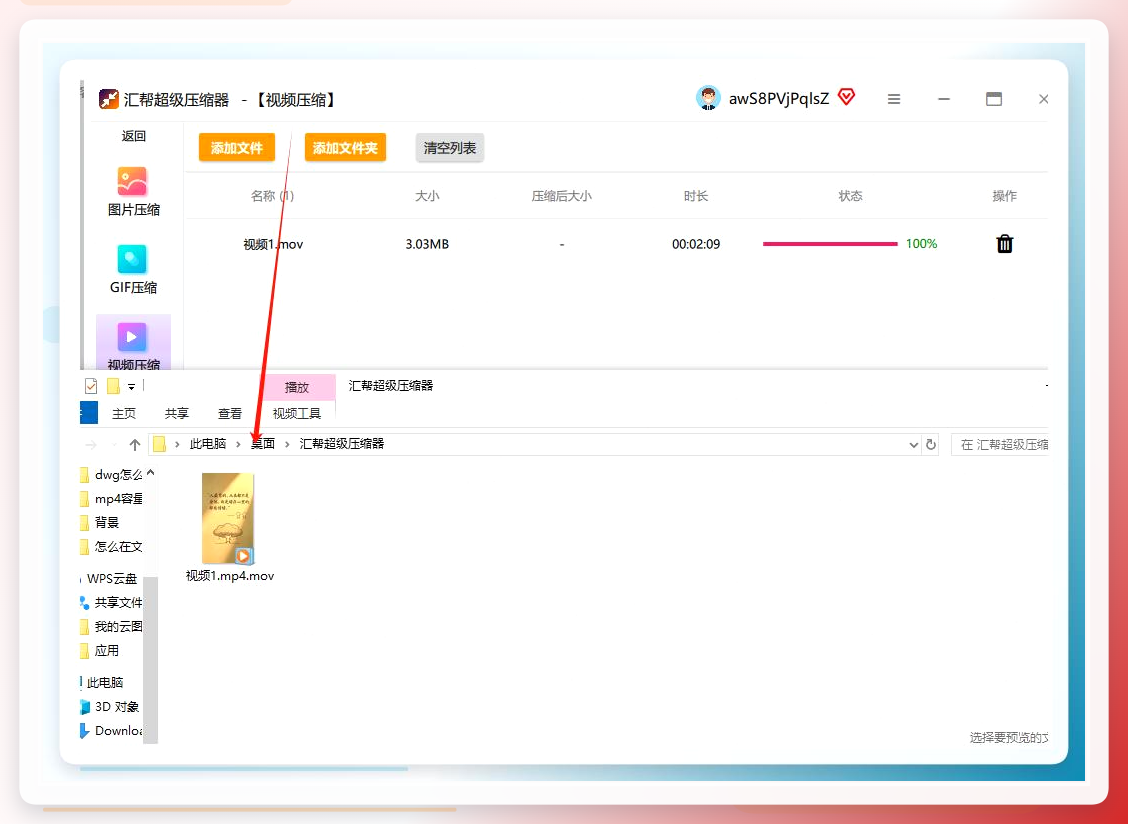 说到这儿插一句——汇帮这套流程也不是万能的。它处理单个大文件时速度还行,但如果你一次扔进去四五十个文件,队列排起来还是得等一会儿。急性子的可以分批处理,压完一批先看看效果再压下一批,反而更稳妥。
二、不想装软件的话,这几个免费路子也能顶
前面说的流程走完,基本能覆盖大部分批量压缩视频文件的需求。但有些朋友就是不想额外装东西,或者手头电脑配置一般,那下面这几个自带或免费的路子可以当备选。
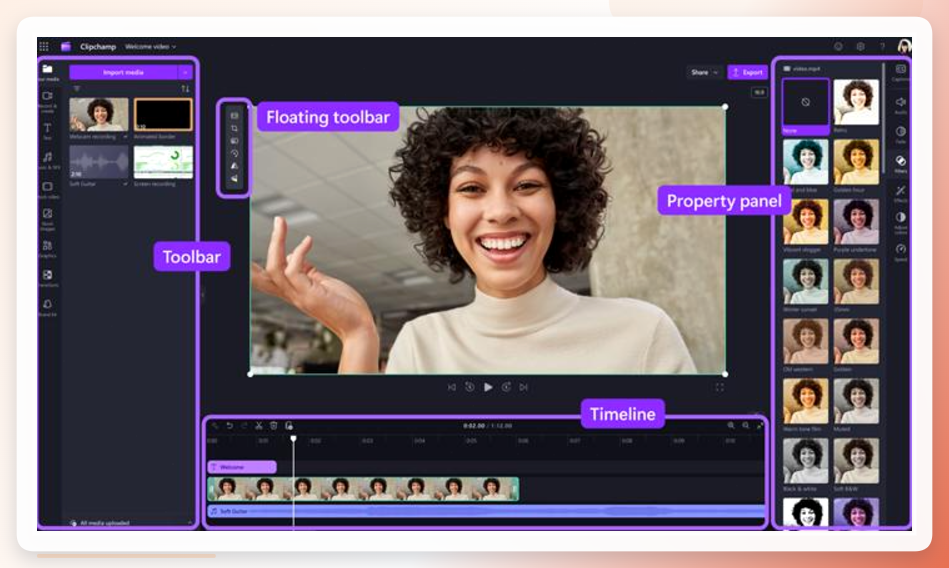
系统自带的视频工具就能干这事。打开软件后,拖拽到下方时间轴,可以通过剪辑重复片段或空镜来减小文件体积;或者点击【导出】,在弹窗页面设置画质,比如从4K选成1080P或720P就能完成视频压缩。这条路子胜在不用装东西,适合就压一两个视频、对批量没要求的场景。
 Moo0 VideoMinimizer也算一个轻量选择。在电脑上打开它,先设置需要压缩的文件大小、格式、画质等参数,设置好后把视频拖拽至软件规定的拖放框内,软件就会对视频进行压缩操作。
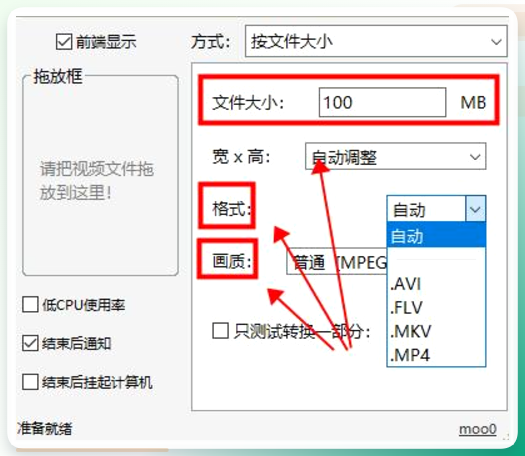
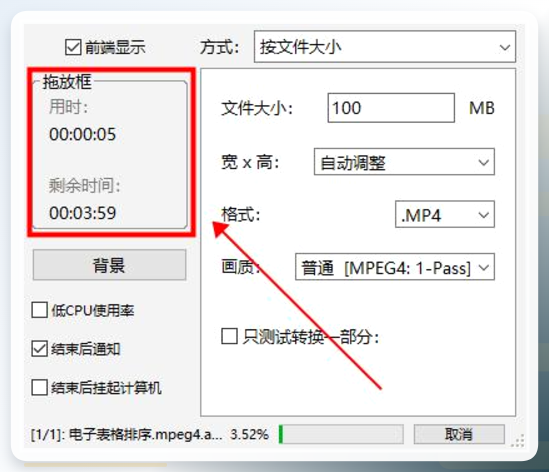 它的界面很素,参数选项也没那么细,好处是免费、体积小,适合偶尔用一次的人。
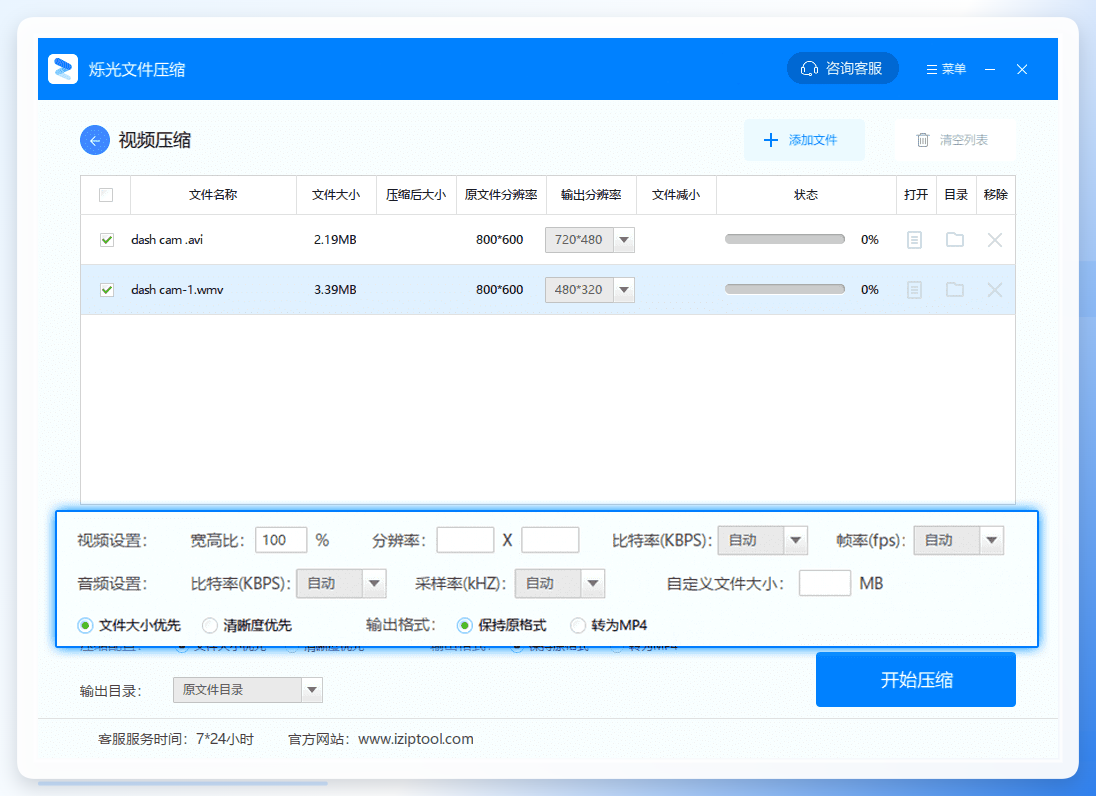
烁光文件压缩支持格式比较全,连一些老旧的音频格式都能处理,省得再去找转换工具。
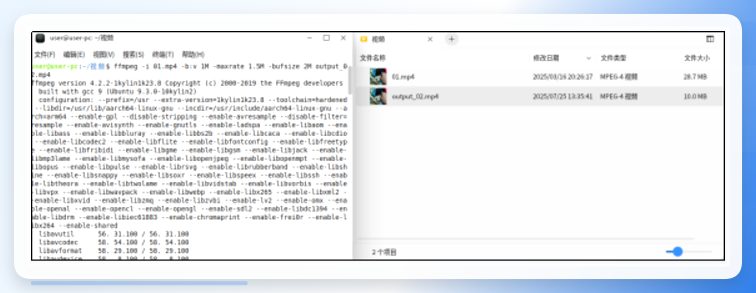
 FFmpeg则是给有技术底子的朋友准备的,命令行操作、没有图形界面。简单压缩命令示例:
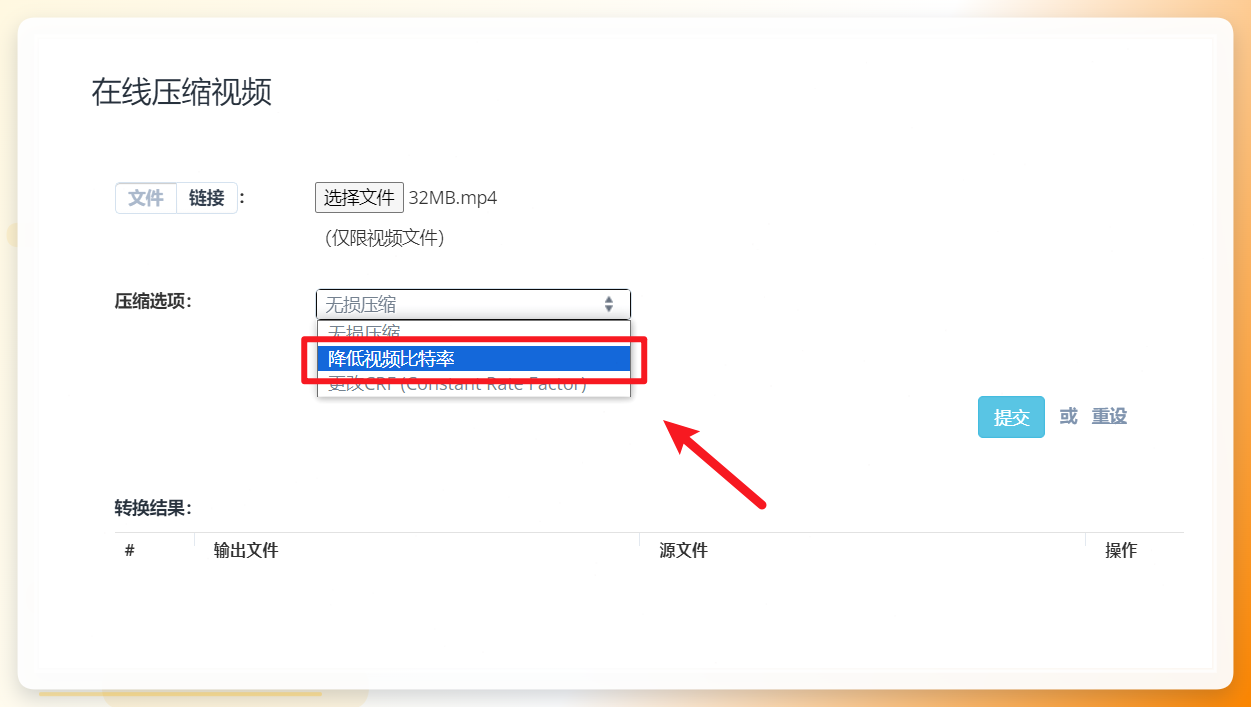
ffmpeg -i 输入文件.mp4 -vcodec libx264 -crf 28 输出文件.mp4
其中CRF值控制画质,数值越大压缩率越高,建议范围18-28。
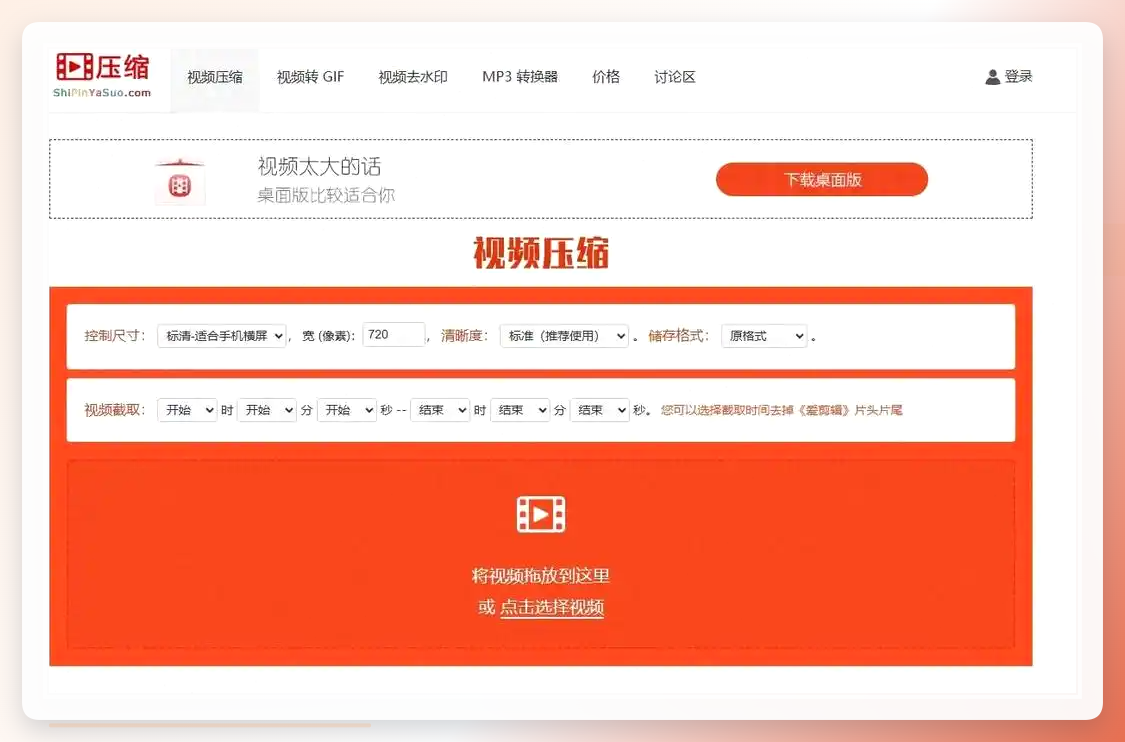
 另外还有一个在线入口,把尺寸、清晰度、保存格式和视频截取放在同一页,上传前就能先选横屏或竖屏宽度,再裁掉不需要的开头和结尾。对于几分钟的手机视频或录屏,先用推荐清晰度跑一次,再根据结果决定是否继续降低尺寸,比一开始就选最低画质更稳妥。
 还有最朴素的一招——手动调整视频参数。分辨率降低,画面像素减少,文件跟着变小;帧率从60fps降到30fps,视觉差异不大,体积却能减半;码率决定数据量,适度调低,只要把控好,也能压缩视频且不严重破坏画质。
 这几个免费方案各有各的适用边界:系统自带工具适合零散处理、Moo0适合偶尔用一次、FFmpeg适合技术流、在线入口适合手机录屏。但如果你要批量处理一批视频文件,还得一个个设置参数、盯着进度,那汇帮那种列表式批处理确实省心不少。各吃各的场景,没有谁一定比谁强。
三、几个容易翻车的点,提前说
坑一:码率给太低。 我表弟那次就是,为了把文件压到最小,码率直接拉到600kbps,结果婚礼现场的花艺细节全糊成一片。后来重新压了一遍,码率回到2000kbps才救回来。批量压缩视频文件时,建议先拿一个文件试压,确认画质能接受再批量跑。
坑二:输出路径选在C盘。 压一批视频动辄几个G,系统盘空间本来就紧张,压完可能连系统都卡。养成习惯,输出目录单独指定。
坑三:忘了勾“保持比例”。 分辨率一改,画面比例就变了,人物脸被拉长。这个选项一般在分辨率设置旁边,别漏。
进度到这儿,汇帮那套流程你应该心里有数了。剩下的就是动手试。
说实话,这套流程我现在闭着眼都能走完。但第一次用的时候,光那个码率数值我就来回试了五六次,压废了三段素材。所以你要是第一次没压好,别怀疑自己——多试两次,参数摸熟了就好。
至于到底选哪个方案,我的建议是:批量处理、对画质有要求、又不想折腾命令行的,汇帮那套流程走下来最顺;偶尔压一两个、不想装软件的,系统自带工具和在线入口完全够用。没有标准答案,看你手头是什么活儿。
