

在日常的电脑办公中,我们常常会面临这样的窘境:文件夹里堆积着成百上千张JPG图片、PDF文档或是Excel表格,它们文件名杂乱无章,想要找到某一个特定文件简直就像大海捞针。为了能够更好地管理这些资料,按顺序给它们编号几乎是每个人都会想到的办法。比如,我们期望看到的是“001”、“002”、“003”这样整齐划一的序号。但现实很骨感,系统自带的重命名功能往往只会生成“文件名 (1)”、“文件名 (2)”这种格式,根本无法满足我们直接从“001”开始排序的需求。
面对这种情况,很多朋友的第一反应就是“手动改”。选中一个文件,右键重命名,输入“001”,然后下一个……坦白说,如果只有十个八个文件,这办法也不是不行。但一旦文件数量成百上千,这种纯手工操作不仅耗时费力,而且极易出错,改到后面甚至自己都会看花眼。我整理了5种不同的批量重命名方案,来帮助你解决这个问题。
文件名怎么批量顺序编号?教你四个批量重命名技巧
 #### 方法一:使用“汇帮批量重命名”工具实现批量给文件按顺序编号
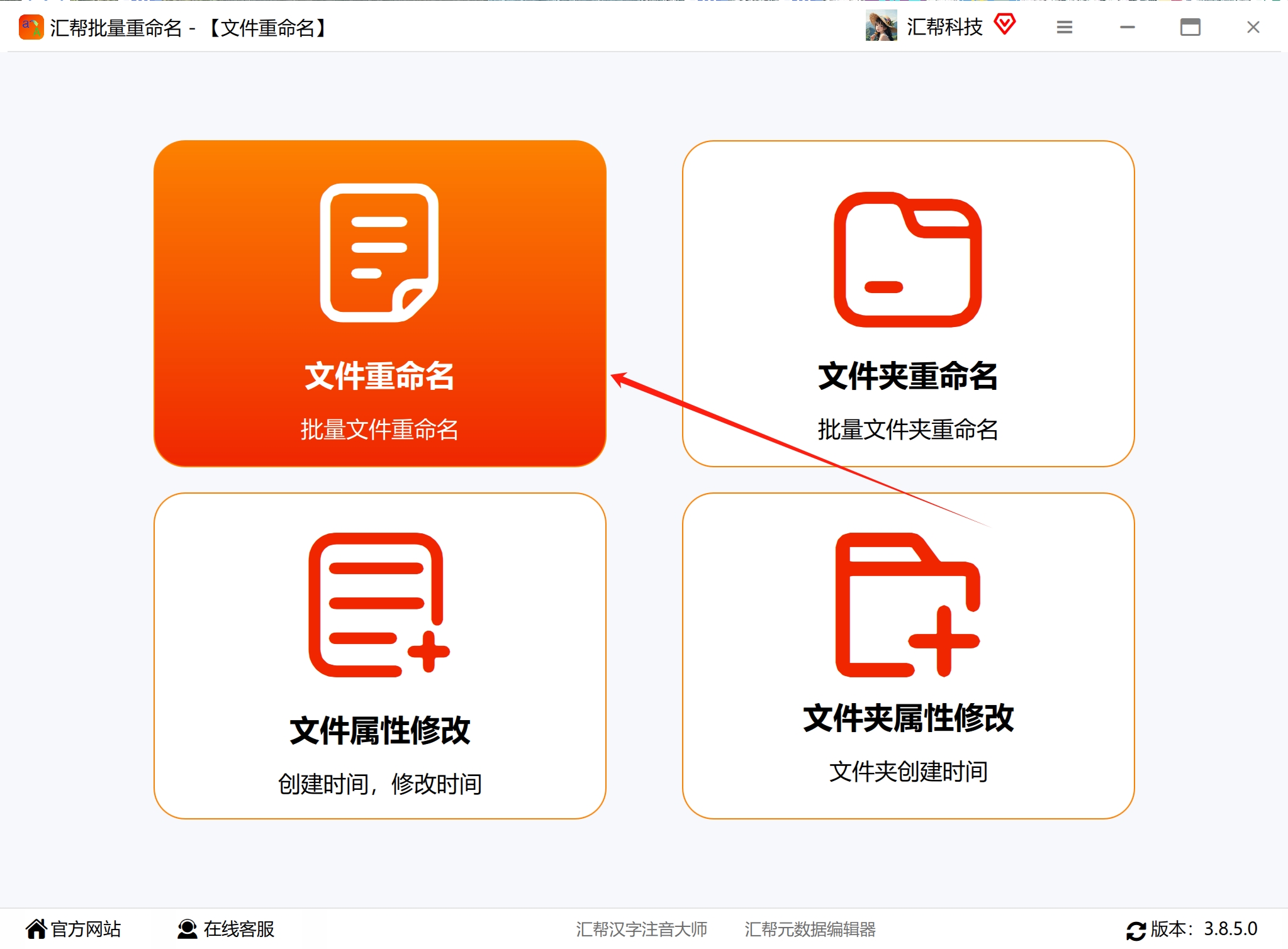
步骤1:获取并安装软件首先,我们需要在自己的电脑上下载并安装“汇帮批量重命名”应用程序。安装过程很简单,跟平时安装其他软件一样。安装完成后,启动软件,你会看到干净整洁的主界面。在这里,我们点击“文件重命名”功能选项,进入重命名操作主界面。
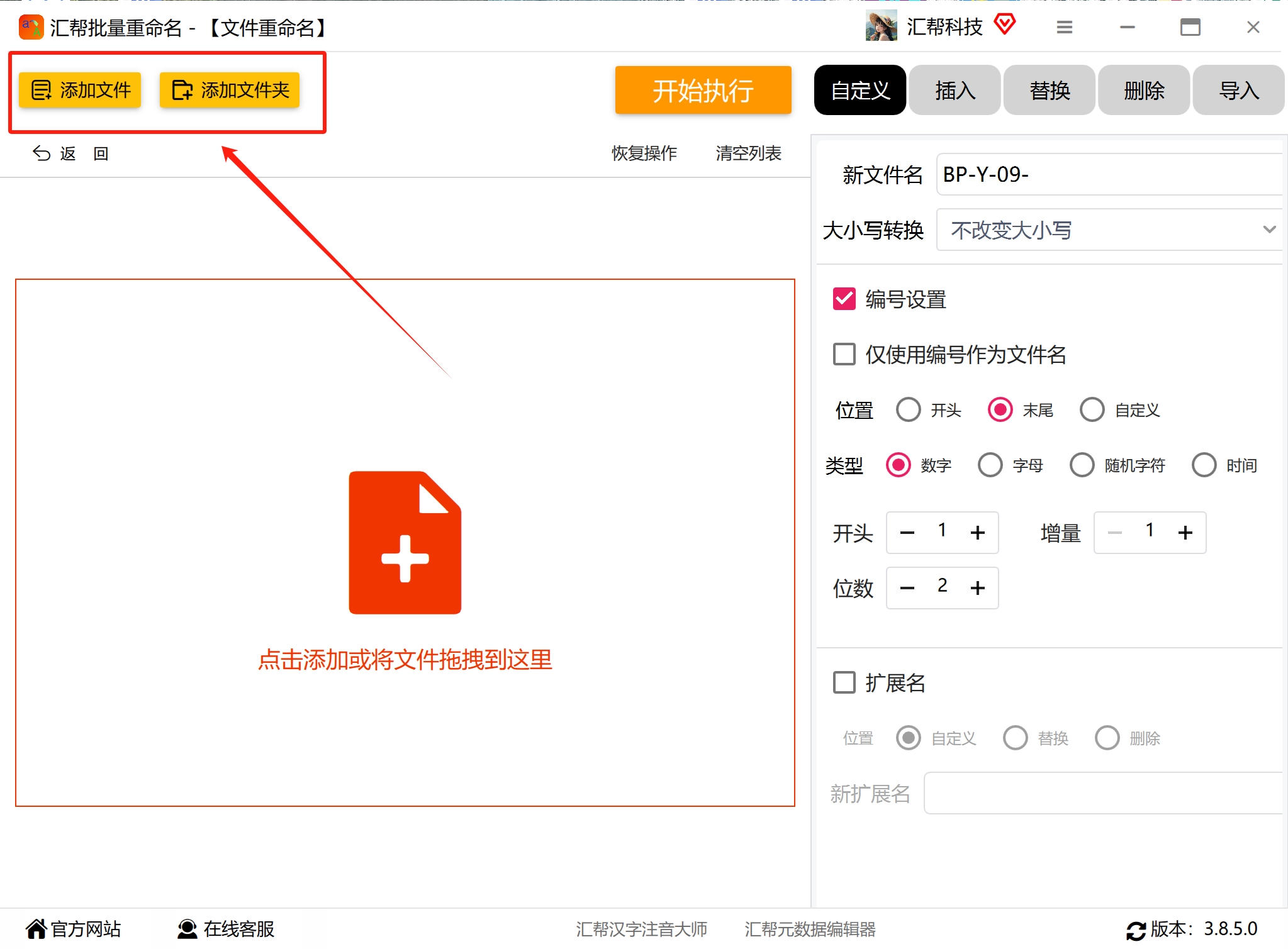
 步骤2:导入待处理文件将我们需要修改名称的所有文件,不管是直接点击“添加文件”按钮,还是从文件夹里拖拽到软件界面内,都可以轻松搞定。这个软件很强大,它不仅支持JPG、PNG这类图片格式,像Word文档、Excel表格、PPT演示文稿、PDF文件甚至是视频文件,它统统兼容。更重要的是,它对文件的数量没有限制,哪怕一次导入几千个文件也没问题。
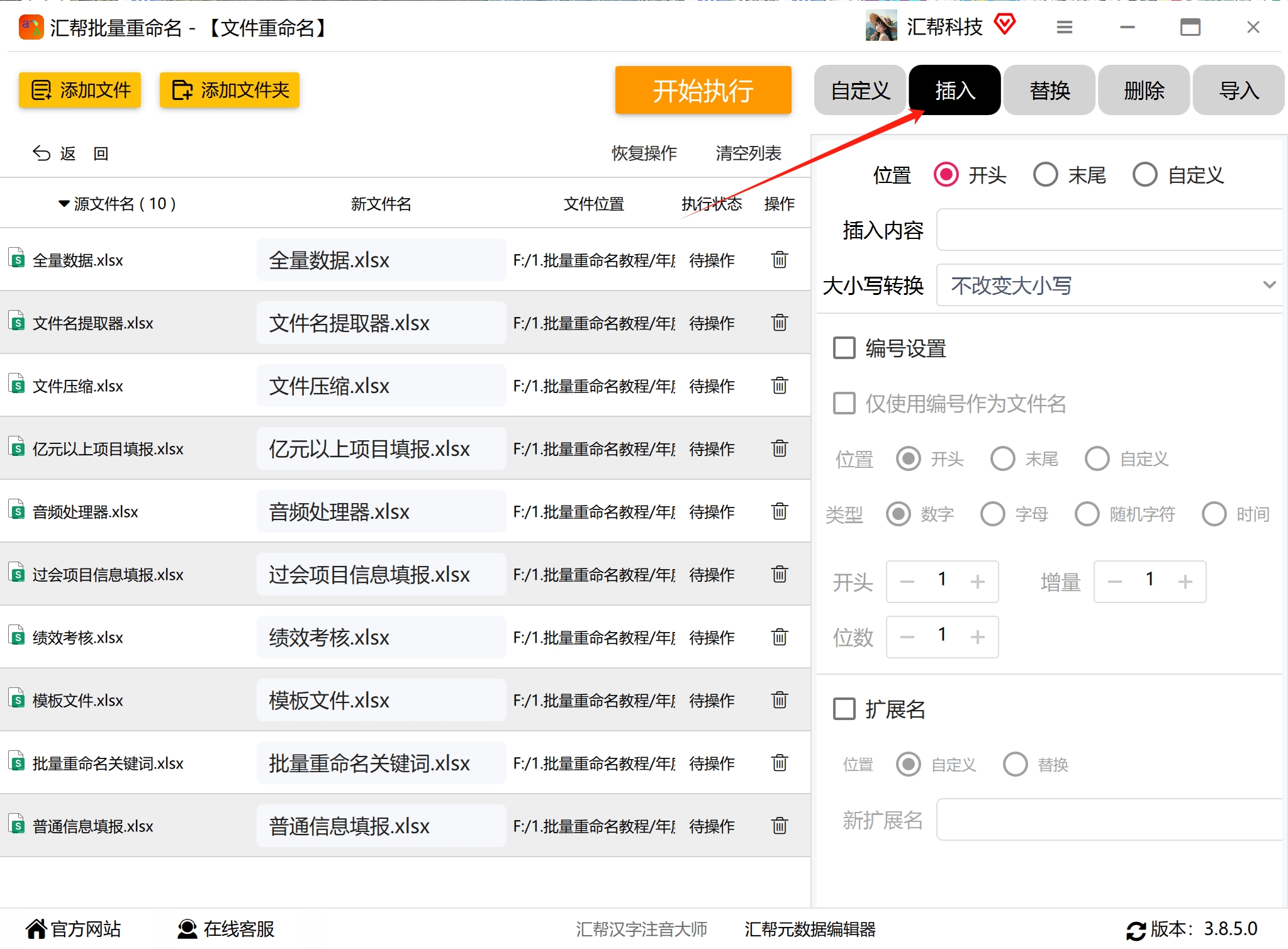
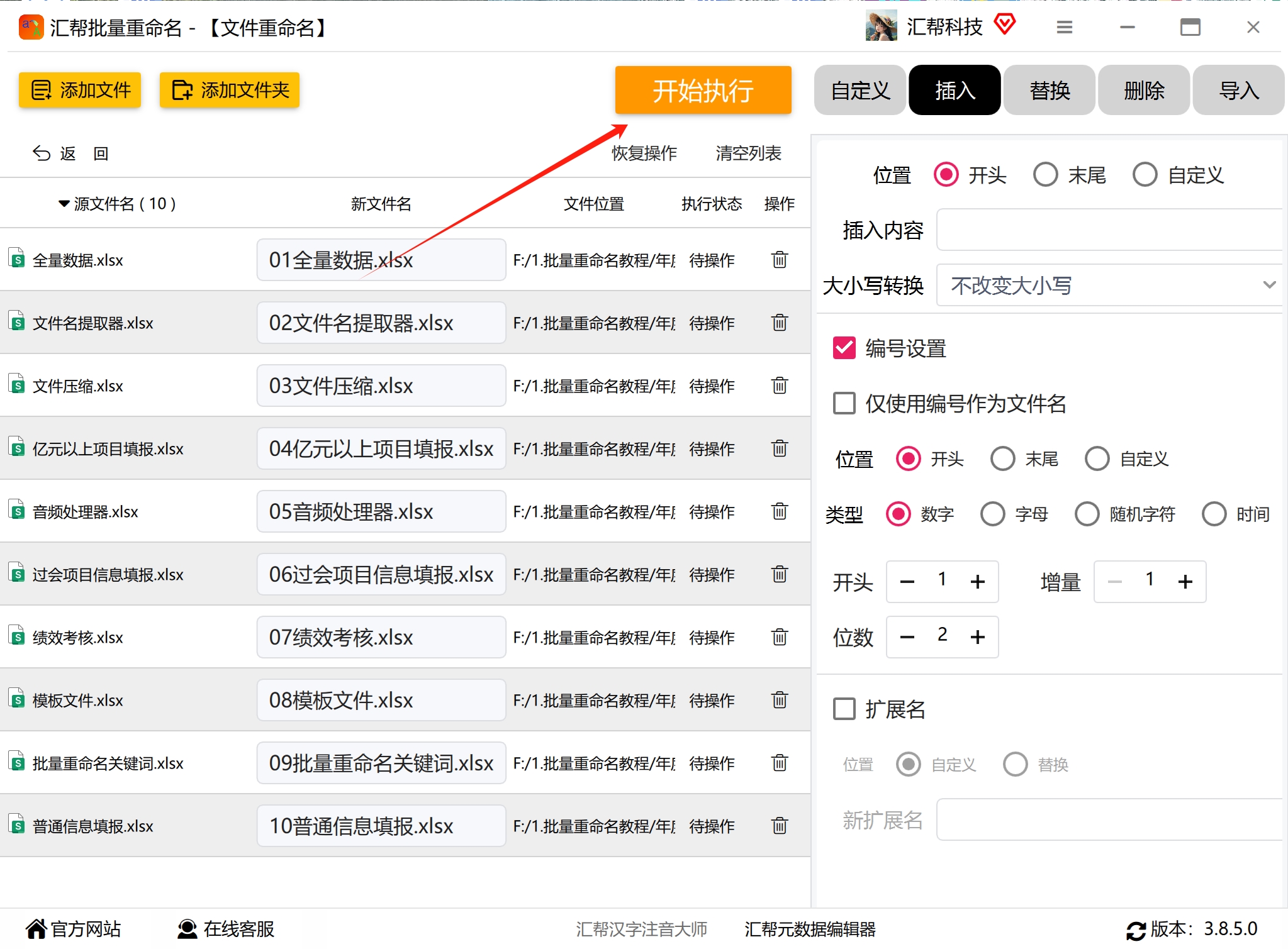
 步骤3:设置编号规则文件导入后,我们把目光移到右侧的设置区域。在这里,我们需要选择“插入”功能。接着,你可以在“新文件名”的输入框里,自由的输入我们想要的名称,比如“产品图”。然后,重点来了,我们可以在下方单独设置编号的样式。你可以自由调整编号是放在文件名的前面还是后面,还能定义编号的类型,比如是纯数字还是带其他字符,当然,最关键的是编号的长度。我们想要从“001”开始,就一定要把位数设置为“3位”。
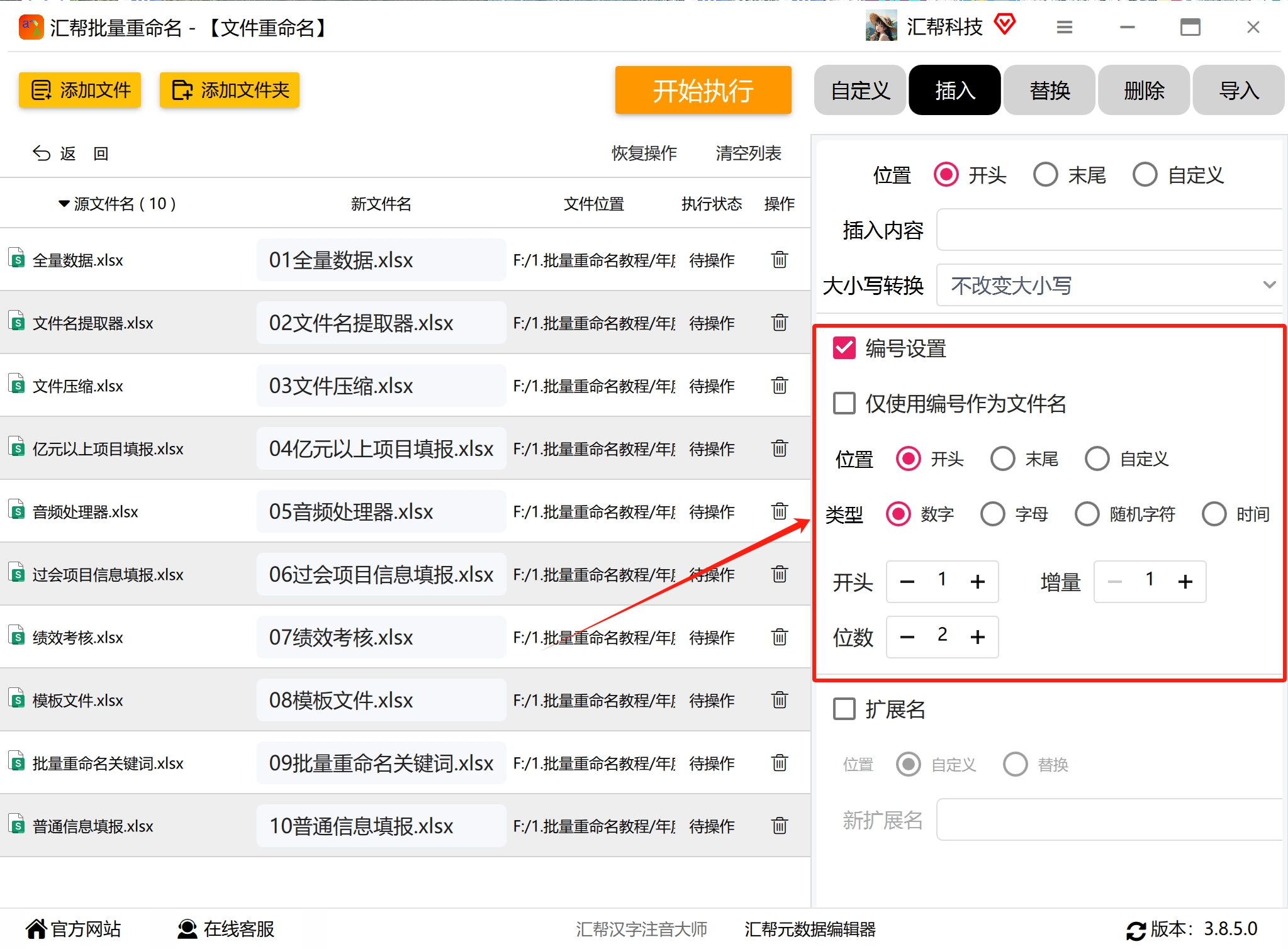 步骤4:预览并执行重命名设置好上面的规则后,在左侧的文件列表区域,我们可以实时预览到新文件名长什么样子。如果发现有不对的地方,可以随时返回右侧进行微调。当确认无误后,点击界面下方的“开始执行”按钮,软件就会立刻开始批量修改文件名了。
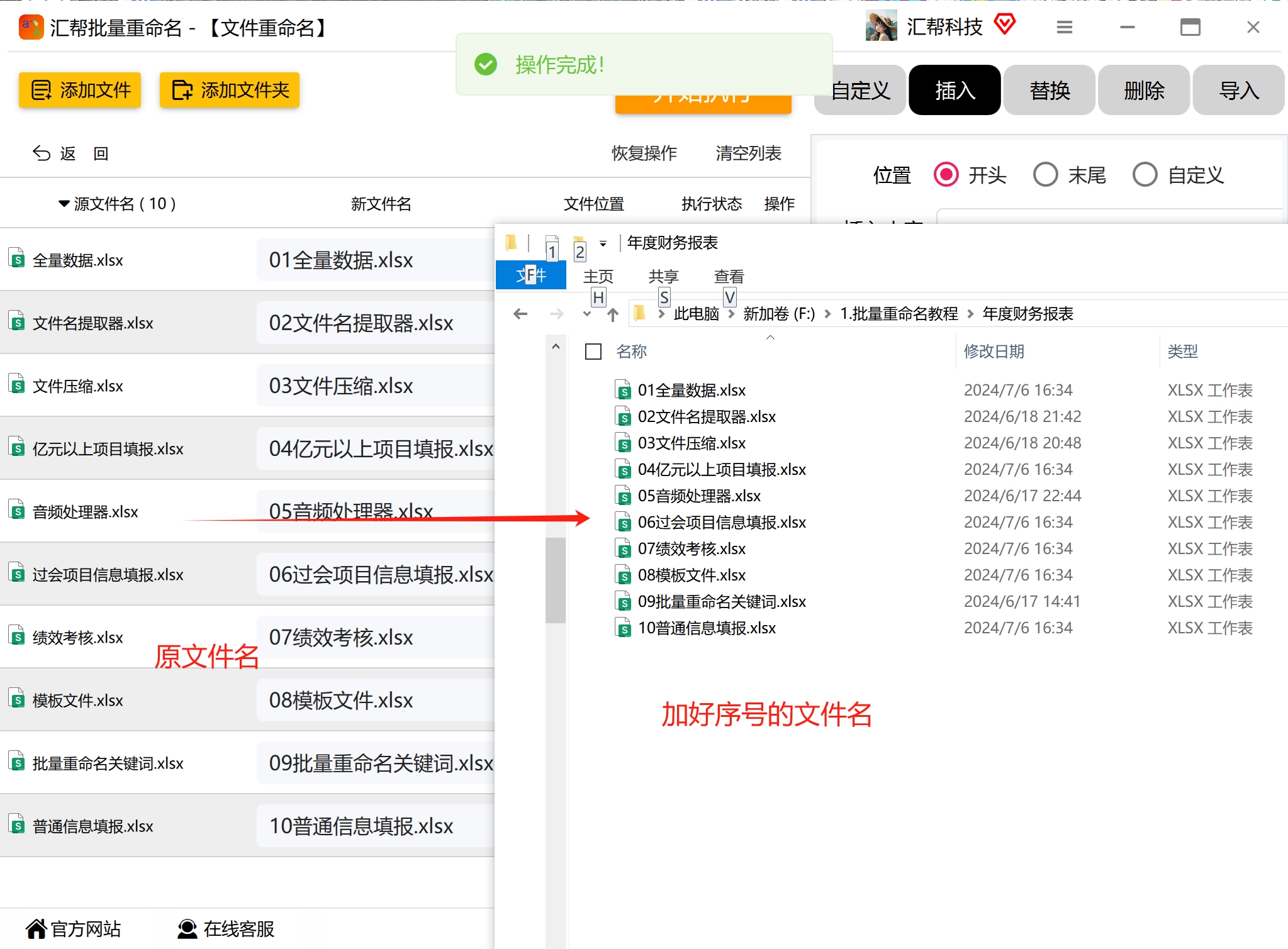
 步骤5:验证修改结果稍等片刻,软件就会弹出操作完成的提示。此时,我们反过来再检查一下电脑里的文件,就能看到所有文件的名称都已经被整齐地加上了“001”、“002”这样有序的编号。需要说明的是,我这里只是做一个简单的流程演示,在实际工作中,大家完全可以按照自己的具体需求,灵活配置编号规则,得到想要的效果。
 #### 方法二:巧用Windows文件资源管理器快速重命名
如果你的文件数量不多,而且对编号的格式要求不是特别严格(比如可以接受 “文件名 (1)”或“1_文件名”的格式),那直接用Windows系统自带的文件资源管理器就可以完成批量重命名的操作。这个方法可以说是我见过最傻瓜式、最快捷的办法了。
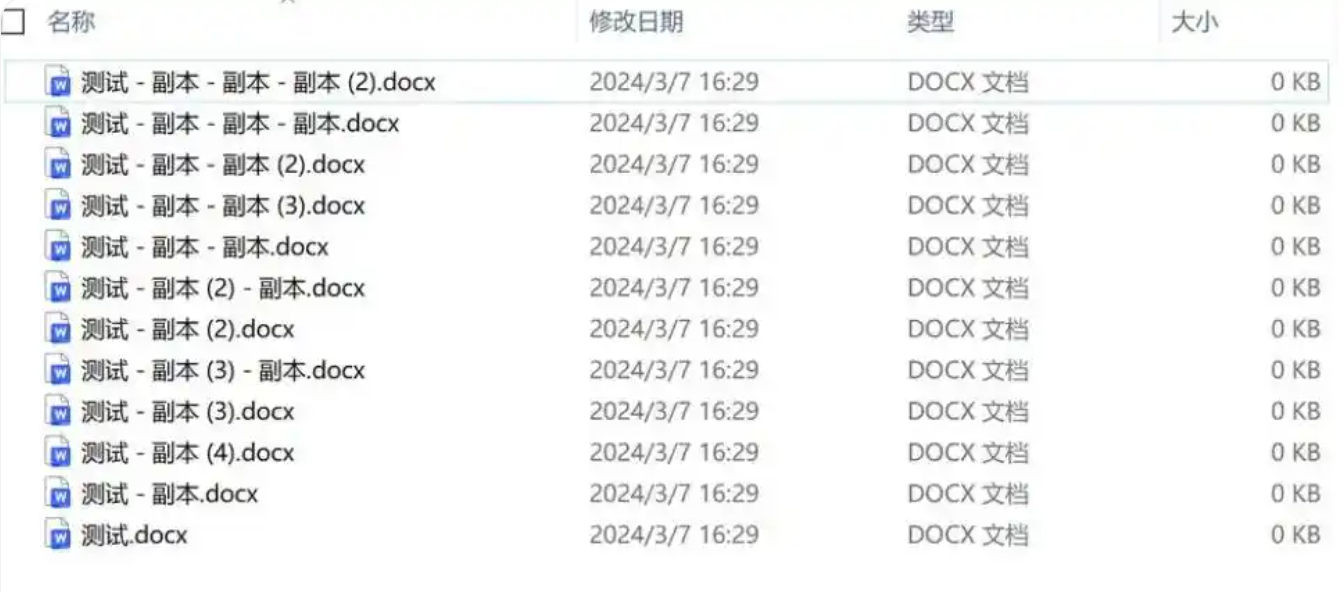
步骤1:首先打开存放需要修改文件的文件夹。然后使用Ctrl + A快捷键全选所有文件,或者按住Ctrl键不放,用鼠标逐个点击挑选你想要添加序号的文件。
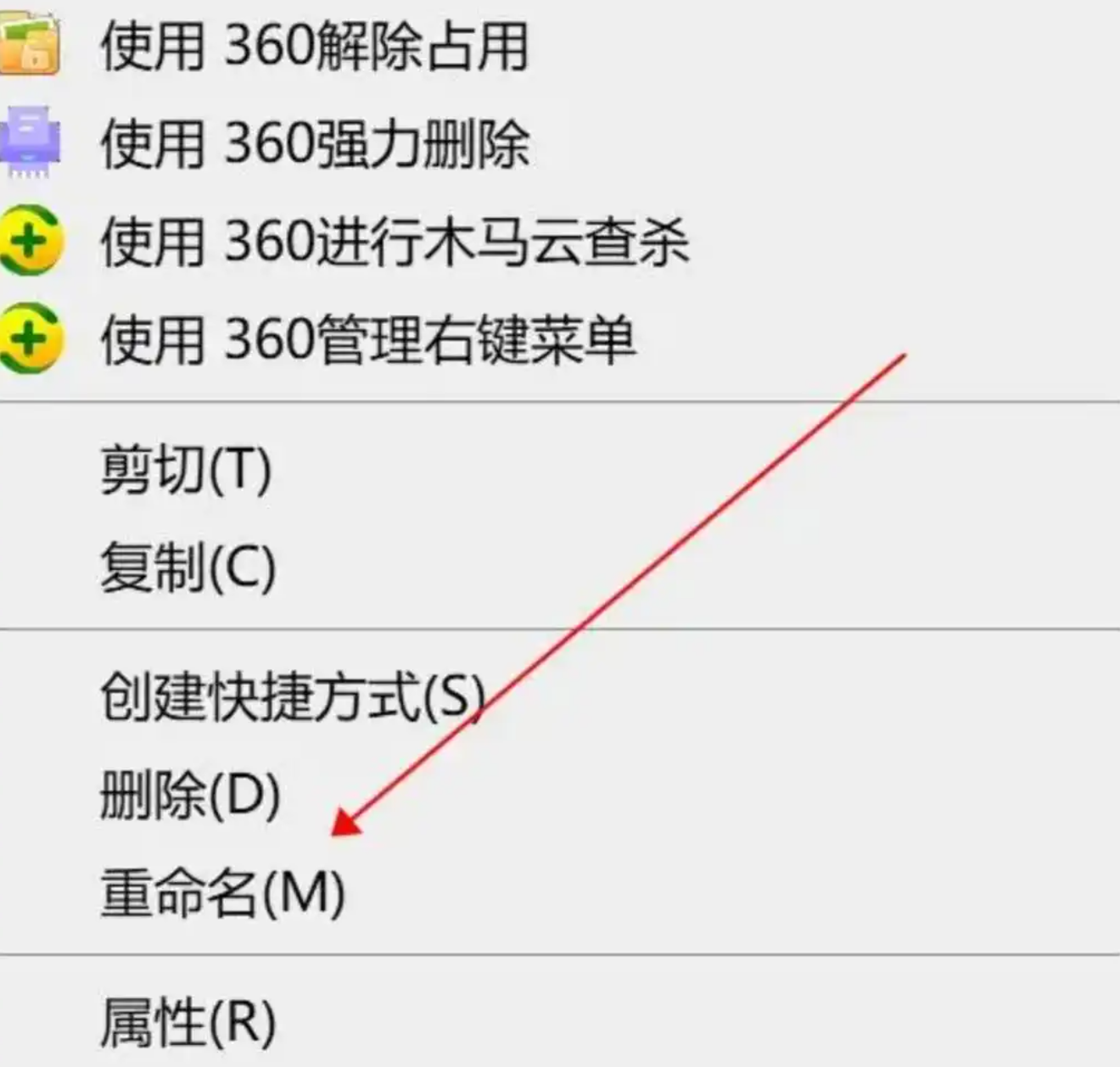
 步骤2:选中文件后,在文件上点击鼠标右键,在弹出的上下文菜单中选择“重命名”选项。
 步骤3:此时,第一个文件的文件名会变成可编辑状态。你直接输入一个基础名称,比如“1_”,然后按下回车键确认。
 步骤4:神奇的事情发生了!Windows系统会自动将你选中的其他所有文件重命名,并自动在“1_”后面加上连续的递增序号,比如“2_”、“3_”、“4_”。
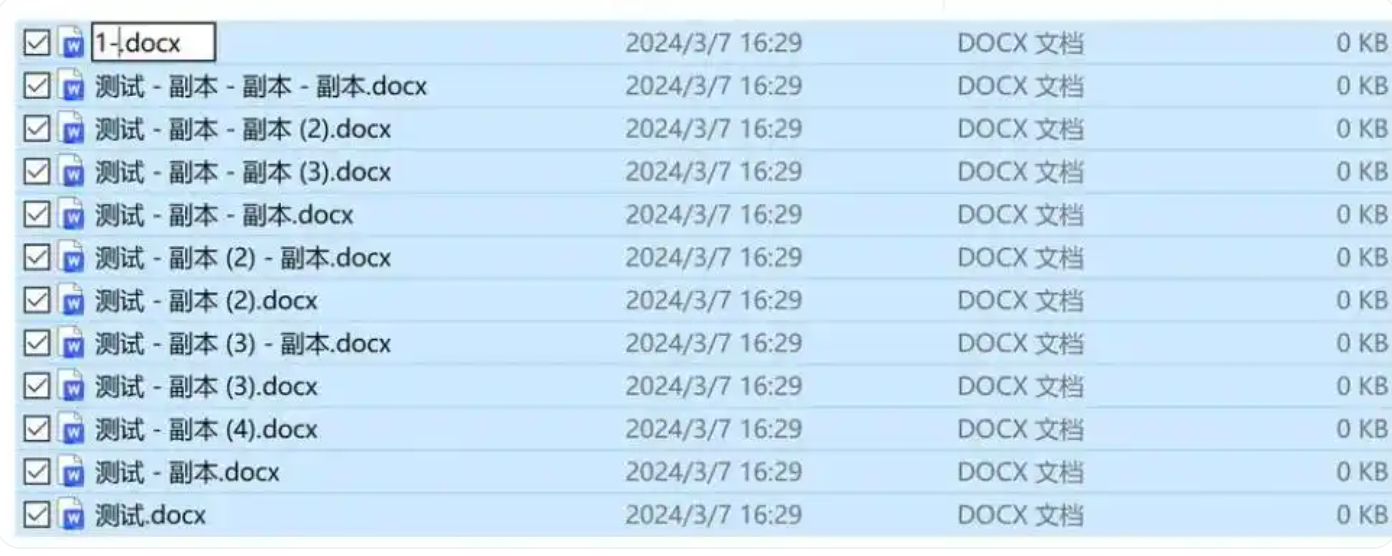 实话实说,这个方法的优点就是够直接,不用装任何软件。但它的缺点也很明显,首先是编号无法按照“001”这种固定位数来显示,其次是当你需要处理的文件多达上百上千个时,用这个方法依然会卡顿。所以此方法更适用于临时、小规模的文件整理。
方法三:使用“金舟批量重命名”软件添加编号
如果说你对文件管理器自带的简单重命名不满意,又觉得“汇帮”软件功能太多了,那不妨试试另一款专注的软件——金舟批量重命名。这款软件在核心的文件重命名功能上做得相当出色。
步骤1:下载安装并运行金舟批量重命名软件。进入主界面后,把你需要处理的文件一次性全部添加进来。你可以点击下方的紫色字体按钮选择文件,或者更直接地,从文件夹里把文件拖拽到软件窗口内。
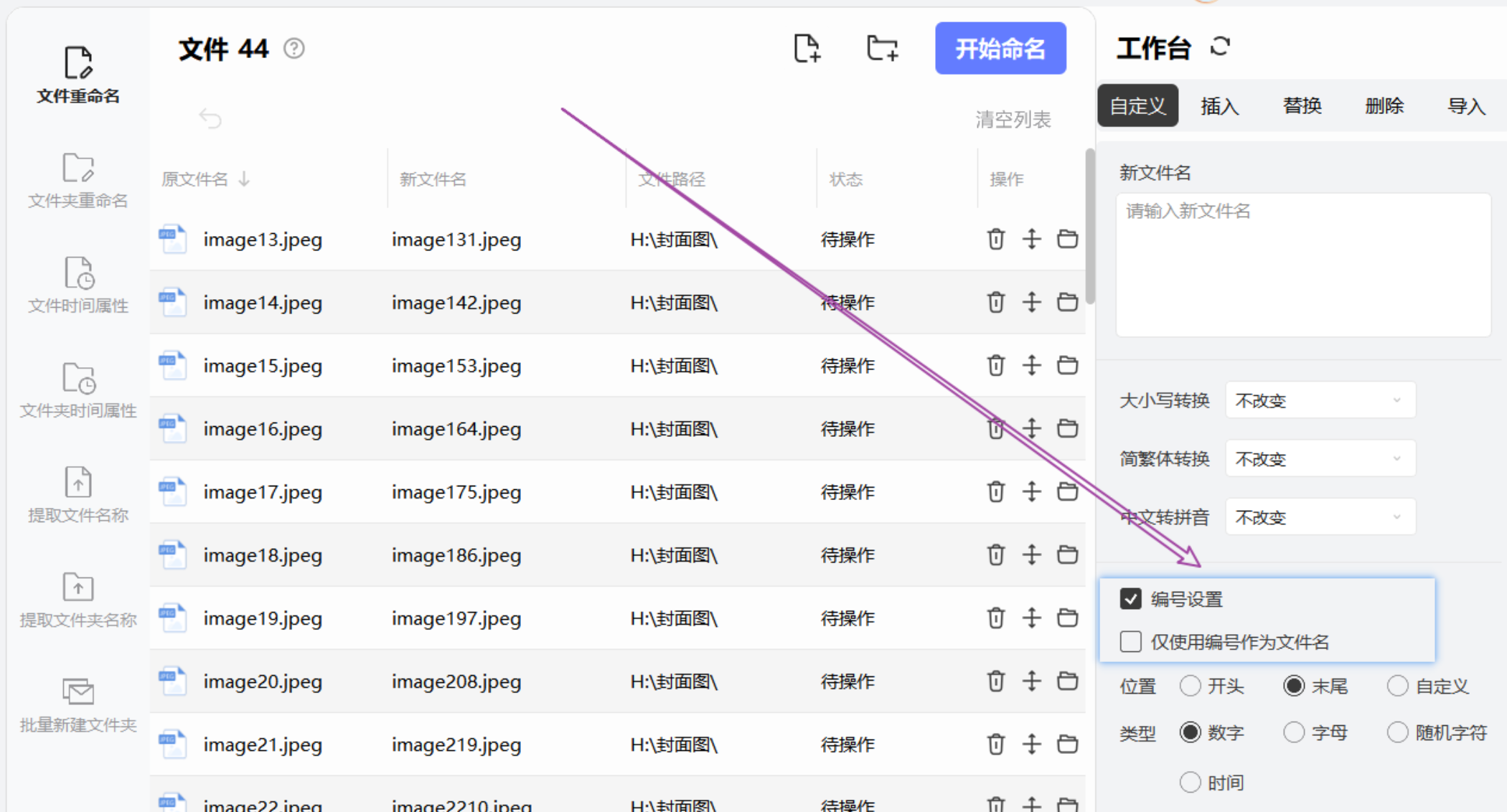
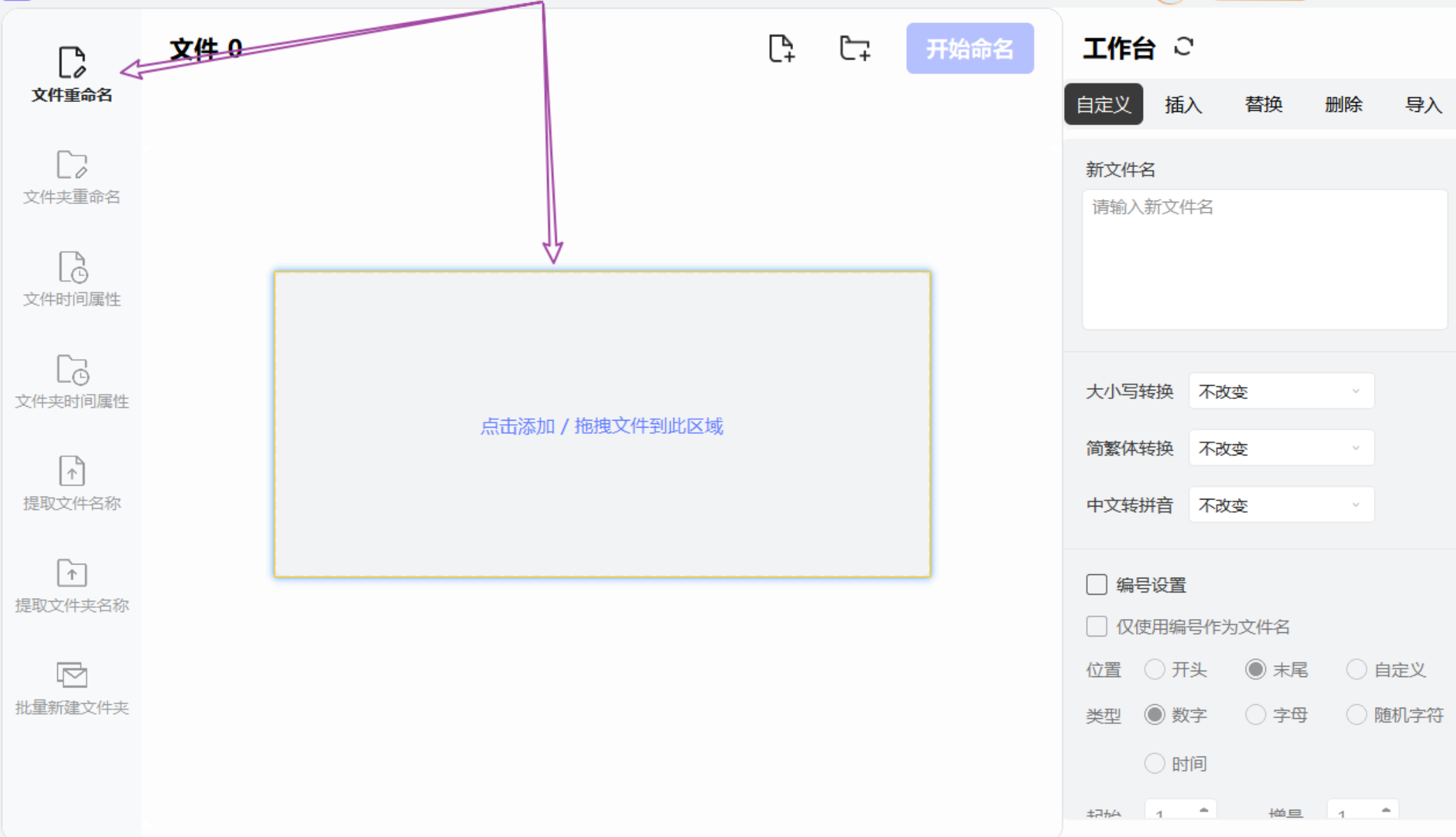 步骤2:在软件上方的功能菜单栏中,找到“自定义”这一项,并勾选其中的“编号设置”功能,激活编号功能模块。
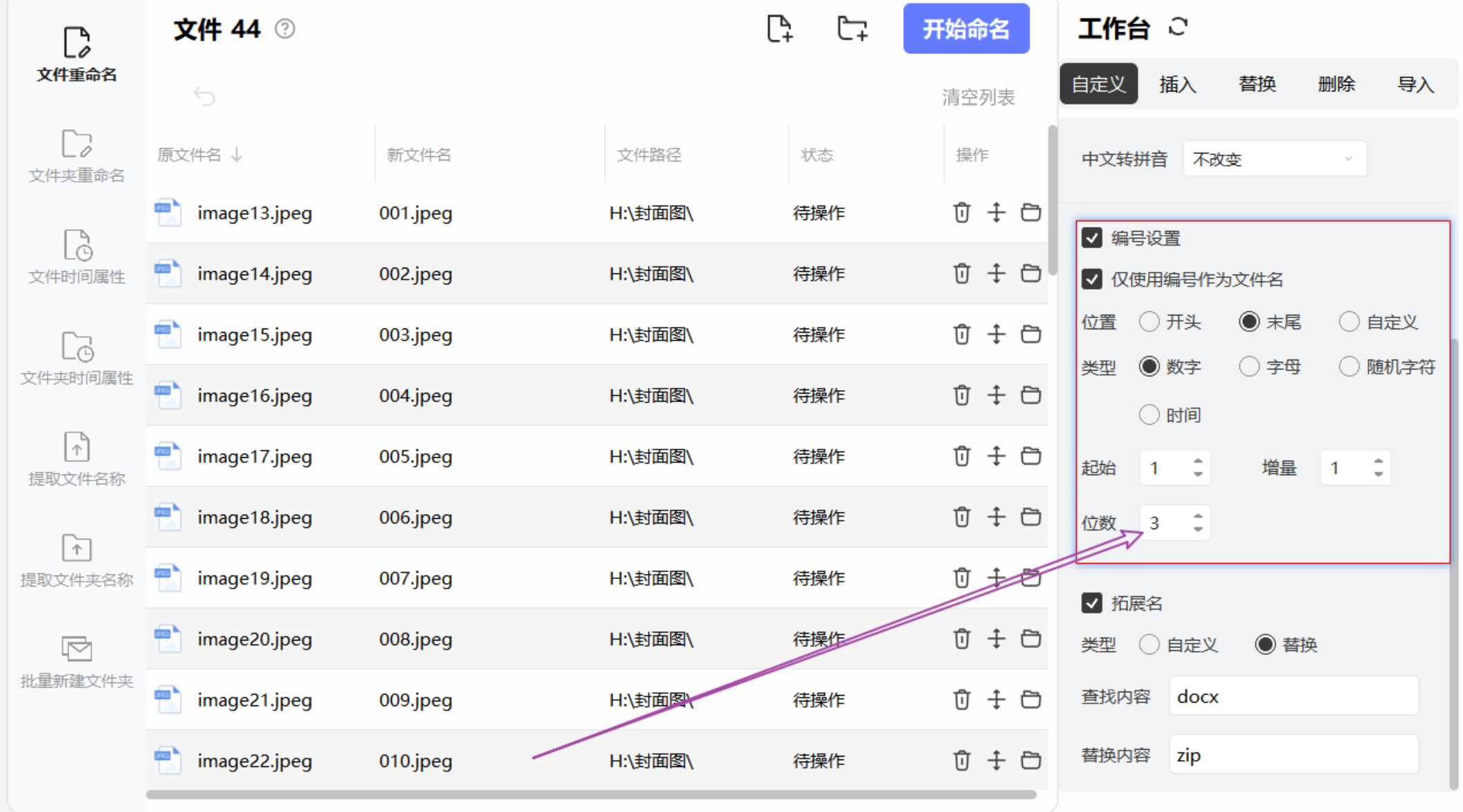
 步骤3:接下来是关键设置环节。如果你的意图是让文件名只显示纯编号,就需要勾选“仅使用编号作为文件名”选项,这样可以避免原文件名的干扰。然后,因为我们期望的编号是“001”到“100”,所以必须把编号位数设置为“3位”。
 步骤4:所有设置项都检查无误后,直接点击界面上的“开始命名”按钮,软件就会立刻进入批量自动处理状态。
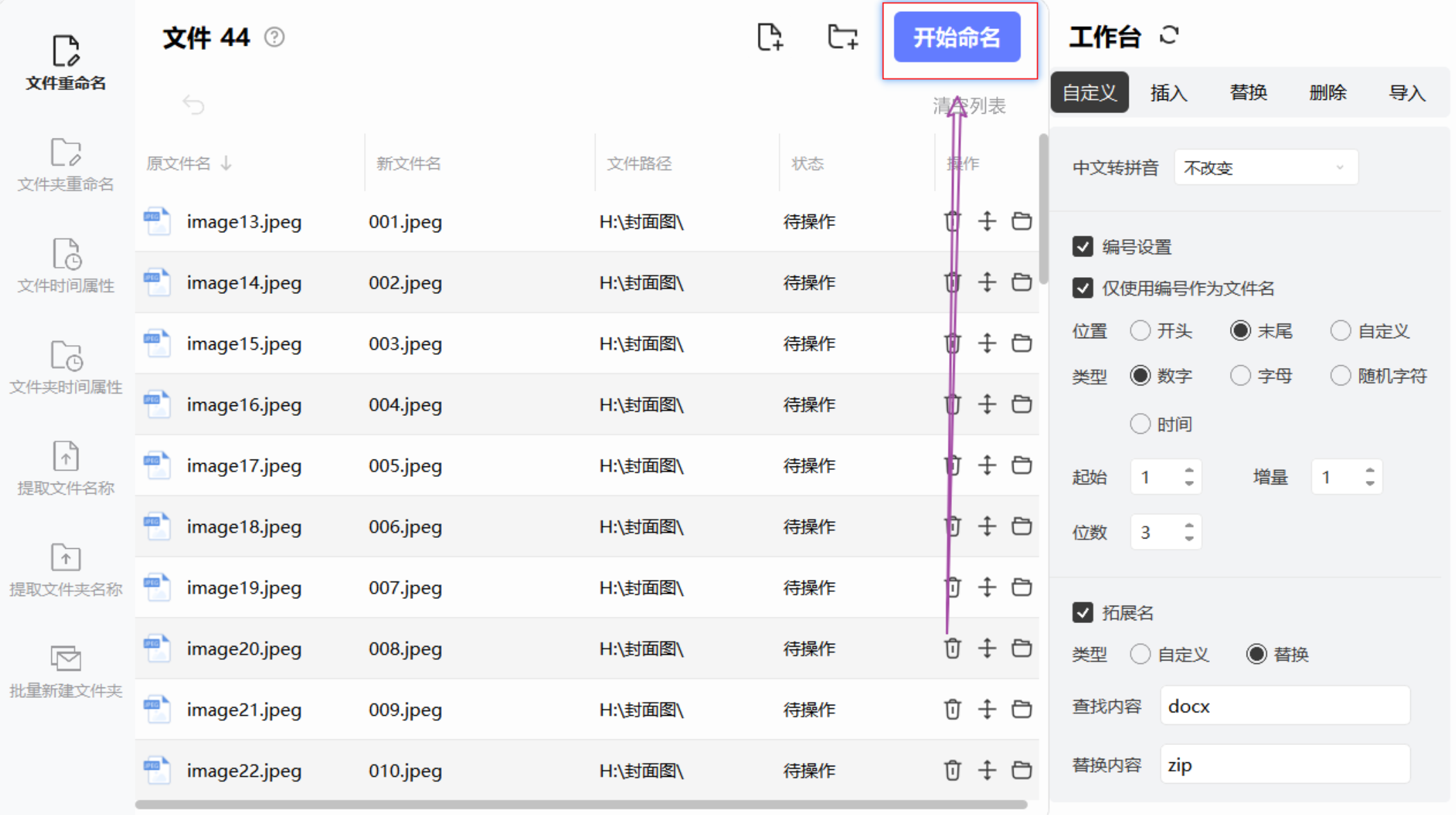 步骤5:等待几秒钟,当你看到进度条走完,所有的文件批量命名工作就已经完成了。
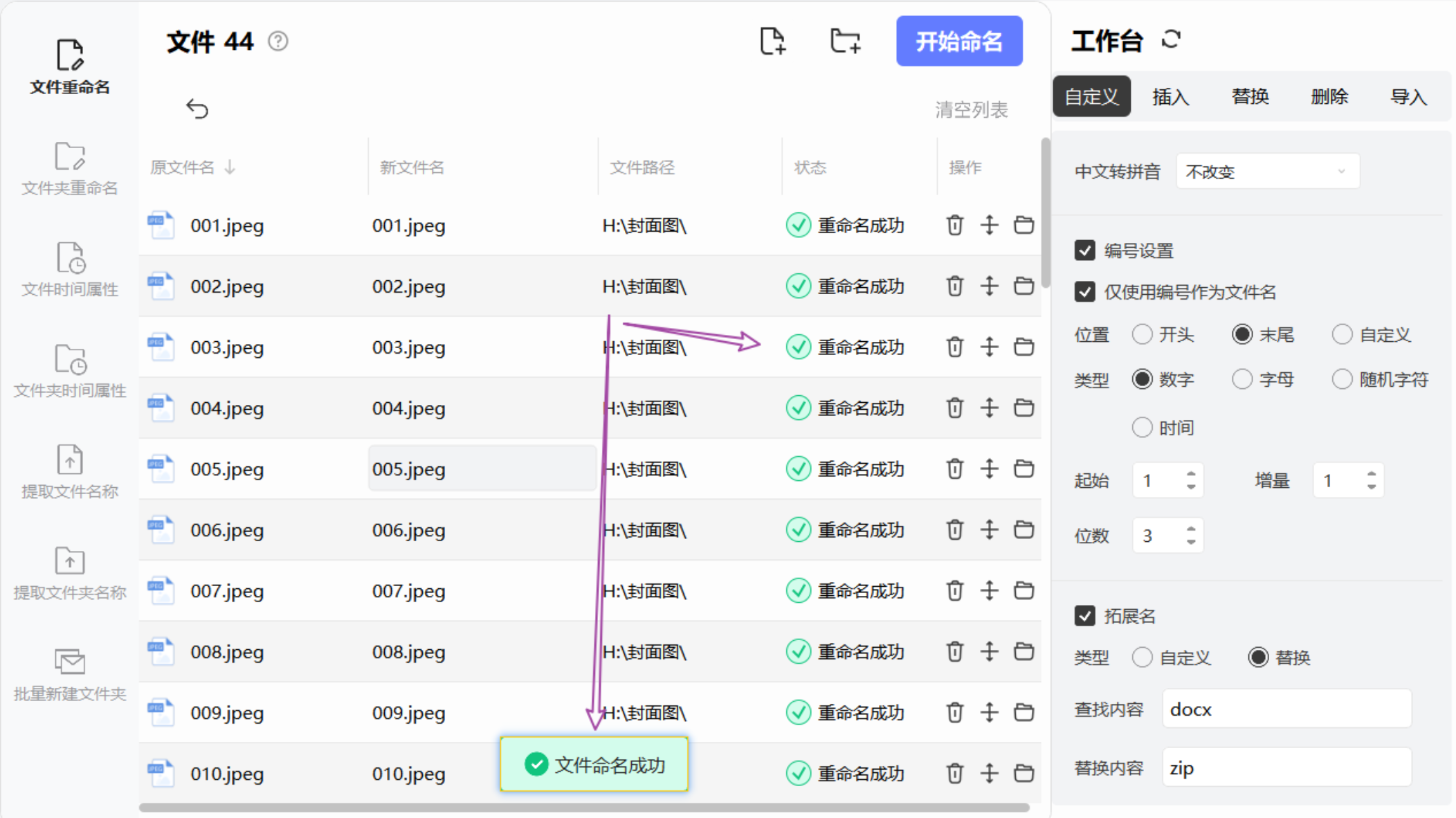 这款软件的优势在于界面简洁,针对编号设置的操作路径很短,对于追求效率的朋友来说是个不错的选择。
方法四:利用“鹰迅批量处理工具箱”给文件排号
除了上面提到的专业重命名软件,我还想给大家分享一个集成了多种小工具的软件——“鹰迅批量处理工具箱”。它的“编排文件序号”功能特别适合需要同时处理多个文件夹中文件的场景。
步骤1:首先,打开「鹰迅批量处理工具箱」,在左侧的功能栏中选择「重命名工具」,接着在右侧区域点击「编排文件序号」功能。
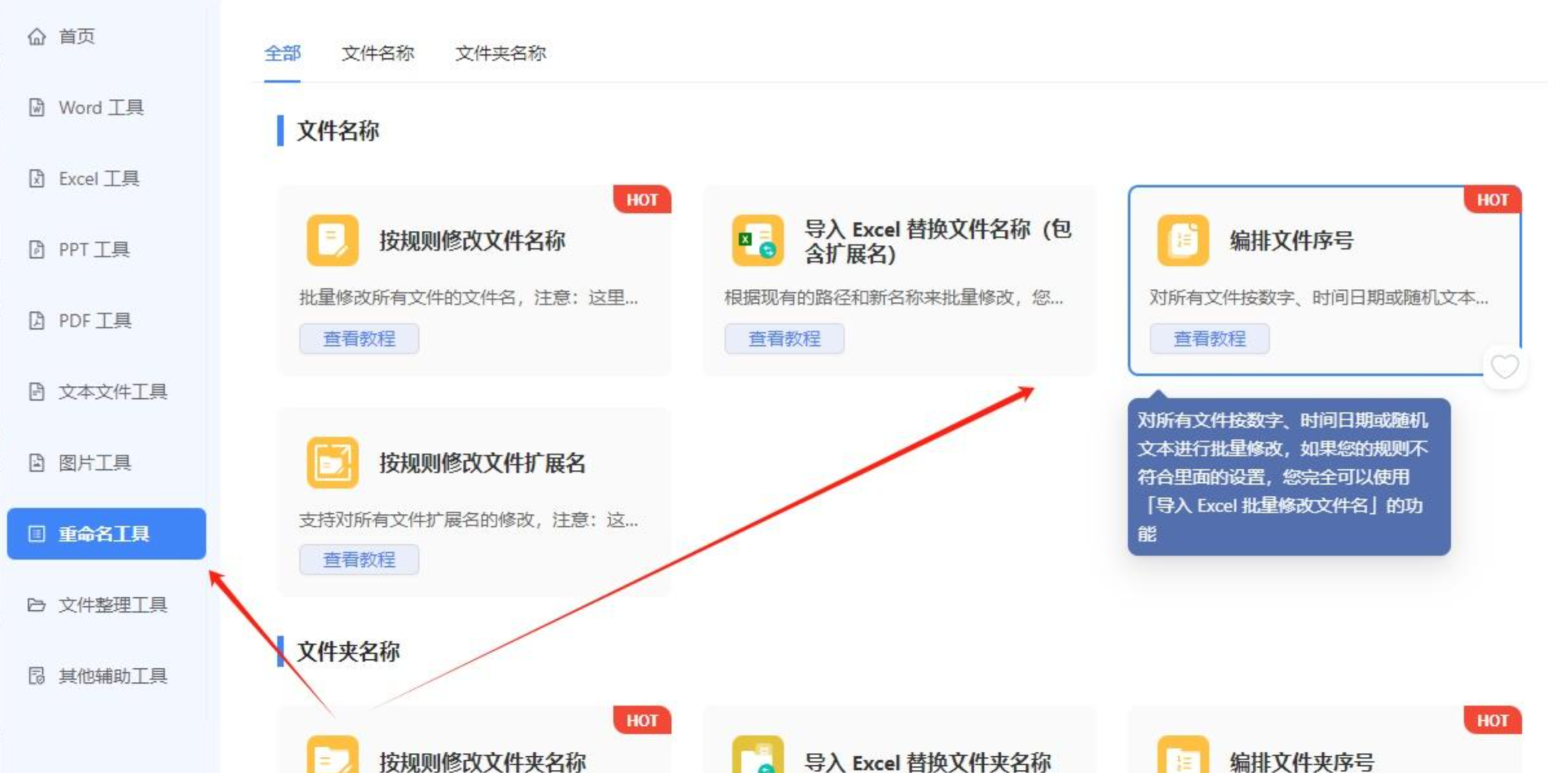 步骤2:接着,选择我们需要修改名称的所有文件。如果你有多个文件夹里的文件都需要重命名,那就点击“从文件夹中导入文件”,一次性把不同位置的所有文件都添加进来。在导入后的列表右侧,我们可以对文件的先后顺序进行手工调整,因为软件默认就是按照你添加的这个顺序来进行编号的。
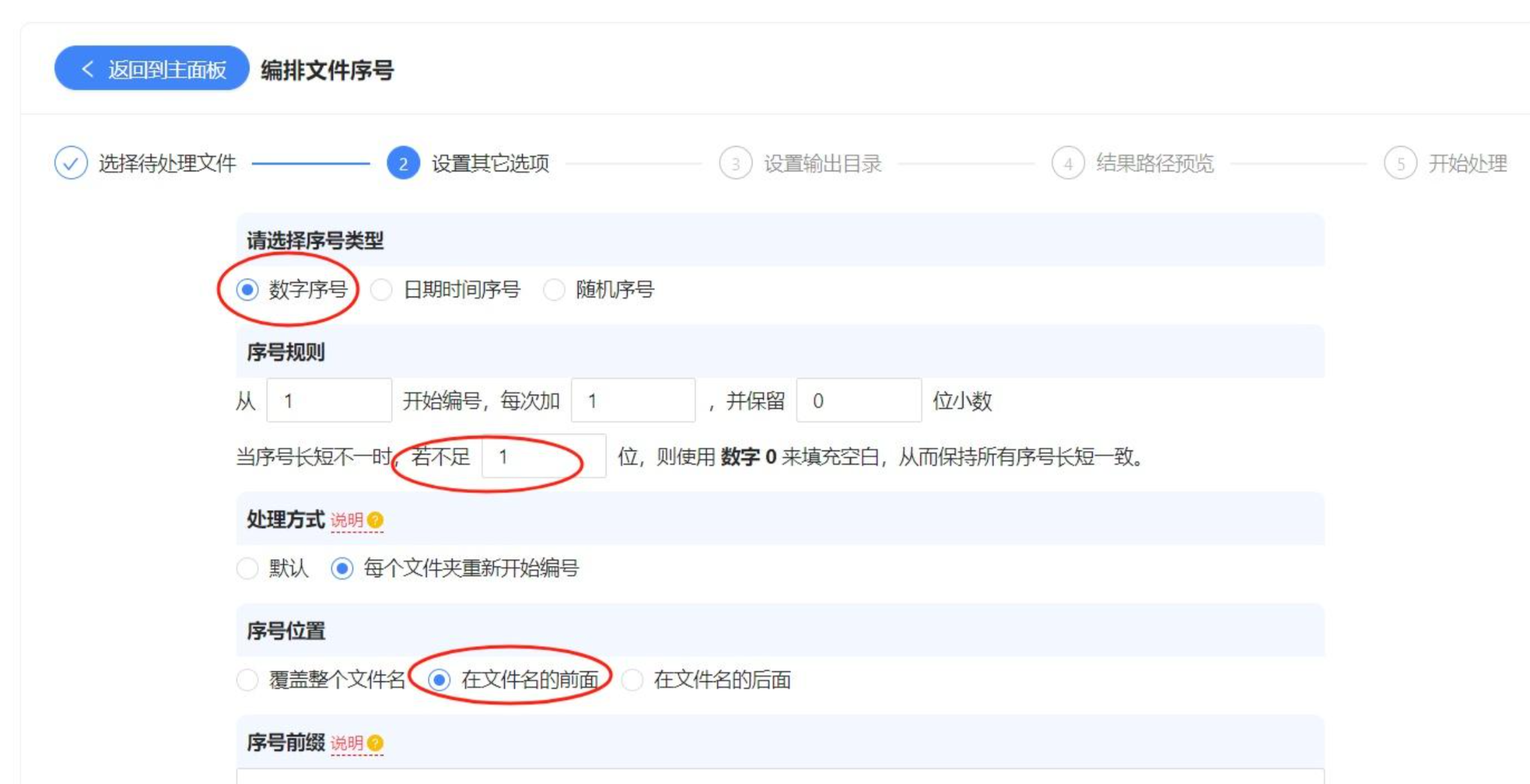
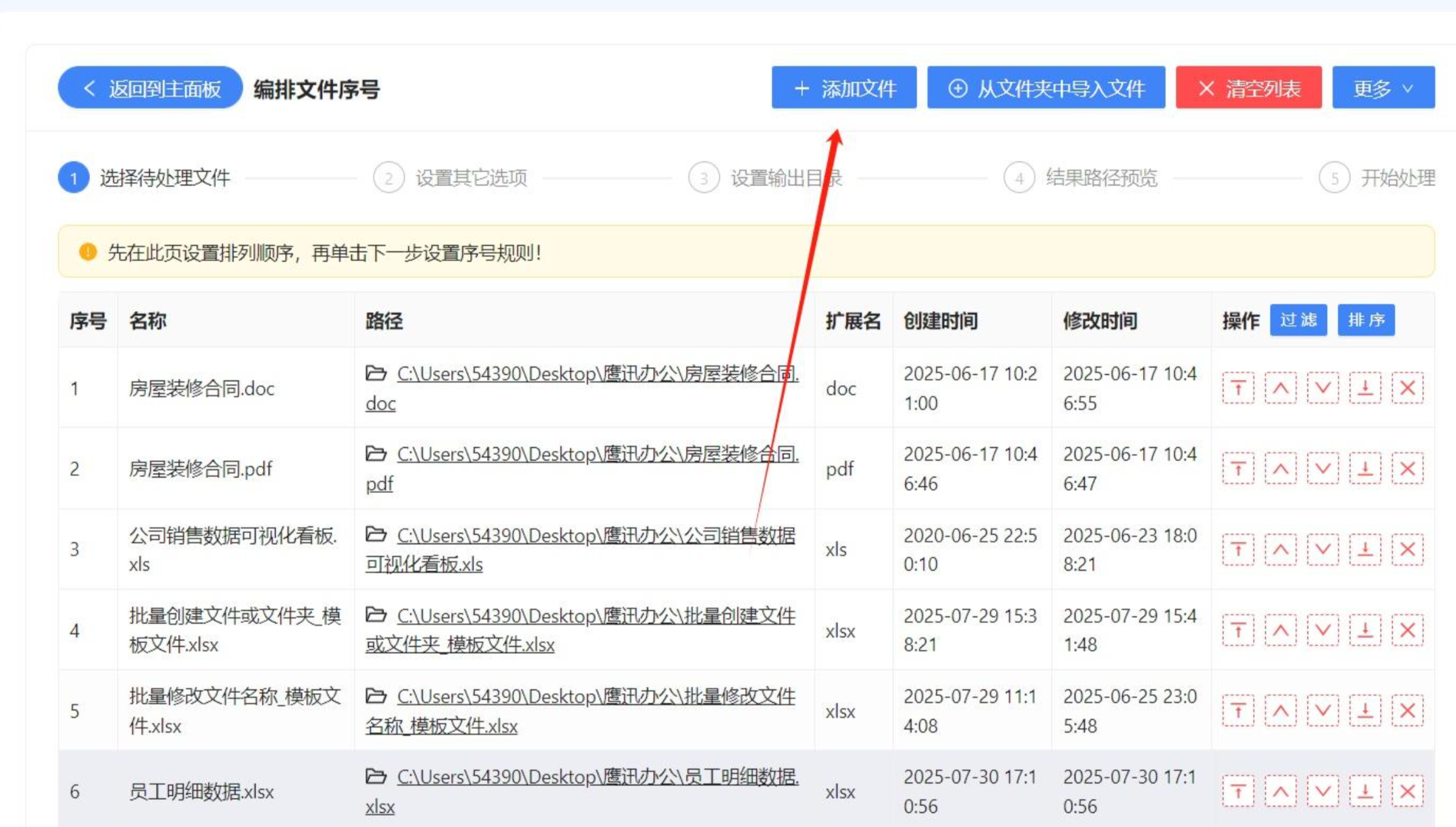 步骤3:现在开始设置重命名的具体规则。在“序号类型”这里,你可以选择用数字序号、日期序号,甚至是随机序号。我们这里就以数字序号为例。在“序号规则”中,默认从“1”开始递增,如果你不想要“01”或“001”这样的前缀零格式,直接保持默认即可。此外,你还可以灵活运用“序号前缀”和“序号后缀”功能,比如我在序号后统一加了一个“.”,这样整个文件名会显得更整洁美观。
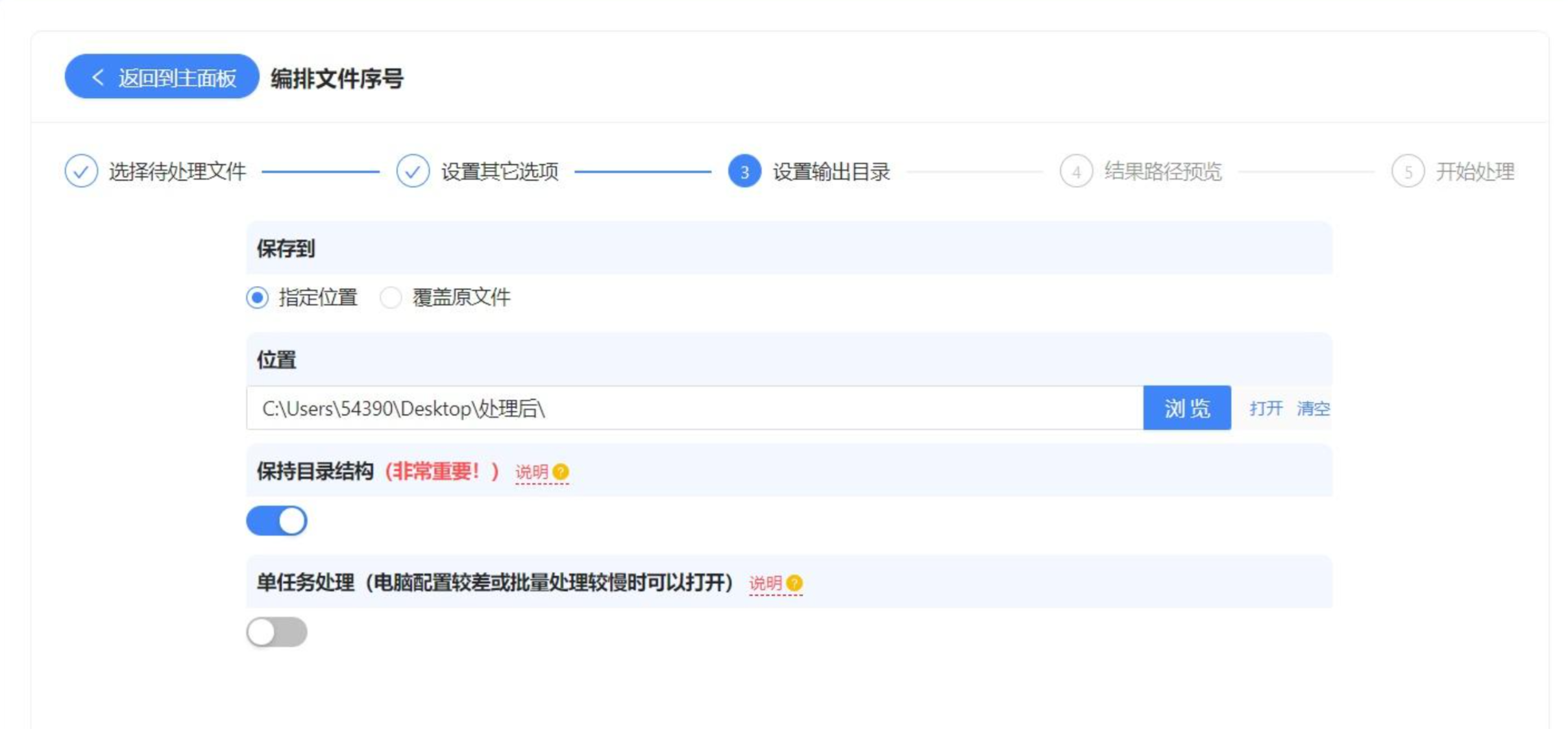
 步骤4:设置完命名规则后,我们需要指定处理后的文件保存位置。这里特别提醒一下,如果你是从多个不同文件夹导入的文件,又希望命名完成后文件还能各自回到原来的文件夹里,那就一定要记得勾选“保持目录结构”选项。
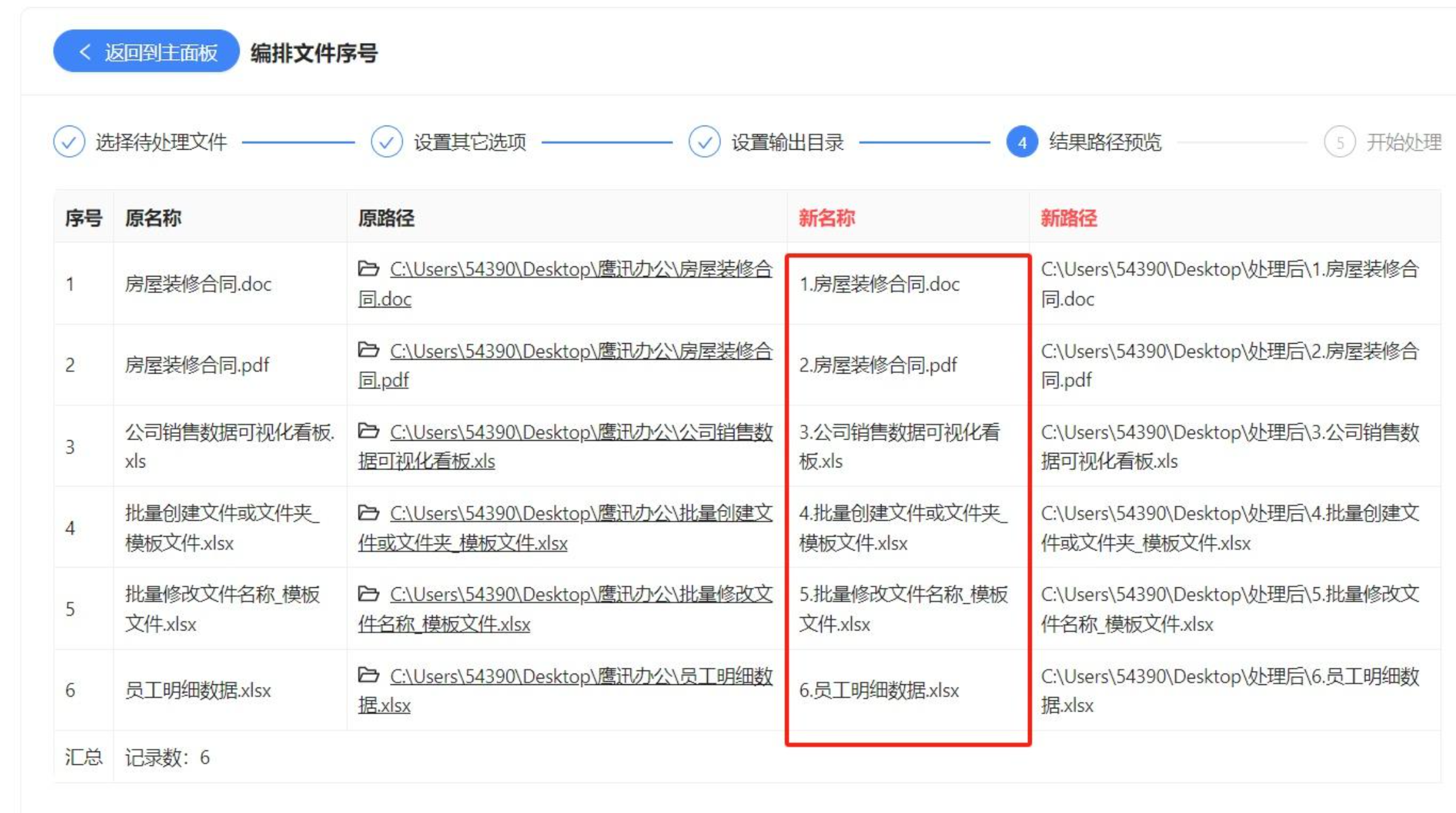
 步骤5:接下来是预览环节。在预览界面,你可以非常直观地对比每个文件修改前后的名称,如果觉得哪里不满意,可以随时返回上一步重新调整,确保万无一失。
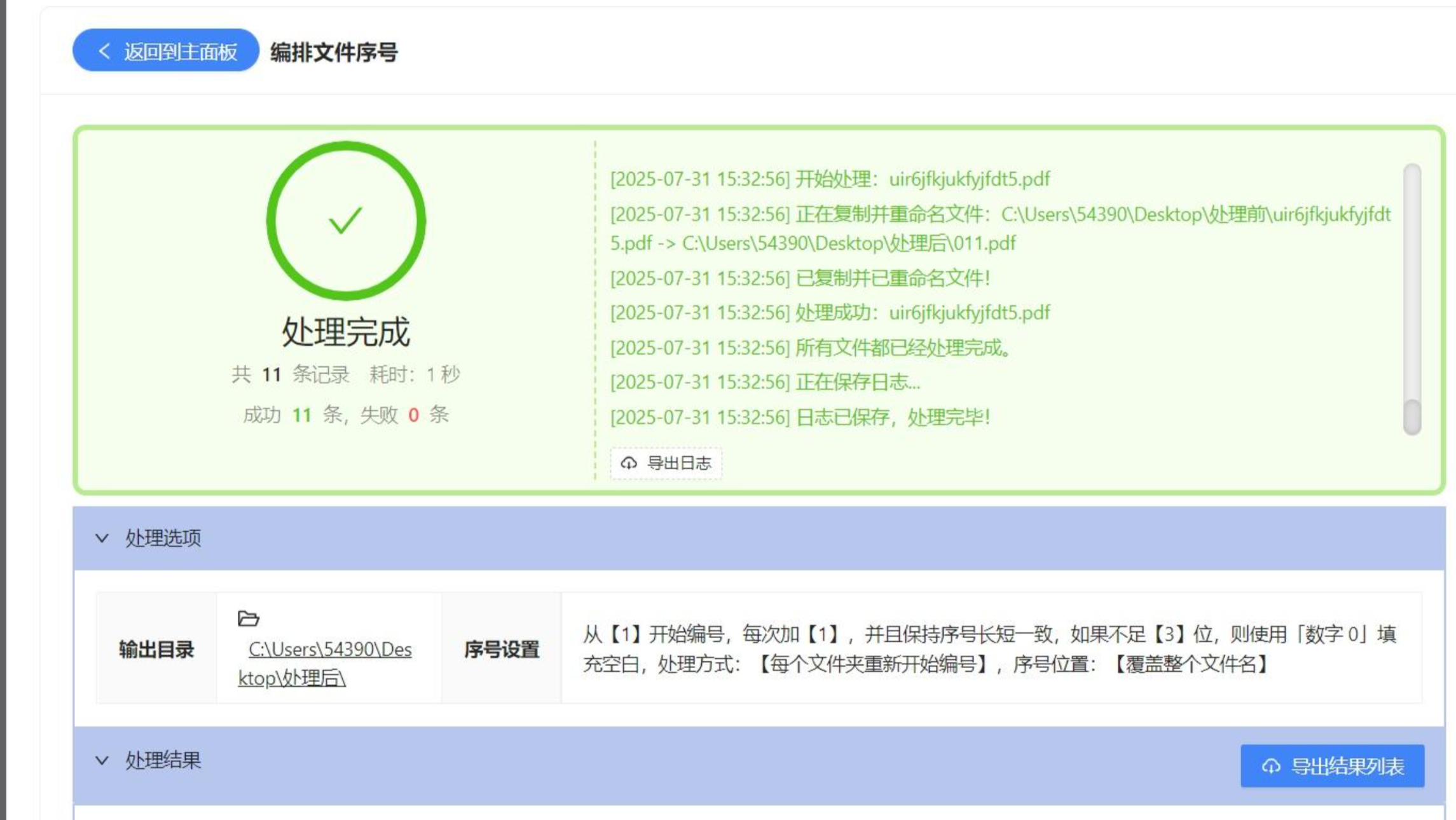
 步骤6:确认无误后,点击执行。很快,所有的文件就都按照我们设定的规则,在文件名前加上了整齐的数字序号。
 希望今天分享的这几种方法,能让你在以后的工作中彻底告别手动改文件名的噩梦。如果你还有其他关于文件整理或办公效率的疑问,欢迎在评论区留言,我们一起探讨。如果觉得今天的文章对你有帮助,别忘了点赞和分享给身边同样需要的朋友!让他们在遇到“文件名怎么批量顺序编号”的时候,也能找到最合适的解决方法。我们下期再见!
