

大家是不是也遇到过这种崩溃瞬间——电脑桌面堆了一排文件夹,想给它们重新整理一遍,结果发现一个个改名能把手点到抽筋。而且最气人的是,以前用那些批量改名工具,改出来的名字全是清一色的"新建文件夹(1)"、"新建文件夹(2)"……看着是整齐了,但实际上跟没改没啥区别,根本分辨不出来哪个是哪个。
怎么给文件夹批量改名每个不一样,这个问题真的困扰了我挺久的。上周帮公司整理项目资料,文件夹里存了三十多个子目录,全是经销商的名字和代码。就那种感觉,明明每个文件夹内容都不一样,结果名字全是"项目资料1"、"项目资料2",领导看一眼就问我是不是拿脚敲的键盘……
今天就把我试出来的几个能真正实现"每个名字都不同"的方法分享出来,都是我实操过的,老规矩,咱们一个一个说。

汇帮批量重命名——Excel表格导入法
操作步骤我给大家拆细一点,照着做就行:
- 先把汇帮批量重命名软件下载安装好,这个不多说了,官网直接拿就行。
- 打开软件后,别急着拖文件,先去选择左边功能区的【文件夹重命名】。我当时第一次用就没注意,直接拖文件进去了,结果只能改文件不能改文件夹,白白浪费了几分钟。
- 然后在软件中间那块区域,点击【添加文件夹】按钮,把你存放这些子文件夹的父目录选进来。
 4. 软件会自动把这个目录底下所有的子文件夹都扫描出来。这时候你只需要把你想要改名的那些勾选上就行,不想动的就别勾,挺人性化的。
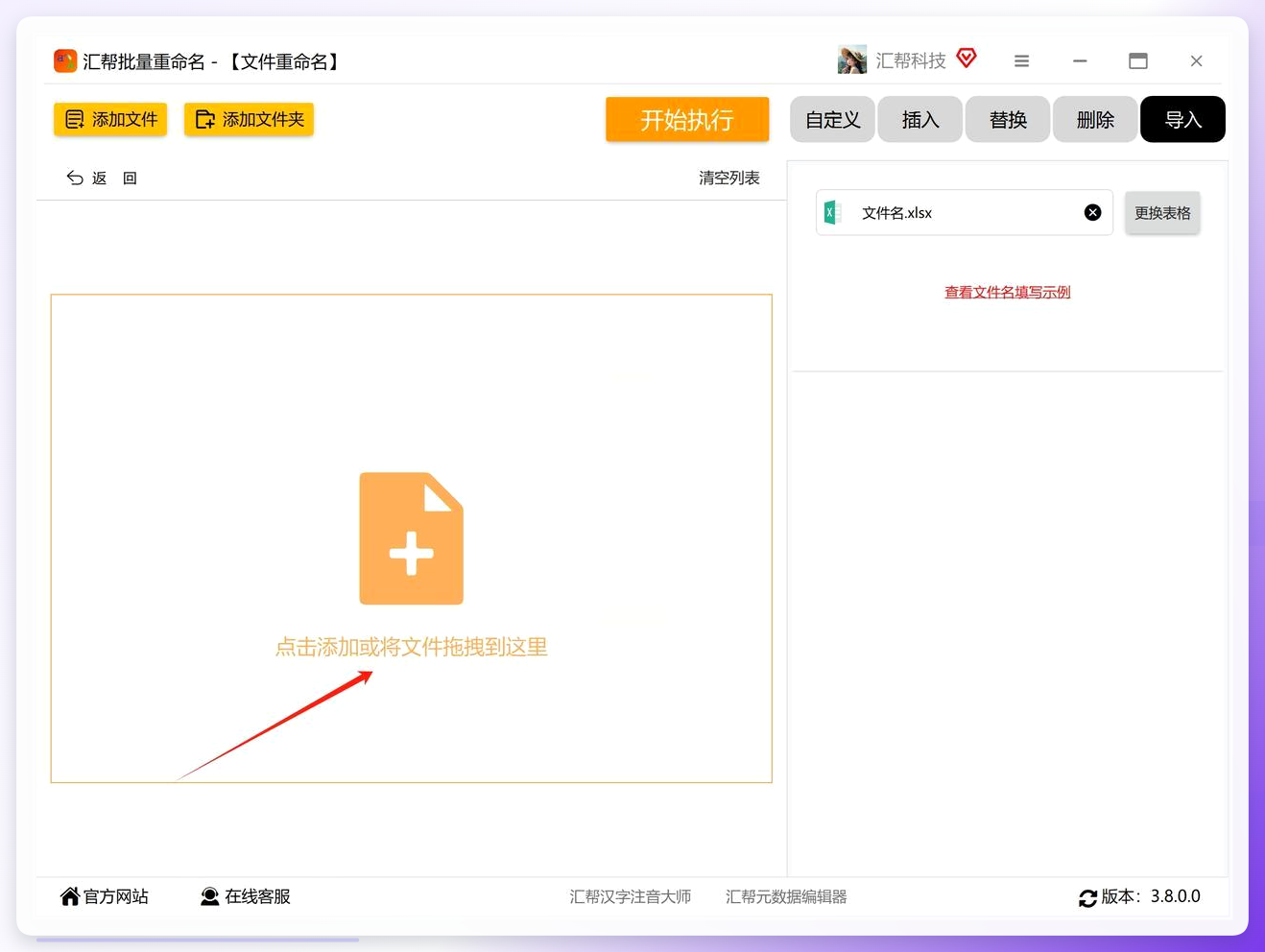 5. 接下来的操作就是重点了。在右侧设置区域,找到【导入Excel数据】这个选项。点击【导入模板】按钮,软件会生成一个Excel格式的模板文件。
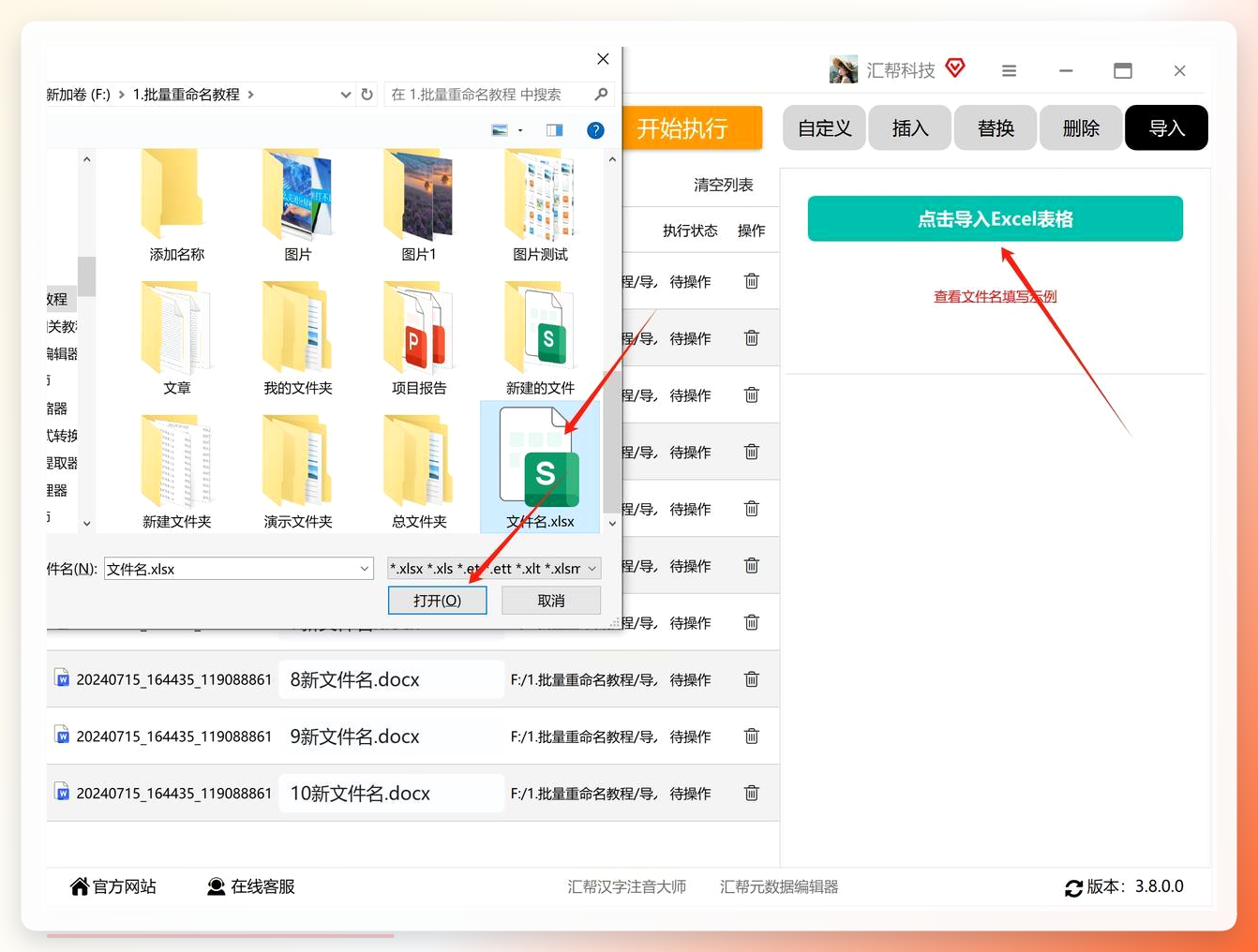 打开这个模板,在第一列里填写你想要的新文件名。比如我想把经销商文件夹全部改成"华东区-上海XX科技"、"华南区-广州XX贸易"这种,那就直接在表格里把这一列都填满。保存成Excel或者CSV格式都行,然后导入到软件里。
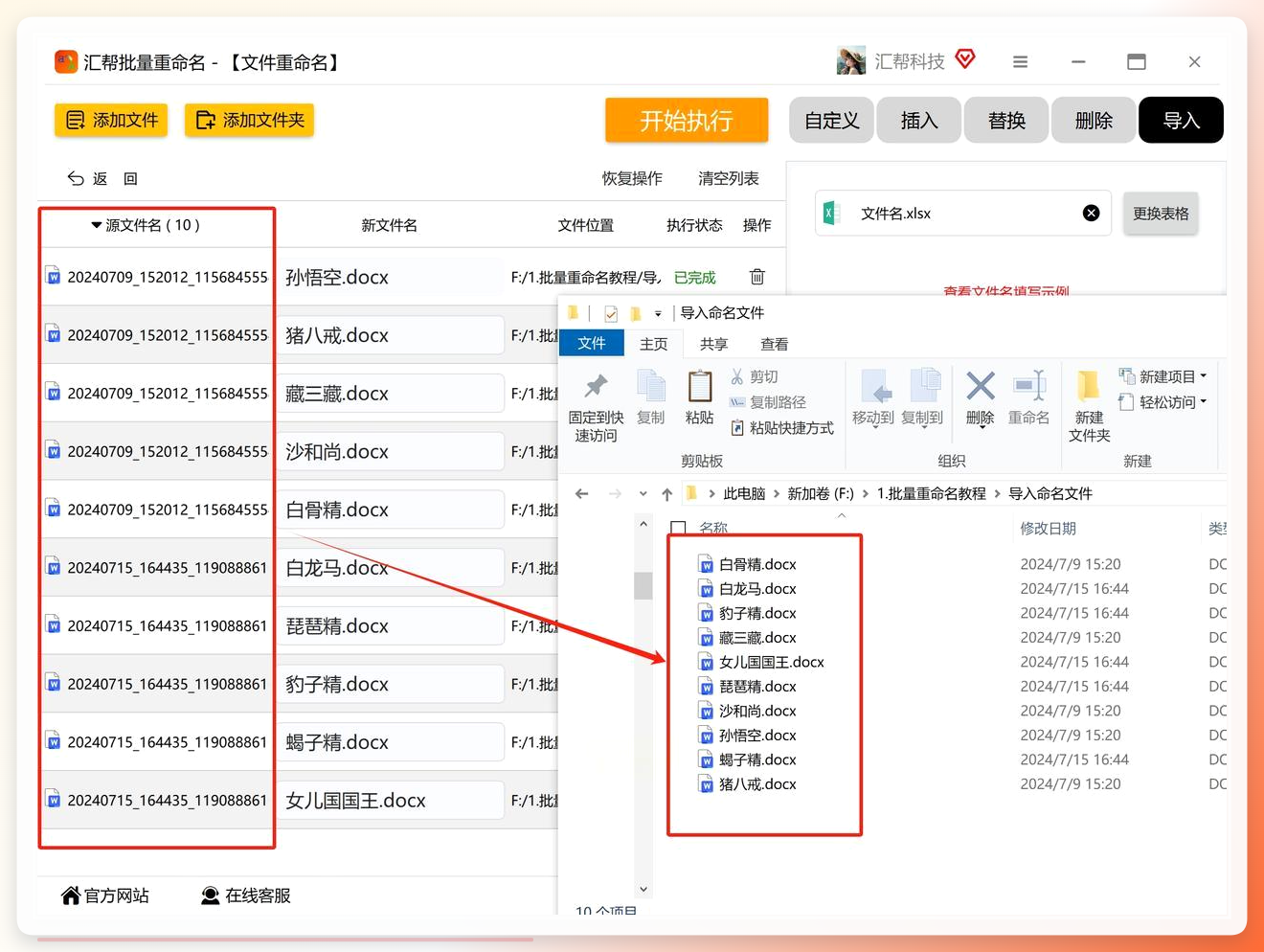
- 一切准备就绪,点一下【开始执行】按钮,接下来就是见证奇迹的时刻。软件会自动按照表格里的名字顺序,一个一个给文件夹改过来。
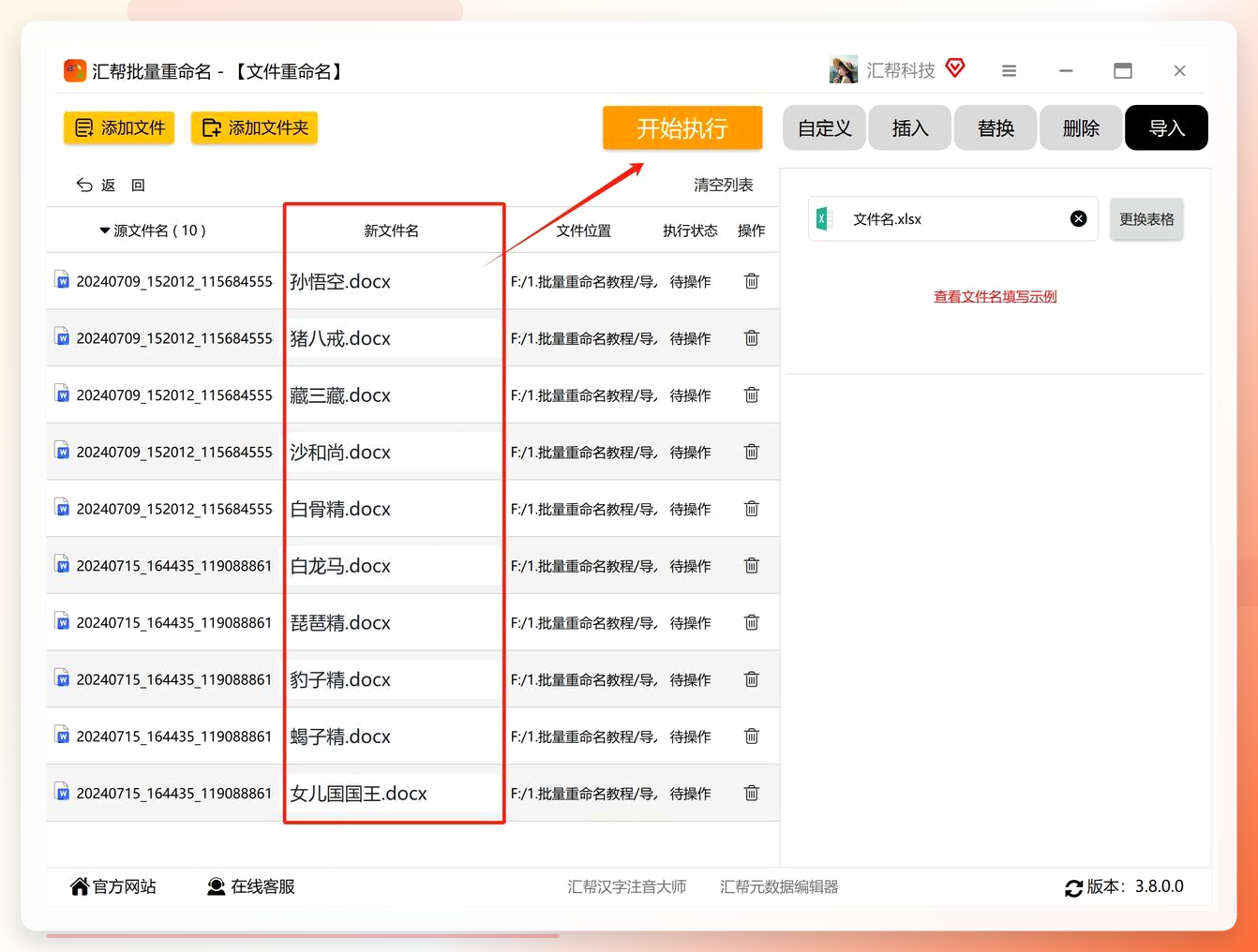 7. 改完名字之后,软件会有个【预览】功能,你可以先检查一遍有没有搞错的。如果发现哪个名字不对,还可以一键撤销操作,这个功能确实贴心,省得改错了还要手动还原。
VBA程序批量修改——有一定门槛
具体步骤是这样的:
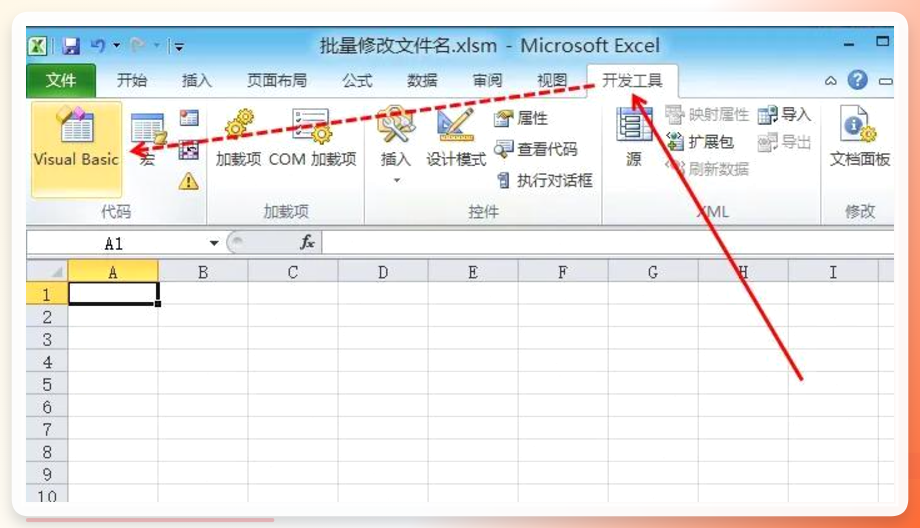
- 打开Excel表格,在顶部菜单栏找到"开发工具"选项卡,点击里面的"Visual Basic"按钮。如果你的Excel顶部找不到这个选项卡,去Excel选项里设置一下,把"开发工具"勾出来就行。
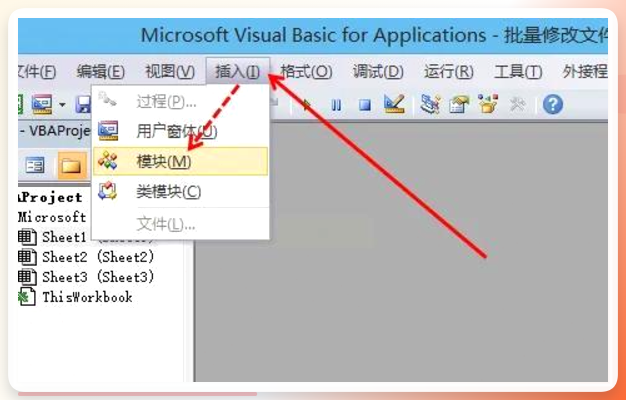
- 在打开的VBA编辑器窗口里,点击"插入"→"模块",新建一个空白代码窗口。
 3. 把下面这段代码复制粘贴进去:
Sub ChangeFilesName()
Dim i, myPath, Na, Na2, Str1, fs, fo, fi
On Error Resume Next '忽略错误
myPath = "D:\办公文件\待修改文件名" '替换成你的文件夹路径
Na2 = "项目文件-" '基础名称
Set fs = CreateObject("Scripting.FileSystemObject")
Set fo = fs.GetFolder(myPath)
i = 0
For Each fi In fo.Files
i = i + 1
Na = fi.Name
Str1 = Right(Na, Len(Na) - InStrRev(Na, ".")) '提取后缀名
fi.Name = Na2 & i & Str1 '新名称=基础名+序号+后缀
Next
End Sub
这里需要特别说明的是,代码里两处地方要改成你自己的:一是myPath后面的路径换成你的文件夹所在路径,二是Na2后面的基础名字改成你想要的。
- 按一下F5键或者点击编辑器里的"运行"按钮,代码就会自动开始执行,等个几秒钟,改名就完成了。
FolderBatchRename——老牌选手
步骤也不复杂:
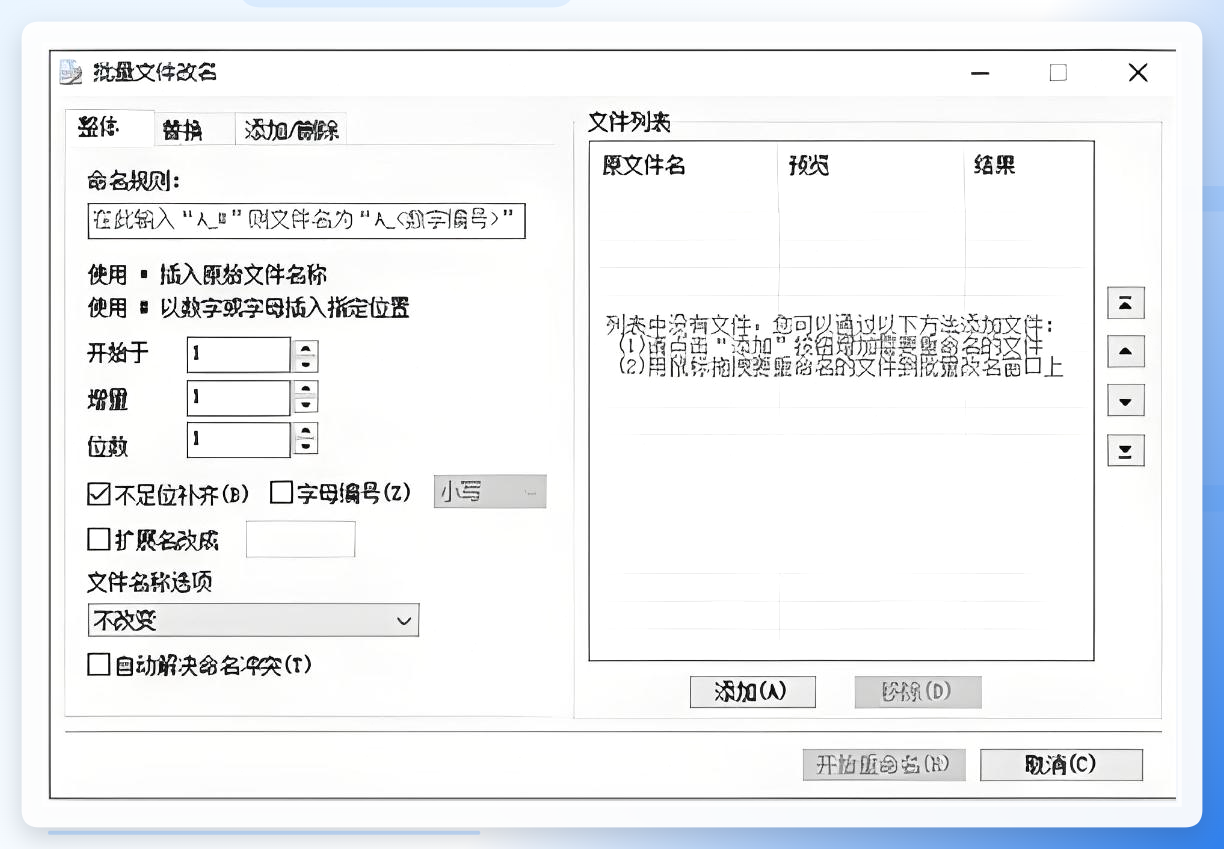
- 打开FolderBatchRename软件,点击"添加文件夹"按钮,把要处理的文件夹批量导进去。
- 在"重命名规则"区域,选择"自定义名称+序号"这种模式,然后设置一下起始序号、增量和位数。比如你想从1开始,序号保持2位数,那就生成"项目01"、"项目02"这种效果。
- 设置好了先点击"预览",看看效果满不满意。这一步真的很重要,能避免最后改完了才发现名字不对。
- 预览没问题,点击"开始重命名"按钮搞定。
智能文件命名大师——高效省心
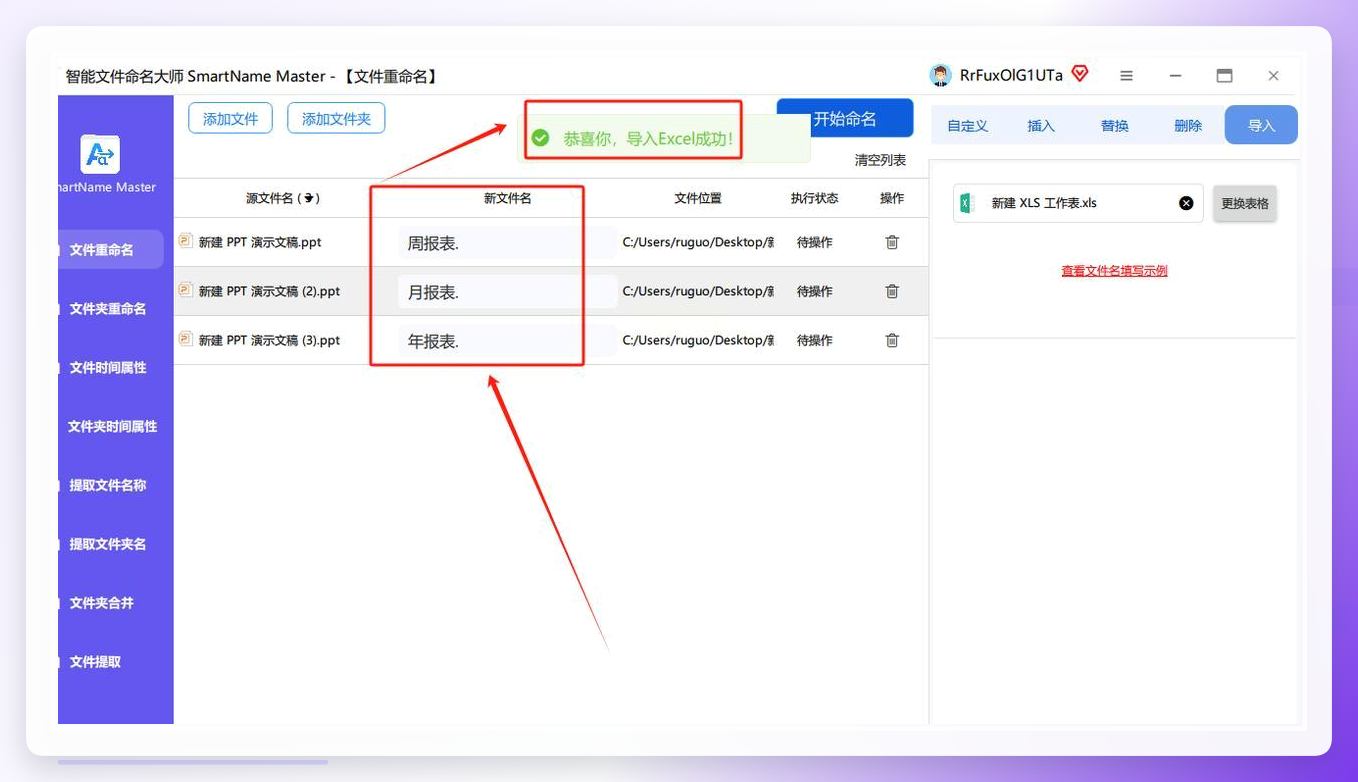
最后一个出场的叫智能文件命名大师,也是我最近才发现的。它跟第一个软件的操作逻辑差不多,也是支持Excel导入,但它的细节设计感觉更贴合日常使用习惯。
- 下载安装之后打开,主界面选择【重命名】功能。
- 点击【添加文件夹】,把要处理的文件夹根目录加载进来。
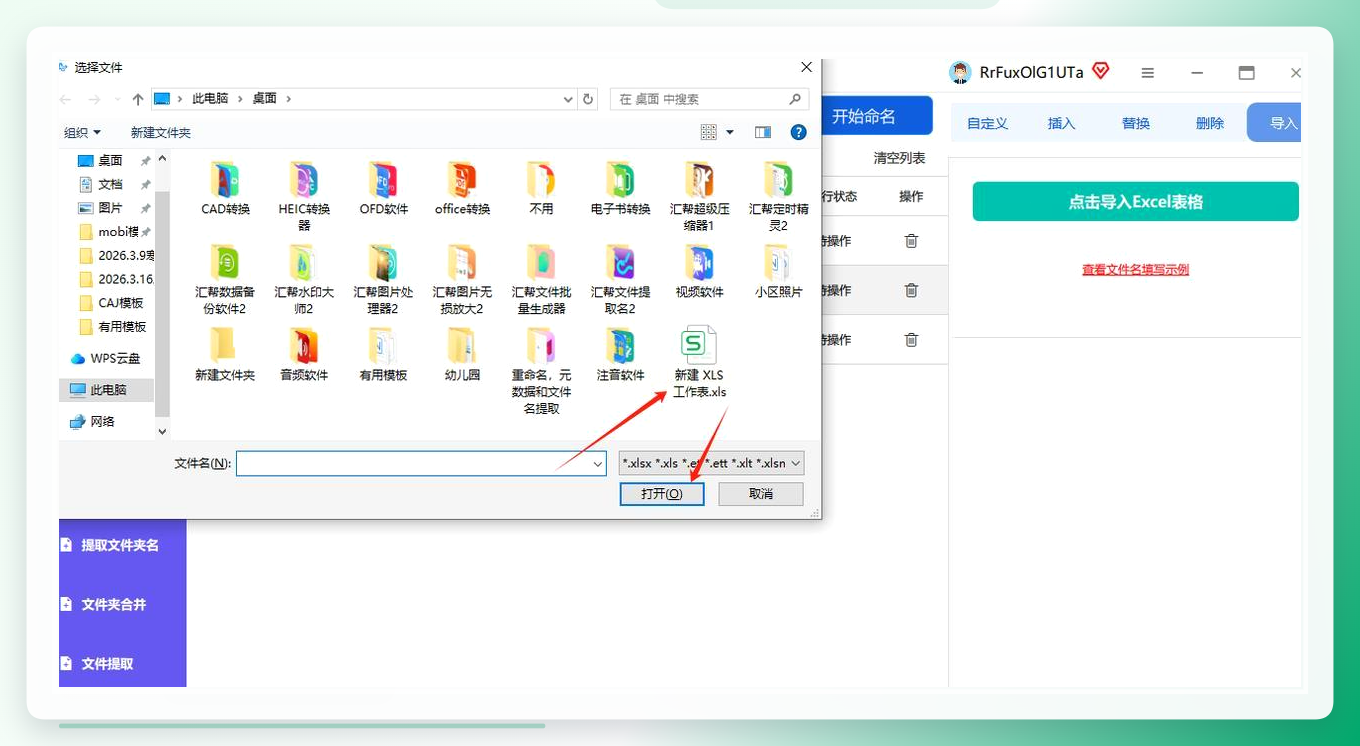
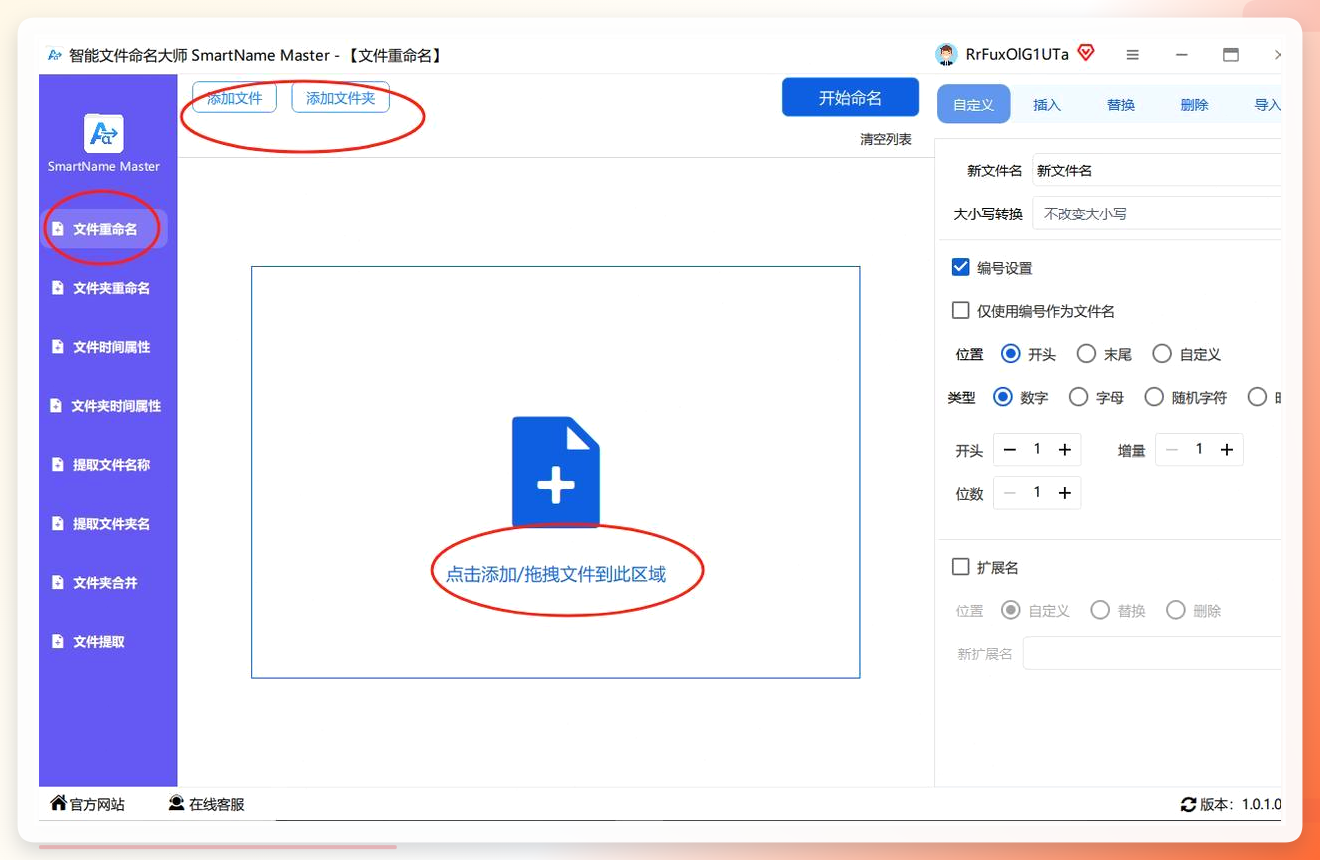 3. 然后重点来了,在右侧的命名规则设置里选中【导入CSV/Excel】。点击【模板】-【从Excel导入】,把你准备好的Excel文件导进来。注意Excel的第一列就是要填新名字的地方,第二列可以填旧名字,也可以留空,它会自动匹配。
 4. 如果你只是想用"前缀+序号"的方式改,那也可以设置【增量规则】。在"序号起始值"填1,"序号位数"填3,出来的效果就是"资料001"、"资料002"这样的格式。
5. 最后点击【预览】确认没问题,再点【执行】就行了。
4. 如果你只是想用"前缀+序号"的方式改,那也可以设置【增量规则】。在"序号起始值"填1,"序号位数"填3,出来的效果就是"资料001"、"资料002"这样的格式。
5. 最后点击【预览】确认没问题,再点【执行】就行了。
 说实话,这几个方法我体验下来,最推荐大家先试试第一个汇帮批量重命名,操作门槛低,功能稳定,小白也能轻松上手。如果你不想下载软件,那VBA方式可以当做备选方案。至于文件夹数量多不多、名字复杂不复杂,直接影响你该选哪种方案——几千个文件夹的话就别用VBA了,老老实实用专业工具吧。
最后提醒一句:批量改名之前一定要先备份一份文件夹清单,或者先挑几个文件夹试用一下,不要一上来就把全部文件都改了。毕竟谁都不想改完了才发现名字搞混了,那种心情我是体会过的,太折腾了。
希望这篇文章能帮大家解决怎么给文件夹批量改名每个不一样的难题,有更好的工具也欢迎在评论区告诉我,我再去实操一下。
