

在日常使用电脑的过程中,很多朋友都遇到过这样的困扰:手头攒了几百个文件,分散在不同文件夹里,想统一整理一遍,却在命名时犹豫了——“如何对不在同一文件夹的文件进行批量重命名?”
重名文件放在不同文件夹虽然没问题,但批量重命名时一旦操作不当(比如把不同文件夹的文件全选后统一改名,或是改错扩展名),就容易引发混乱。接下来,我就结合自己的实操经验,分享几个适合普通用户的批量重命名方法,尤其是跨文件夹场景下的处理技巧。
 ### 方法一:使用“汇帮批量重命名”软件
具体操作步骤如下:
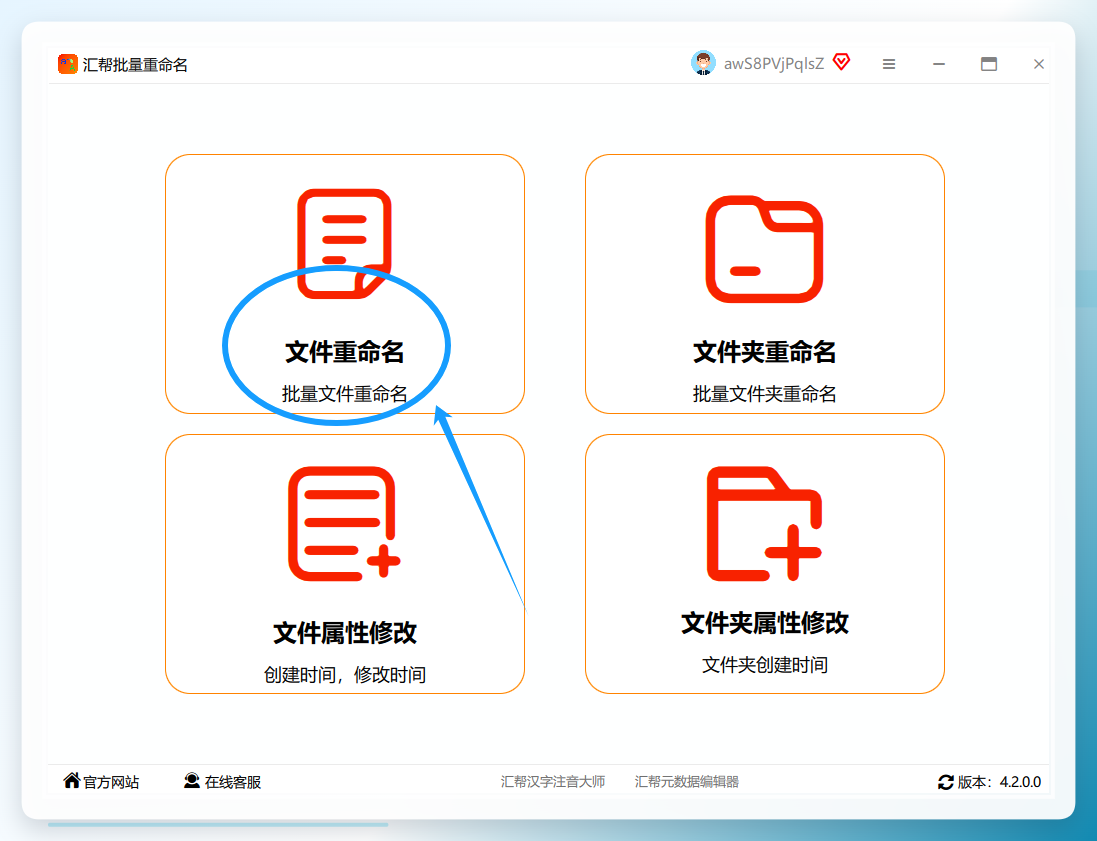
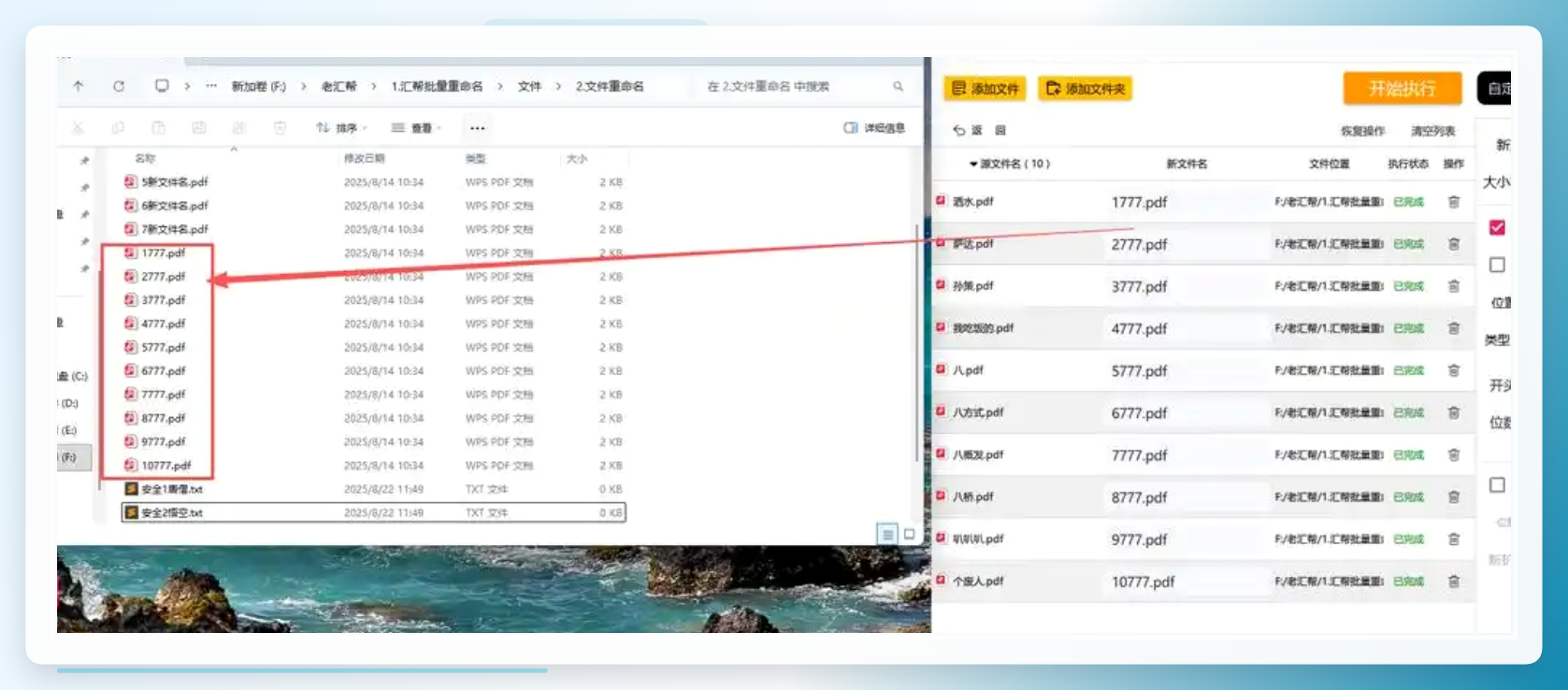
第一步:打开软件,选择功能模块双击打开“汇帮批量重命名”软件,在主界面找到【文件重命名】选项。这个按钮是蓝底白字,位于界面显眼位置,点击进入。
 第二步:添加需要重命名的文件点击中间区域的“添加文件”按钮,可以选择单个文件,也可以直接添加整个文件夹(软件会自动读取文件夹内所有文件)。另外,软件还支持直接拖拽——用鼠标选中文件或文件夹,按住左键拖到软件窗口空白处松开即可。
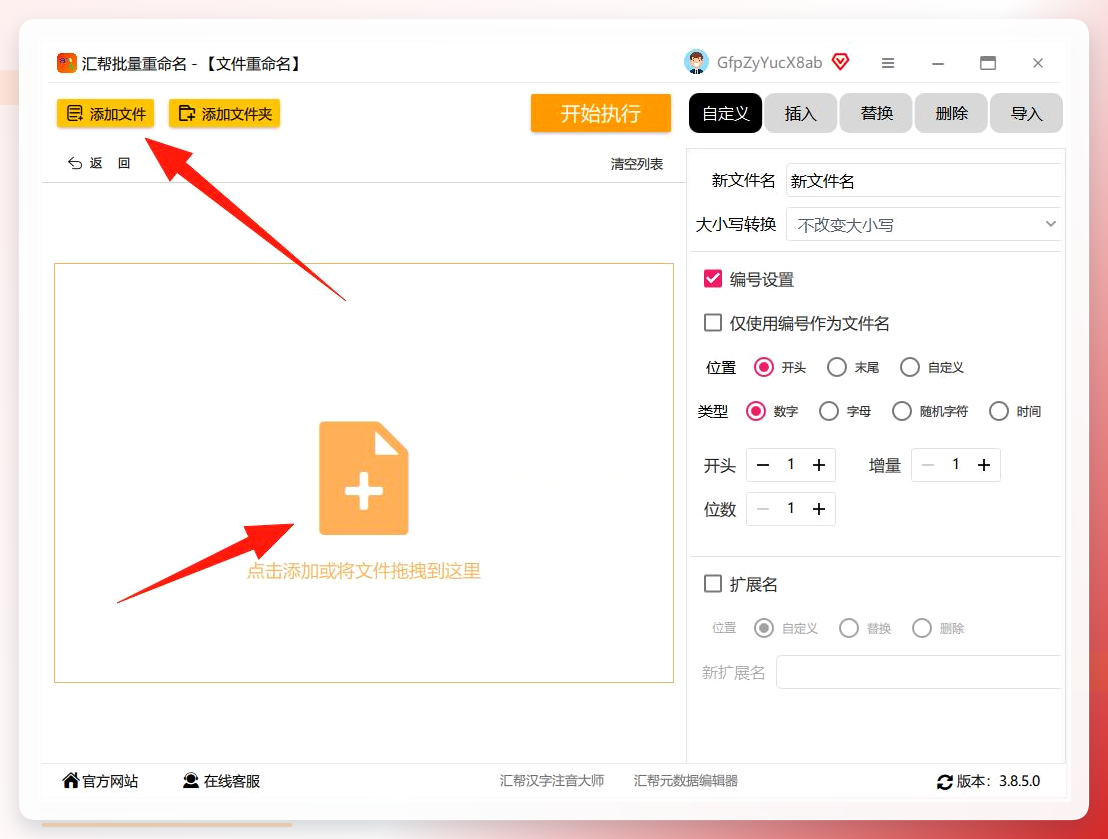 添加完成后,左侧会实时显示文件列表和原始名称,方便核对。
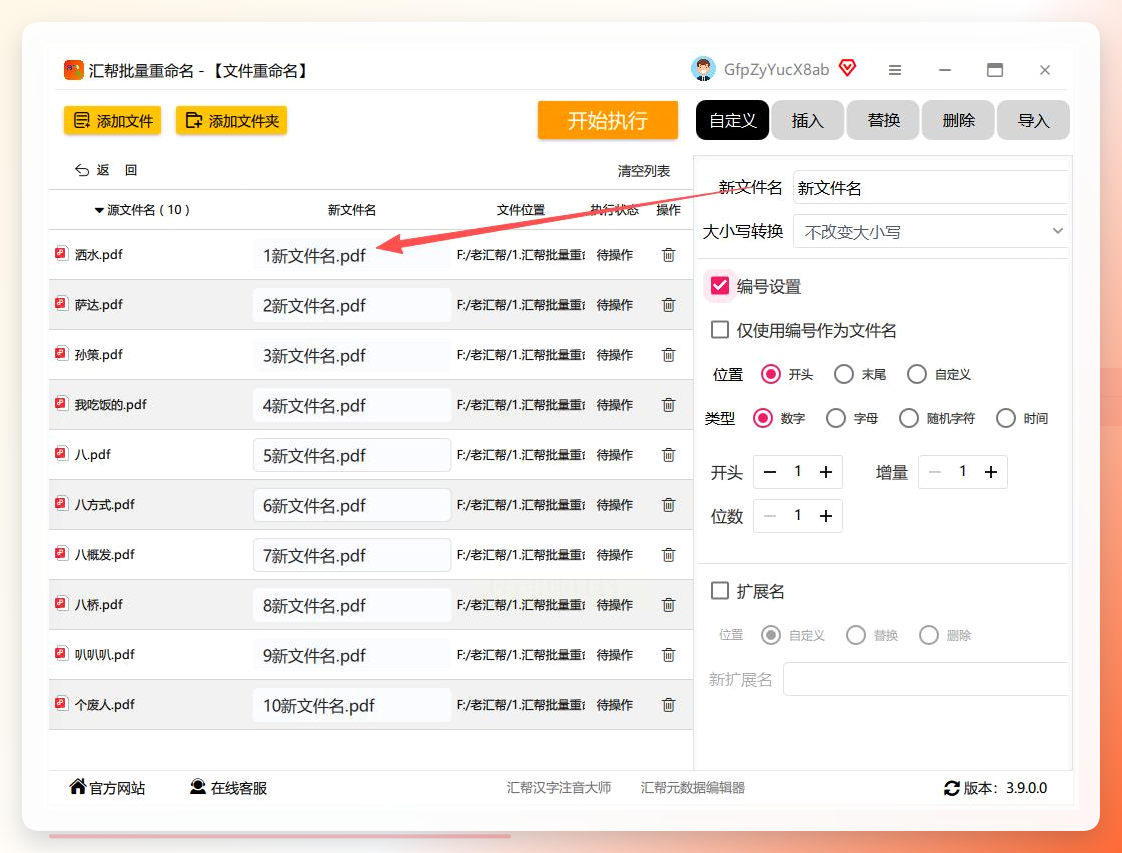
第三步:设置命名规则这是整个操作的核心环节。软件左侧提供了多种命名规则选项:
添加序号:勾选“添加序号”后,可以设置起始数字(默认从1开始),以及序号位数(如1位、2位),想要“01、02”这种格式就直接选2位。
修改扩展名:如果需要统一文件后缀(比如全部改为.jpg),勾选“修改扩展名”并输入新后缀即可。
实时预览:每设置一个规则,左侧文件列表会立刻显示改名后的效果,能直观看到最终文件名是否符合预期,避免操作失误。
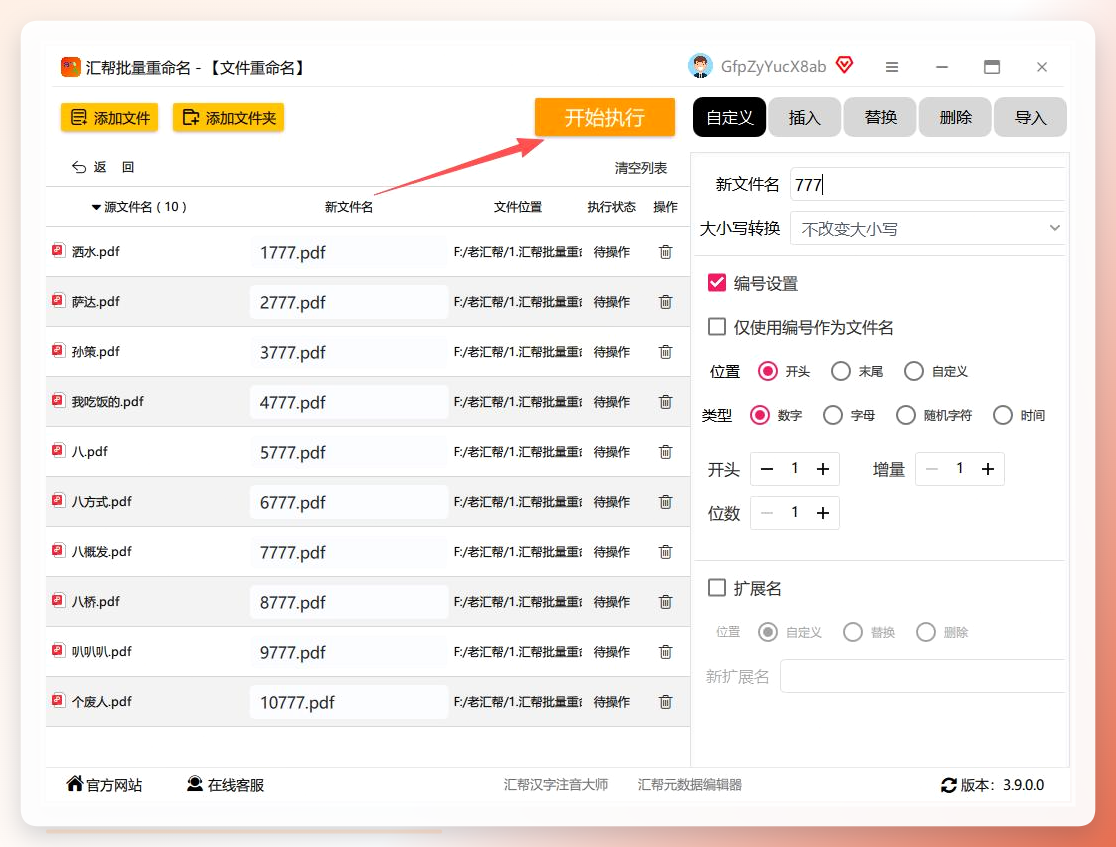
 第四步:执行重命名确认预览无误后,点击界面下方绿色的【开始执行】按钮。软件会按设置的规则快速处理,文件数量较多时也只需等待几秒。
 第五步:检查结果操作完成后,软件会弹出“操作成功”的提示。回到文件资源管理器查看,可以看到所有文件已经按照设定规则完成命名。
 ### 方法二:使用“XYplorer”文件管理工具
操作也不复杂:
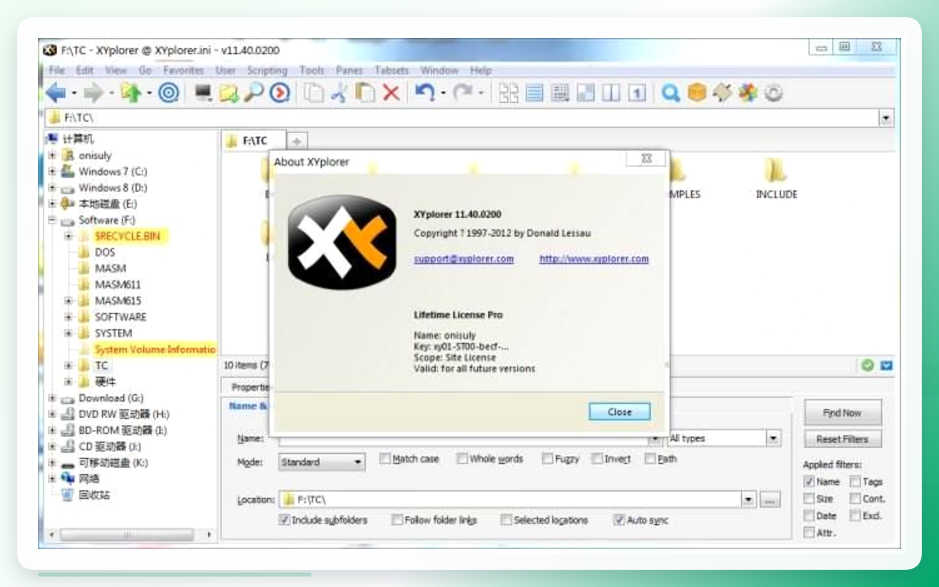
在软件中选中需要改名的文件(可跨文件夹配合使用标签页),按键盘上的F7键,或在顶部菜单中点击“工具 → 批量重命名”。
在弹出的窗口中,于“New Name”处输入新的文件名称。例如,想统一命名为“旅行照片”并加序号,可以直接输入“旅行_”,然后利用“插入变量”按钮添加序号、日期等动态内容。
点击“Preview”按钮预览新文件名,确认效果无误后,点击“Rename”完成重命名。
 ### 方法三:使用“智能文件命名大师”
具体步骤:
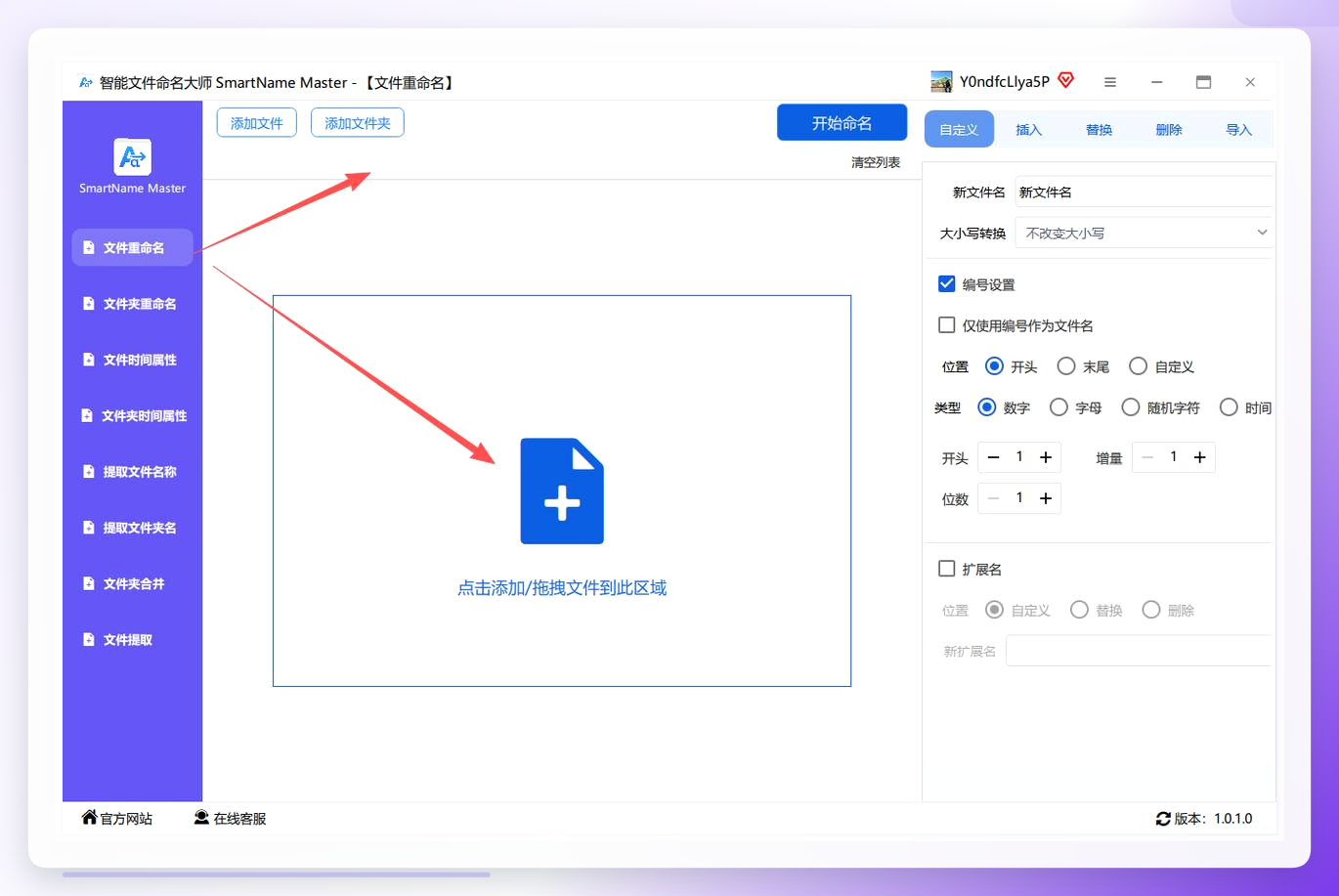
打开软件,在左侧菜单栏选中“文件重命名”。
中间区域点击“添加文件”按钮,支持单个或批量上传,把需要处理的文件加载进来。
 在右侧窗口中设置改名规则:
修改前缀/后缀:直接输入文字即可,比如在“前缀”框填入“文档_”,所有文件名称前面就会统一加上这个前缀。
在右侧窗口中设置改名规则:
修改前缀/后缀:直接输入文字即可,比如在“前缀”框填入“文档_”,所有文件名称前面就会统一加上这个前缀。
添加编号:勾选“编号”选项,设置好位数,软件会自动生成01、02、03这样的序号。
调整大小写:在“字符大小写”下拉菜单中,可以选择“全部小写”或“首字母大写”等选项,统一文件名的书写格式。
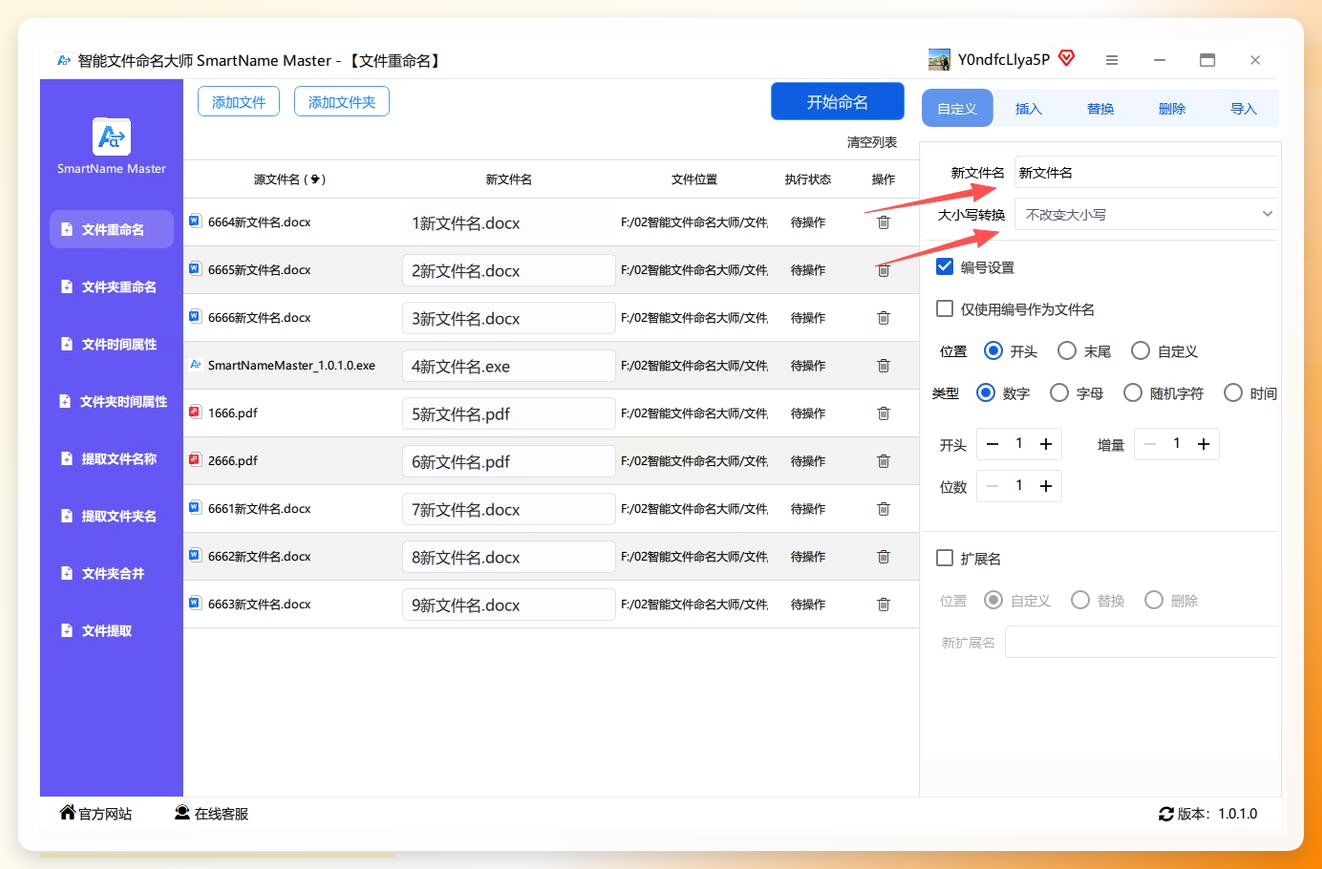 点击“开始命名”,软件执行完成后会自动刷新文件列表,方便即时检查。
方法四:使用 Python 脚本(适合有编程基础的朋友)
如果你有一定的编程基础,那么用Python脚本批量重命名文件,灵活度是上面其他方式难以比拟的。不管是跨文件夹改名,还是按某种复杂规则生成新名称,脚本都能轻松应对。
在代码编辑器中输入以下内容(以在文件名称前添加“2025_”为例):
import os
# 指定需要处理的文件夹路径(可以多个)
folder_paths = [r"D:\工作\项目A", r"D:\工作\项目B"]

for folder in folder_paths:
    for filename in os.listdir(folder):
        old_path = os.path.join(folder, filename)
        if os.path.isfile(old_path):
# 只处理文件
            new_name = f"2025_{filename}"
            new_path = os.path.join(folder, new_name)
            os.rename(old_path, new_path)

print("批量重命名完成")
保存脚本文件后,在命令行中运行,即可自动对指定文件夹中的所有文件完成改名。
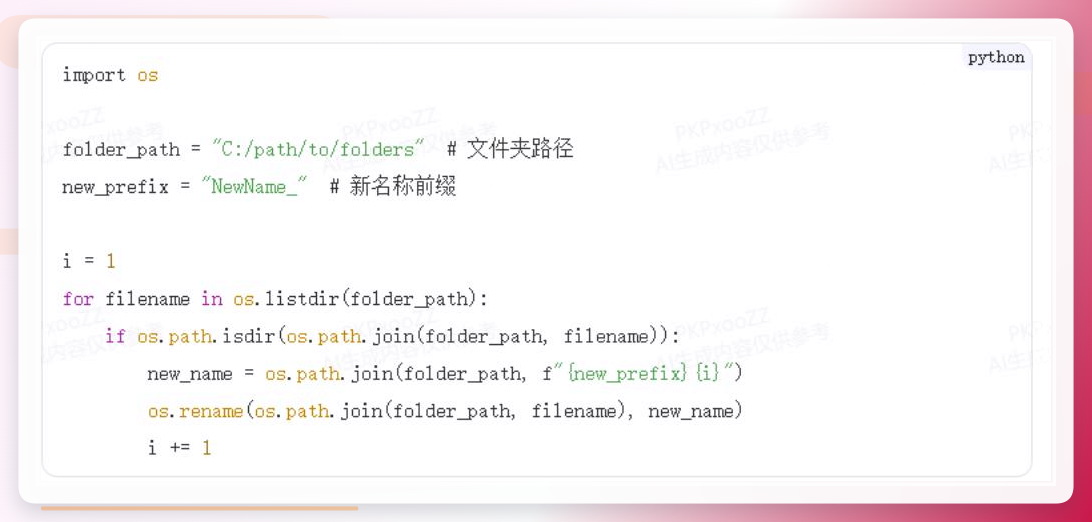 当然,这个方法需要一定的代码基础,上手成本较高,适合习惯用脚本方式解决问题的小伙伴。
从选择上说:新手用户用汇帮批量重命名这类可视化软件,直观又稳妥;文件管理器发烧友可以用XYplorer顺带搞定;而编程爱好者则完全可以用Python脚本灵活实现。无论哪种方式,核心原则都一样——先预览、再执行、多备份。希望这篇文章对你有所帮助,你的文件整理之路能轻松起来。
