登录
- 微信登录
- 手机号登录
微信扫码关注“汇帮科技”快速登录
Loading...
点击刷新
请在微信【汇帮科技】内点击授权
300秒后二维码将过期
二维码已过期,点击刷新获取新二维码
登录
登录
其他登录方式
来源:汇帮科技 修改日期:2026-04-03 11:00
在学术研究、文档管理和资料分享中,CAJ格式作为知网等平台的标准文件格式,其导出为常见图片格式(如JPG)的需求十分普遍。无论是需要截取文献中的图表、保存论文内容,还是在非专业设备上查看文献,将CAJ文件转换为JPG格式都能有效解决格式兼容性问题。本文将从不同使用场景出发,详细介绍5种零门槛转换方法,包括专业软件、在线工具、浏览器插件等,帮助读者根据自身需求选择合适的工具,高效完成CAJ到JPG的格式转换,提升文献使用体验。
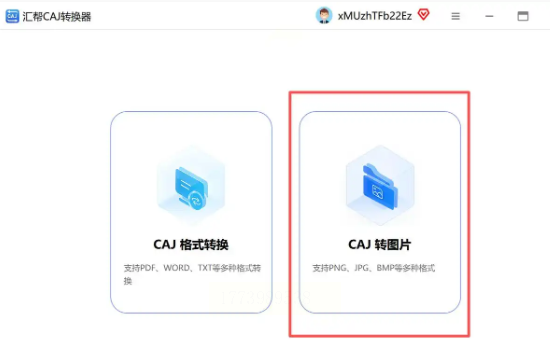
一、专业软件:汇帮CAJ转换器
操作步骤:
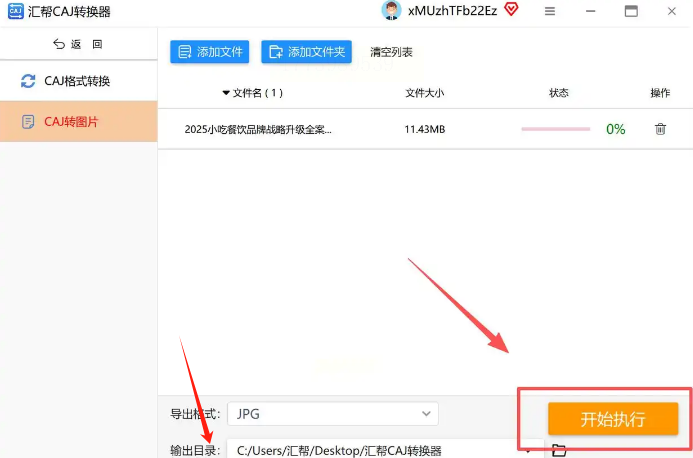
1.首次启动时,软件会自动关联CAJ文件,也可在安装后手动选择“CAJ转图片”功能模块。
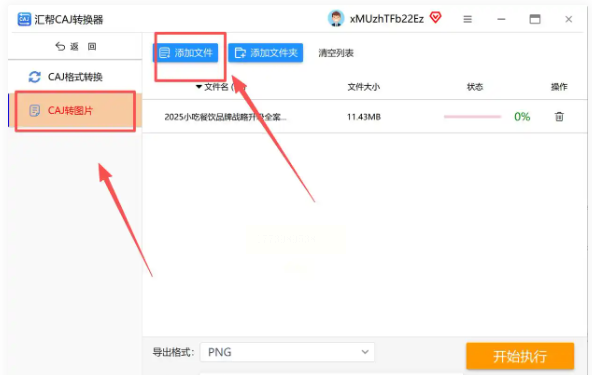
2. 添加文件
- 点击界面左侧“添加文件”按钮,或直接拖拽CAJ文件到主窗口(支持同时导入多个文件,最多可批量添加50个)。
- 若文件较多,可先按文献主题分类创建文件夹,避免混乱。
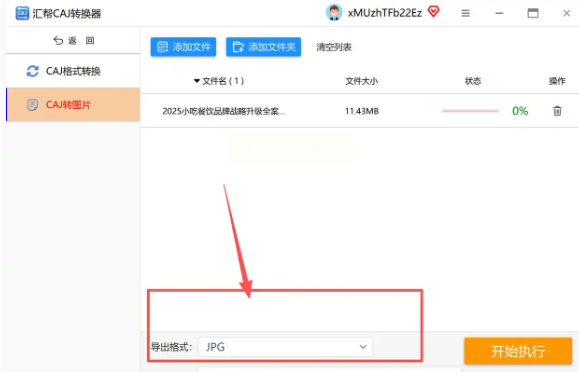
3. 设置转换参数
- 在界面右侧“输出设置”中,选择“JPG”格式,同时可根据需求调整:
- 质量选项:建议选择“高清”(300dpi),平衡文件大小与清晰度;
- 图片范围:默认是“全部页面”,如需截取特定章节,可勾选“指定页面”并输入页码;
4. 开始转换
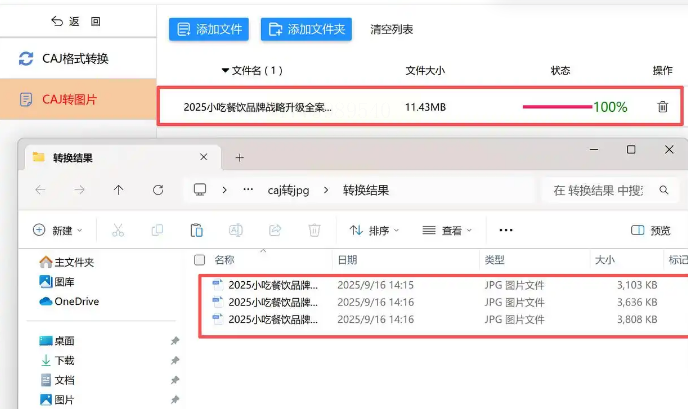
- 点击“开始转换”按钮,软件会自动按顺序处理文件,进度条显示转换状态
5. 检查与导出
- 转换完成后,软件提示“转换成功”,点击“打开输出目录”直接查看所有JPG文件。
二、在线工具:CAJ2JPG在线转换平台
操作步骤:
1. 选择安全平台
- 打开平台后,注意查看隐私政策,避免上传敏感文献内容
2. 上传文件
- 点击页面中央“选择文件”按钮,从本地文件夹中选中CAJ文件
- 若文件超过5个,可先压缩CAJ文件,减少上传时间。
3. 设置转换参数
- 在右侧设置栏选择“JPG格式”,勾选“保持原比例”避免图片变形;
- 如需保留文字识别(,可勾选“提取文字”,但可能增加转换时间。
4. 开始转换
- 点击“开始转换”,平台会自动处理文件
三、轻量化工具:WPS Office
操作步骤:
1. 打开CAJ文件
- 启动WPS Office,点击“打开文件”→选择CAJ文件
- 注意:WPS本身不支持CAJ格式直接打开,需先通过“文件→导出为PDF”功能转换为PDF格式
2. 转换为PDF
- 点击“文件→导出为PDF”,设置导出范围,点击“确定”生成PDF文件。
- 此时WPS会自动打开转换后的PDF,再通过“PDF→导出为图片”功能转换为JPG。
3. 导出为JPG
- 在PDF文件中,点击左上角“输出为图片”按钮,选择“JPG格式”,设置图片分辨率。
- 勾选“每页一张图片”或“合并所有页为一张”,根据需求选择后点击“确定”。
实际操作注意事项
1. 版权合规:学术文献转换仅用于个人学习,禁止用于商业用途或二次发布;
2. 文件大小控制:若文件超过100MB,建议先压缩CAJ文件
3. 图片质量平衡:转换时分辨率设为300dpi足够日常使用,过高会增加文件大小
4. 参数备份:使用汇帮等软件时,每次转换前建议保存参数设置,避免重复调整。
格式转换的核心是平衡效率与质量,避免过度追求“高清”而忽视文件大小。希望本文提供的方法能帮助读者突破格式壁垒,让学术文献的使用更便捷、高效。在实际操作中,建议优先尝试WPS或在线工具,熟悉后再深入使用专业软件提升效率。
如果想要深入了解我们的产品,请到 汇帮科技官网 中了解更多产品信息!
没有找到您需要的答案?
不着急,我们有专业的在线客服为您解答!

请扫描客服二维码


 官方正版
官方正版 纯净安全
纯净安全


