

在学术研究和文档处理中,CAJ格式文件的使用场景越来越多,尤其是知网下载的文献大多采用这种格式。但CAJ文件存在兼容性差、无法直接复制编辑等问题,导致很多人在引用资料时遇到困难。其实caj转换成word格式没那么复杂,本文将详细介绍6种将CAJ文件转换为Word格式的实用方法,帮助你高效完成文献处理工作,轻松实现caj转换成word格式。
方法一:使用汇帮CAJ转换器
汇帮CAJ转换器是一款专门针对CAJ格式的转换工具,操作简单且支持批量处理,也是我平时caj转换成word格式的首选工具。
1. 打开转换界面:启动软件后,在主界面找到"CAJ格式转换"功能模块,点击进入操作页面,专门适配caj转换成word格式需求。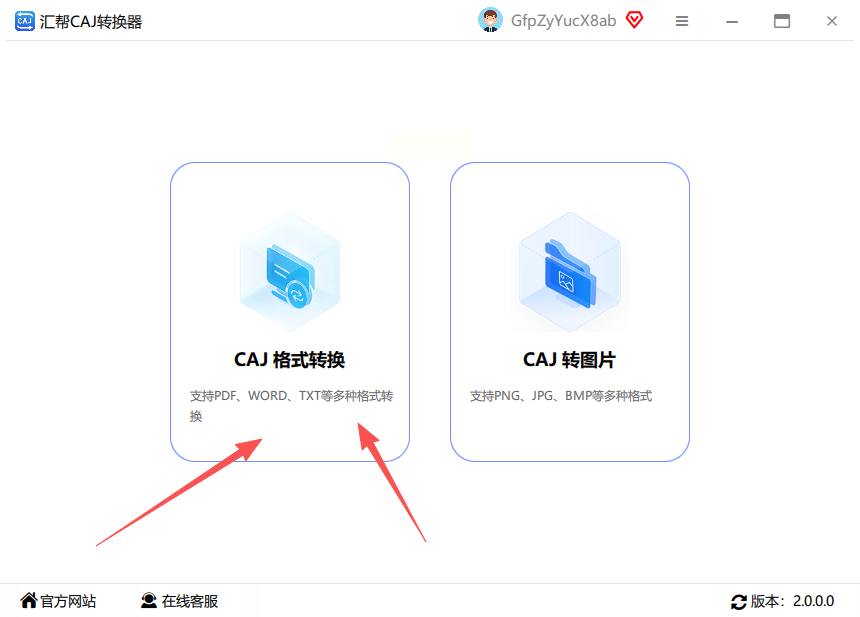
2. 上传文件:左侧显示文件处理流程,右侧点击"添加文件"按钮,可批量导入多个CAJ文件。支持同时选择10个以内的文件,适合处理多篇文献。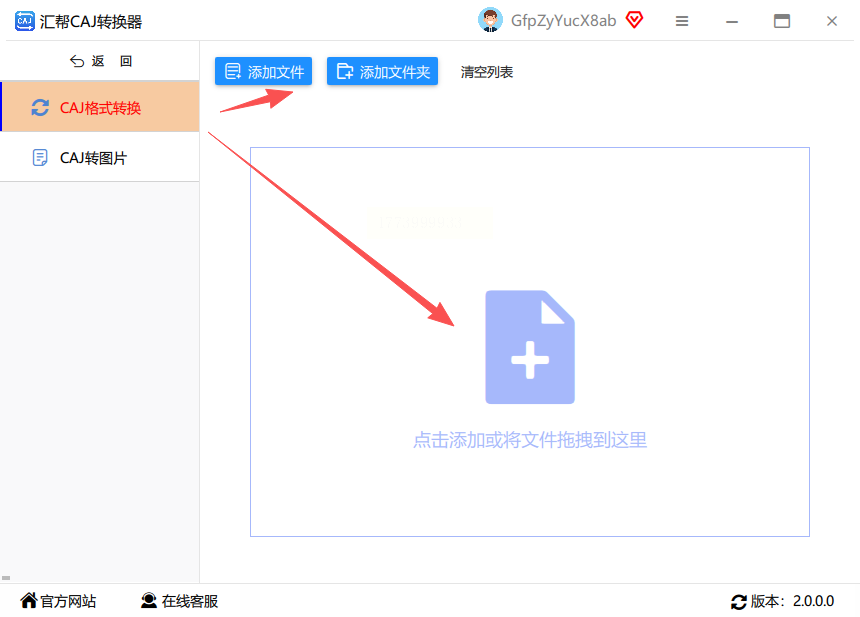
3. 设置导出格式:文件导入后,下方会显示可选导出格式列表,建议选择"docx"格式(Word 2007及以上版本),避免使用老旧的"doc"格式,确保caj转换成word格式后兼容性更好。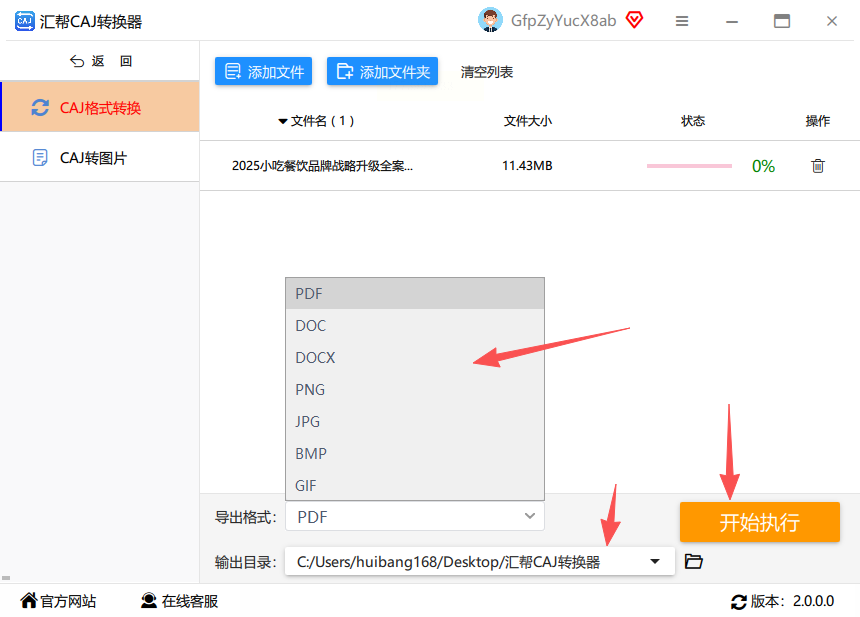
4. 执行转换:确认格式无误后点击"开始转换",软件会自动处理文件并生成备份。转换完成后,系统会提示文件位置,可直接在原文件夹找到转换后的Word文档。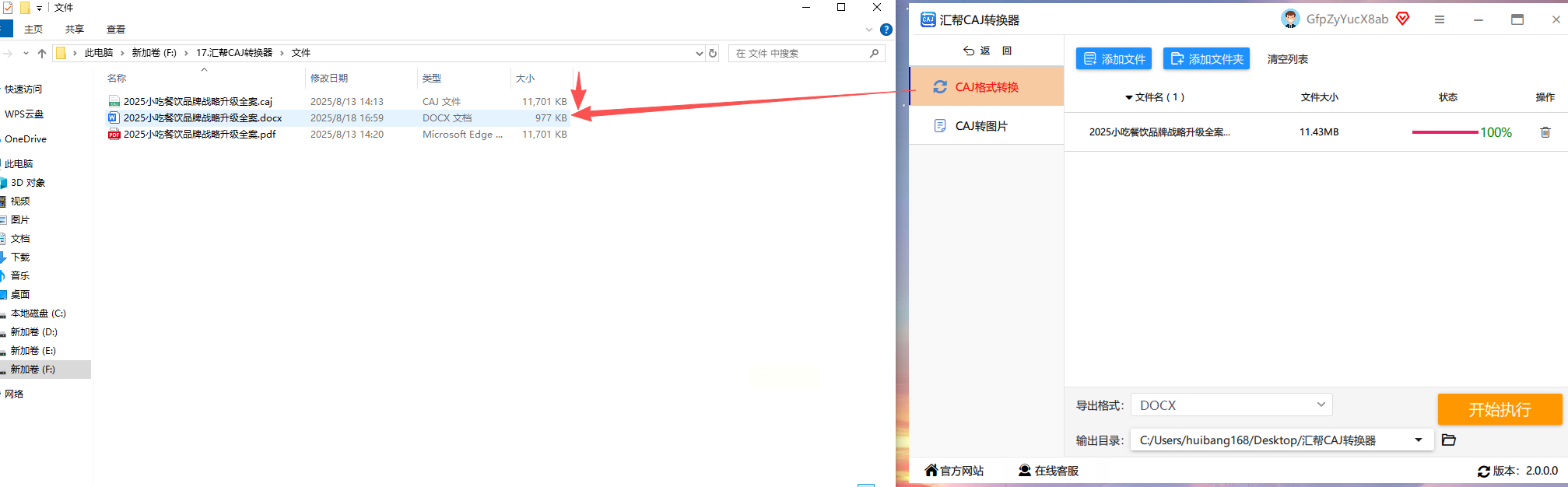
方法二:利用OneNote提取文本
如果只需提取部分内容而非整篇文档,Windows系统自带的OneNote就能快速解决问题,适合少量内容的caj转换成word格式需求。
1. 打开CAJ阅读器:先在电脑中打开需要处理的CAJ文件,建议使用系统自带的CAJ阅读器(或其他支持CAJ格式的软件)。
2. 截取目标内容:打开OneNote后,点击顶部菜单栏的"插入"→"屏幕剪辑",框选CAJ文件中需要转换的文字区域。
3. 提取文本内容:完成截图后,右键点击截取区域,选择"复制图片中的文本"选项。系统会自动识别图片中的文字并复制到剪贴板。
4. 粘贴到Word:打开Word文档,按Ctrl+V粘贴文本,可根据需要调整格式。这种方法适合短段落或关键语句的提取,不用完整完成caj转换成word格式,省时高效。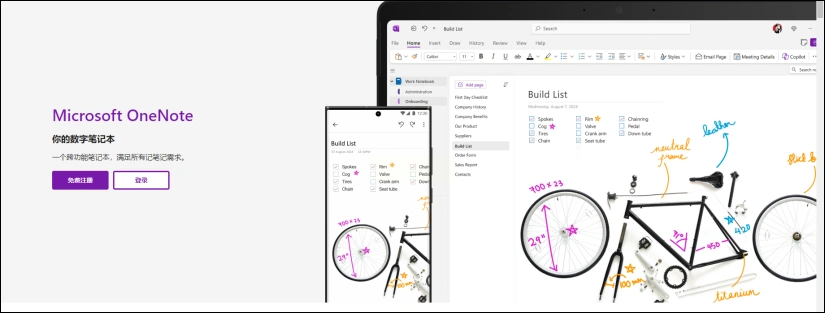
方法三:使用易转换在线工具
对于临时转换需求,在线转换工具无需安装软件,通过网页即可完成操作,临时处理caj转换成word格式很方便。
1. 进入转换平台:打开浏览器访问转换网站(通过正规搜索引擎查找可靠平台),在首页找到"知网CAJ"分类下的"CAJ转Word"功能,专门用于caj转换成word格式。
2. 选择转换功能:点击"上传文件"按钮,从本地文件夹选择CAJ文件。支持单文件上传,单次文件大小限制在50MB以内。
3. 设置转换参数:在格式选项中选择"Word(.docx)",可根据需要勾选"保留原格式"或"精简格式"。
4. 开始转换:点击"智能转换"按钮,系统会在3-5分钟内完成格式转换。转换完成后点击"下载文件"即可获取Word文档,轻松完成caj转换成word格式。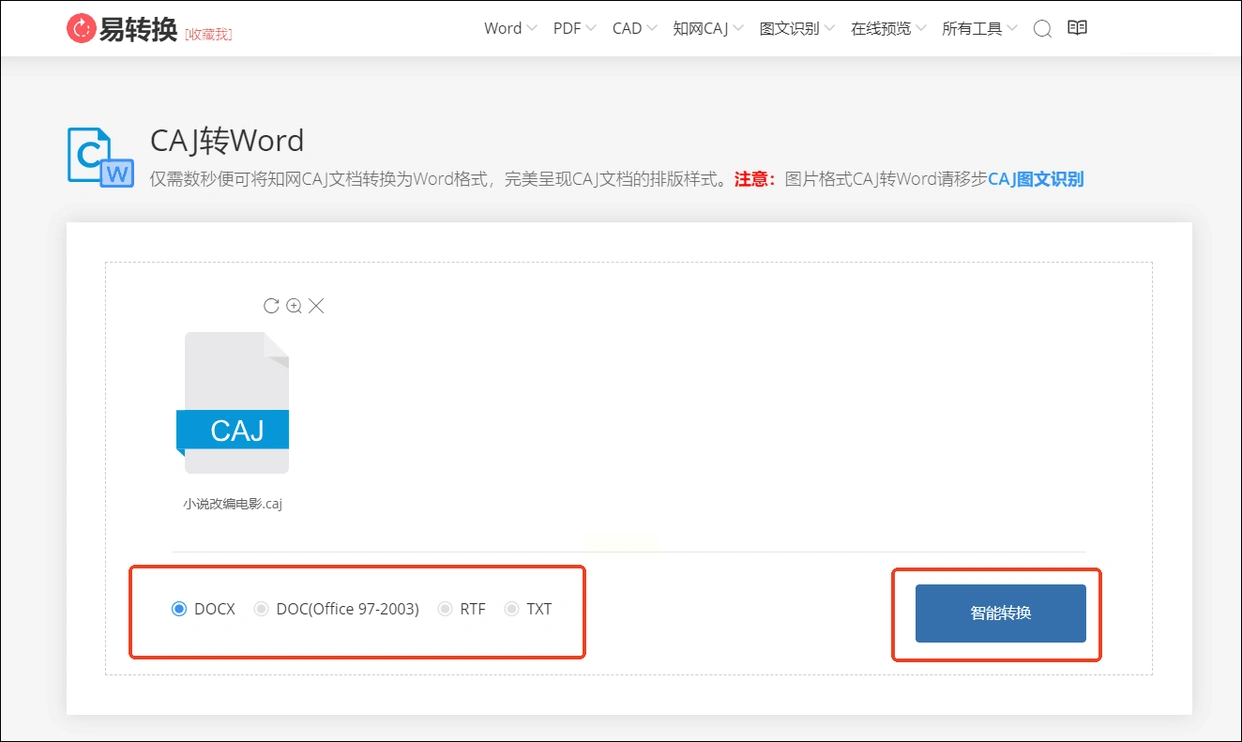
方法四:借助在线OCR工具
OCR(光学字符识别)工具能有效处理图像型PDF或CAJ文件中的文字识别问题,适合特殊格式的caj转换成word格式。
1. 选择OCR平台:推荐使用在线OCR工具(如天若OCR、百度AI开放平台等),注册并登录后进入"图片转文字"功能。
2. 上传CAJ文件:将CAJ文件通过截图或直接上传的方式导入OCR工具,系统会自动识别图像中的文字。
3. 导出文本内容:识别完成后,选择"复制文本"或"导出Word"选项,直接将识别结果生成可编辑的Word文档,实现caj转换成word格式。
4. 手动校对格式:OCR转换可能存在个别识别错误,需检查转换后的文本,重点核对专业术语和公式部分。
方法五:利用PDF转换法
如果CAJ文件可转换为PDF格式,可借助专业PDF转Word工具,间接完成caj转换成word格式。
1. 转换为PDF:先用CAJ阅读器打开文件,通过"打印"功能选择虚拟打印机将CAJ转为PDF(部分阅读器支持直接导出PDF)。
2. 选择PDF转Word工具:推荐使用SmallPDF、ILovePDF等在线工具,支持多格式互转。
3. 上传PDF文件:在转换页面选择"PDF转Word",上传刚才生成的PDF文件。
4. 完成格式转换:点击"转换"按钮,等待系统处理后下载转换后的Word文档,间接实现caj转换成word格式。
方法六:专业软件转换
对于有编辑需求的用户,专业办公软件也能实现CAJ转Word功能,轻松完成caj转换成word格式。
1. 打开WPS文字:启动WPS Office,新建空白文档后点击"插入"→"对象"→"文件中的文字"。
2. 导入CAJ文件:在弹出的文件选择窗口中,找到需要转换的CAJ文件并打开。
3. 设置转换参数:系统会自动识别CAJ格式并尝试提取文本,可选择保留原始排版或简化格式,让caj转换成word格式更贴合需求。
4. 导出Word文档:转换完成后,点击"文件"→"另存为",选择"Word文档(.docx)"格式保存。
实用技巧与注意事项
1. 批量处理技巧:使用汇帮转换器时,可提前将所有CAJ文件放在同一文件夹,一次性批量导入,节省重复操作时间,高效完成caj转换成word格式。
2. 格式兼容性:转换后优先选择docx格式,避免使用doc格式(仅支持基础功能);若需兼容旧版Word,可在转换后手动另存为doc格式。
3. 文件备份:转换前建议备份原始CAJ文件,防止转换过程中出现格式错误导致文件损坏。
4. OCR识别优化:使用OCR工具时,确保截图清晰、背景简洁,识别准确率会更高,让caj转换成word格式更精准。
5. 专业术语处理:涉及公式、图表等复杂内容时,建议转换后人工校对,重点检查专业术语和符号是否正确识别。
总结
以上6种方法覆盖了不同场景下的CAJ转Word需求,从简单的文本提取到复杂的格式转换均可应对。日常使用中,汇帮CAJ转换器适合批量处理需求,OneNote适合快速提取片段,在线工具适合临时使用,每种方法都能高效实现caj转换成word格式。根据实际场景选择合适的方法,能显著提升文献处理效率。掌握这些技巧后,无论是毕业论文写作还是日常文献引用,都能轻松应对CAJ文件带来的格式困扰。
如果在操作中遇到转换失败的情况,建议检查文件完整性(CAJ文件是否损坏)、确认软件版本(是否为最新版),或尝试其他转换工具,确保caj转换成word格式工作顺利完成。
