

现在很多朋友手里都攒了不少EPUB格式的电子书,我本人也是,前前后后下载了好几百本,电脑硬盘里存得满满当当。用手机、平板看倒是挺方便,但家里那台十几年前淘来的Palm掌上设备却是真拿它没辙——插上数据线把EPUB文件拷进去,屏幕上直接弹出一行乱码,压根就打不开。
相信有类似困扰的朋友不在少数。如果你手里也有那么一台躺在抽屉里的老旧设备,或者你特别喜欢那种复古的阅读质感,想知道epub能转成PDB格式吗,那这篇文章应该能帮到你。下面我会把自己实际用过的方法按体验排序,逐一分享给大家,全都是亲测有效的操作路径。
epub能转成PDB格式吗?新手也能学会的电子书格式转换方法
 ## 方法一:使用汇帮电子书转换器进行转换(本地软件,推荐主方案)
我想先给大家推荐我平时用得比较顺手的一款工具,叫汇帮电子书转换器。这款软件支持大量电子书格式的互转,EPUB转PDB只是其中一个功能。它的界面很简洁,操作逻辑也直白,就算是平时不太研究电脑的朋友也能很快上手。
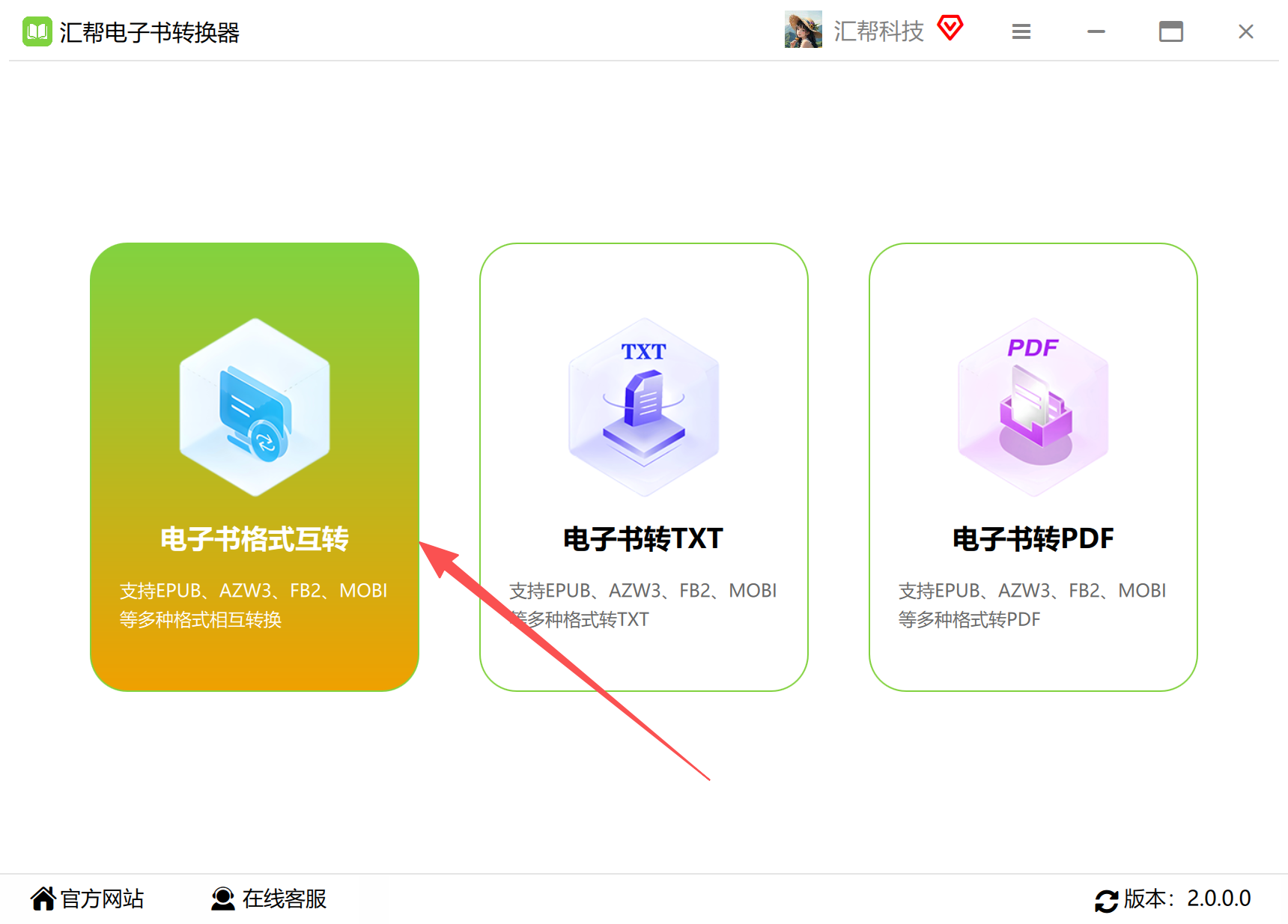
第一步:下载并打开软件
在电脑上安装好汇帮电子书转换器之后,双击图标打开。进入主界面后,能看到功能列表里有“电子书格式互转”这个选项,点击进入。
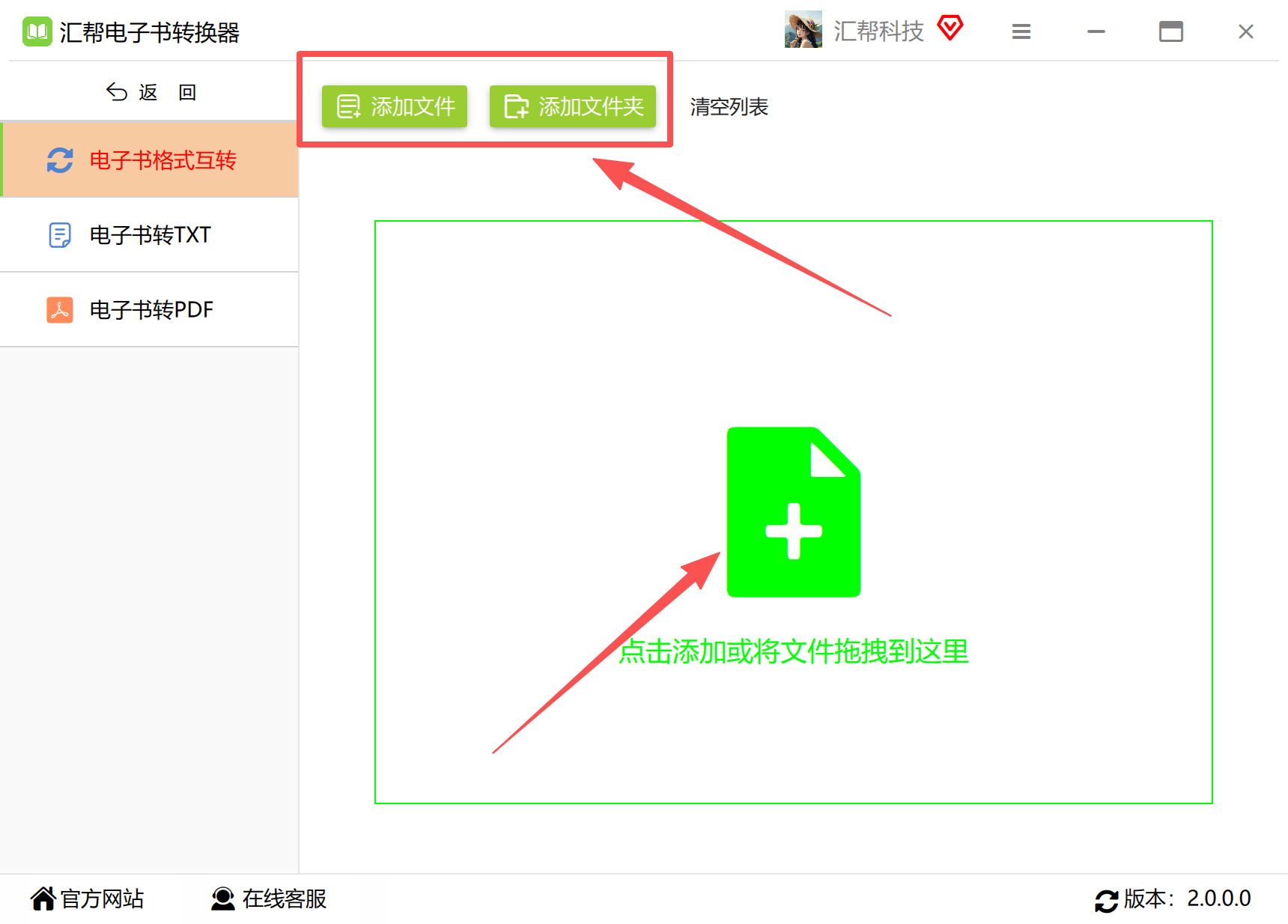
第二步:把EPUB文件添加到软件里
进入转换界面后,软件中间有一块文件拖拽区域,直接把EPUB文件拖进去就行了。不想拖拽的话,点击“添加文件”按钮,在弹出来的窗口里选中你要转换的电子书,一次可以批量选择多本,效率上来说是挺高的。
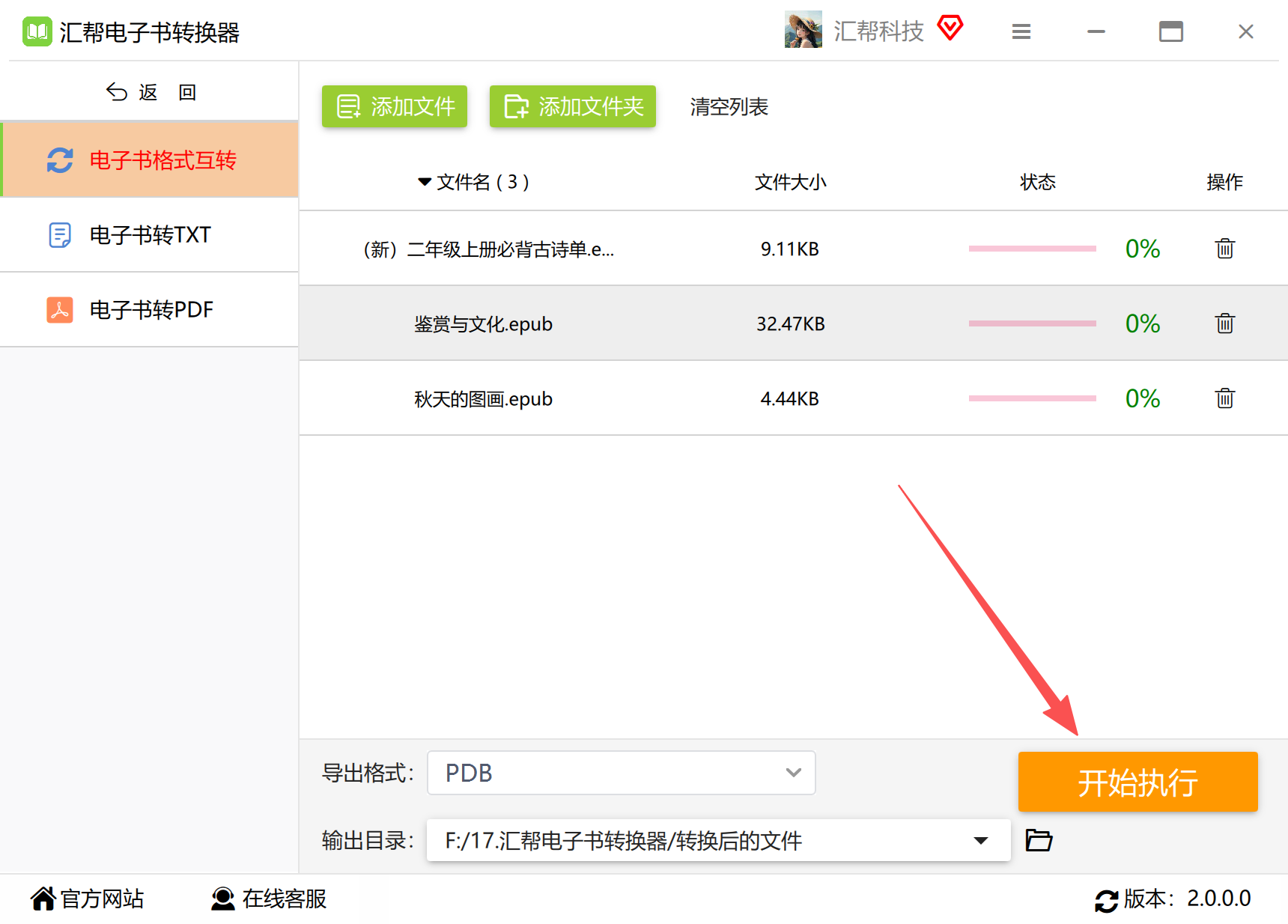
 文件添加成功后,列表里会显示文件名称和大小,确认无误后直接进入下一步。
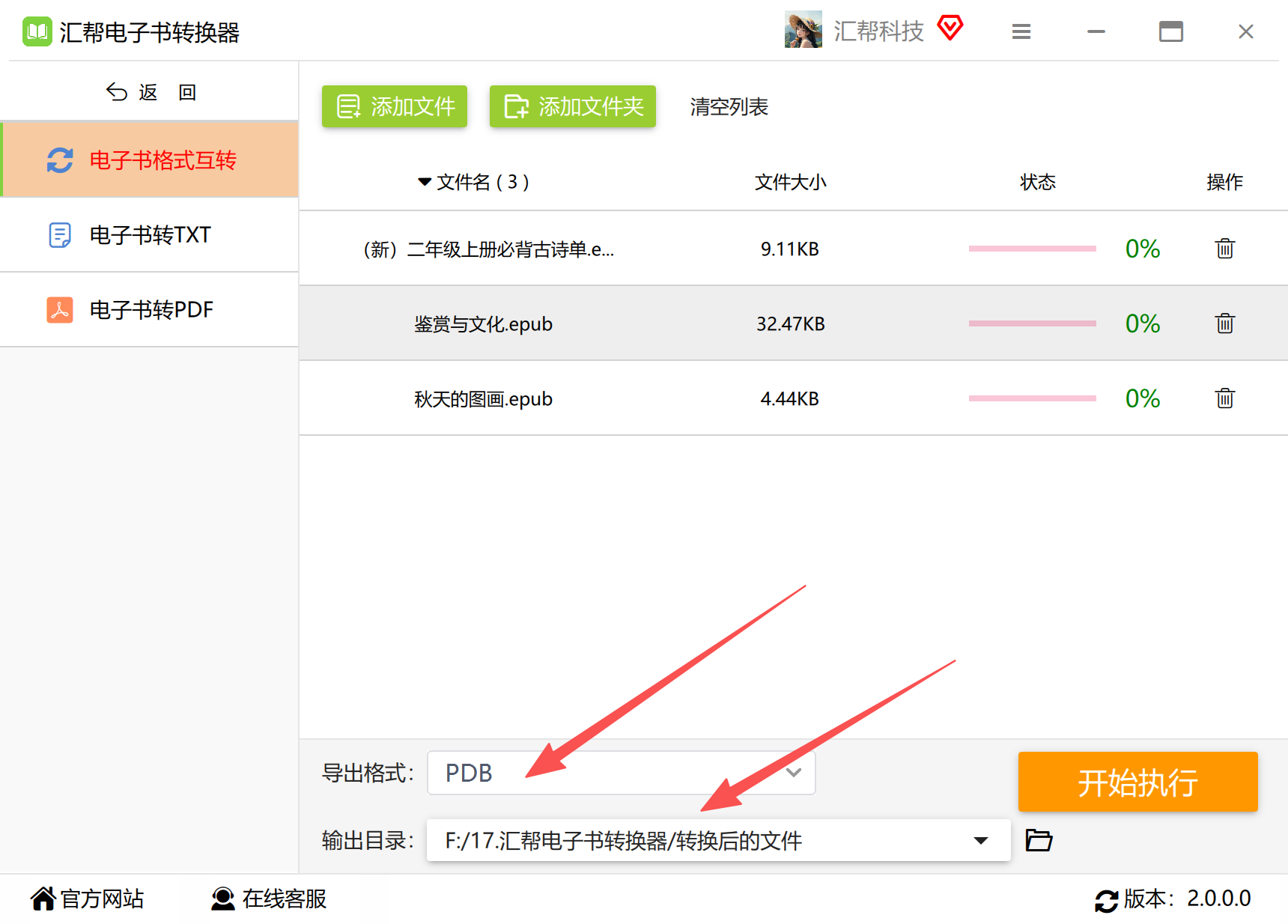
 第三步:设置输出格式为PDB
界面上会有一个“导出格式”的选项,点开后能看到一排格式列表,里面有你需要的PDB格式。选中PDB即可。同一页上还可以选择输出目录,建议大家直接勾选“与原目录相同”,这样转换完之后回原文件夹就能找到文件,省得翻来翻去找。
 第四步:点击开始执行
设置好之后,点击“开始执行”按钮,软件就会自动开始转换。整个过程的耗时取决于文件大小,一般情况下几秒钟到十几秒就能搞定。
 第五步:找到转换好的PDB文件
转换完成后,软件会弹出提示,同时自动打开输出文件夹。这时候就能看到生成的PDB文件已经在里面了。把文件拷贝到你的老设备或者复古阅读软件里,就可以正常使用了。
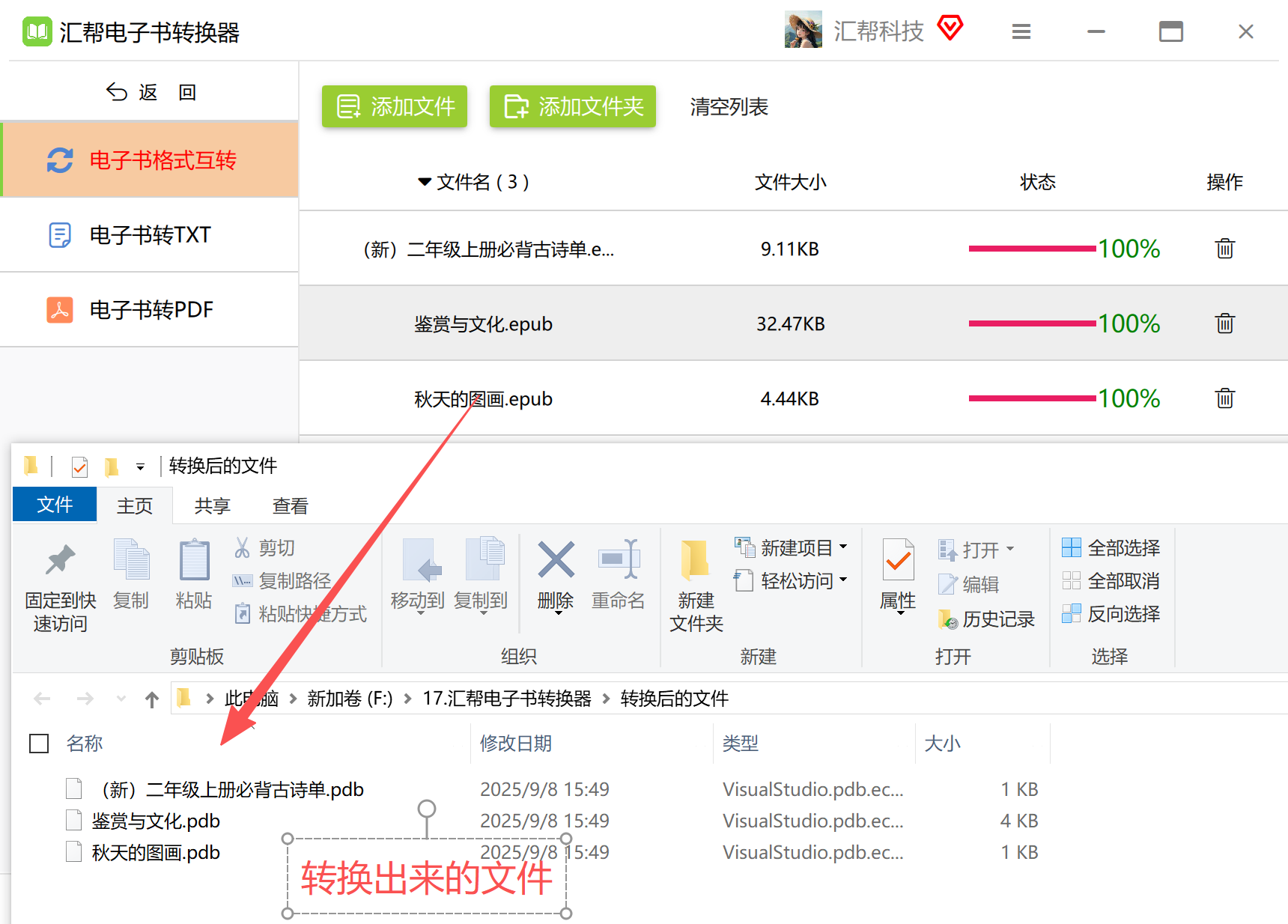 使用下来我的感受是:这款软件在批量处理方面特别省心,一次导入几十本EPUB,统一转成PDB,中间不用人工干预。此外,它支持的格式数量也比较多,以后如果遇到别的格式转换需求,基本不用再另外折腾软件。
方法二:使用迅捷电子书转换器(适合习惯功能列表操作的朋友)
除了汇帮电子书转换器,迅捷电子书转换器也是一款能完成EPUB转PDB的本地软件。它的功能设置比较规整,对习惯按功能入口操作的朋友来说也比较友好。
第一步:安装并启动软件
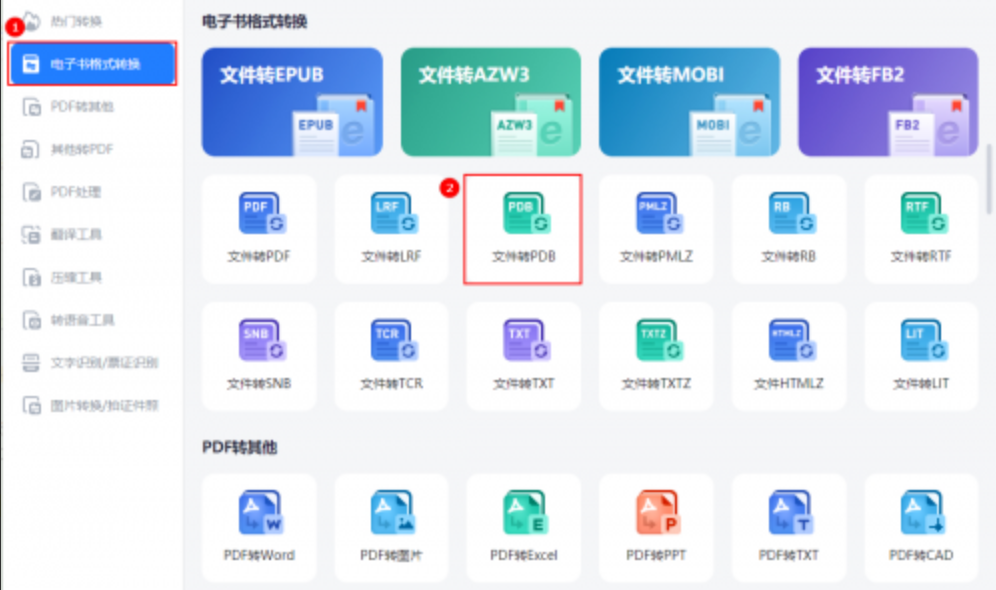
下载安装完成后打开迅捷电子书转换器。在左侧工具栏中点击“电子书格式转换”,然后在展开的选项里找到“文件转PDB”按钮,点击进入。
 第二步:导入EPUB文件
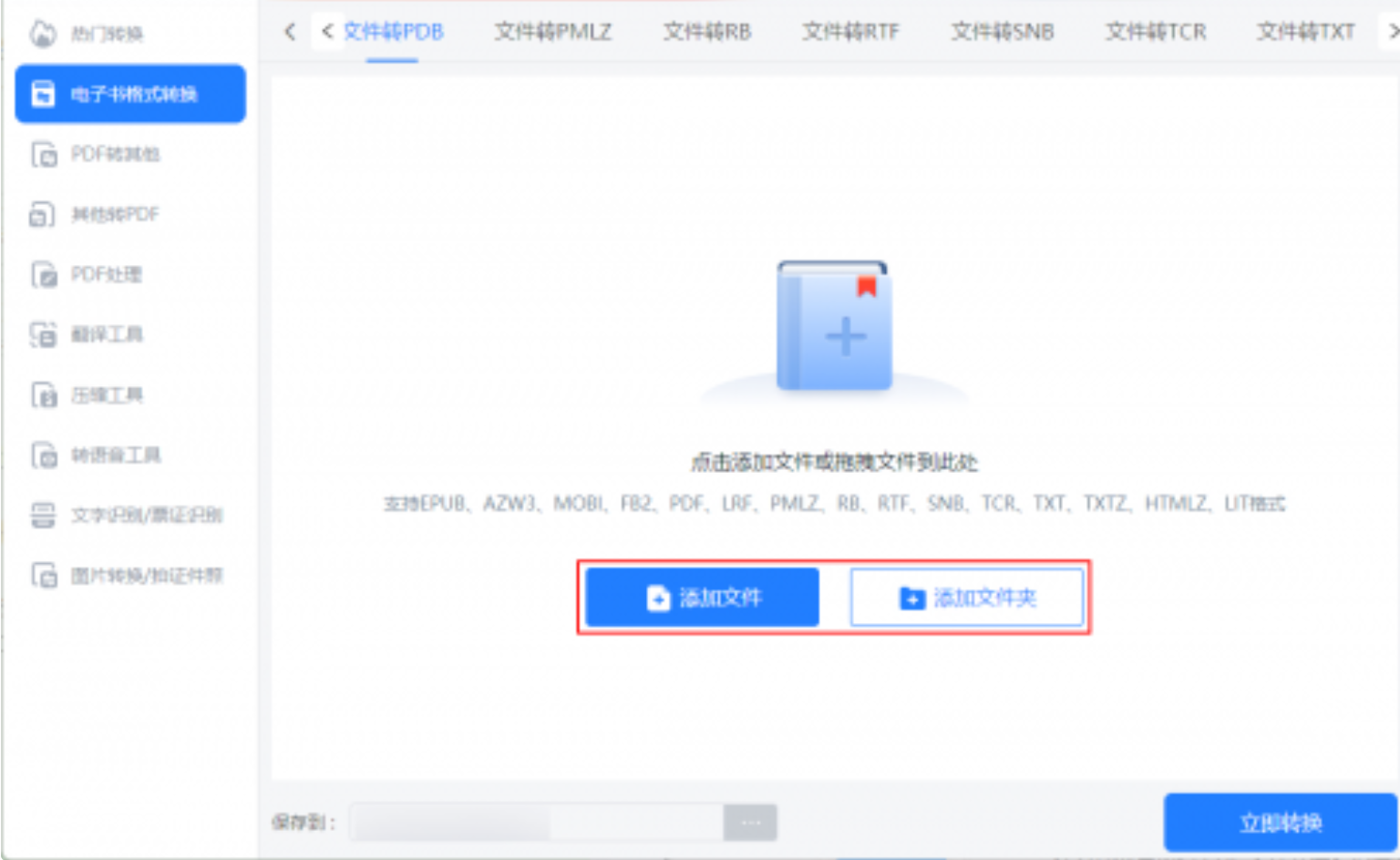
界面上提供“添加文件”和“添加文件夹”两种导入方式。如果你只有一个文件需要转换,用前者就行;要是手里有一整个文件夹的书,直接用“添加文件夹”会更高效。
 第三步:开始转换
文件全部导入后,在界面右下角点击“立即转换”按钮。软件会按照你预设的格式(PDB)逐个处理。转换期间不要关闭窗口,耐心等一会儿就好。
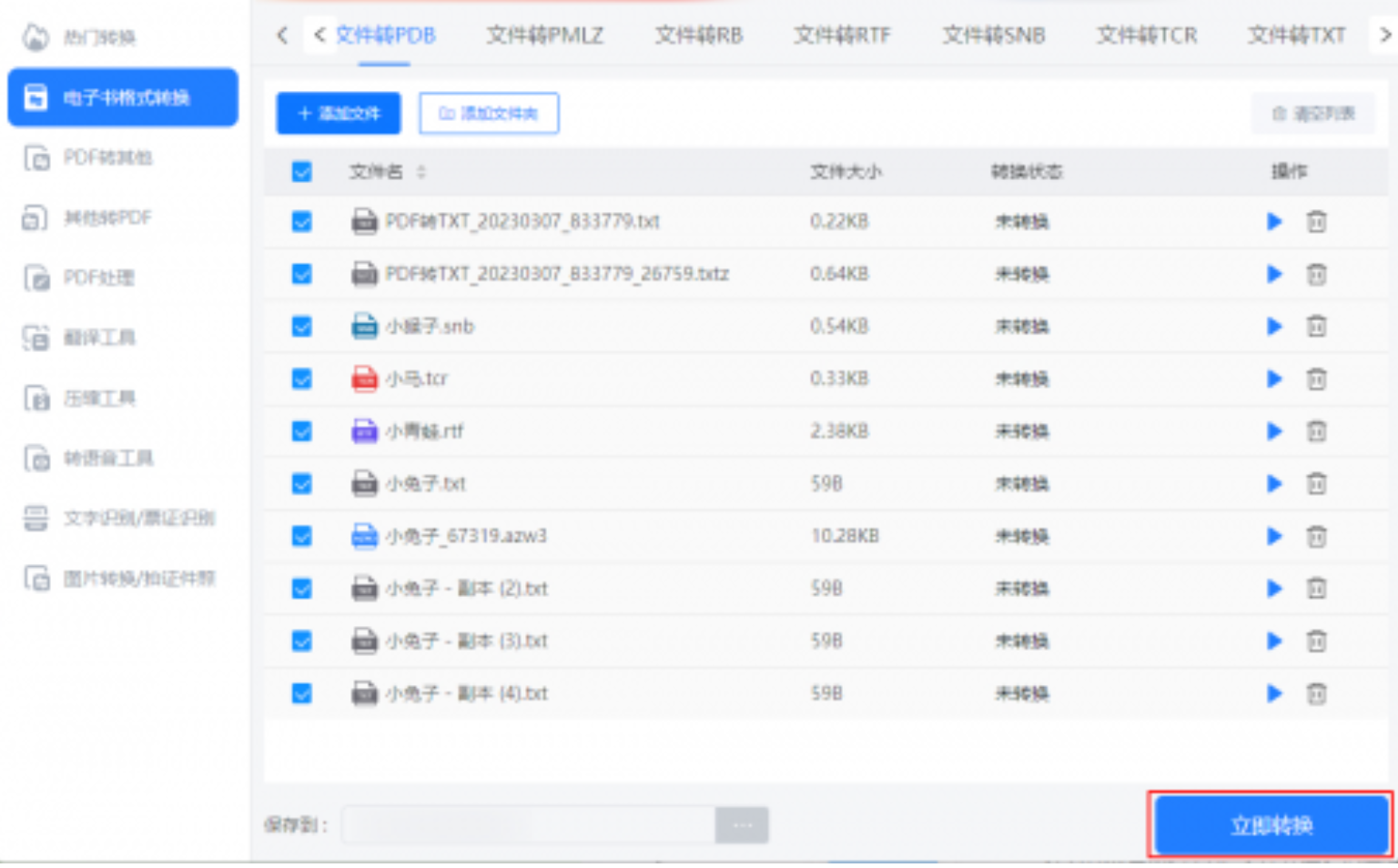 转换完成后,去输出目录里查看文件即可。这款软件同样支持批量处理,如果你习惯那种模块化功能面板的操作逻辑,应该会比较喜欢它。
方法三:使用Online eBook在线工具(不装软件,适合应急)
有些朋友可能不想为了转换一次文件专门去下载安装软件,那这时候在线工具就派上用场了。Online eBook就是一个在浏览器里直接操作的文件转换网站,流程非常简单。
打开Online eBook工具页面,点击“选择文件”把EPUB上传上去。然后在下拉选项里把输出格式选成PDB,再点击“立即转换”按钮。等待页面提示转换完成,就可以下载PDB文件了。
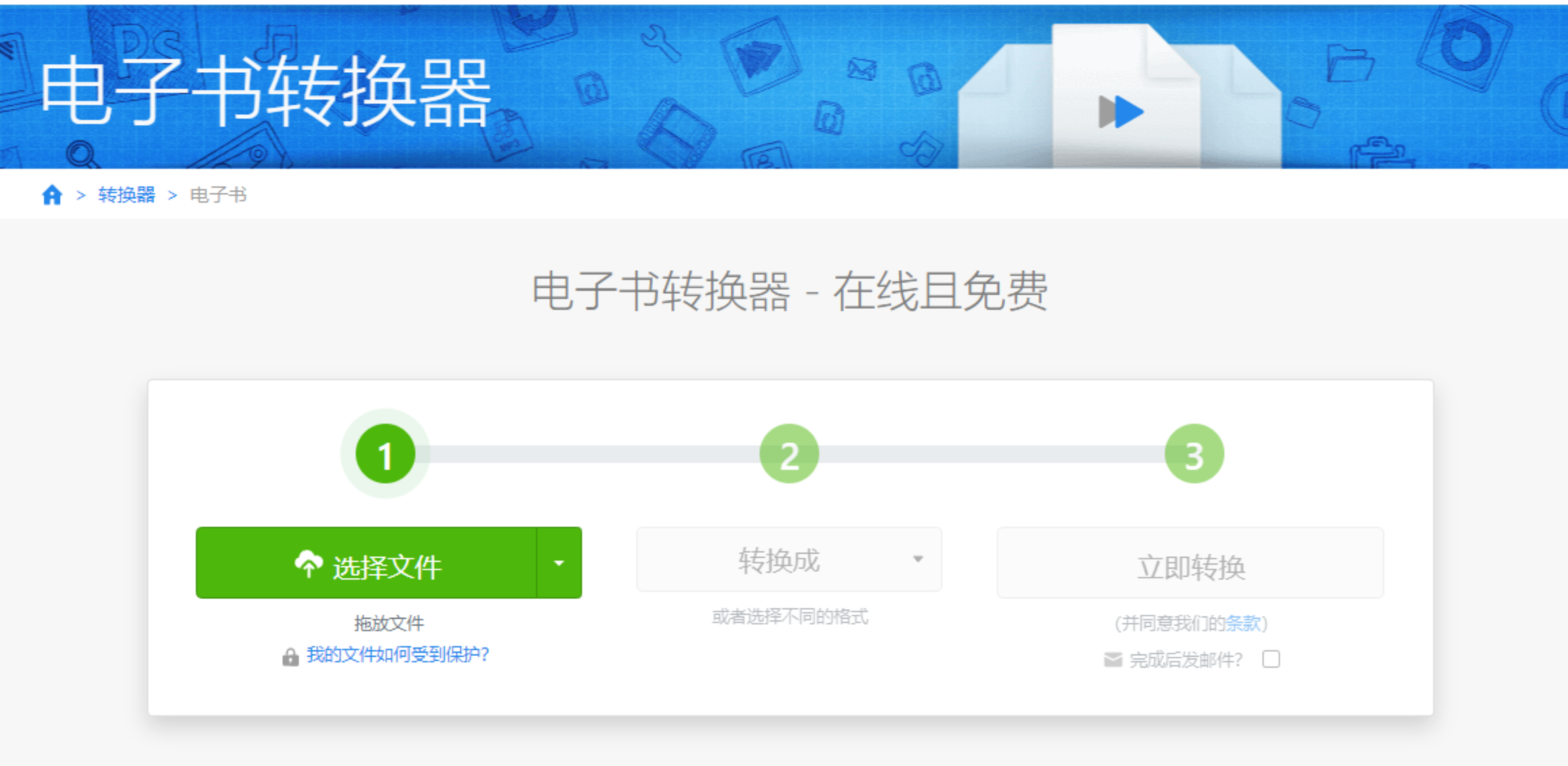 需要提醒的是,在线网站转换有一个绕不开的问题——文件需要上传到服务器,所以如果书的内容涉及个人隐私或者不想外传的资料,建议还是优先用本地软件更稳妥。此外,在线工具对上传文件大小通常有限制,太大的书可能传不上去。
方法四:使用Convertio Tool在线转换工具
第一步:上传文件
在浏览器里打开Convertio网站,点击“选择文件”,把要转换的EPUB文件上传到页面。
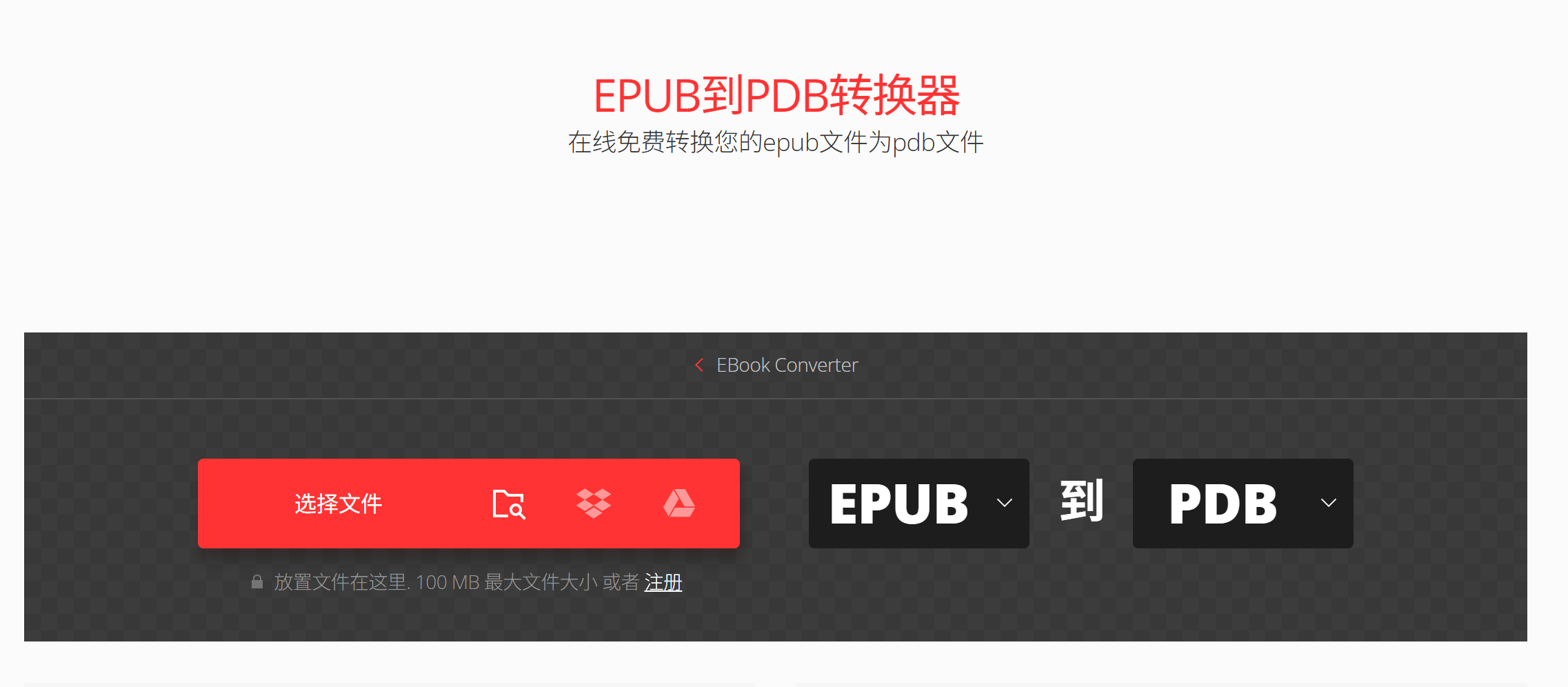 第二步:选择目标格式
上传完成后,在格式选择下拉菜单中,先找到“电子书”分类,然后从中选中PDB,点击确定。
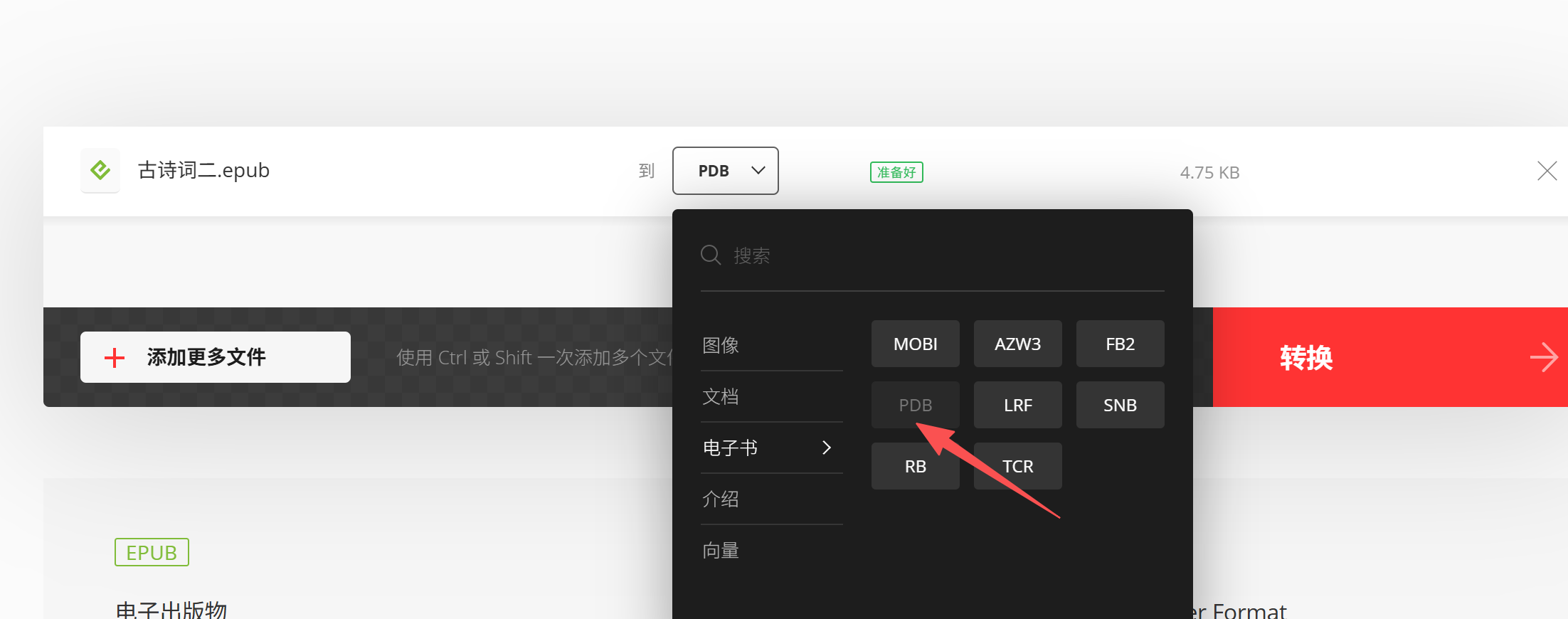 第三步:点击转换
设置好格式后,点击“转换”按钮,页面会显示转换进度。整个过程一般在十几秒到一两分钟之间,具体看文件大小。
 第四步:下载文件
转换完成后,页面会出现“下载”按钮,点击即可保存到电脑。Convertio的免费版本一般能满足日常偶尔转换的需求。
 在线工具的优势是便捷,缺点是受网络环境和文件大小影响较大。我自己在转换一些几百兆的大文件时,在线工具偶尔会出现等待过久的情况,这时候换回本地软件会更快一些。
要看具体用的什么软件。一些支持PDB格式的复古阅读器可以打开,但主流手机阅读App大多是支持EPUB而忽略PDB的。如果你是在智能手机上看书,建议保留EPUB原文件,PDB转换主要用于老设备和特定软件。
正规的转换工具会尽量保留图书中的图文信息,但PDB格式本身对图文的支持能力有限。如果原书的排版特别复杂,转换后可能会出现段落分割、图文位置偏移等情况,这是格式本身的特性决定的,并非工具的问题。
使用本地软件进行转换时,工具一般会生成一个独立的新文件,不会覆盖原来的EPUB文件。所以转换前不用太担心原文件被改坏,不过养成备份习惯总是好的。
批量转换时如果文件数量较多(比如一次转几十本),建议不要同时运行其他大型软件,以免电脑内存占用过高导致转换变慢或卡死。
免费在线工具数量很多,质量参差不齐。有的网站转换后文件损坏,有的加载速度特别慢,有的还会弹出一堆广告。文章中挑选的在线工具是自己实测下来比较稳定的,大家如果想尝试别的网站,建议先转换一本小文件试水,确认可用后再批量操作。
需要再次提醒的是,PDB格式如今已经算是“时代眼泪”,转换它的核心目的就是适配老设备、老软件。如果你手中的阅读设备本身就是支持EPUB的,那完全没有必要多此一举转成PDB——保留EPUB原文件,排版和阅读体验都会更好。
希望这篇关于epub能转成PDB格式吗的详细解答,能帮你顺利解决电子书格式不兼容的问题。不管你是想在一个怀旧的深夜,把那本存了好几年的小说装进Palm里慢慢读,还是为了满足某款复古阅读软件的需要,希望上面这些方法中有适合你的方案。如果你在转换过程中遇到问题,不妨回头检查一下工具的版本是否更新、文件路径是否正常,多数小麻烦都能自己解决。祝阅读愉快!
