

昨天还有粉丝私信问我,怎么把视频内存压缩小一点?说实话,我之前也在这栽过跟头——上个月拍的毕业旅行vlog,4K画质拍出来足足占了12G内存,想传到云盘都传不动,愁得我连晚饭都没吃好。
后来翻遍了各种教程,试了不下10种工具,终于摸出了靠谱的路子,今天就把最实用的方法整理出来,重点说我亲测最顺手的汇帮超级压缩器,毕竟怎么把视频内存压缩小一点,选对工具真的太重要了。
 #### 汇帮超级压缩器(核心推荐,操作严谨规范)
汇帮超级压缩器是一款针对视频压缩的专业工具,其核心逻辑是通过参数优化实现体积缩减,同时保障画质兼容性,以下为标准化操作流程:
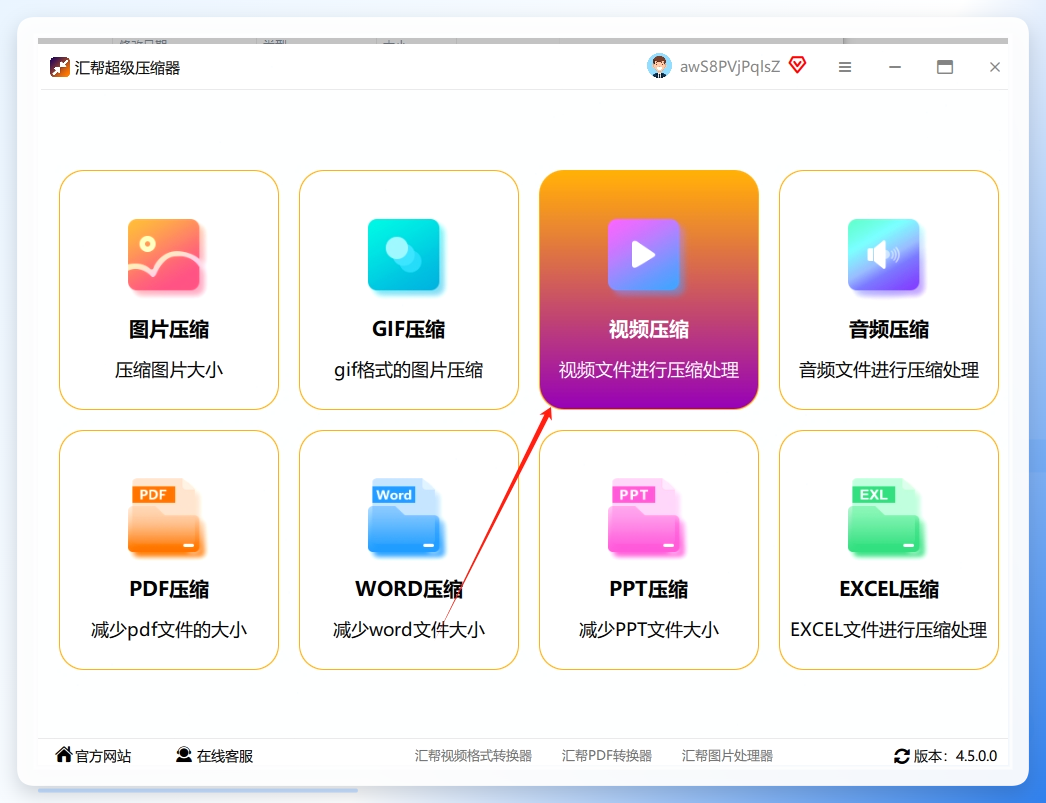
安装与功能选择:下载并安装汇帮超级压缩器,启动后在主界面点击「视频压缩」功能入口。
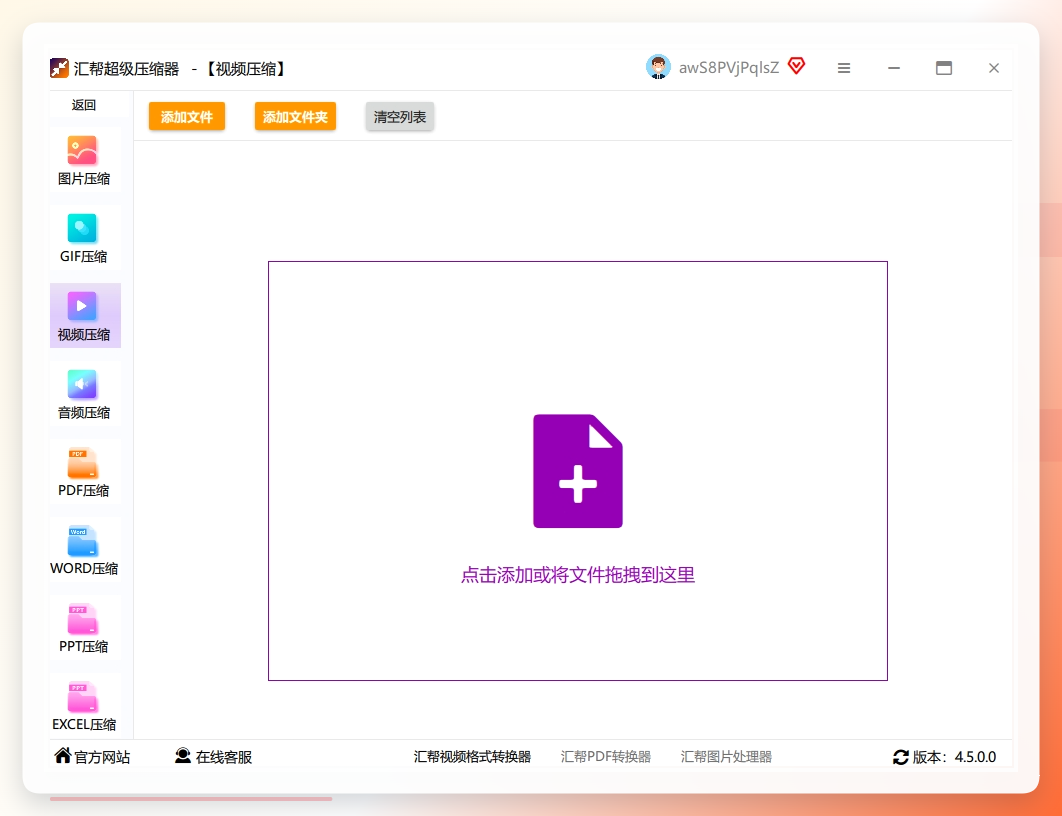
 导入文件:点击「添加文件」按钮,选择需压缩的视频文件,支持批量导入多份素材。
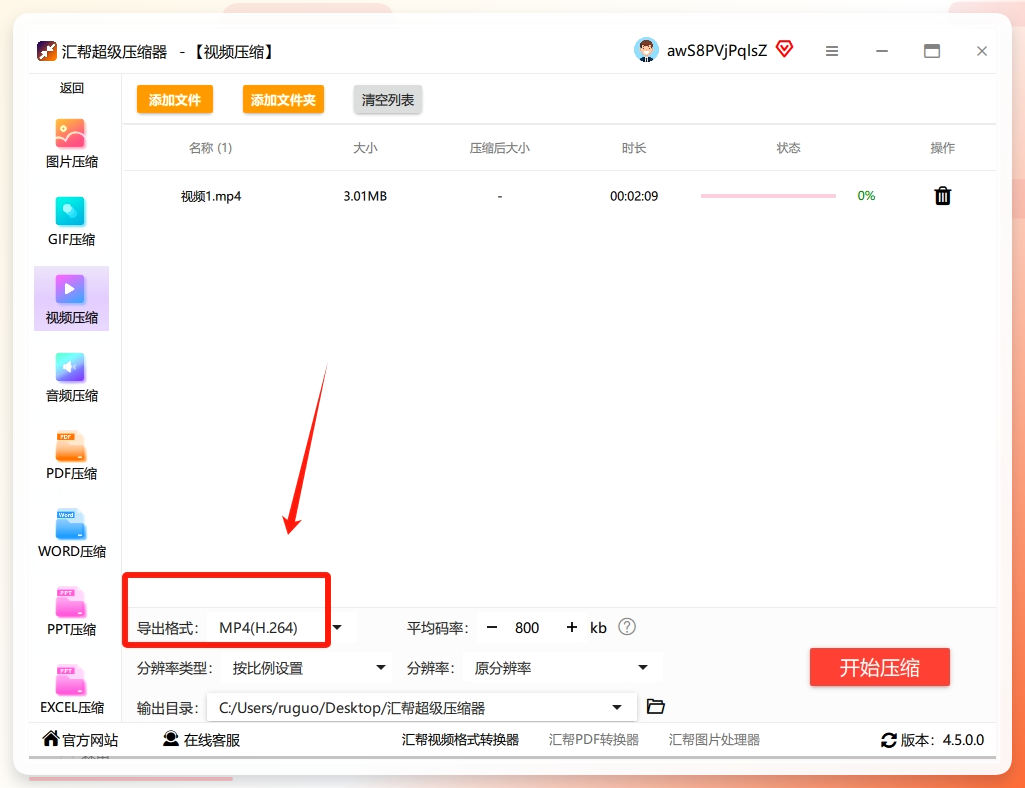
 - 参数配置:
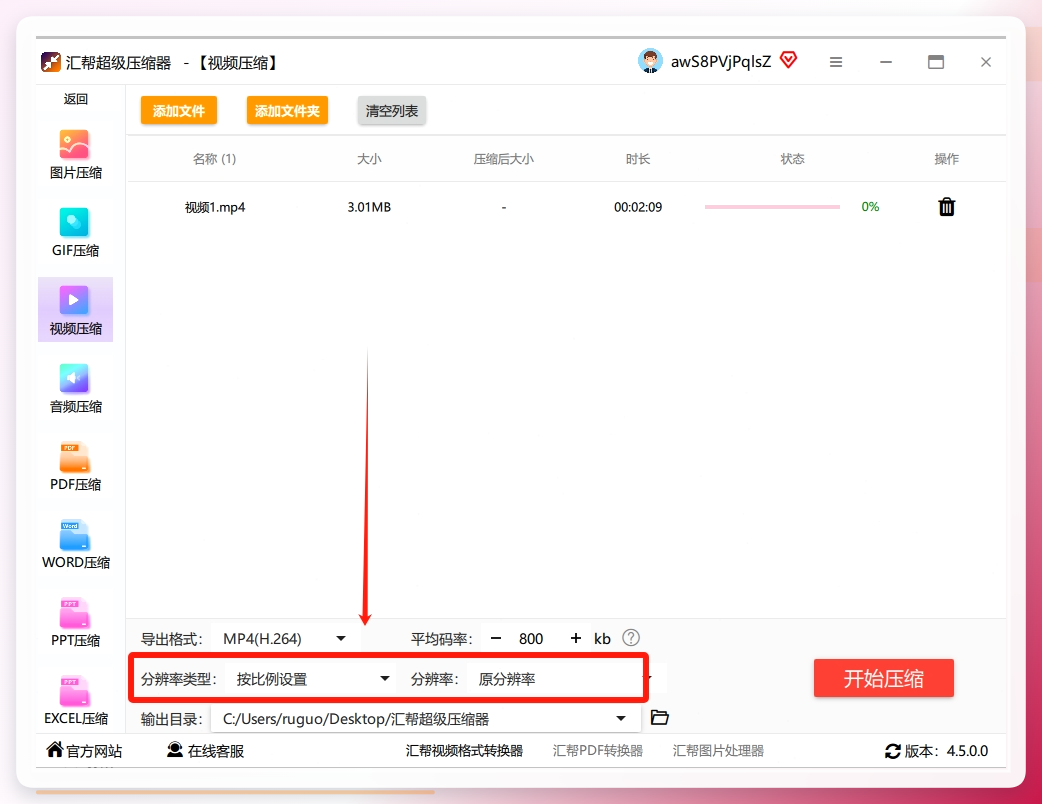
格式:默认选择MP4格式,保障跨设备、跨平台的播放兼容性;
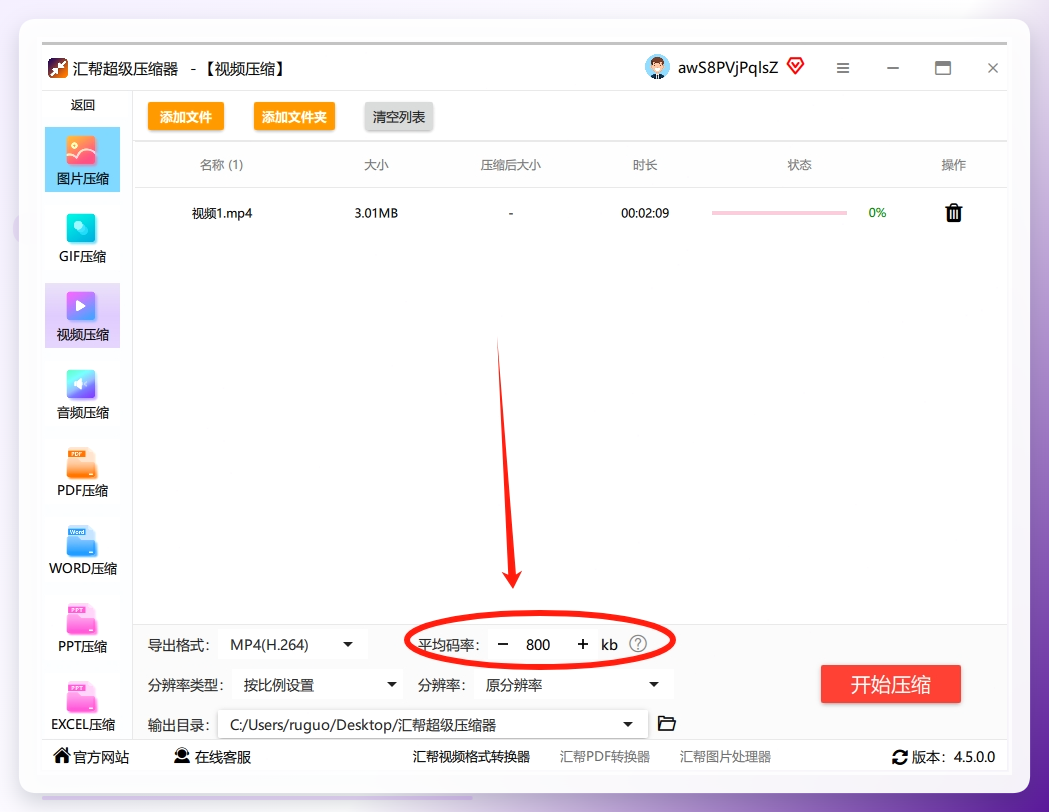
 码率:该参数为控制体积的核心变量,数值与体积正相关、与画质正相关,软件默认值为1500-2500kbps,可先按默认值压缩测试,再根据需求调整;
 分辨率:若原视频为4K等超高分辨率,可按需降至1080P或720P,每降低一个层级,体积通常可缩减50%以上;
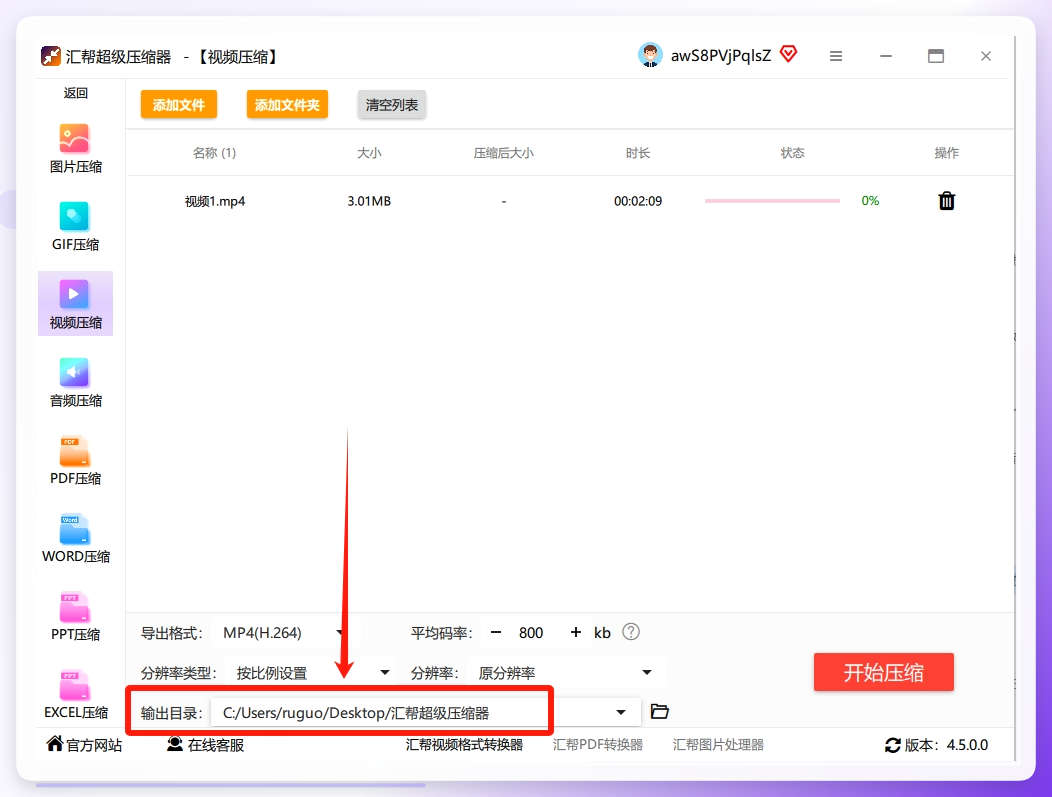
 输出目录:指定压缩后文件的存储路径,避免与原文件混淆。
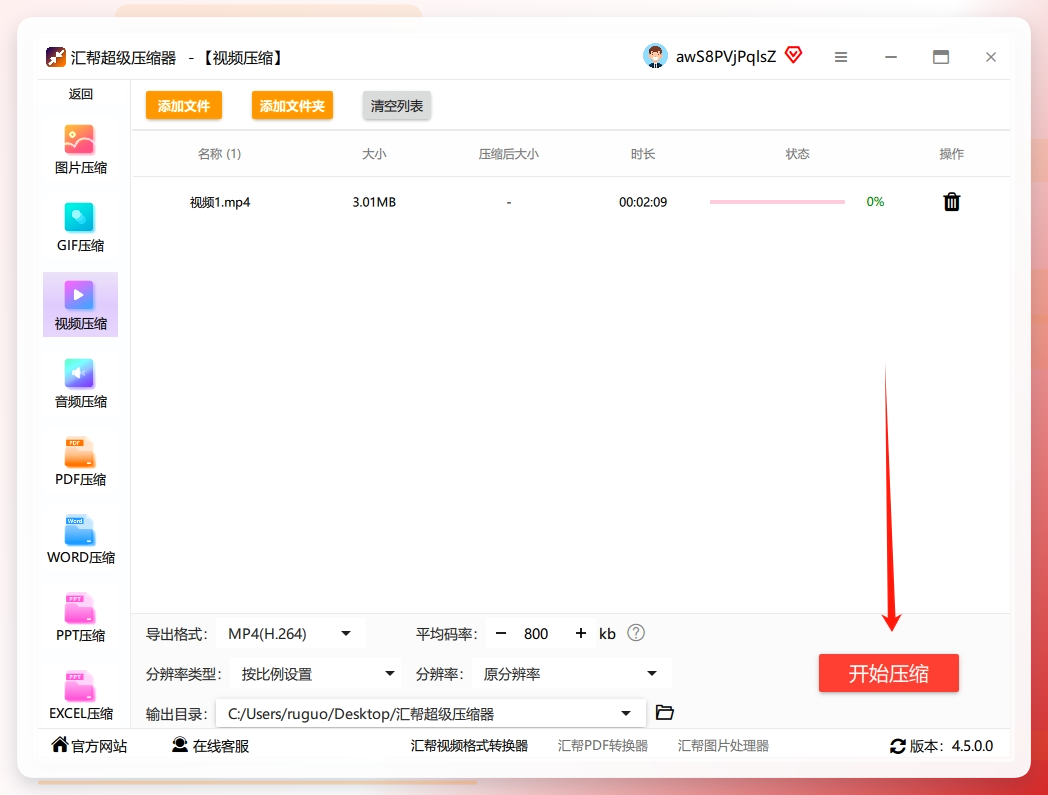
 执行压缩:点击「开始压缩」按钮,可通过状态栏查看实时进度;
 结果验证:压缩完成后,至指定目录核对文件体积与画质,确认是否符合预期。
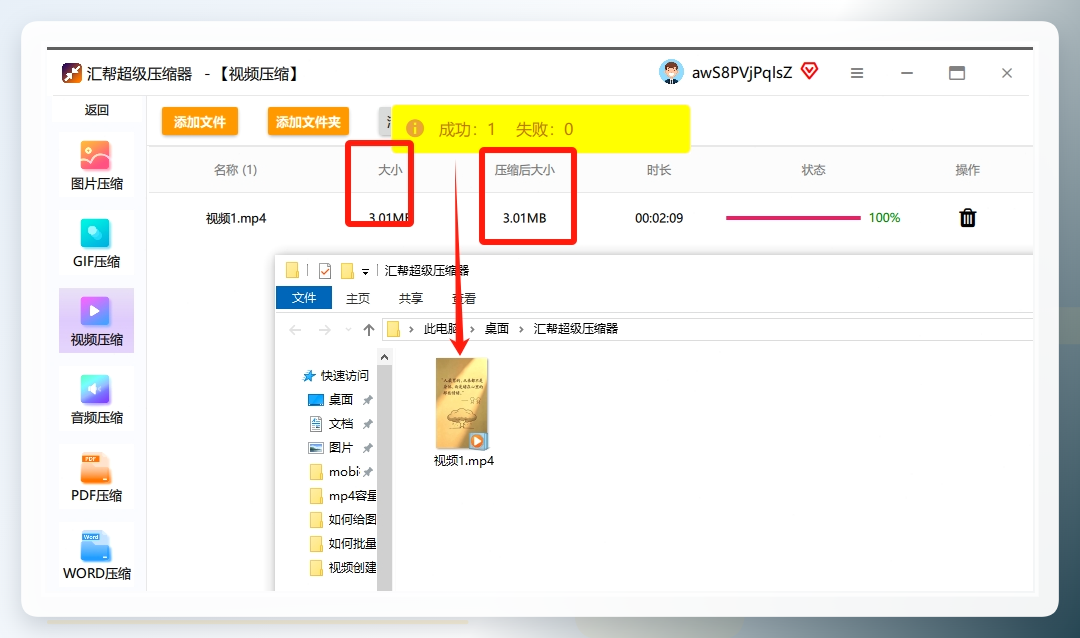 说真的,这个工具的压缩效率是我试过最高的,12G的vlog压缩完才1.2G,画质几乎没差,真的太香了!
其他实用方法(适合不同场景)
除了汇帮,我还整理了几个适合不同需求的方法,怎么把视频内存压缩小一点,你可以根据自己的情况选:
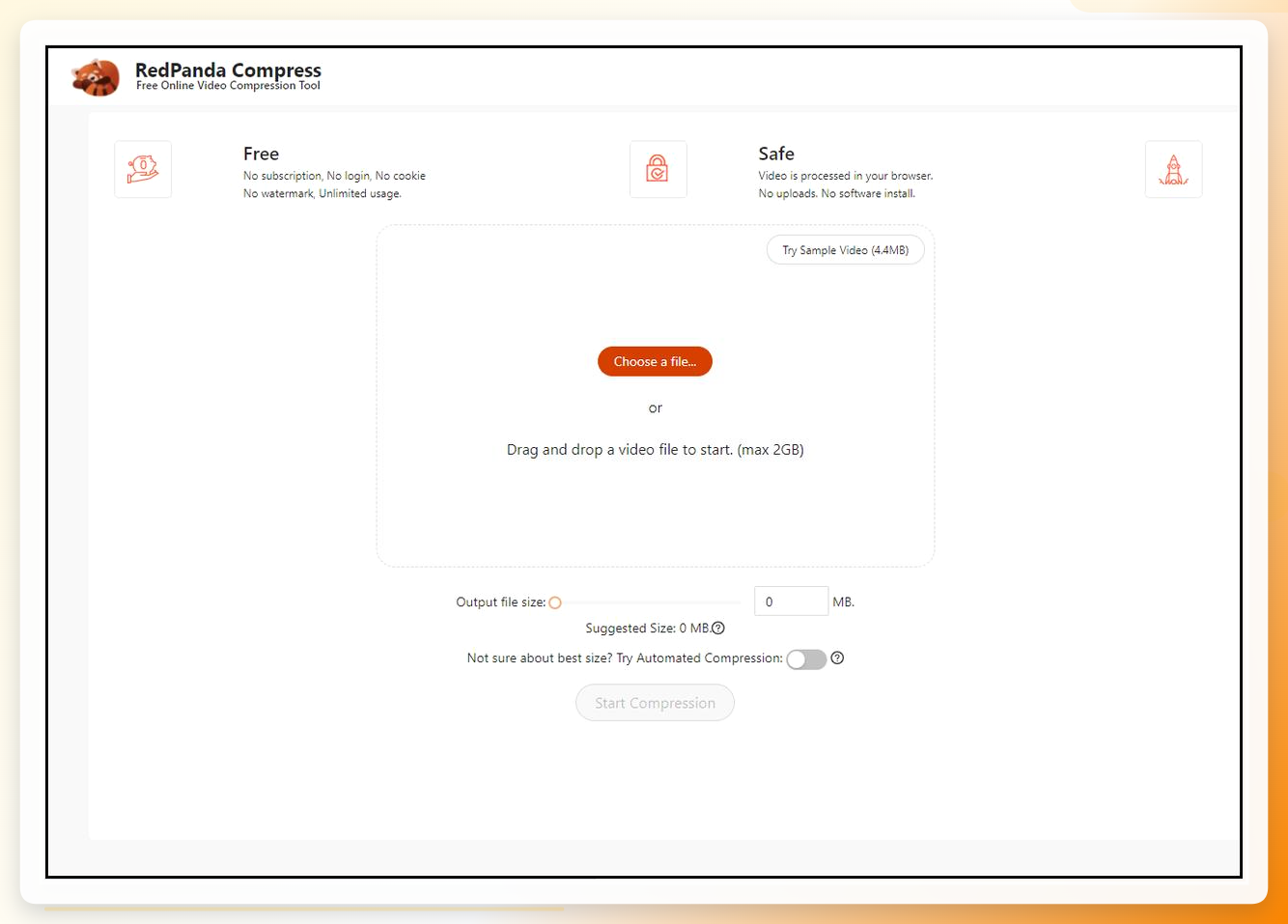
RedPanda Compress
这是一款开源的视频压缩工具,支持MP4、AVI等多种格式,可自定义分辨率、帧率、比特率等参数,适合对技术细节有要求的用户,核心优势是无广告、无捆绑,可长期免费使用。
 ##### ClipChamp
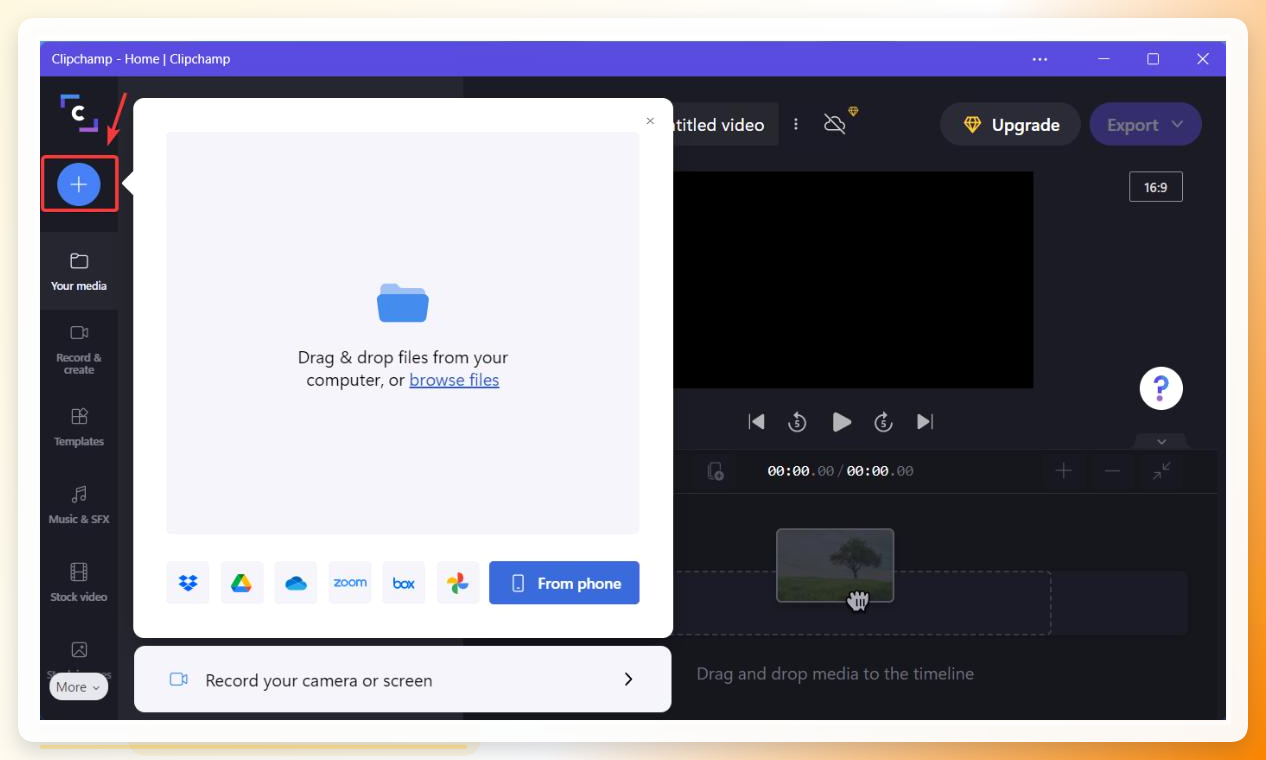
一款在线视频编辑工具,同时支持视频压缩,可按需调整输出质量与体积,还能通过AI优化功能自动平衡画质与体积,额外具备剪辑、加特效等功能,适合内容创作者快速处理素材,不用下载软件,打开浏览器就能用。
 ##### Compressor.io
一款极简的在线压缩工具,无需下载安装,支持多种视频格式,操作逻辑非常简单:上传视频后,工具会自动完成压缩,之后直接下载即可,适合快速处理单个小体积视频,我上次临时要传一个小视频,用这个5分钟就搞定了。
 ##### 智能视频转换助手
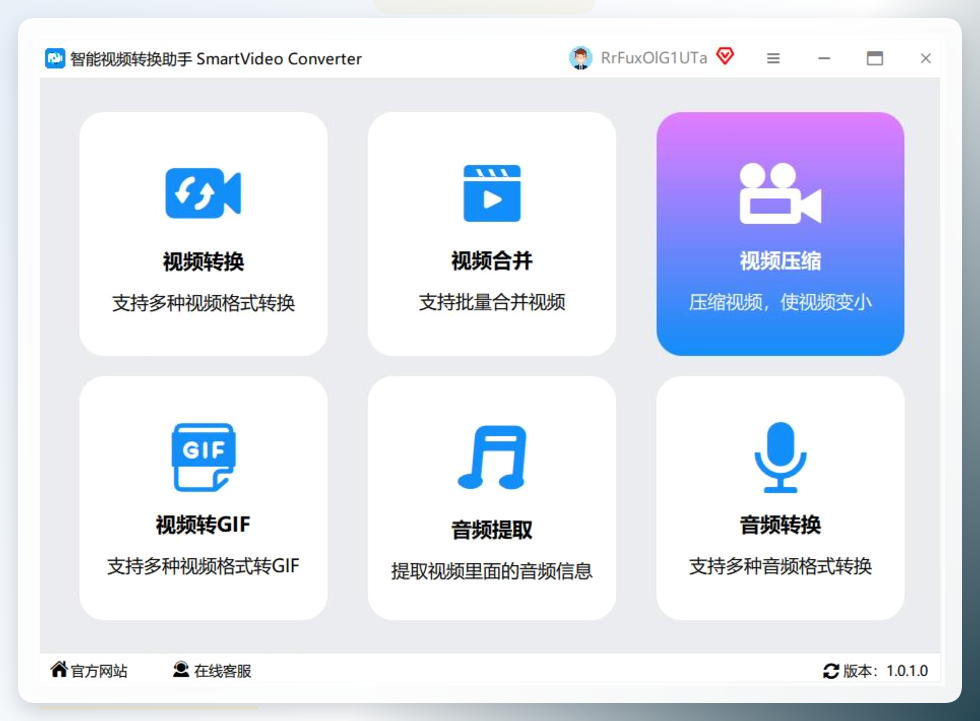
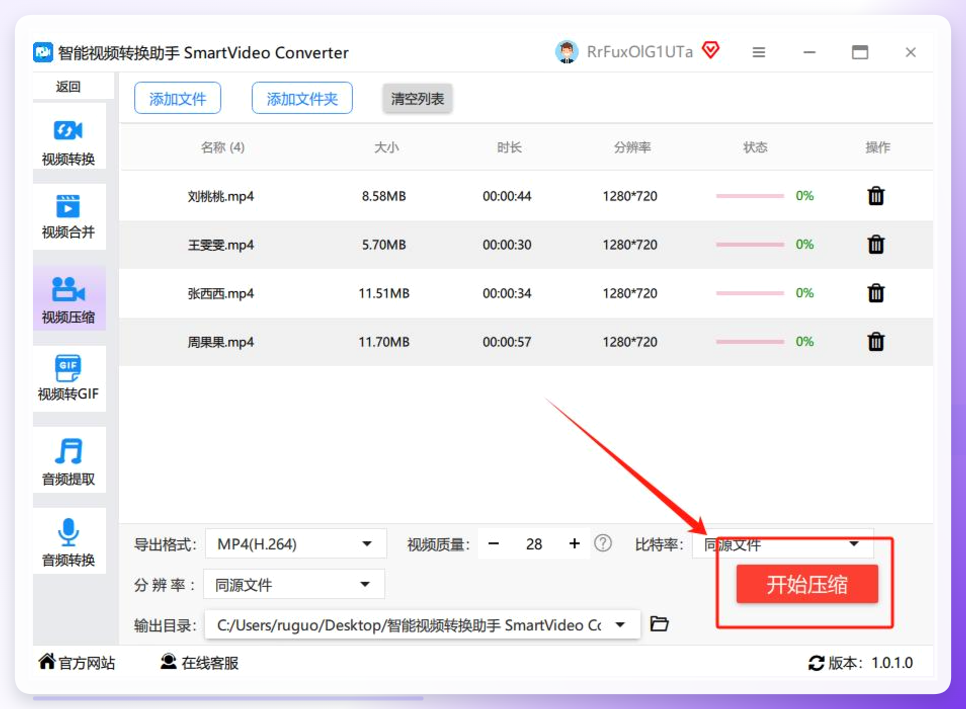
这款工具的操作逻辑和汇帮类似,启动后点击「视频压缩」,导入文件(支持拖拽),配置好格式、码率、分辨率、输出目录后,点击「开始压缩」即可,适合习惯用国产工具的新手,界面比较友好。

 对了,提醒大家一句,压缩的时候别为了省空间把码率调得太低,不然画面会模糊得像打了马赛克,我当时就犯过这个错,把码率调到500kbps,结果vlog里的字都看不清,又重新调了参数再压了一遍。

其实怎么把视频内存压缩小一点,核心就是选对工具、调对参数,只要按上面的步骤来,基本都能搞定。
要是还有哪儿不懂,评论区喊我一声。
