

在知网下载论文资料,桌面上的文件是CAJ格式时,很多人第一反应是"这到底是什么文件?"电脑上没装专用阅读器打不开,装上CAJViewer后发现文字不能复制、段落不能编辑,写论文引用原文时格外费劲。那么caj文件怎么转换成docx呢?本文整理4种思路,大家可以根据手头设备和转换量灵活选用。
 ## 方法一:汇帮CAJ转换器
操作步骤很简单:
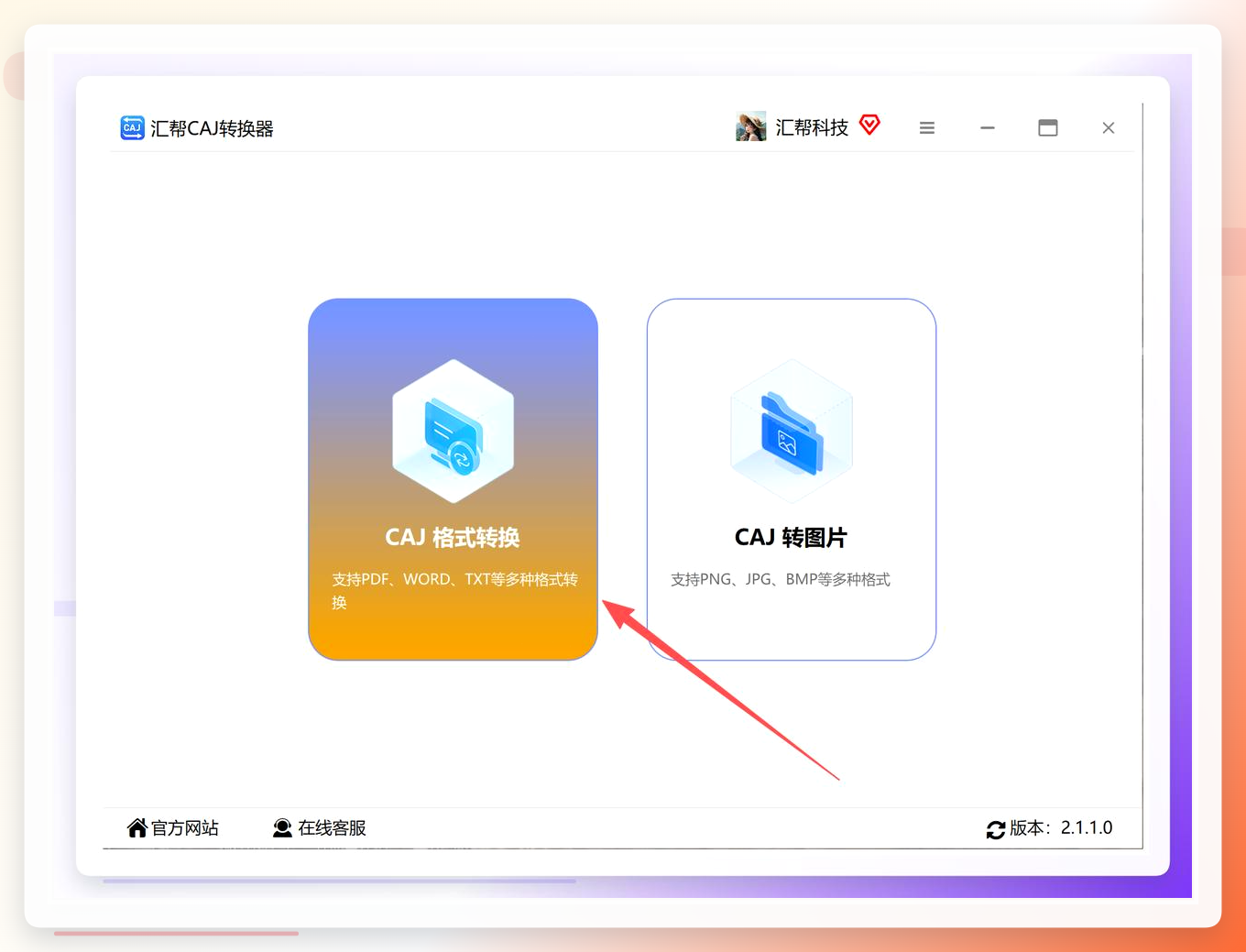
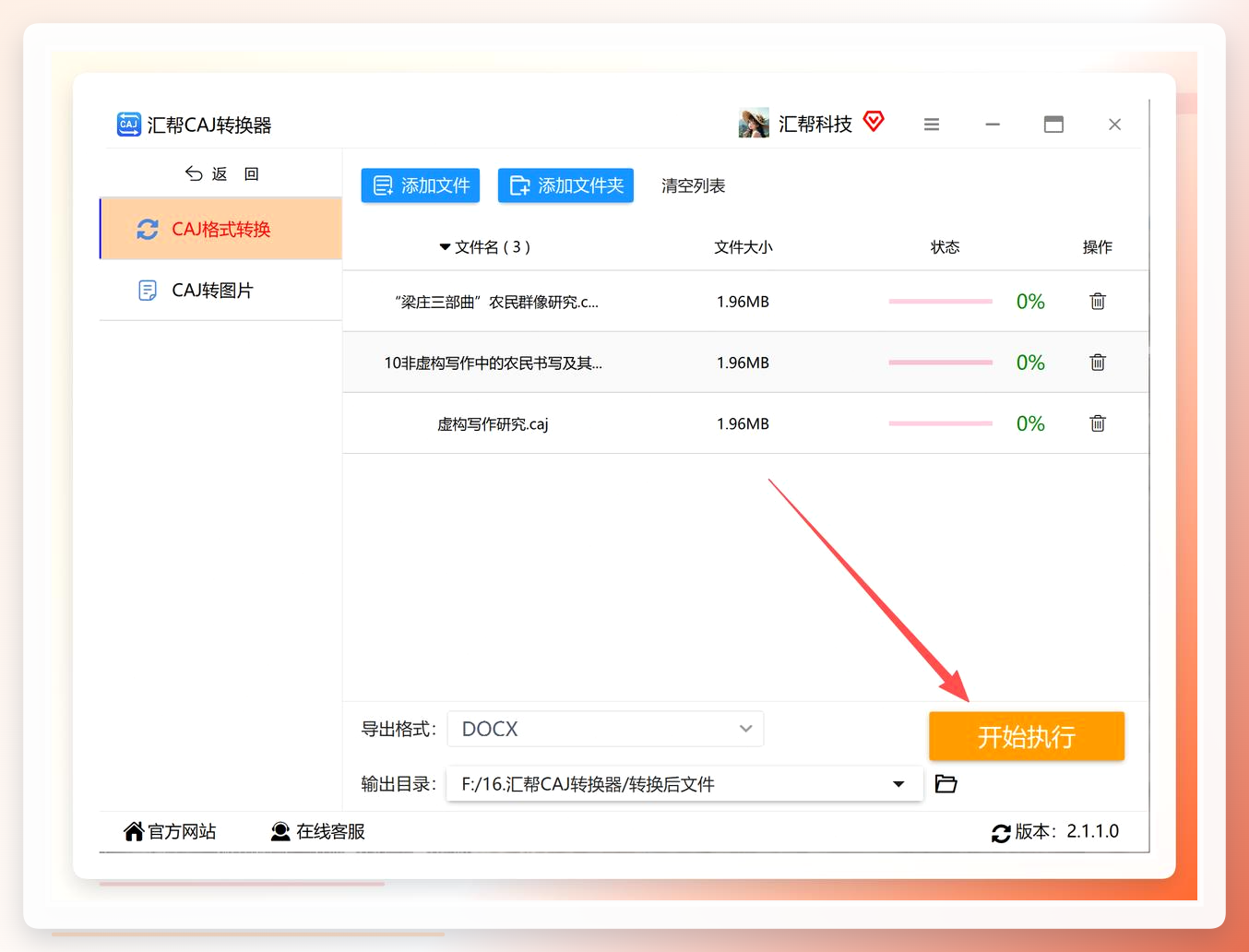
步骤1. 下载并运行汇帮CAJ转换器,进入"CAJ格式转换"模块
打开软件后,左侧功能区列出了多种文件转换选项,点击选择"CAJ格式转换",进入Caj文件处理专用的操作页面。
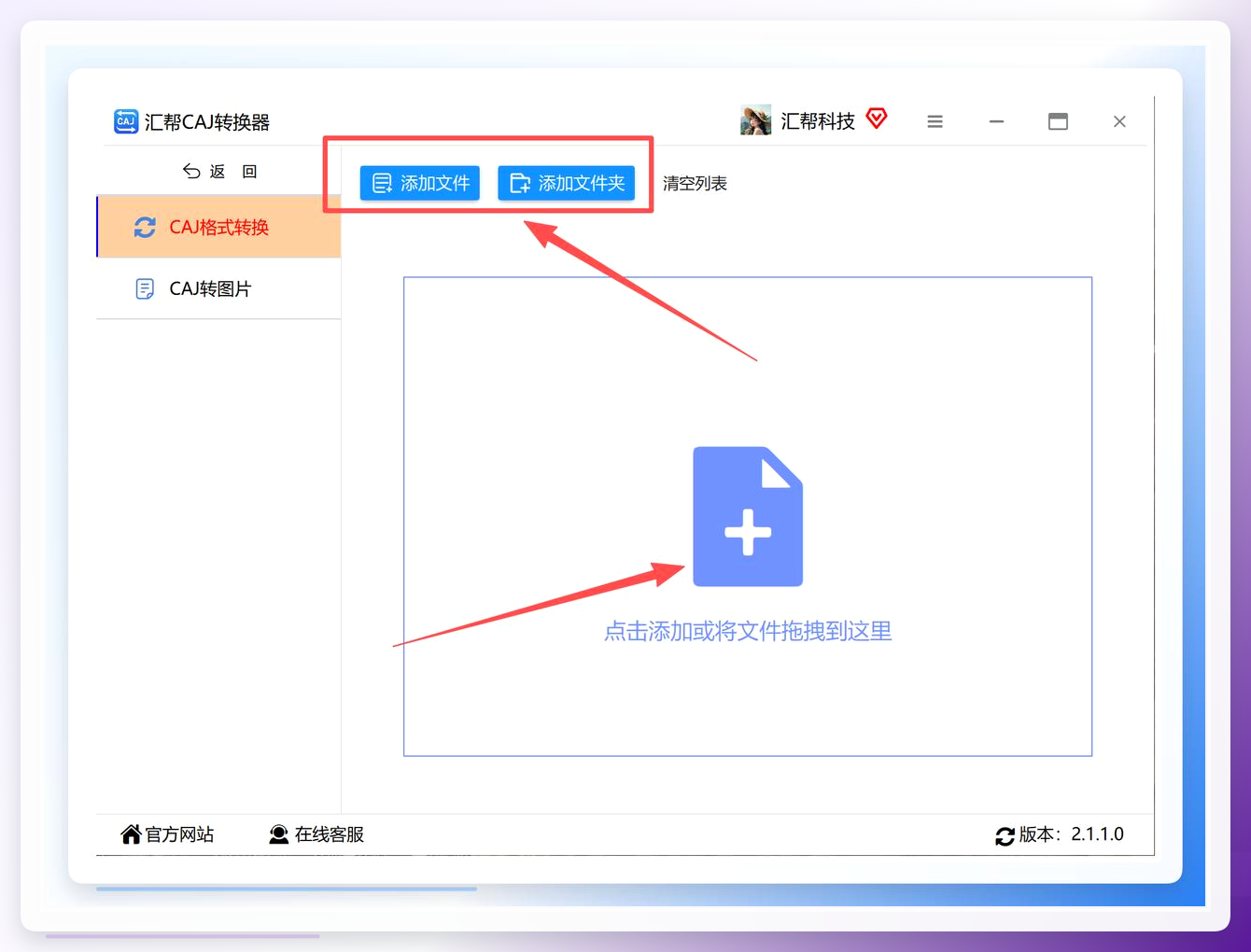
 步骤2. 将需要转换的CAJ文件批量添加进软件
点击界面中央的添加文件按钮,或直接拖拽文件到指定区域。软件支持一次添加多份文件,不限文件数量与大小,多篇文献可以一次性导入处理队列。
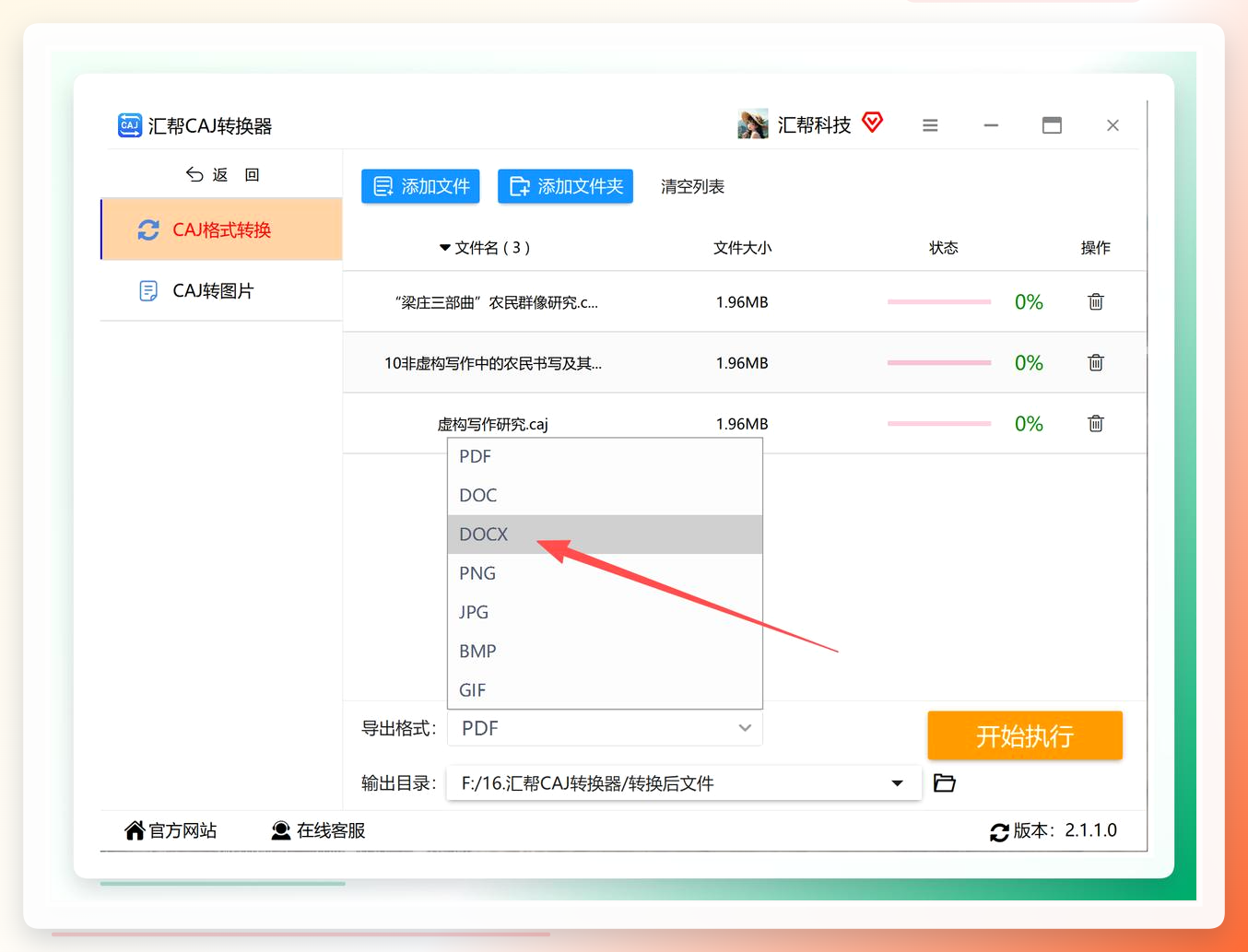
 步骤3. 设置导出格式为Word(docx),确认输出目录
在界面底部选择导出格式列表,点击下拉菜单,选择 Word格式(docx)。接着设置输出目录,指定一个用于存放转换结果的文件夹。
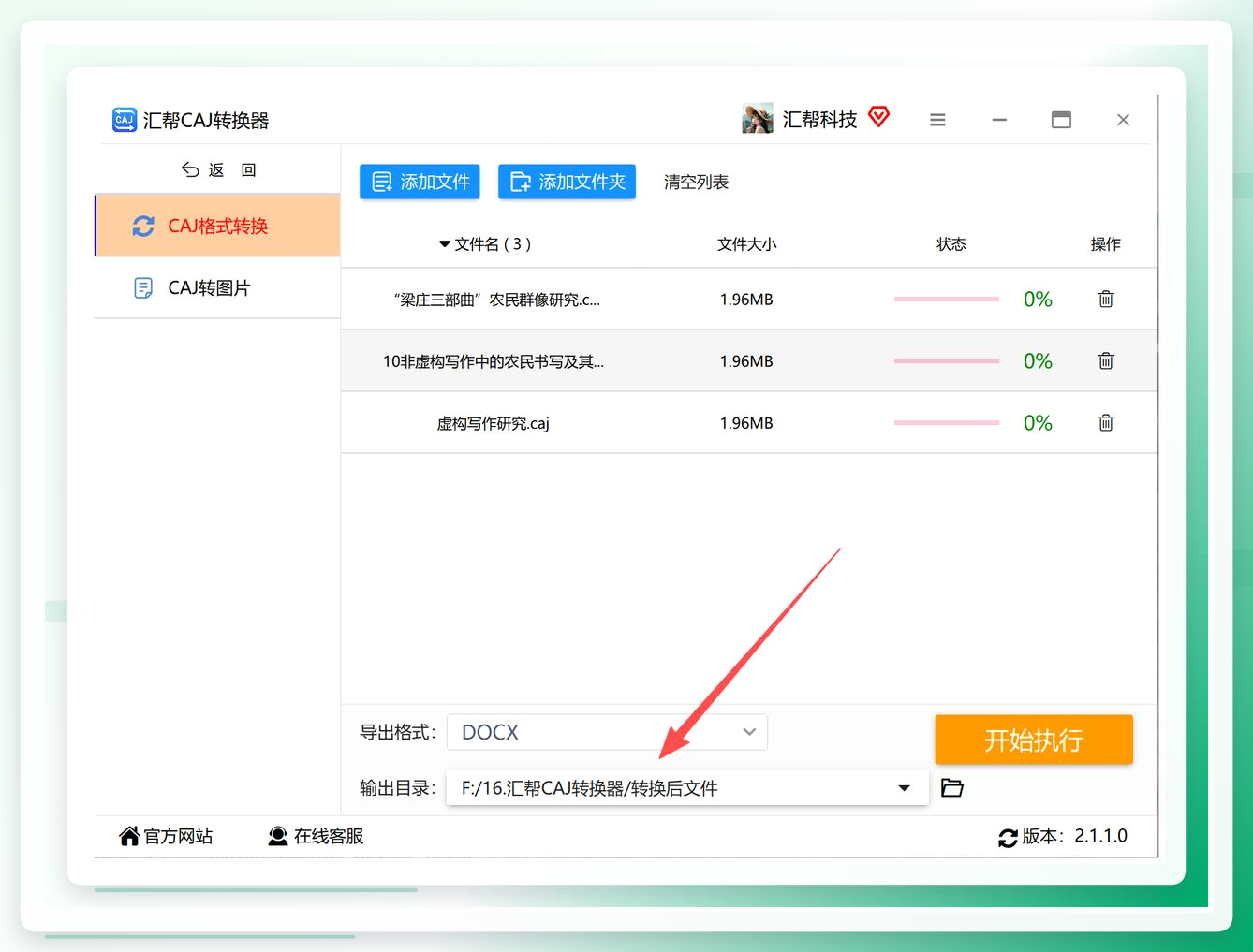 步骤4. 点击"开始执行",等待软件自动处理
所有参数都确认好后,点击底部的"开始执行"按钮。软件会按队列顺序逐一对文件进行转换,处理时的进度条显示在任务栏中,不需要人工干预。
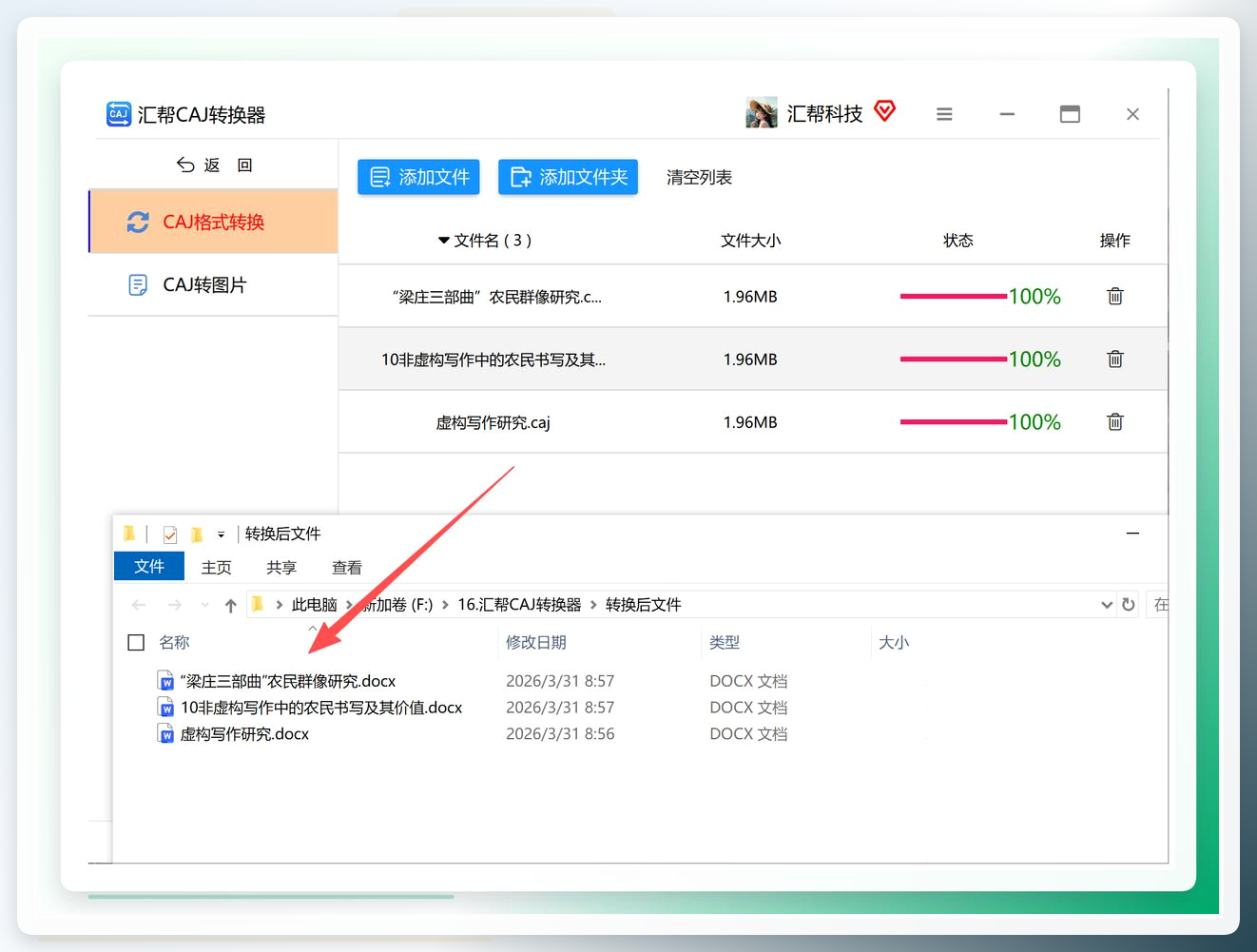
 步骤5. 转换完成自动打开输出目录,核对生成的Word文件
转换完成后,软件会弹出输出文件夹,里面即是生成好的Word文档。打开文档检查一下文字是否清晰、段落是否完整,确认质量后即可继续使用。
 方法二:全能PDF转换助手
操作简单
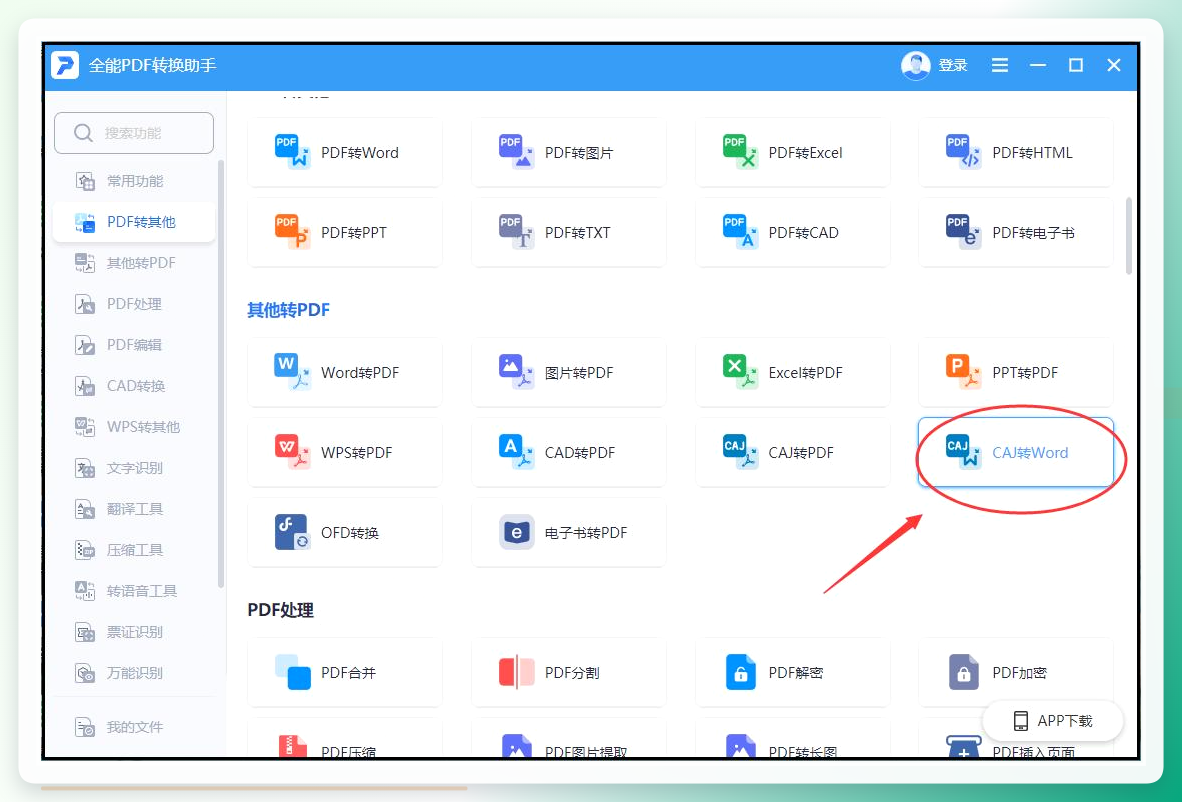
1、将软件打开,在页面中点击"caj转Word",接着通过拖拽或点击"添加文件"按钮,导入CAJ文件。
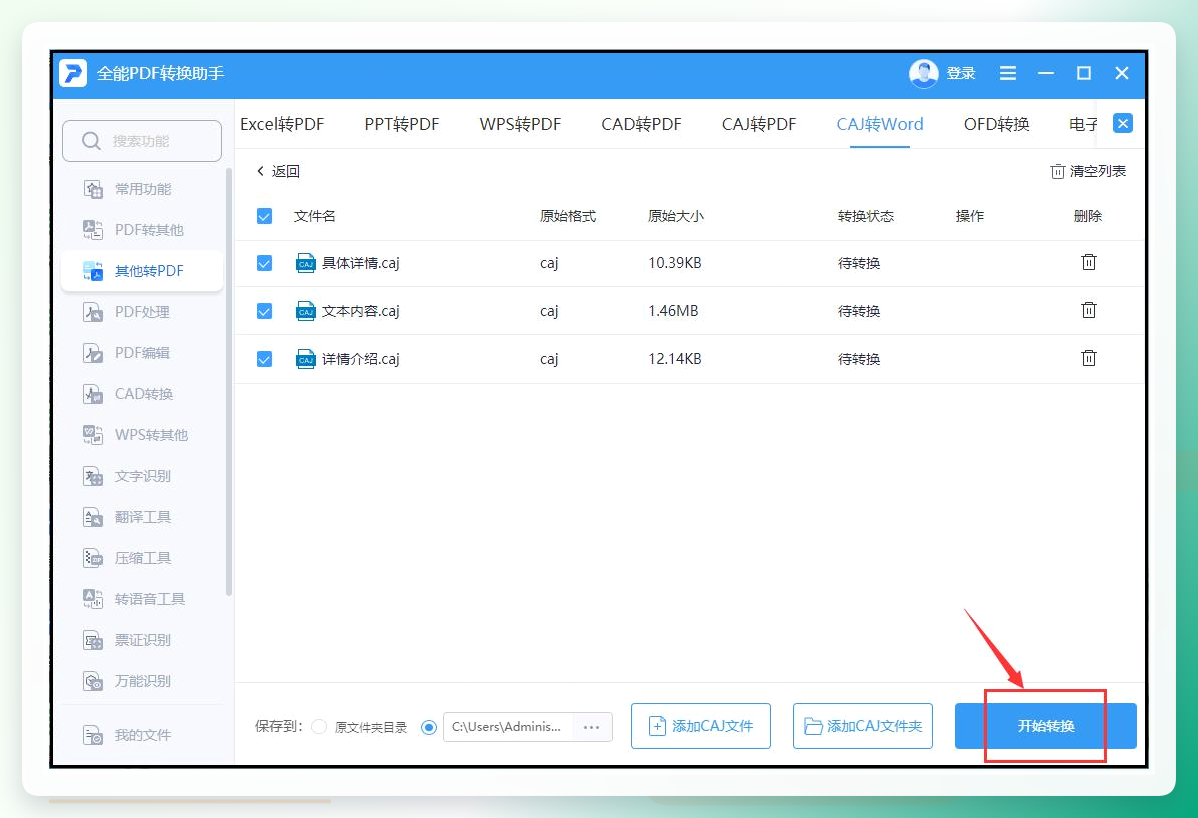
 2、文件添加进来后,直接点击右下角的"开始转换",等待一会后就会转换成功了,非常简单高效。
 方法三:WPS Office
操作步骤:
右键点击你的CAJ文件,选择"打开方式"。
选择用WPS Office打开。
进入WPS的主界面后,点击"特色功能"或者"会员专享",找到"PDF转Word"或者类似的"文件转换"功能。
把打开的CAJ文件(WPS会自动视作PDF处理)拖进去,选择输出为Word格式,点击开始转换。
方法四:CAJViewer配合虚拟打印机
如果你电脑上已经装有CAJViewer,但临时找不到转换工具,可以用"打印成PDF"的方式过渡:先用CAJViewer打开文件,通过虚拟打印机转为PDF,再借助Word 2013及以上版本直接打开PDF并另存为Word文档。
caj文件怎么转换成docx这个问题,不同场景有不同解法:
偶尔转换一两个文件,WPS足够;需要批量处理毕业论文资料、课题文献,汇帮CAJ转换器这类本地软件更稳定,同时安全性也更有保障。手机端转换工具虽然也可以应急,但屏幕小、大文件处理吃力,这里就不再展开细说了。
建议你先选一个方法试转一份文件,确认效果后再批量操作,效率会高很多。
