

在日常工作学习中,我们经常需要下载和查阅各种学术文献、技术资料。其中,CAJ格式的文件在中国知网等学术数据库中非常常见。然而,CAJ文件只能在特定的阅读器中打开,无法直接复制编辑,这给很多用户带来了不小的困扰。当我们需要对文献内容进行引用、查重或者二次编辑时,将CAJ转换为Word就成了刚需。
今天,我们就来详细探讨一下CAJ转Word的多种实用方法,帮助大家彻底告别无法编辑的烦恼。本篇文章将重点推荐6个解决方案,其中第一个为主推方法,操作简单且支持批量处理,建议收藏!
 方法一:使用“汇帮CAJ转换器”软件批量转换(主推)
这是目前效率最高、最稳定的一种方式,特别适合需要处理大量CAJ文件的用户。该软件界面友好,无需任何专业知识,几步操作即可完成转换。
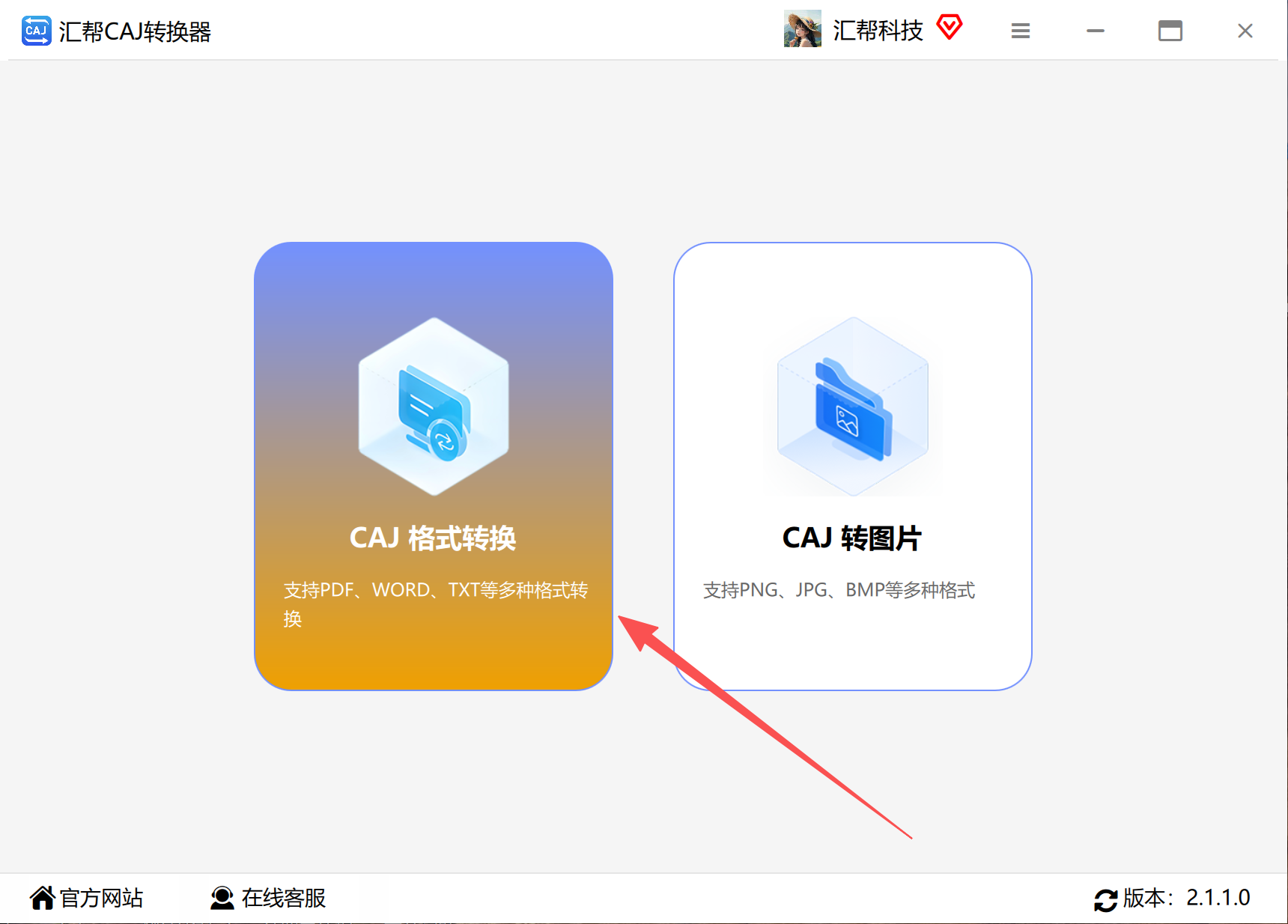
第一步: 准备好需要转换的CAJ文件。然后,将“汇帮CAJ转换器”下载并安装到电脑上。运行软件后,在软件主界面的左侧功能栏中,点击选择“CAJ格式转换”选项,进入详细的转换功能页面。
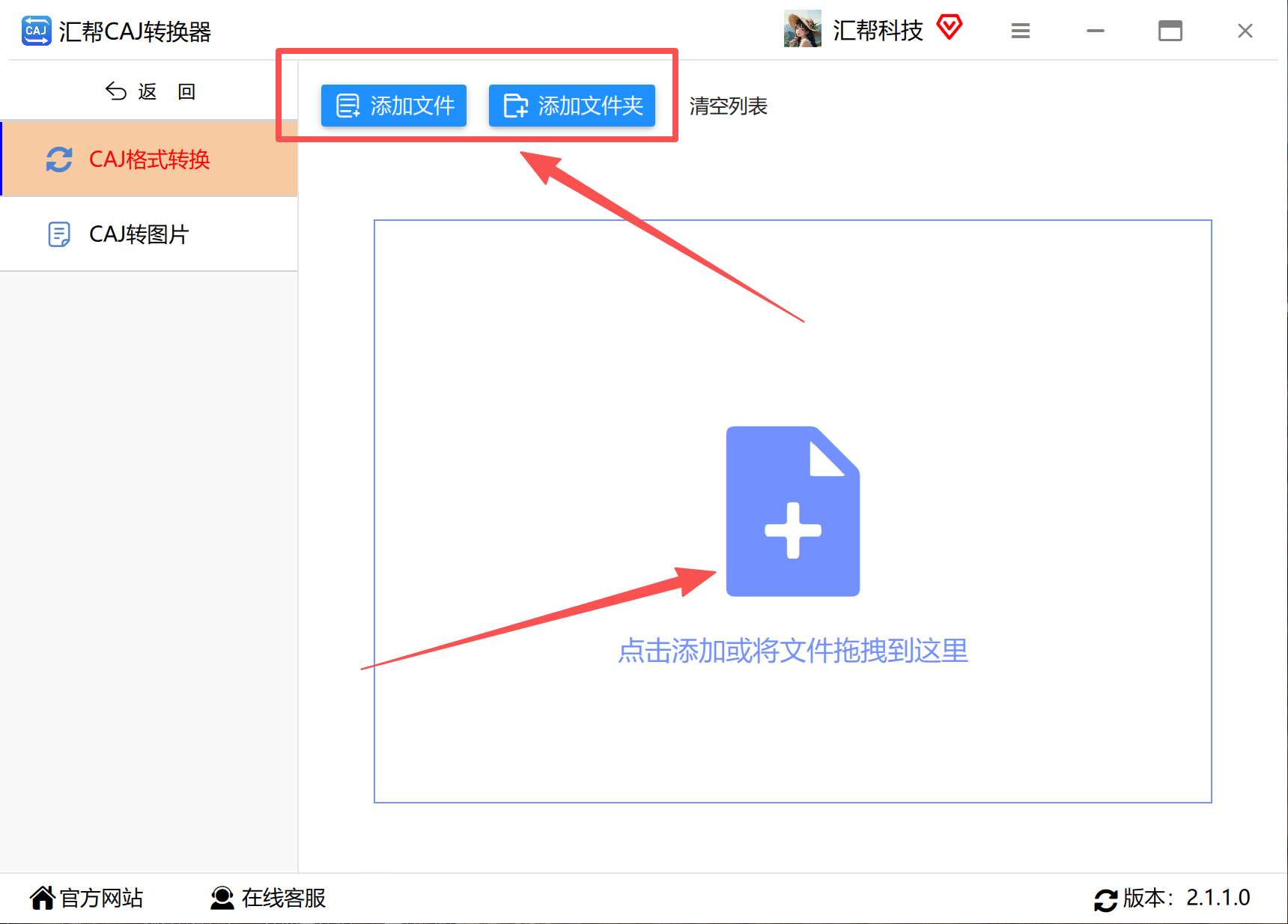
 第二步: 将准备好的CAJ文件导入到软件中。软件支持批量添加操作,无论是单个文件还是多个文件,都可以一次性导入,不限制文件的数量和内存大小,非常方便。
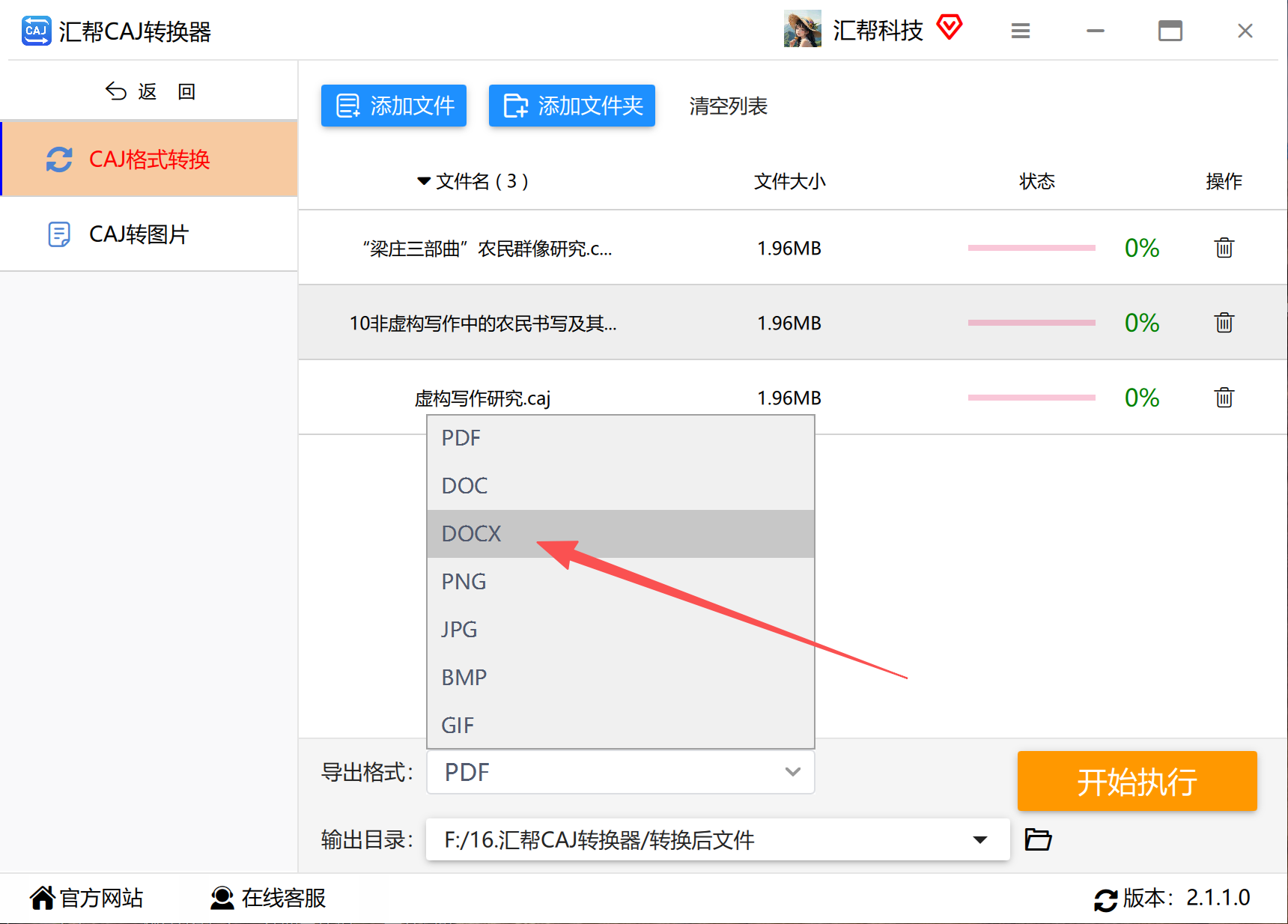
 第三步: 在软件底部选择需要导出的格式。根据你的实际需求,可以选择导出为PDF格式,也可以选择导出为docx或doc文件(即Word格式)。这里我们以导出Word为例,选择docx即可。
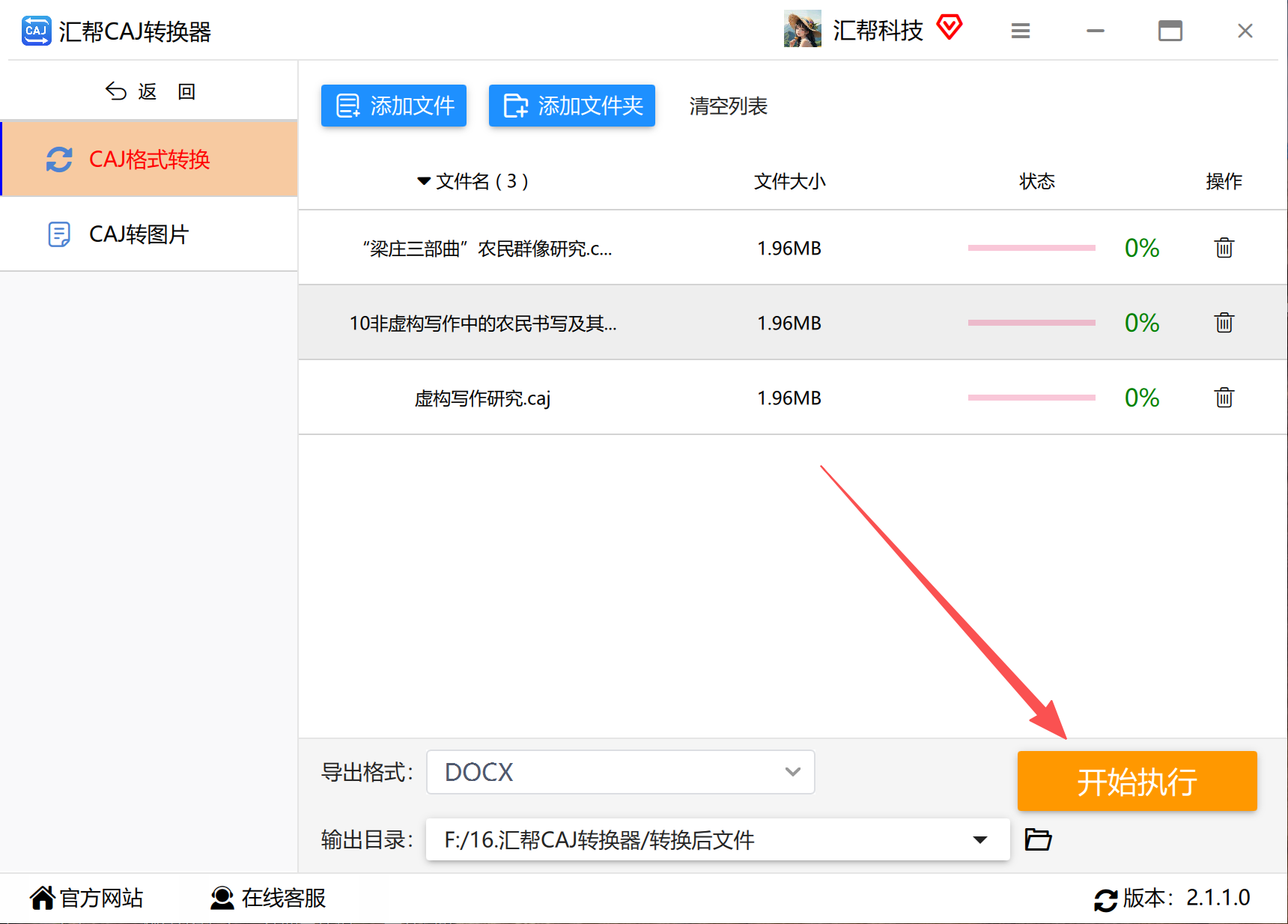
 第四步: 设置一个输出目录,也就是存放转换后Word文件的位置。建议选择一个容易找到的文件夹,比如桌面或专门的文档文件夹。
 第五步: 点击“开始执行”按钮,软件便会自动开始对文件进行转换。整个过程无需人工干预。
 稍等片刻,转换完成后,软件会自动打开输出目录,你可以在里面轻松找到转换好的Word文件,直接打开即可进行编辑和复制。
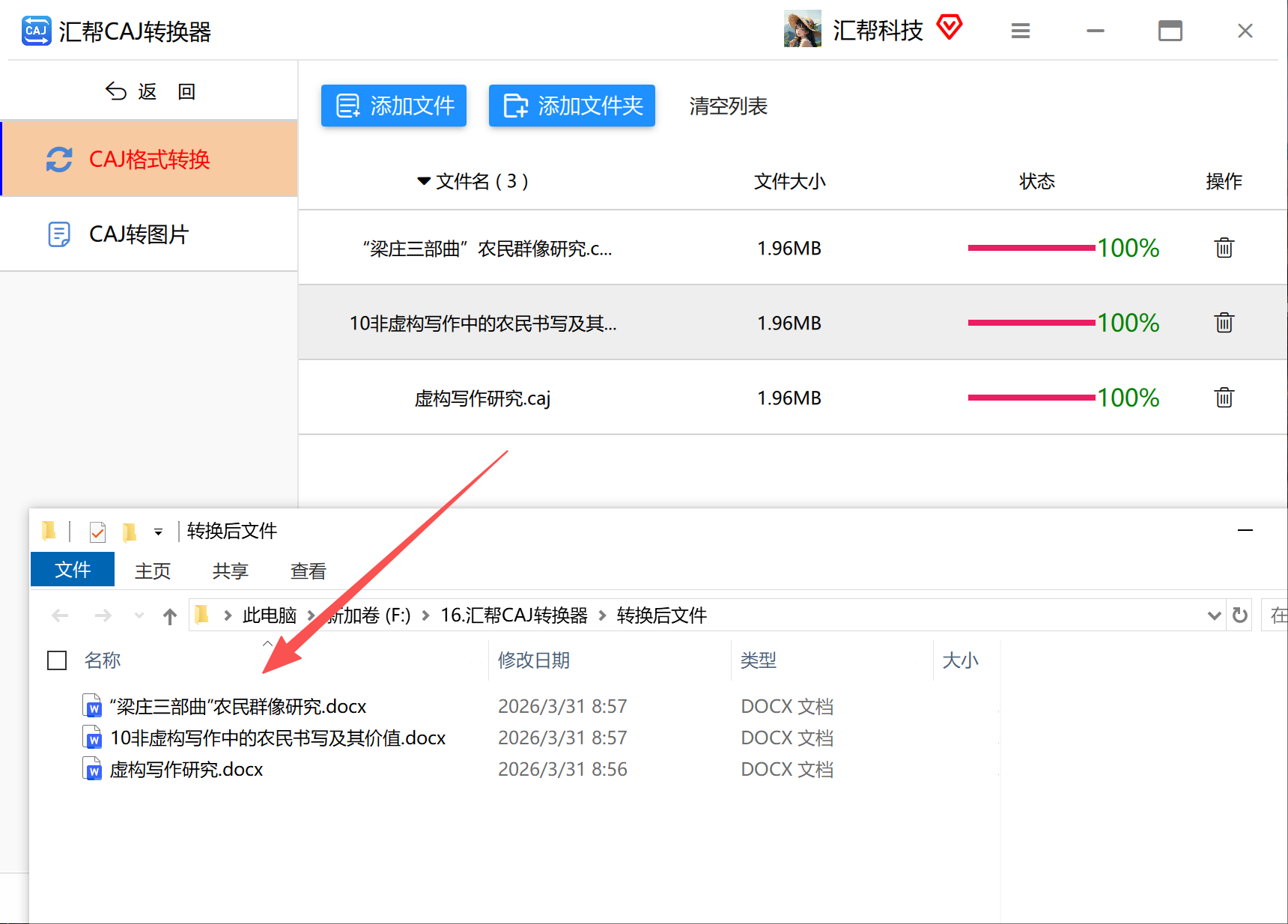 看到这里,你是不是觉得CAJ转Word其实很简单?不需要高深的代码知识,也不需要记忆复杂难懂的步骤。我们只要通过界面化的操作,轻轻点击几下鼠标,就可以批量把CAJ文件转换成Word文档。掌握这个方法,我们就再也不用担心CAJ文件无法查看和编辑的问题了,可以随时随地根据需求将CAJ文件转换成Word或PDF文件使用。
方法二:使用CAJViewer阅读器自带的“文字识别”功能
如果你不想额外下载第三方软件,且只需要转换少量页面,那么CAJ官方自带的阅读器也是一个不错的选择。
操作步骤: 用CAJViewer打开文件,在菜单栏找到“工具”选项,选择“文字识别”功能。此时鼠标会变成一个十字框,框选你需要转换的文字区域,系统会弹出识别结果窗口。识别出的文字可以直接复制粘贴到Word中。不过,这种方法仅适用于文字版PDF生成的CAJ,如果是扫描版图片,识别效果会大打折扣,且无法保留原有排版。
方法三:将CAJ文件打印为PDF后再转换
这是一种间接但有效的“曲线救国”方案。
操作步骤: 使用CAJViewer打开文件后,按快捷键“Ctrl+P”调出打印窗口。在打印机选项中,选择“Microsoft Print to PDF”或任何PDF虚拟打印机。点击确定后,系统会生成一个PDF文件。接下来,你就可以使用Word 2013及以上版本直接打开这个PDF文件,Word会自动将其转换为可编辑的文档。此方法的优点是能保留较好的排版,缺点是步骤稍显繁琐。
方法四:利用在线转换网站
如果手头没有电脑安装软件的权限,或者文件数量少且不涉及敏感信息,在线转换是一个快捷选择。
操作步骤: 在浏览器中搜索“CAJ转Word在线转换”,找到相关网站(如一些免费的文档转换平台)。上传CAJ文件,选择输出格式为Word,输入接收邮箱或直接在线下载。需要注意的是,在线转换通常有文件大小限制,且出于隐私考虑,不建议上传涉及个人隐私或重要学术成果的未公开文献。
方法五:使用全能型文档处理软件(如WPS Office)
新版WPS Office内置了强大的格式转换组件。
操作步骤: 右键点击CAJ文件,选择“打开方式”为WPS Office(如果WPS不支持直接打开CAJ,可先用CAJViewer将CAJ另存为PDF,再用WPS打开PDF)。在WPS中打开PDF后,点击菜单栏的“转换”选项卡,选择“PDF转Word”。WPS会利用OCR技术识别文字并生成Word文档。这种方法对图片型PDF的识别率较高,但高级功能可能需要会员权限。
方法六:使用专业PDF编辑器(如Adobe Acrobat)配合使用
如果你已经安装了Adobe Acrobat Pro等专业软件,可以将其作为辅助工具。
操作步骤: 先用CAJViewer将CAJ文件另存为PDF(或使用打印功能生成PDF)。然后用Adobe Acrobat打开该PDF文件。在Acrobat的“导出PDF”工具中,选择“Microsoft Word”格式。Acrobat强大的解析引擎能够最大程度还原文字的字体、段落和表格样式。这是除了专业转换器外,排版还原度最高的方法。
总结与建议
以上六种方法各有优劣。如果你追求最高效率和完美排版,且需要处理大量文件,首选方法一(汇帮CAJ转换器),它支持批量处理且操作门槛为零。如果你只是偶尔转换一两页内容,可以使用方法二或方法四。如果对格式要求极高,推荐尝试方法六。
掌握这些技巧,你的文献管理效率将大大提升。如果觉得这篇文章对你有帮助,欢迎点赞、收藏并转发给身边同样被CAJ文件困扰的朋友!下期我们将继续分享更多办公小技巧,敬请期待。
