
周末一起打球的哥们老周,上周发来一张照片——说是我们去年夏天在球场边的合影,让我帮他修一下。我点开一看,后缀是.HEIC,电脑上双击没反应,拖进修图软件直接报错。
他电话里还挺纳闷:"我这iPhone拍的,咋就打不开了?"其实这事儿不怪他。苹果从好几年前开始,默认就用HEIC格式存照片,图是省空间了,可一离开苹果设备,麻烦就来了。苹果heic格式转化jpg,说白了就是把"苹果专属"变成"谁都能看"。
我们今天就按不同场景分个诊,你是哪种情况,直接对号入座。
 ---
苹果heic格式转化jpg:用汇帮一次批量搞定,文件多也不慌
先说最省事的。老周那批照片不是一张两张,是整整一个相册,四十多张。一张张转,手都点酸。对于不太懂电脑操作的朋友,汇帮HEIC图片转换器提供了很直观的界面,拖进去点几下就完事,具体流程如下。
详细操作流程
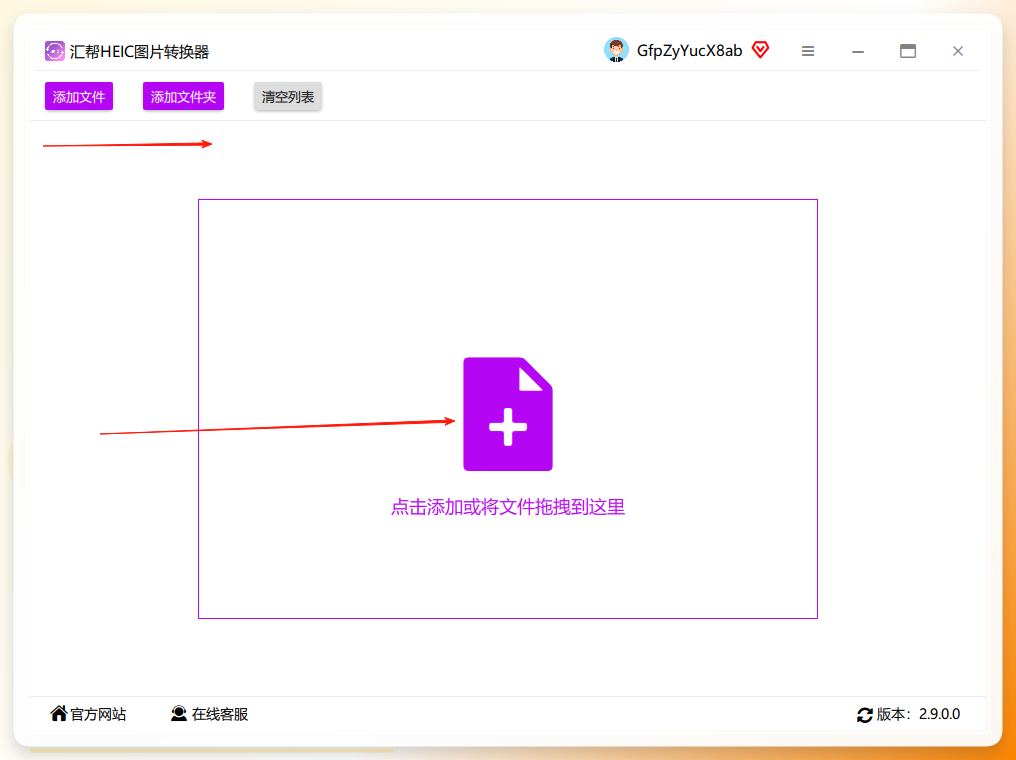
步骤1:导入文件
打开软件,直接把HEIC图片拖进窗口,或者点"选择文件"批量导入。支持一次拖入整个文件夹,这点对相册导出特别友好。
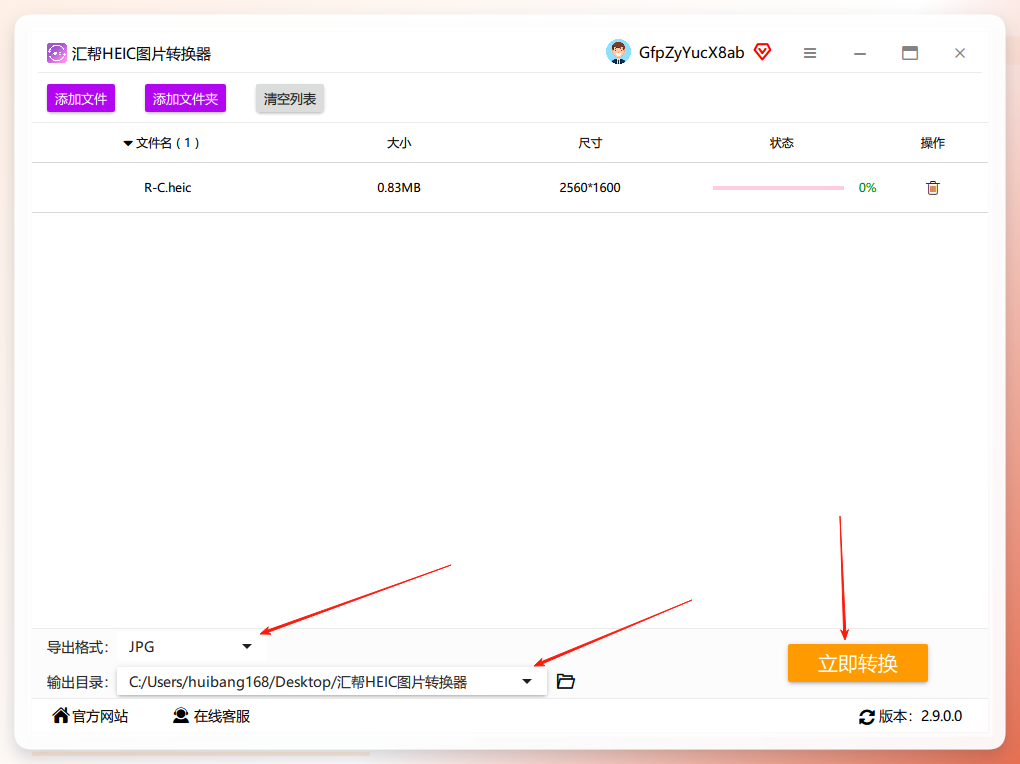
步骤2:设置导出格式与路径
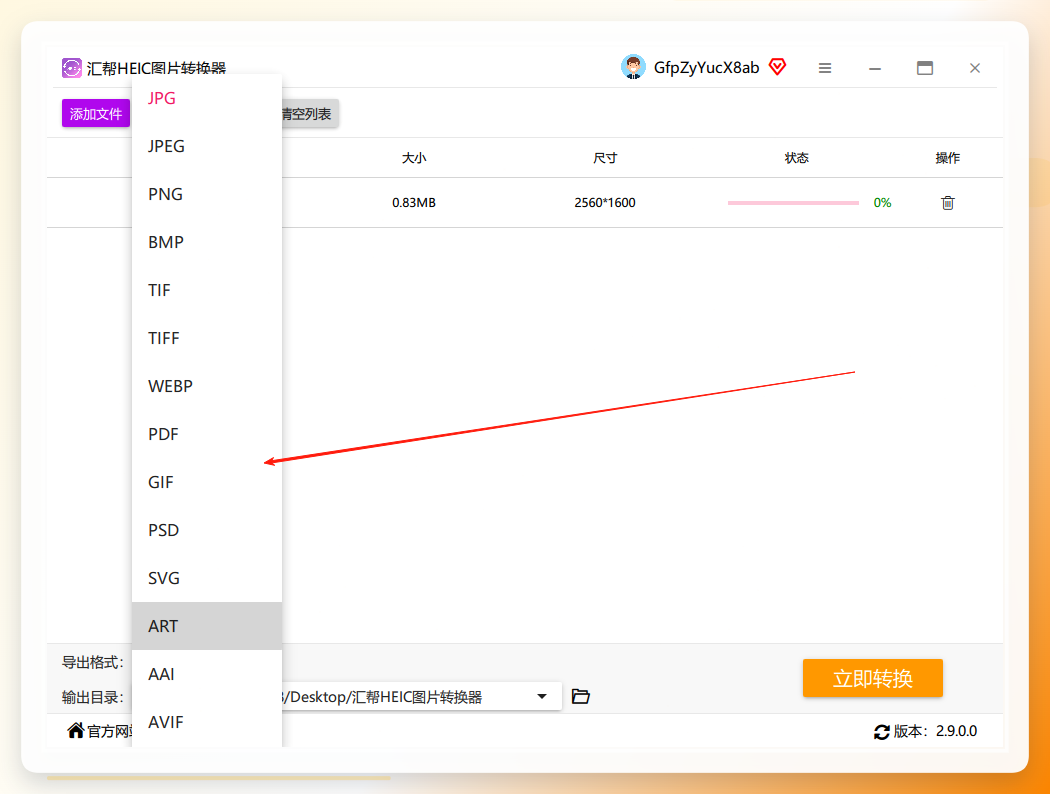
图片进来后,下方会显示导出格式和输出路径。格式下拉框里选项很多,选JPG就行。输出路径默认是桌面,想存别处点一下改掉。
步骤3:点击转换
点"立即转换",等进度条走完就成。原图会自动备份,不怕转坏了找不回来。
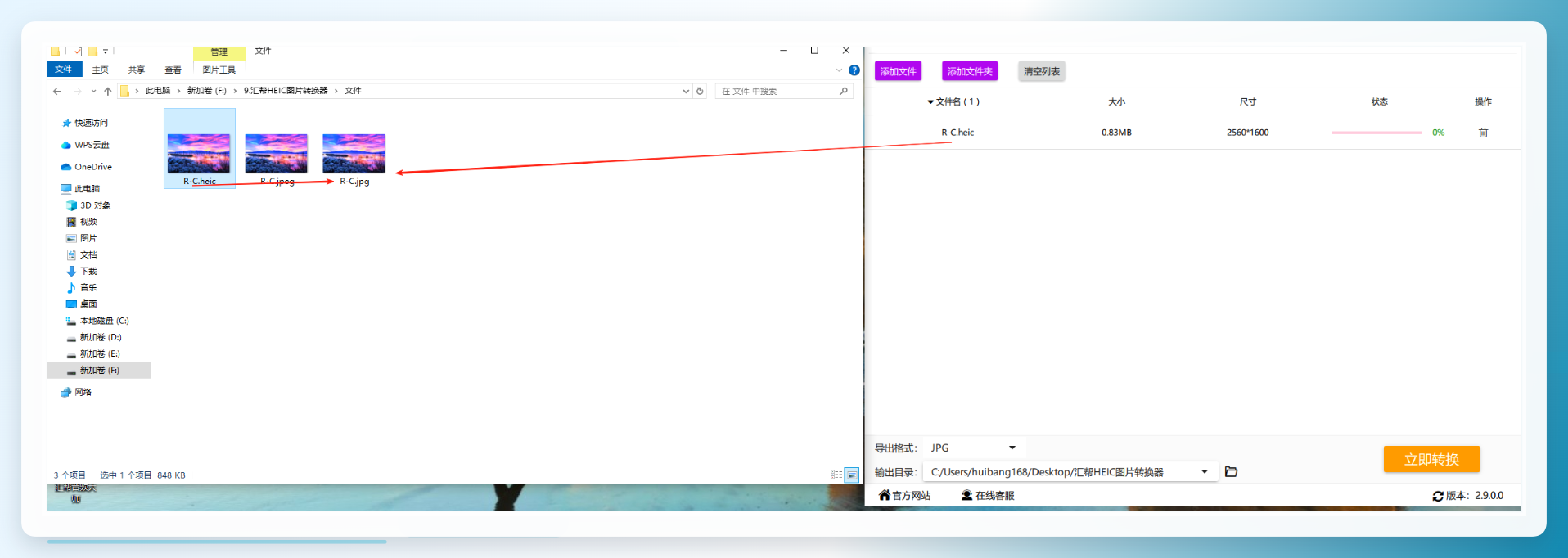 老周那四十多张,我大概等了一分半钟,全部躺在新文件夹里了。这个速度我觉得整挺好。
苹果heic格式转化jpg画质会变差吗?这几个参数得留意
很多人转之前最担心画质。说句实在话,HEIC转JPG本身就是有损转换,画质多少会掉一点,但掉多少取决于导出质量参数。
汇帮默认的JPG质量大概是85左右,日常看、发朋友圈完全够。如果你是要打印或者交作品,可以在设置里把质量拉到95以上,文件会大一些,但肉眼几乎看不出差别。我试过同一张图,质量85导出约1.2MB,质量95导出约2.8MB——不是越高越好,看用途。
这里提醒一句:别为了省空间把质量压到60以下,放大看会有明显的块状噪点,就离谱。
苹果heic格式转化jpg用什么软件?另外5种路子挨个说
汇帮适合批量、图省事的朋友。但如果你只是偶尔转一张,或者不想装软件,下面这些路子也能走通。
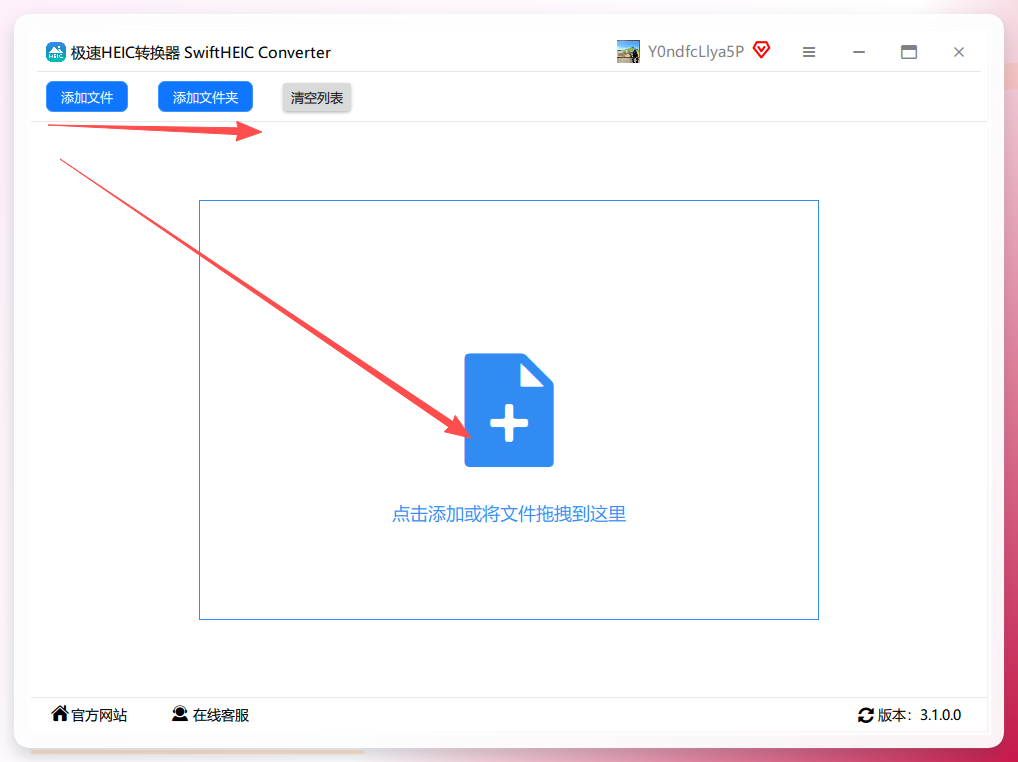
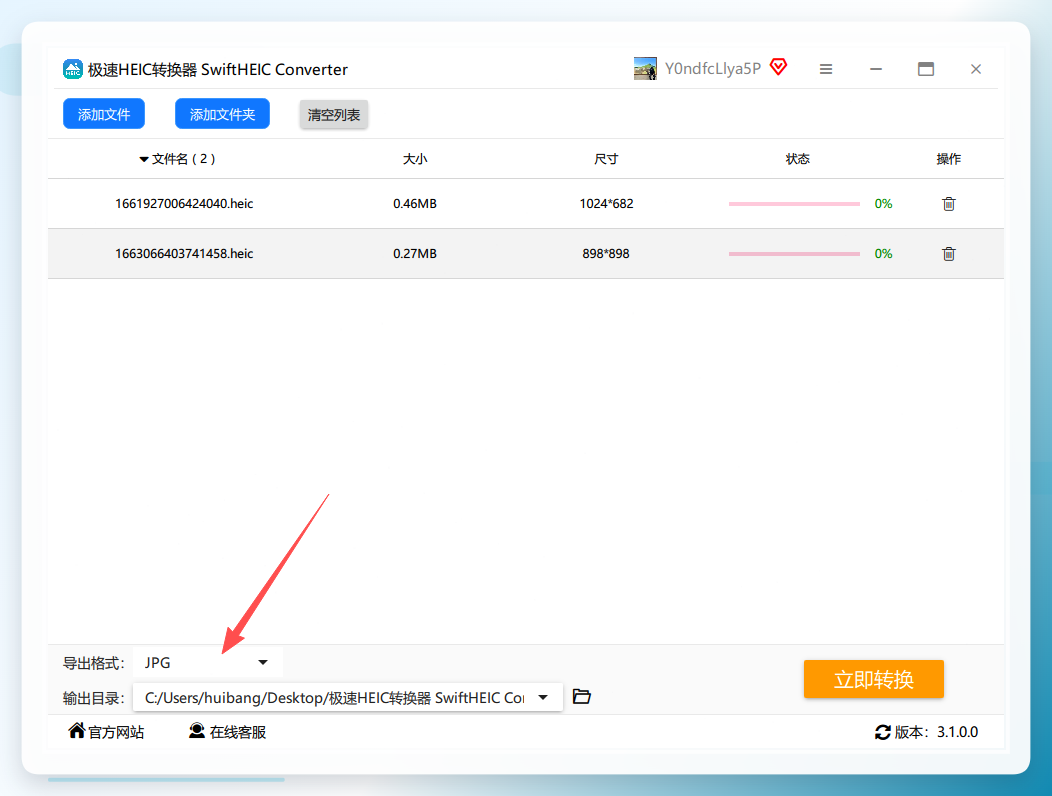
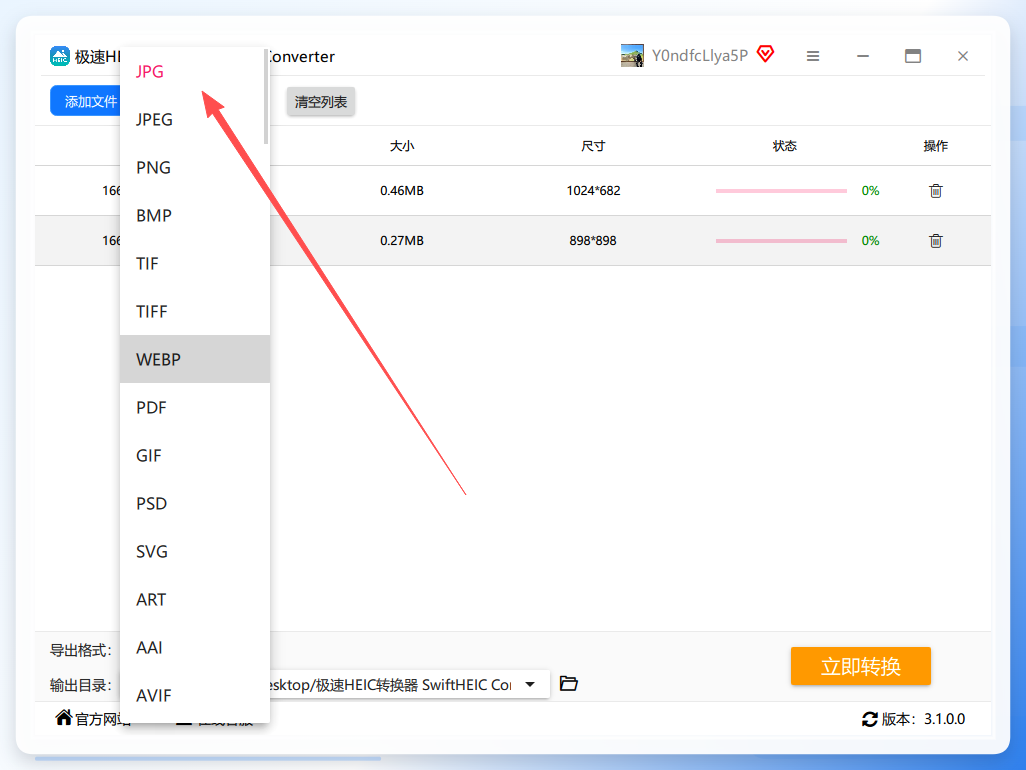
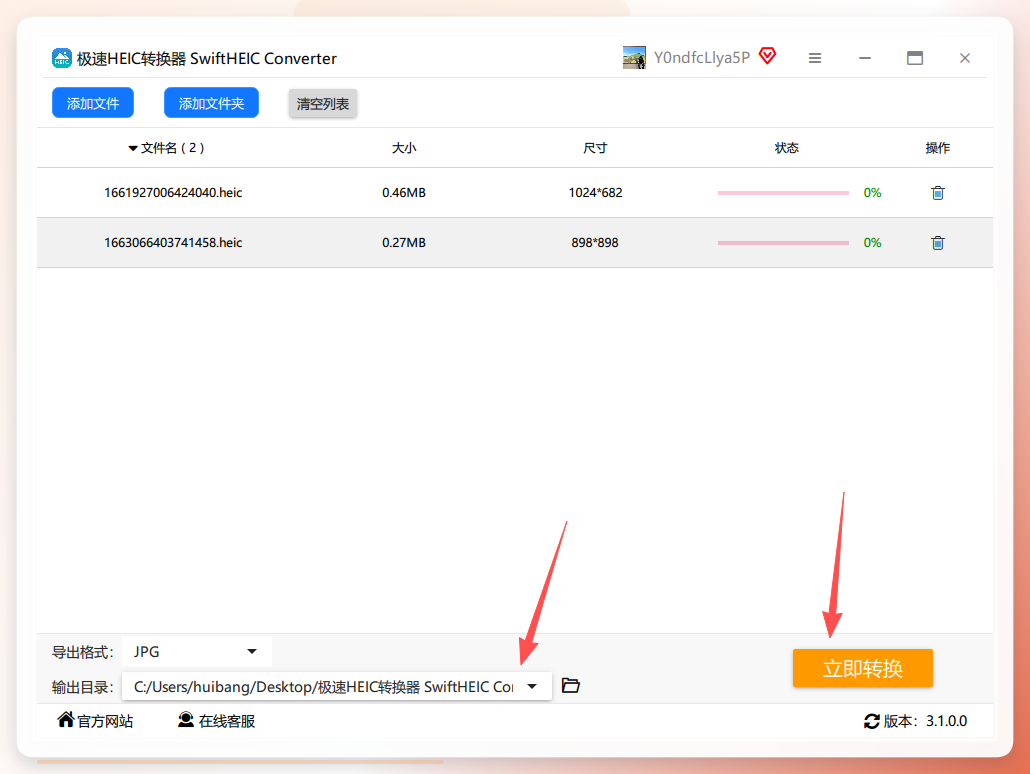
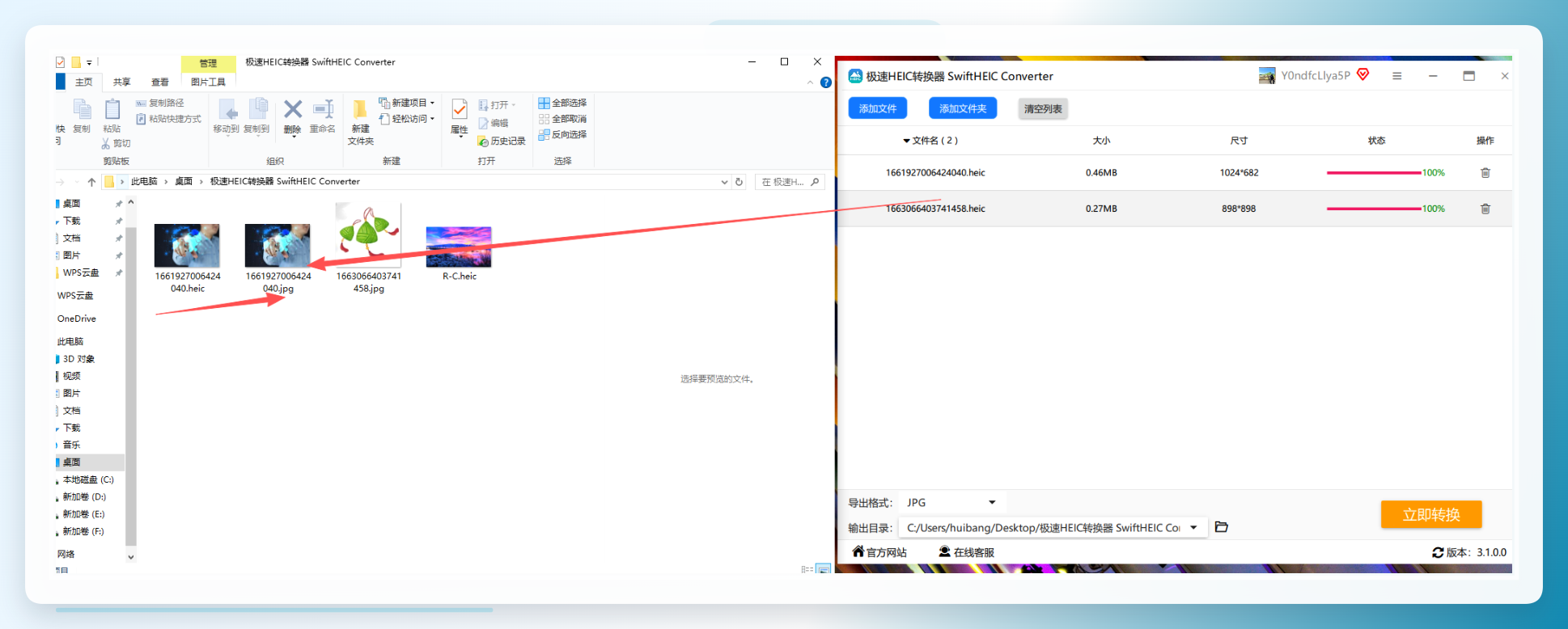
路子1:极速HEIC转换器(同类型工具备选)
操作逻辑和汇帮接近,拖入文件、选JPG、设路径、点转换。界面稍微朴素一点,胜在轻量。适合已经装了这款的朋友直接用,不用再折腾。
路子2:Windows照片应用+HEIF扩展(系统自带,零成本)
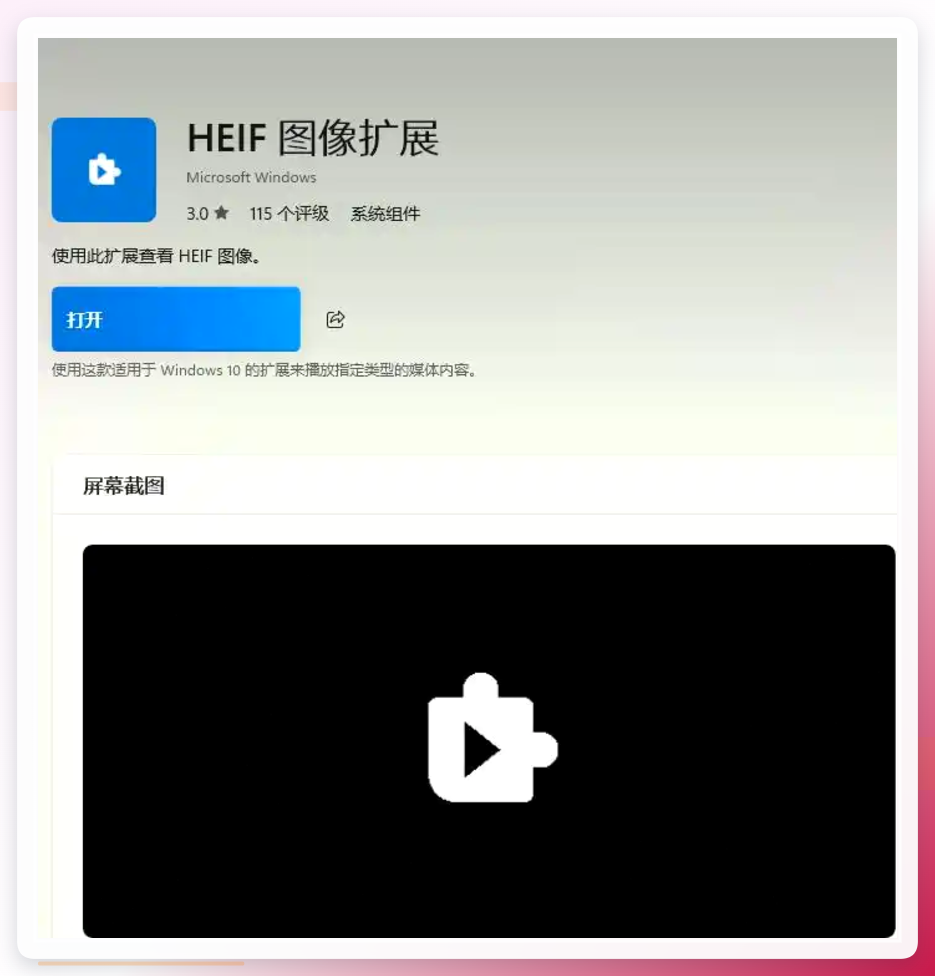
Win10/11其实能打开HEIC,缺的是个小插件。
- 双击HEIC图片,系统提示打不开时,点提示里的"搜索应用"
- 在微软商店安装"HEIF 图像扩展"(免费)
- 装好后用"照片"应用打开图片
- 右上角"…"菜单里选"另存为",格式挑
JPEG
适合偶尔转一两张、不想装第三方软件的人。缺点是批量处理很费劲,得一张张来。
路子3:iPhone设置改"兼容性最佳"(从源头解决)
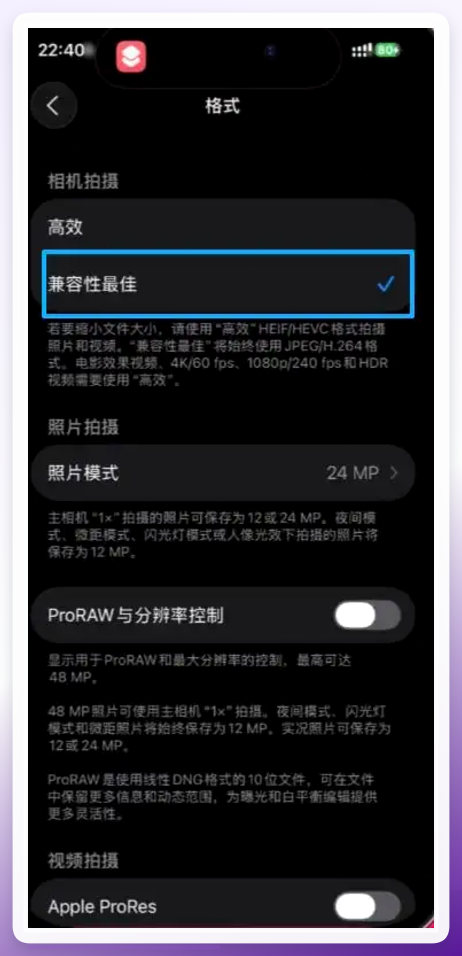
如果你还没拍,或者以后拍的照片都想直接是JPG,改个设置一劳永逸。
- 打开iPhone"设置"
- 进"相机"→"格式"
- 选"兼容性最佳"
之后新拍的照片自动存成JPEG。注意:只对改设置之后拍的照片生效,相册里已有的HEIC不会变。
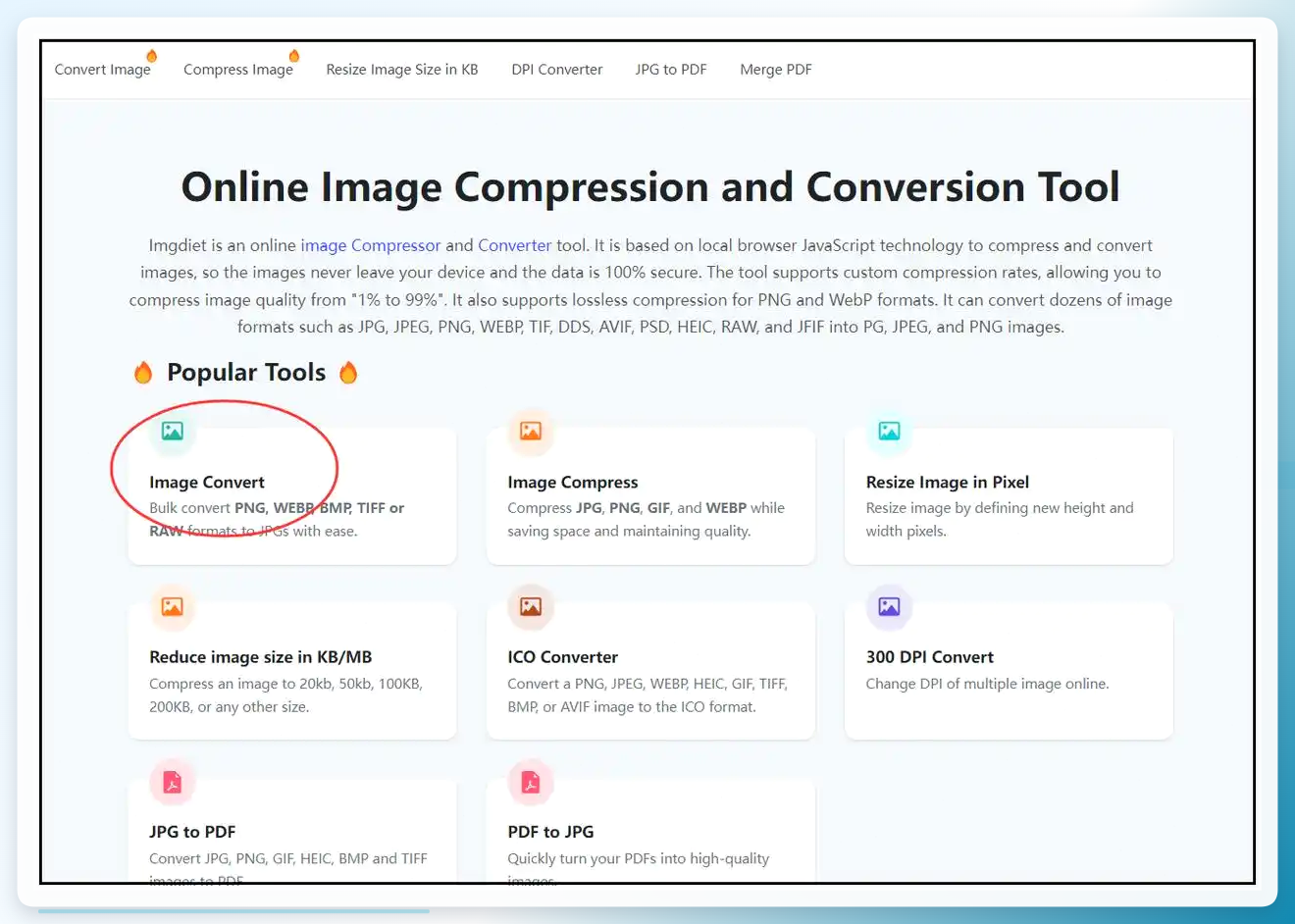
路子4:在线工具Imgdiet(免安装,顺手压体积)
网页上传、选转换、下载,三步完事。它转的同时会顺手压一下体积,适合发邮件被附件大小卡住的情况。
- 浏览器打开Imgdiet网站
- 上传HEIC图片
- 选输出JPG,按需勾选优化选项
- 下载处理好的文件
免费版有次数和大小限制,转大批量不合适。
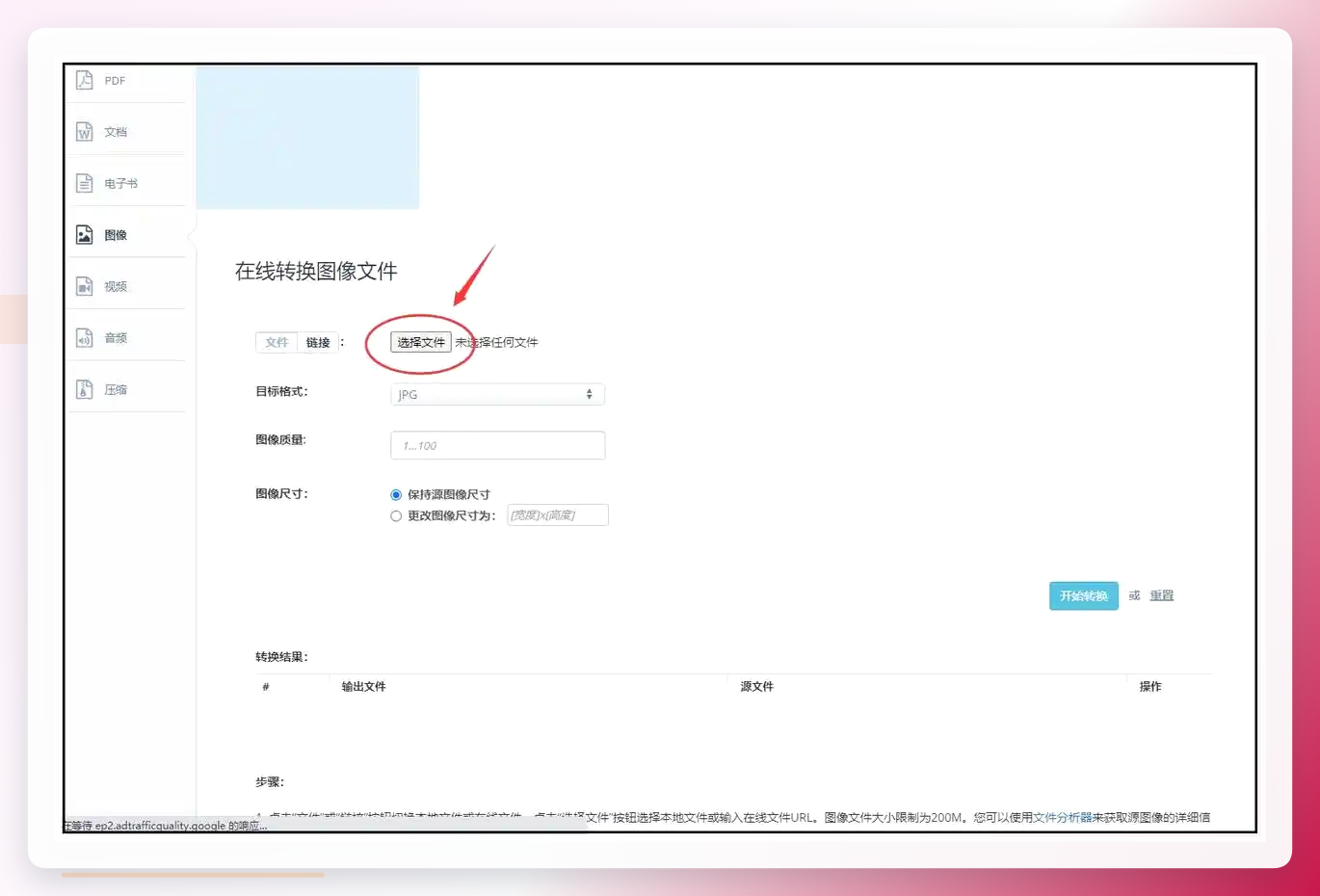
路子5:Aconvert在线平台(格式多,应急用)
和上面类似,优势是支持的文件类型特别杂,图片、文档、音视频都能转。
- 进Aconvert网站,左侧选"图像"
- 上传HEIC文件
- 目标格式选
JPG - 点转换,完成后下载
临时转一两个文件挺方便,文件多就别指望了。
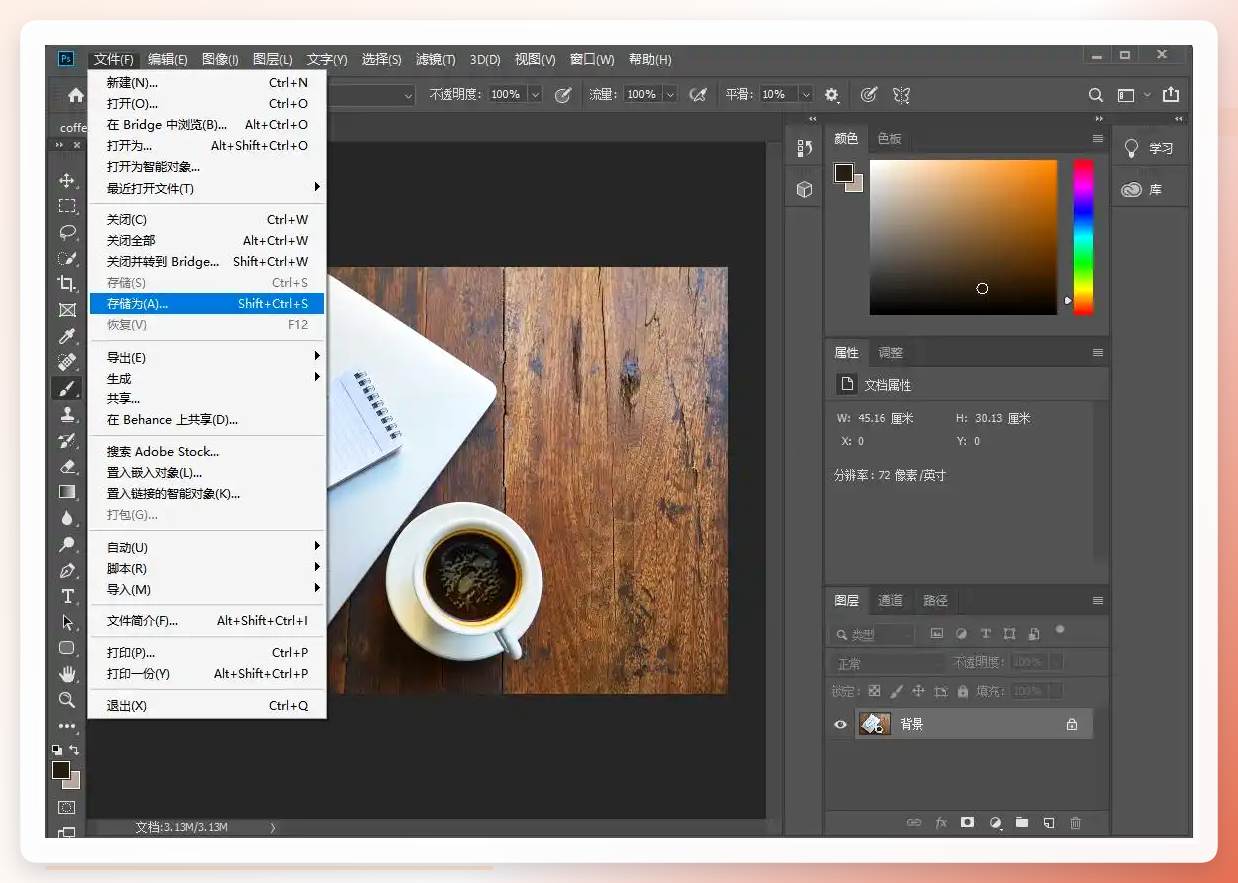
路子6:Photoshop(专业选手,转完还能顺手修)
如果你本来就要修图,PS一步到位。
- 文件→打开,选中HEIC图片
- 正常编辑
- 文件→导出→导出为,格式选
JPG - 调质量滑块,导出
能精细控制质量和色彩空间,代价是软件本身要钱、启动慢。偶尔转图没必要为这个装PS。
 ---
苹果heic格式转化jpg容易踩的坑,提前说清楚
坑1:转了之后文件名乱了。 批量转换时,如果原文件名带特殊字符,部分工具会重命名成乱码。转之前把文件名改成纯数字或英文,能避开。
坑2:以为改了iPhone设置,旧照片也变JPG了。 不会。设置只影响新拍摄的照片,老照片还得手动转。
坑3:在线工具传了私密照片。 涉及个人隐私、证件照的,别往在线网站传,老老实实用本地软件。
坑4:质量参数拉满导致文件巨大。 前面说过,95以上肉眼差别不大,但体积翻倍,发给别人反而卡。
结尾模块:速查清单+快问快答
场景速查清单(可整表摘走):
你的情况
推荐路子
大概耗时
几十张以上批量转
汇帮HEIC图片转换器
一分多钟/四十张
偶尔转一两张、不想装软件
Windows照片应用+HEIF扩展
单张十几秒
还没拍、想以后都存JPG
iPhone设置改"兼容性最佳"
一次性设置
转完想顺手压体积
Imgdiet在线工具
单张半分钟
转完要修图
Photoshop
看编辑复杂度
文件类型杂、应急
Aconvert
单张半分钟
快问快答:
问:转一张大概要多久?答:本地软件批量摊下来单张一两秒,在线工具受网速影响,单张半分钟上下。
问:免费工具够用吗?答:日常够。在线工具有次数限制,批量还是本地软件省心。
问:转完的JPG能再转回HEIC吗?答:能,但没太大意义,画质会二次损失。
老周那批照片最后是汇帮一次性转完的,他拿到JPG后还嘟囔了一句"早说啊,我瞎折腾一下午"。苹果heic格式转化jpg这事儿,选对路子比使劲折腾重要——批量走软件、零星走系统、源头改设置,三条线各管各的,别混着来。你要是也卡在某一步,评论区说下具体情况,我看看能不能帮你绕过去。
