

晚上十一点四十,办公室只剩我这一排灯还亮着,手机屏幕突然连续弹出六条语音,全是前台同事发来的。点开第一条,背景音里还有打印机嗡嗡响,她说手头十几份知网下载的CAJ论文明早开会要用,对方只要PDF,她挨个双击打开全是知网阅读器的界面,另存也没地方存。下面我按“先看结果、再倒回去讲步骤”的顺序,把7种方法一次说清楚,你照着挑一个上手快的就行。
 汇帮CAJ转换器
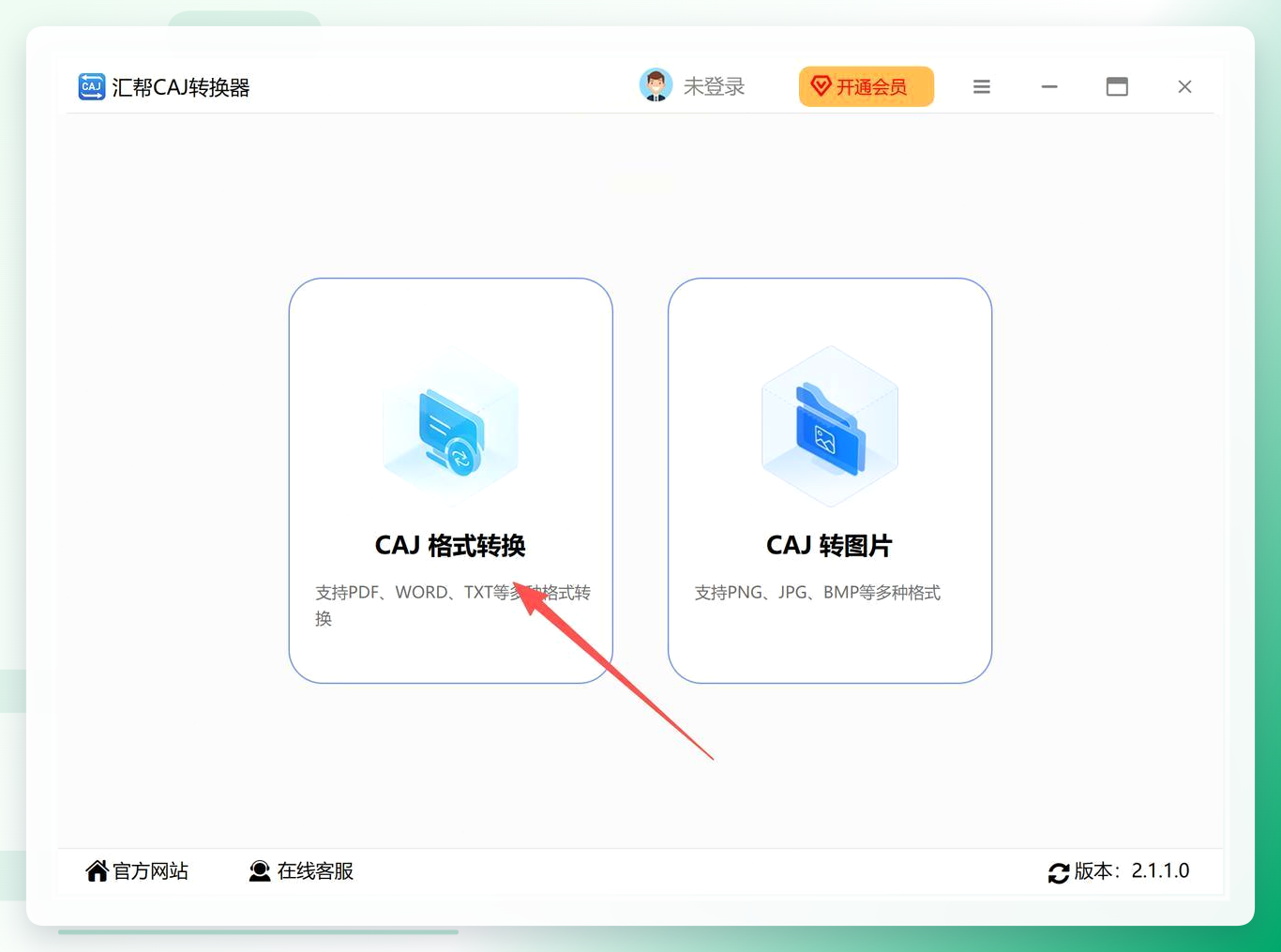
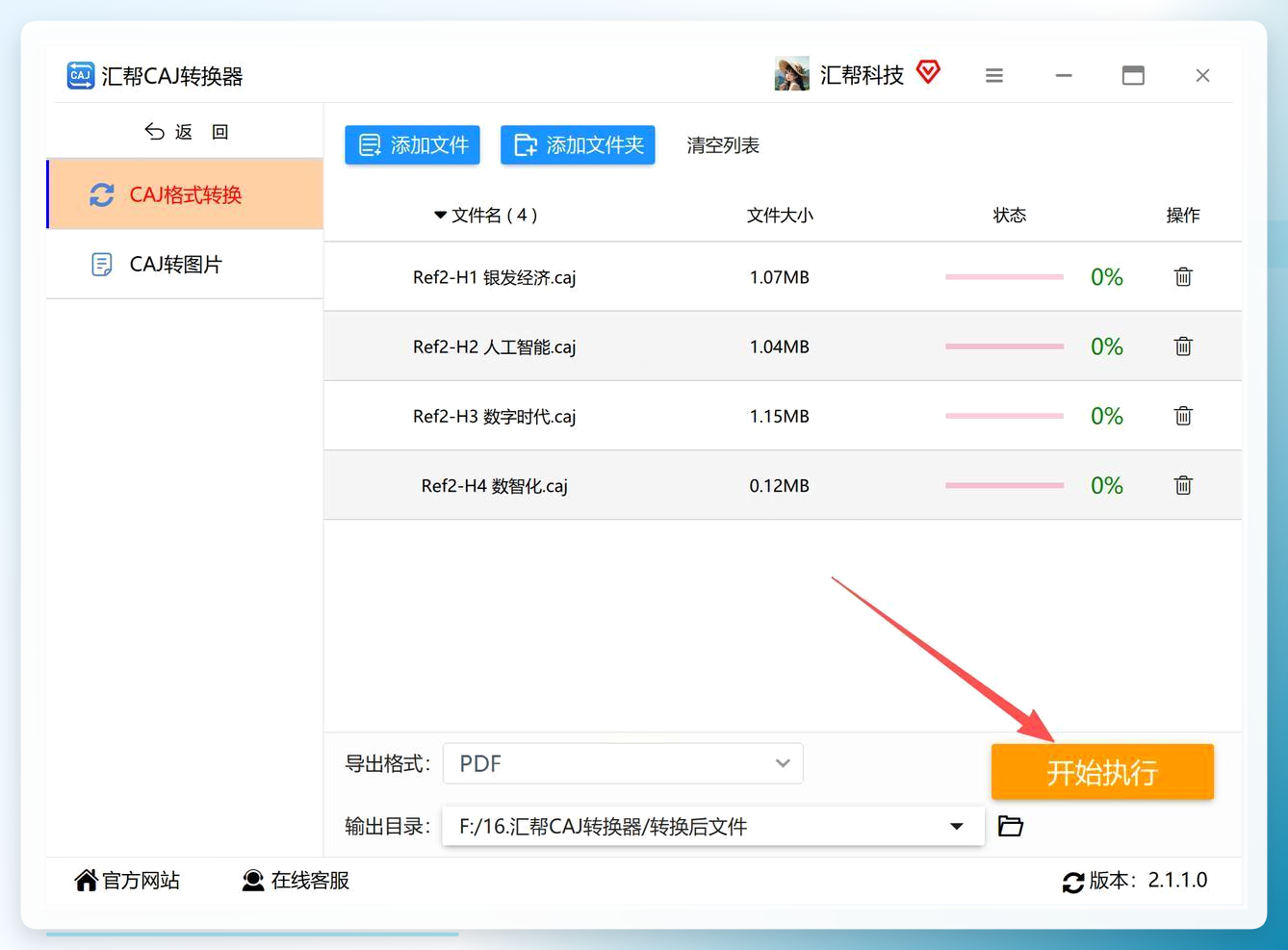
第一步,选对功能入口。 软件打开后界面很干净,主区域就摆着两个大按钮:“CAJ格式转换”和“CAJ转图片”。这里别犹豫,点“CAJ格式转换”。我第一次用的时候手快点了右边那个,出来一堆图片,还得再拼回去,纯属给自己找事。
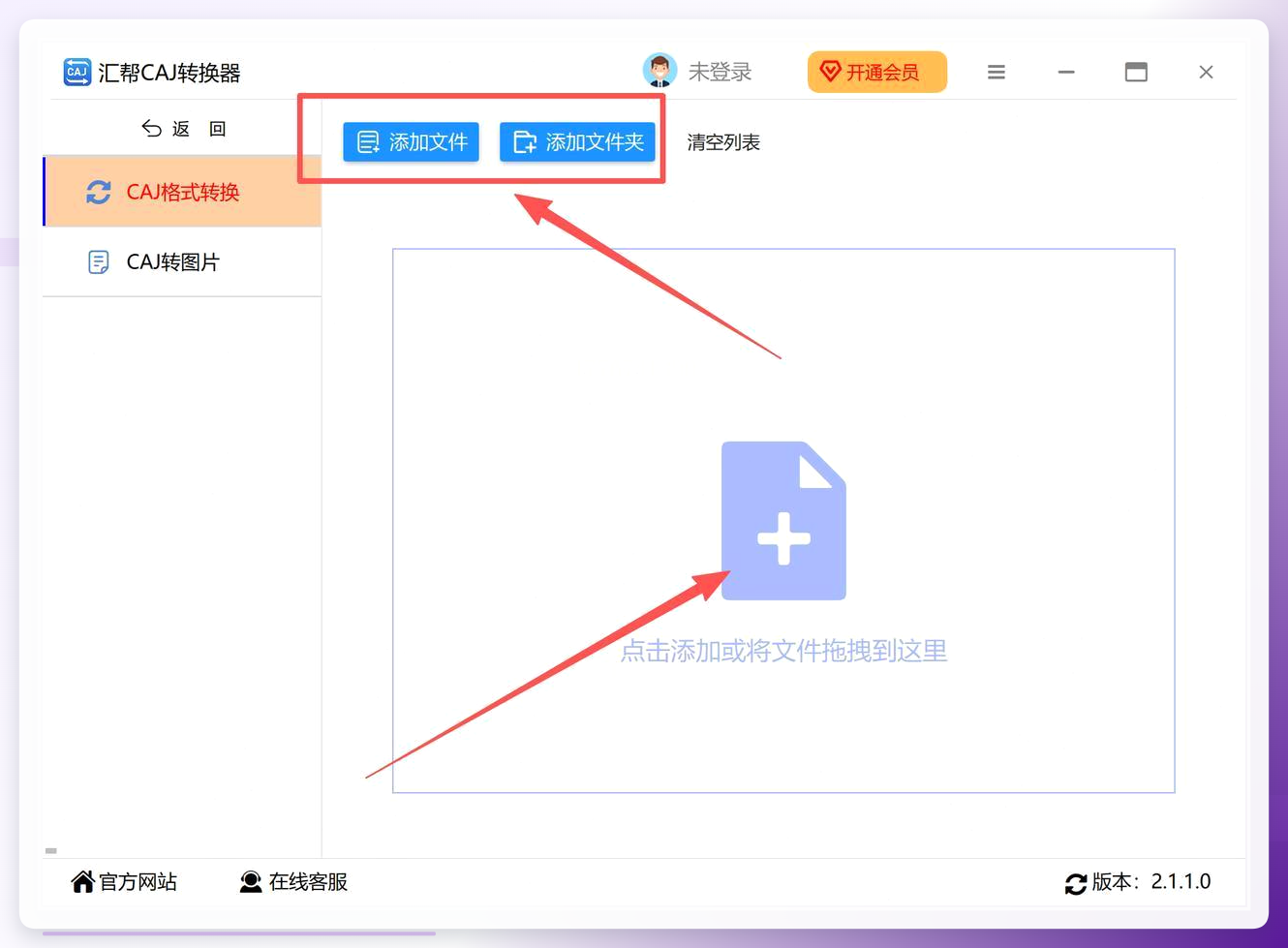
 第二步,把CAJ文件喂进去。 点界面上那个显眼的“添加文件”按钮,弹出文件选择框后按住Ctrl多选就行。它还有个更省事的用法:直接从文件夹里把CAJ文件拖进软件窗口,松手就自动识别。我那次是十七份,拖进去两秒钟列表就排满了,文件名、页数一目了然。
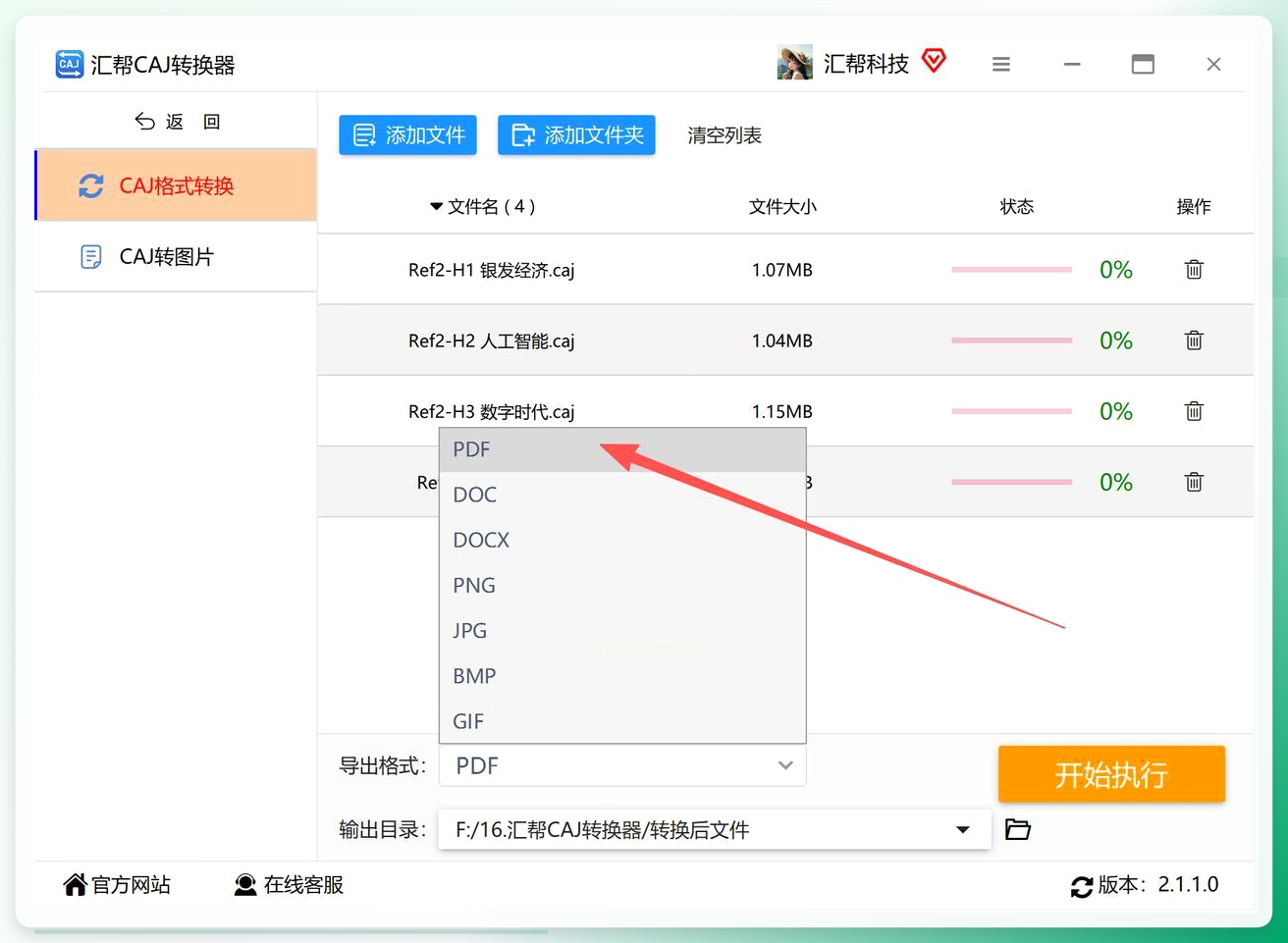
 第三步,指定输出格式为PDF。 找到“输出格式”下拉菜单,展开后选“PDF”。这一步没什么讲究,选完就行,但别漏——漏了它默认可能还是原格式,白忙一场。
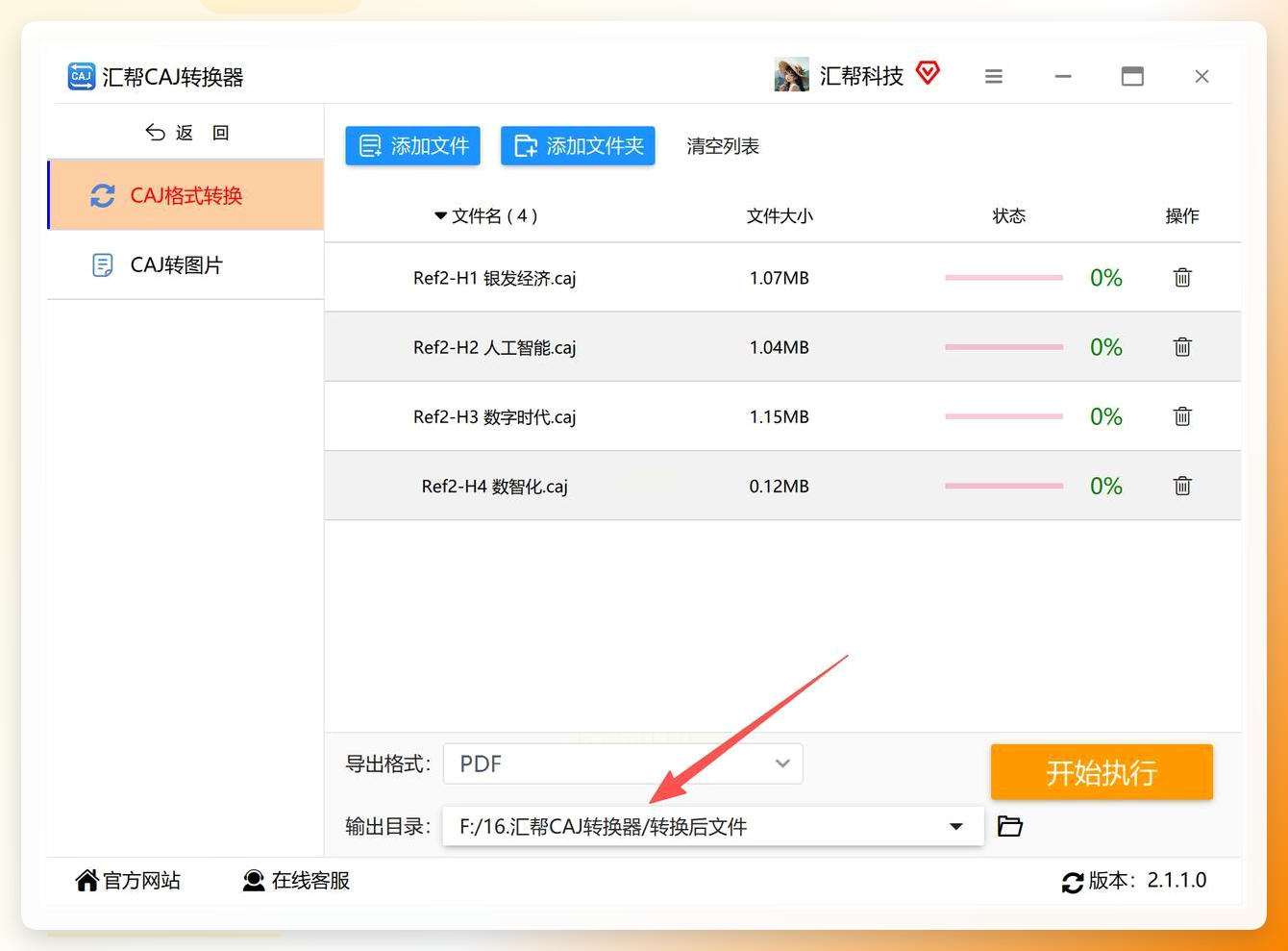
 第四步,定好存放位置再执行。 点“浏览”按钮挑一个你记得住的文件夹,我的习惯是桌面新建一个“CAJ转PDF”专用目录,转完的东西全在里面,省得回头满硬盘找。
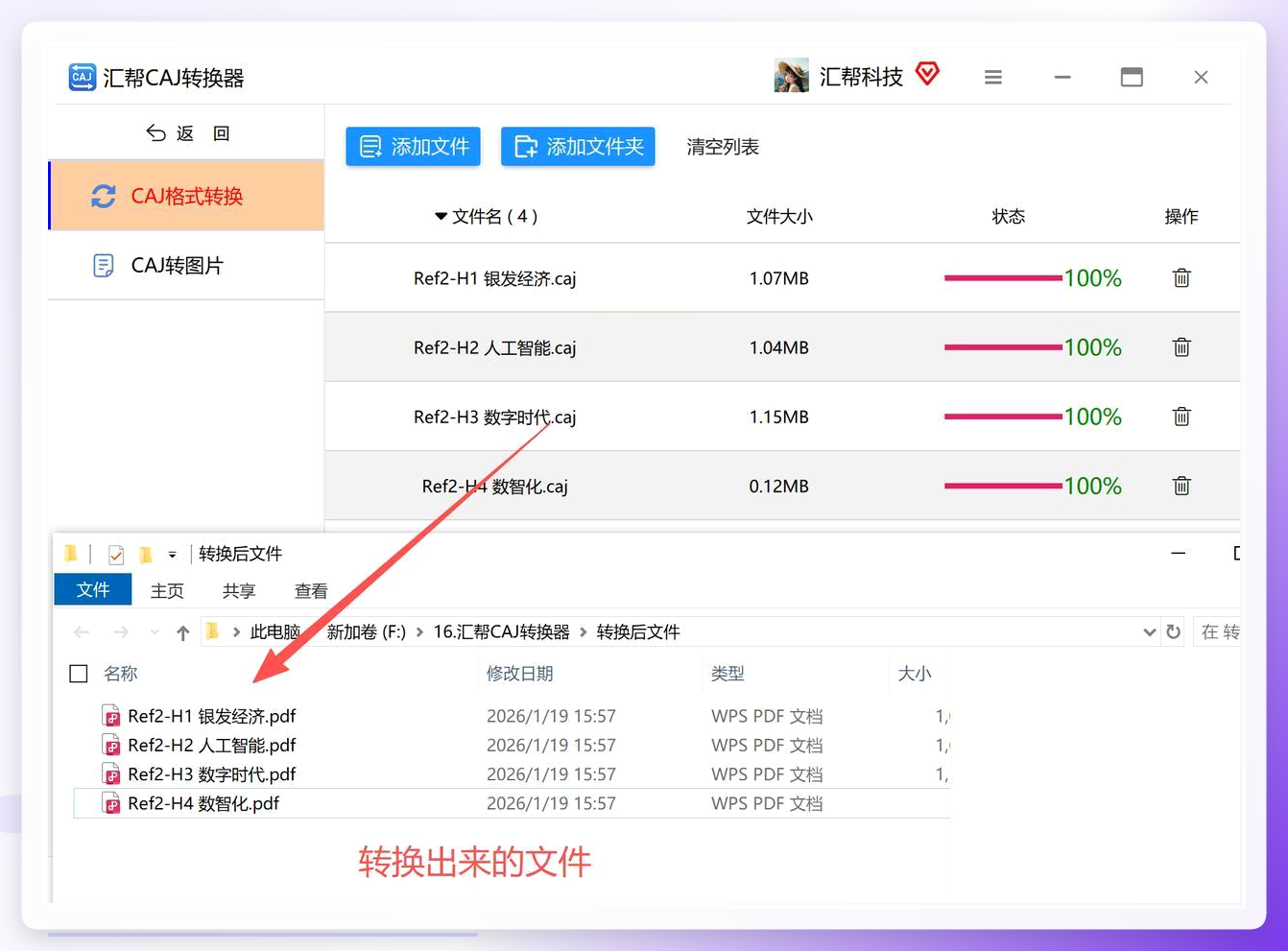
 设置完按下“开始执行”,软件就在后台跑,进度条走完会弹窗提示“转换完成”,还会自动把输出文件夹打开给你看。
 方法二:超级PDF在线平台。
不想装软件的时候我会用它。打开网站进入“文档转换”板块,在“其他文档转换”栏目里找到“CAJ转PDF”;接着扫码登录账号,微信或手机号都行;点“添加文件”上传CAJ,支持一次选多份;系统处理完点“下载”拿PDF。
要提醒一句,在线平台的上传下载都走网络,文件体积大或者份数多的时候,等待时间会拉长,赶时间的话心里要有数。
方法三:CAJViewer自带导出。
电脑上已经装了知网阅读器的,其实不用另找工具。用CAJViewer打开文件,点左上角的“打印”图标,在弹出的打印对话框里把打印机选成“导出为WPS PDF”这类PDF虚拟打印机,设定好打印范围,
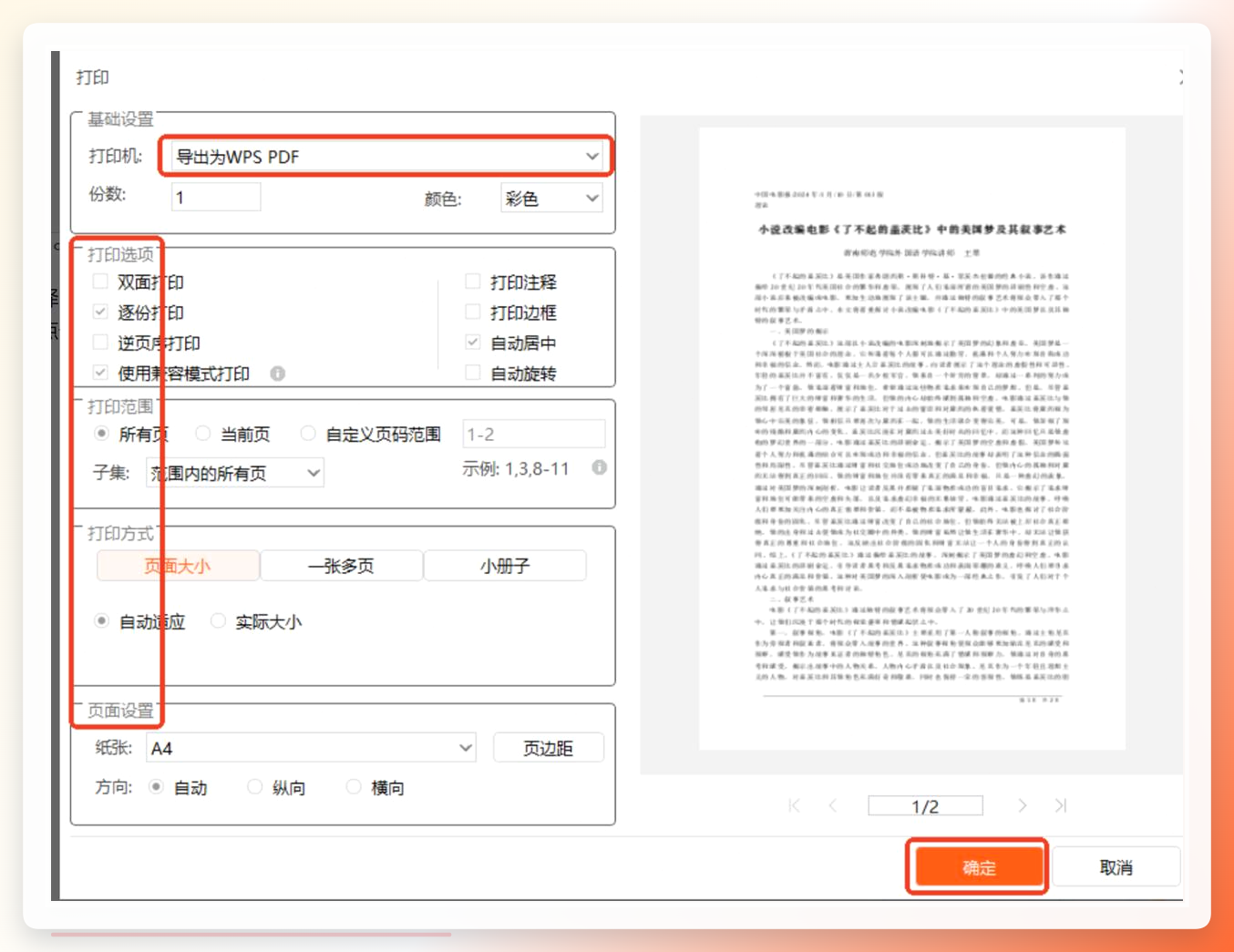 点“确定”等它跑完,最后给文件起名、选保存位置。
这个方法单份处理没问题,缺点是逐份操作,十几份点下来手指头都酸。
方法四:WPS Office直接另存。
新版WPS对CAJ的支持已经不错。右键CAJ文件选“打开方式”,指定用WPS打开;文件载入后在“文件”菜单里找“另存为”或者“输出为PDF”;弹出对话框里选好目录,确认保存。
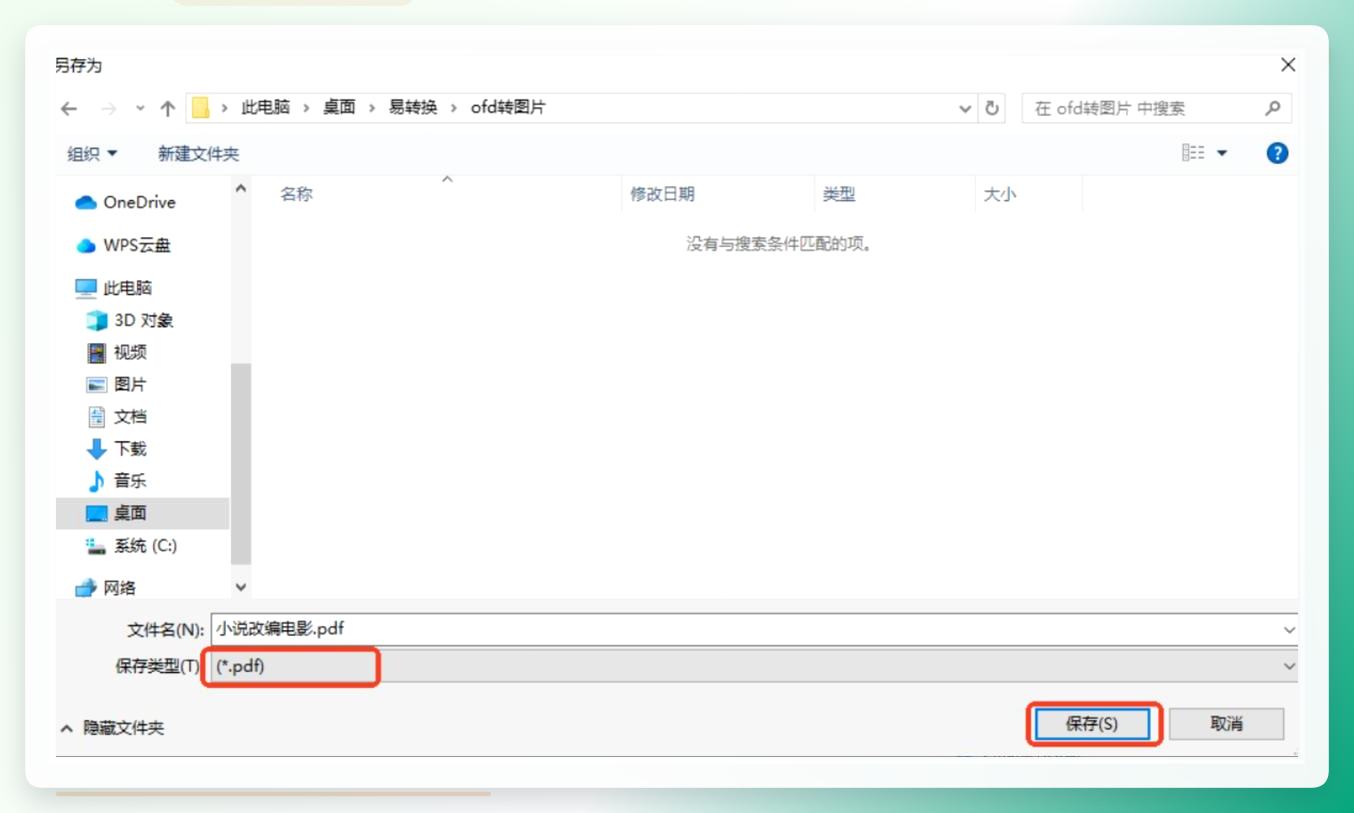 整个过程半分钟以内,适合手边正好开着WPS的人。要注意老版本WPS可能打不开CAJ,遇到提示格式不支持就换条路走。
方法五:截图拼PDF的应急路子。
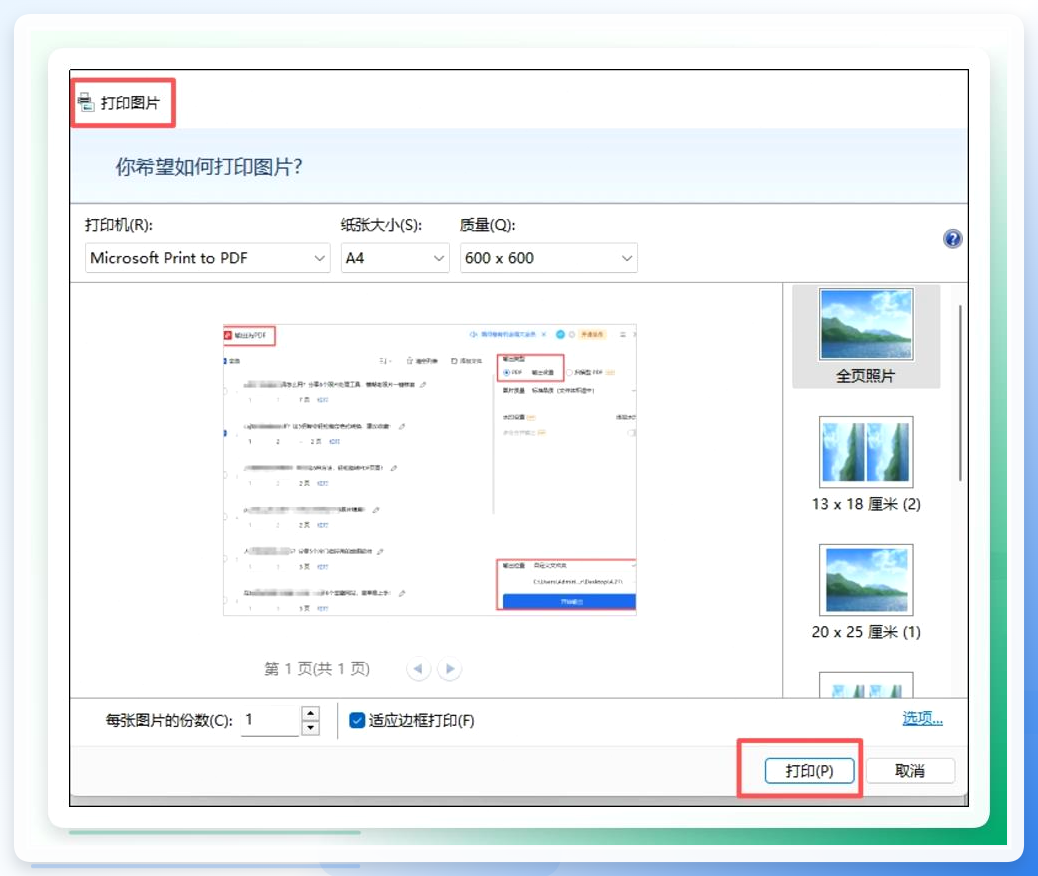
这个办法我一般只在文件只有两三页时用。用系统截图工具把每一页截成图片,全部存进同一个文件夹;全选这些图片,右键点“打印”;打印机一栏选“Microsoft Print to PDF”;确认后系统会让你指定保存路径,起个名字就成。页数一多就别折腾了,清晰度和效率都跟不上,图片边缘还容易裁歪。
 方法六:Adobe Acrobat Pro DC的创建PDF通道。
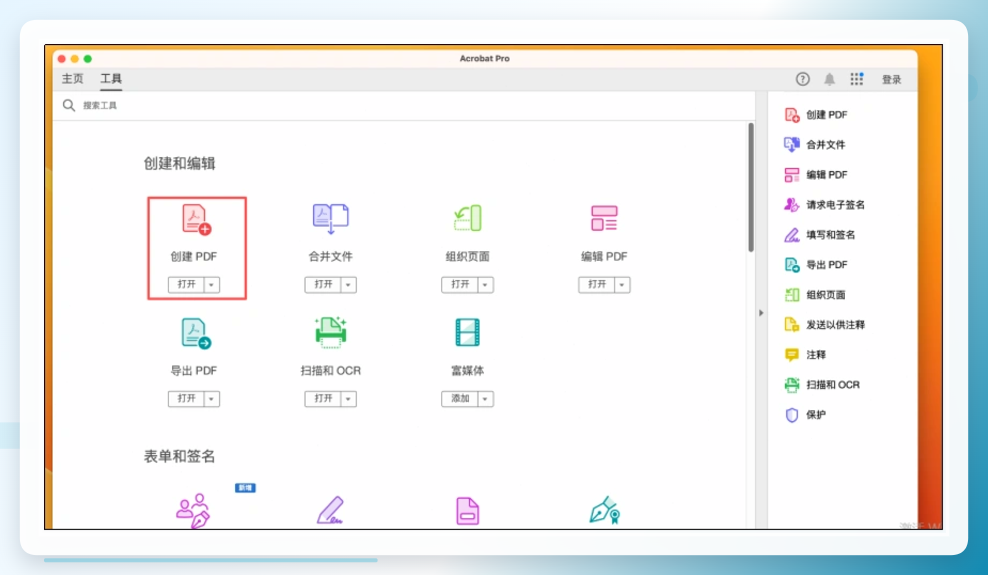
装了专业版Acrobat的可以试。打开软件选【创建PDF】,来源选“从文件”;在文件类型下拉里改成“所有文件”,这样CAJ才会显示出来;选中目标文件后按提示生成,最后另存为PDF。这条路对软件版本有要求,不是每台电脑都装得起,偶尔用一次还行。
 方法七:手机端文档App中转。
临时在外面、手边只有手机的情况,我会把CAJ先传到手机的文件管理里,用支持文档转换的App打开,选择“输出为PDF”,再回传到电脑。这条路的短板很明显:手机屏幕小、批量操作费劲,超过五份就建议等回到电脑前再弄。
七条路摆在一起看,其实各有各的适用面。要论一次处理十几份、还要结果整齐归位,我依然会先打开汇帮CAJ转换器;单份救急用阅读器自带打印;实在不想装东西就上在线平台。工具没有绝对的好坏,匹配你当下的量级和场景才叫顺手。
最后留个观察点:知网这两年在文档格式上动作不少,CAJ的加密策略和阅读器版本都在变,哪天你发现某个老方法突然不灵了,别急着怀疑操作,先看看是不是格式本身升级了。这个变化我会继续盯着,有新情况再聊。
