

昨天下午正赶着给客户发报表呢,结果那个Excel文件死活发不过去,一看右下角,好家伙,200多兆!光是等它上传就够喝一壶的了。这excel中图片所占内存太大的毛病,估计不少天天跟表格打交道的朋友都撞上过。文件大到啥程度呢?打开一次得转悠个十几秒,找张图卡半天,更别提发给别人,对方收不收得到都是个问题。
其实这事儿吧,说难也难,说简单也简单。我之前为了这事儿也是头疼了好一阵子,试过不少笨办法,比如一张张右键图片压缩,那效率简直感人,弄了半天没瘦下来多少。后来还是朋友给我推荐了一款专门的压缩软件,用下来确实省心。今儿个就一块儿分享出来。
 ## 方法一:用“汇帮超级压缩器”一键搞定(懒人福音,步骤超详细)
要说省事儿,还得是专业工具。我用的这款【汇帮超级压缩器】,对小白特别友好,不需要懂啥复杂的图片处理原理,跟着点几下鼠标就完事儿了。
第一步:打开软件,选对功能模块
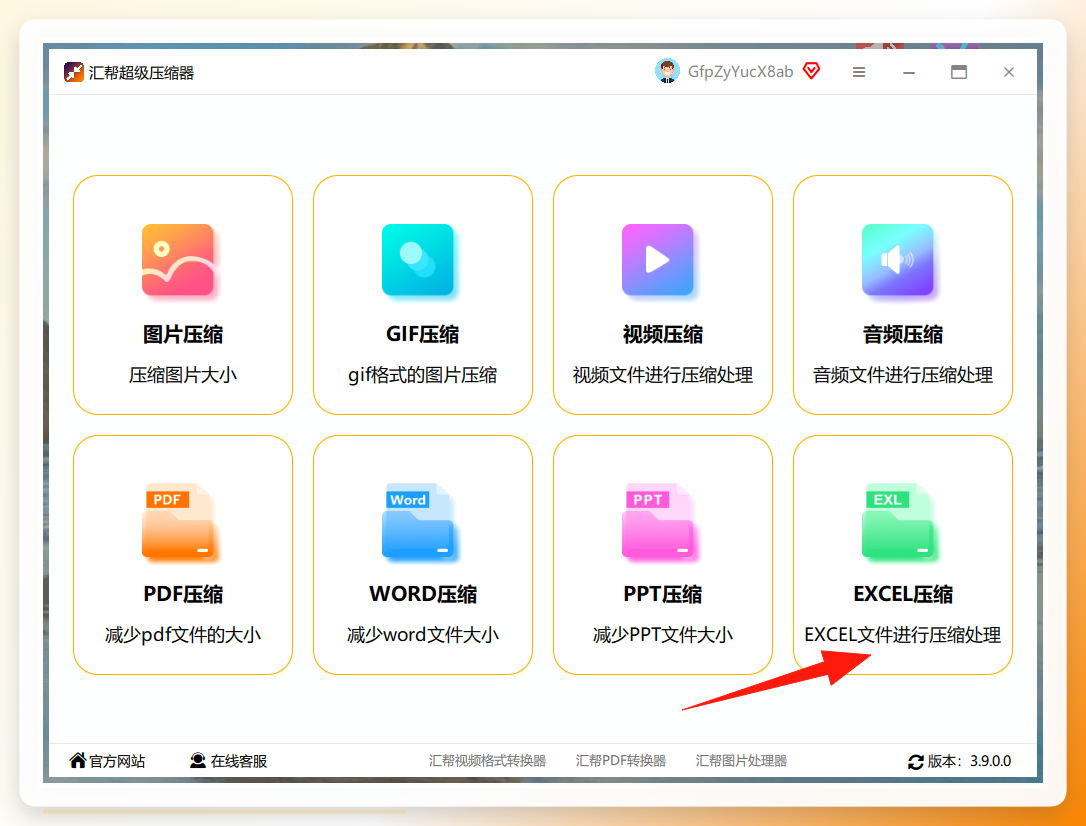
双击打开【汇帮超级压缩器】,首页功能很直观,一眼就能看到“Excel压缩”这个选项。咱们要压缩的就是excel中图片所占内存太大的问题,所以直接点进这个“Excel压缩”模块就行。
 ### 第二步:导入文件,拖拽或点击都行
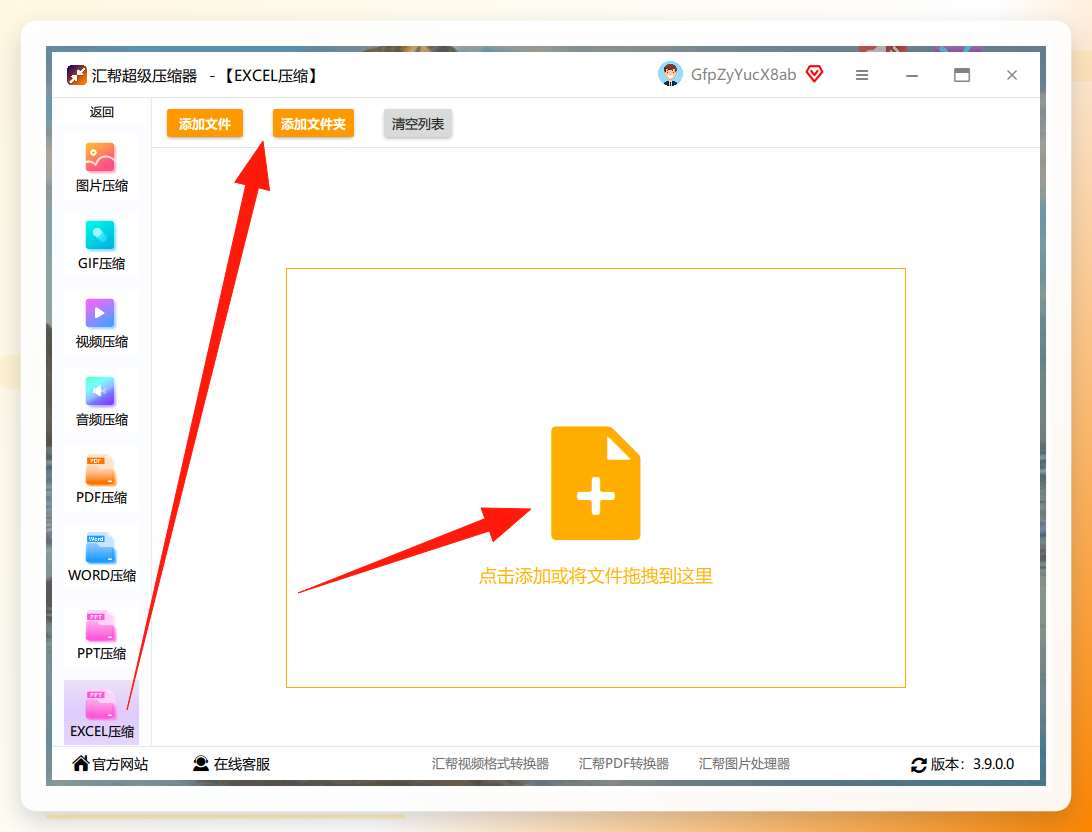
进来之后界面很干净。你可以直接点击【添加文件】去选那个不听话的Excel表格,也可以点【添加文件夹】把整个目录都塞进来。不过我试下来最好用的还是直接拖拽,把文件从文件夹里拽到软件窗口里,松手就加载上了,特别顺手,省得还得一层层找路径。
 ### 第三步:关键参数别乱调,认准这俩地方
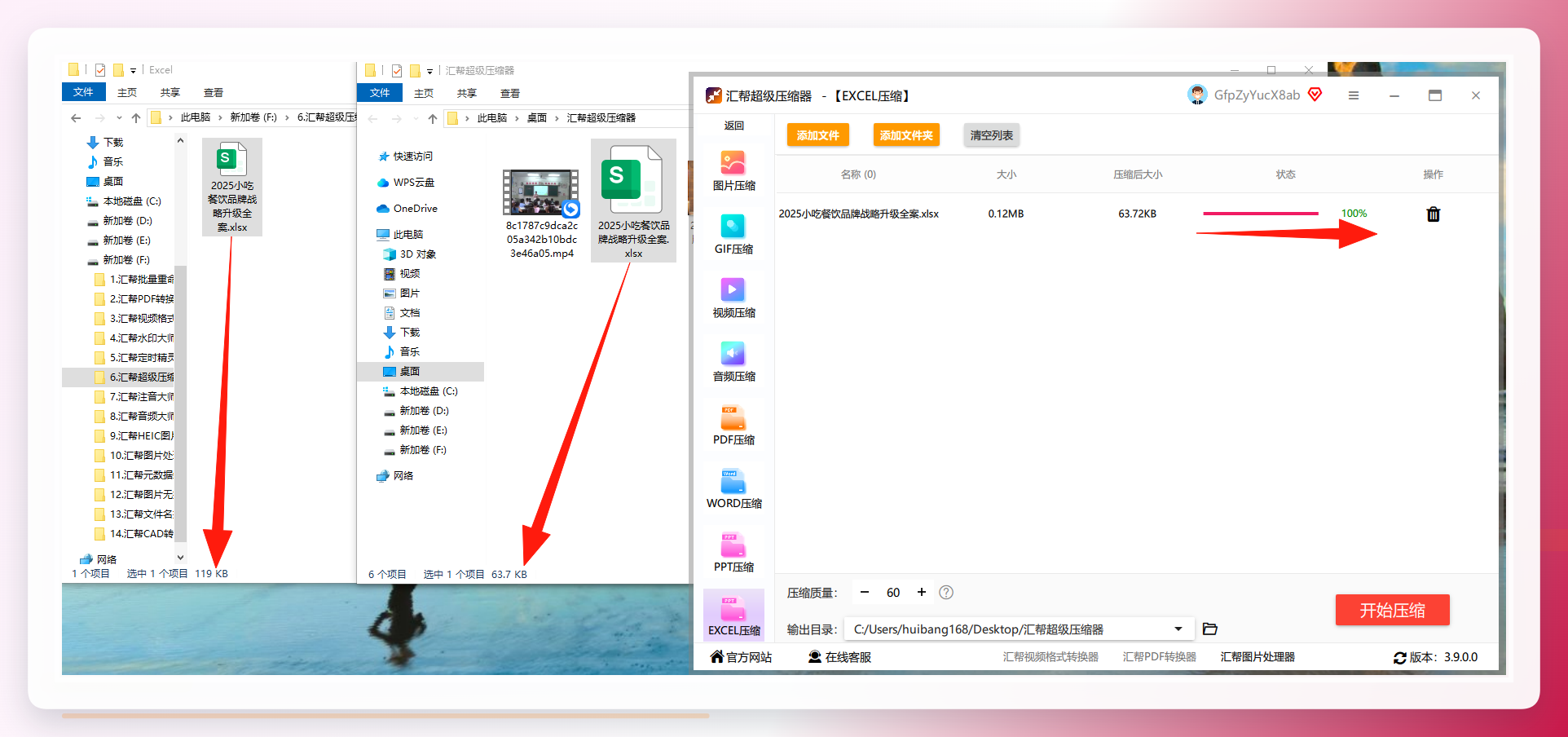
文件导进去之后,别急着点开始。下方有个【压缩质量】。我一般默认或者稍微往左调一点就行,能明显减小体积。你要是也不太懂这个参数搭配,就保留软件默认的配置,那是经过测试的平衡值。旁边还有个【输出目录】,就是问你要把压缩后的新文件存哪儿,默认是桌面。
 ### 第四步:点击右下角红色按钮,坐等收工
都设置妥当了,直接点右下角那个醒目的红色【开始压缩】按钮。等它跑完,你就能在刚才设置的输出目录里看到一个重新生成的新文件。我当时看到那个缩小了好几倍的体积,真是服了,效果立竿见影。
 ## 方法二:靠Excel自带的“另存为”功能也能救急
要是你不想装软件,就想临时应急一下,那Excel里其实藏了一个不算特别起眼但还挺管用的功能——【另存为】。
操作也简单,你打开那个巨无霸表格,点左上角的【文件】,找到【另存为】,这时候别急着点保存,留意一下弹出的对话框里,在【工具】旁边有个【图片】选项,点开它,里面能选“电子邮件”或者“屏幕”分辨率。选了这个再保存,里面的图片会自动被压缩降清晰度,文件体积能小不少。
不过这招有个小缺点,就是压缩的程度有时候不太好把控,如果图片实在太多,效果可能就没那么理想了。而且这个操作是一次性的,下次再有新图你还得再折腾一遍。
方法三:手动把插进去的图片先“瘦身”再放进去
这个方法属于从源头上断绝问题。咱们平时觉得excel中图片所占内存太大,很多时候是因为直接截图或者从相机导出的原图又大又清晰,其实表格里根本用不着那么高的像素。
我现在的习惯是,图片在放进Excel之前,先用电脑自带的画图工具或者微信截图功能重新处理一下。假如一张截图有2兆,你用画图软件打开,重新调整一下像素大小,然后另存为JPG格式,可能就剩三四百KB了。这样再往Excel里插,文件自然就轻巧了。就是过程稍微繁琐点儿,图片少还行,图片多了得一张张弄,太香了这个方法倒也谈不上,但胜在绿色环保不用装东西。
方法四:用WPS的表格压缩功能(用WPS的朋友看这)
如果你平时用的是WPS办公套件,那它里面自带的文件瘦身功能也可以利用起来。在WPS表格的【会员专享】或者【特色功能】里头,会有一个【压缩】或者【瘦身】的入口,它能帮你分析出文件里到底是谁占用了大量空间,然后提供批量压缩图片的选项。
这功能对有会员的朋友来说挺省事的,但对免费用户就有点尴尬,非会员可能只能压缩到一定比例,再想压就得开会员了。所以还是得看你们自己的使用习惯和钱包情况来选。
 ---
---
反正弄完这些,文件体积基本就能恢复到正常水平了。别小看这个问题,把excel中图片所占内存太大的毛病治好了,不光自己打开文件神清气爽,发给客户、同事的时候,传输速度也快,谁看了不夸一句专业呢?要是你在压缩的时候还碰到啥特殊情况,比如压缩完发现图表变形了之类的小问题,评论区喊我一声,咱再一块儿琢磨琢磨。
