

技术背景与需求分析
在Windows文件系统中,Excel文件的管理者信息存储于OLE复合文档的属性存储区。用于标识文档的业务负责人。当项目交接或组织架构调整时,如何更改Excel管理者名称成为文档管理环节中不可回避的运维需求。
需要说明的是,许多技术人员常将“管理者”与“作者”两个字段混淆。实际在Office文档属性模型中,Author(作者)标识创建者,而Manager(管理者)标识当前负责人,两者相互独立。本文重点讨论后者。
针对此需求,业界存在两条技术路径:其一是通过命令行或脚本直接操作属性存储区;其二是使用具备图形化界面的专用元数据编辑工具。以下展开横向对比。
 ### 方案一:使用PowerShell脚本修改文件属性
1. 技术原理
Windows系统通过Shell.Application COM对象或Word.Application COM对象暴露文档属性接口。其中BuiltInDocumentProperties集合的Manager属性可直接读写。由于Excel文件由Office Shared Components维护索引,通过COM自动化调用是最直接的方式。
2. 实操步骤
步骤1:启动PowerShell环境
按住 Shift 键右击桌面,选择“在此处打开 PowerShell 窗口”。
步骤2:执行属性修改脚本
$excel = New-Object -ComObject Excel.Application
$workbook = $excel.Workbooks.Open("C:\path\to\file.xlsx")
$workbook.BuiltinDocumentProperties("Manager").Value = "新管理者姓名"
$workbook.Save()
$workbook.Close()
$excel.Quit()
方案二:使用汇帮元数据编辑器进行图形化配置
对于无代码基础的用户,汇帮元数据编辑器提供了图形化的替代方案,具体配置流程如下。
1. 核心功能优势
该工具针对Office文档元数据修改场景做了三方面优化:
- 批量处理引擎:底层采用多线程队列机制,可一次性加载数百个文件并逐一写入属性字段;
-
字段完整性:内置覆盖
Manager、Author、Company、Last Modified By等常用属性的编辑接口;
2. 详细操作流程
阶段1:进入模块并导入文件
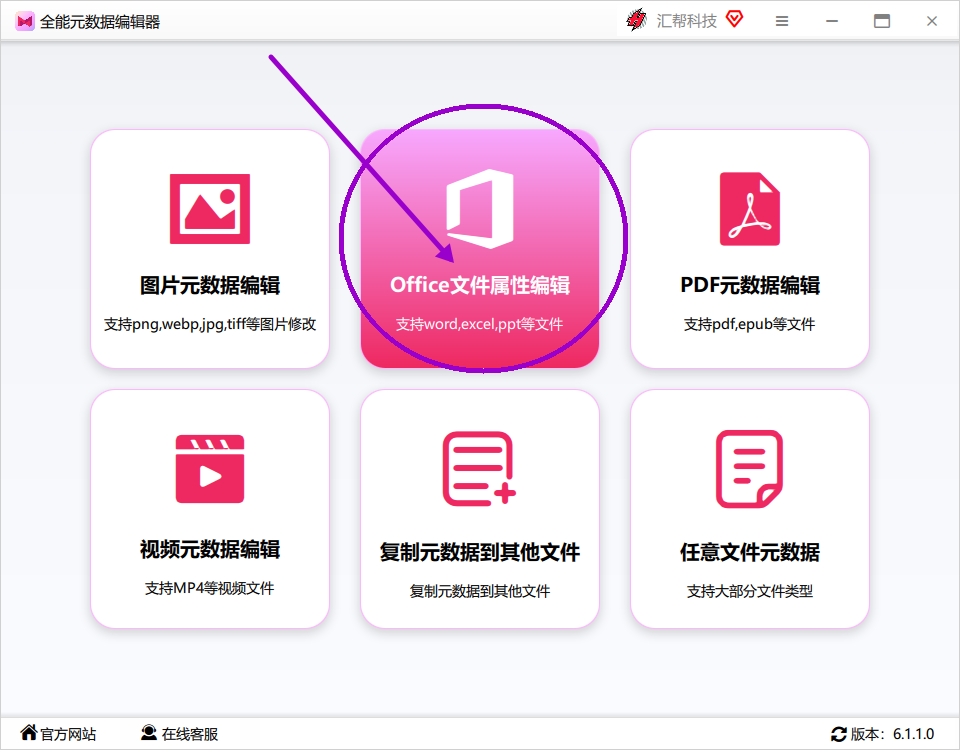
打开软件首页,选择 Office文件属性编辑 功能区。
 点击
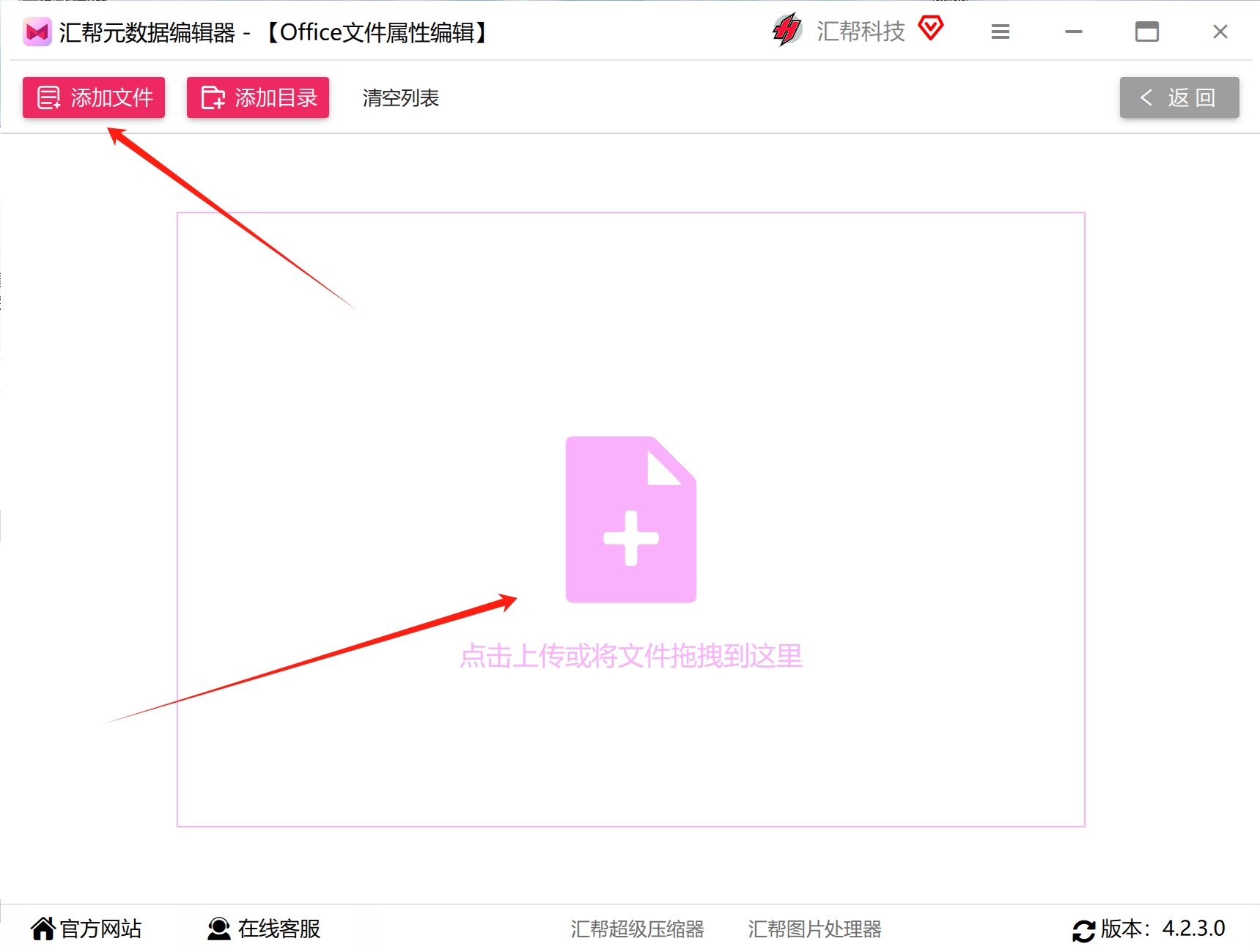
点击 添加文件 或 添加目录 按钮,加载目标Excel文件。该步骤支持多选或整目录导入,程序会递归扫描子目录。
 ##### 阶段2:定位管理者字段
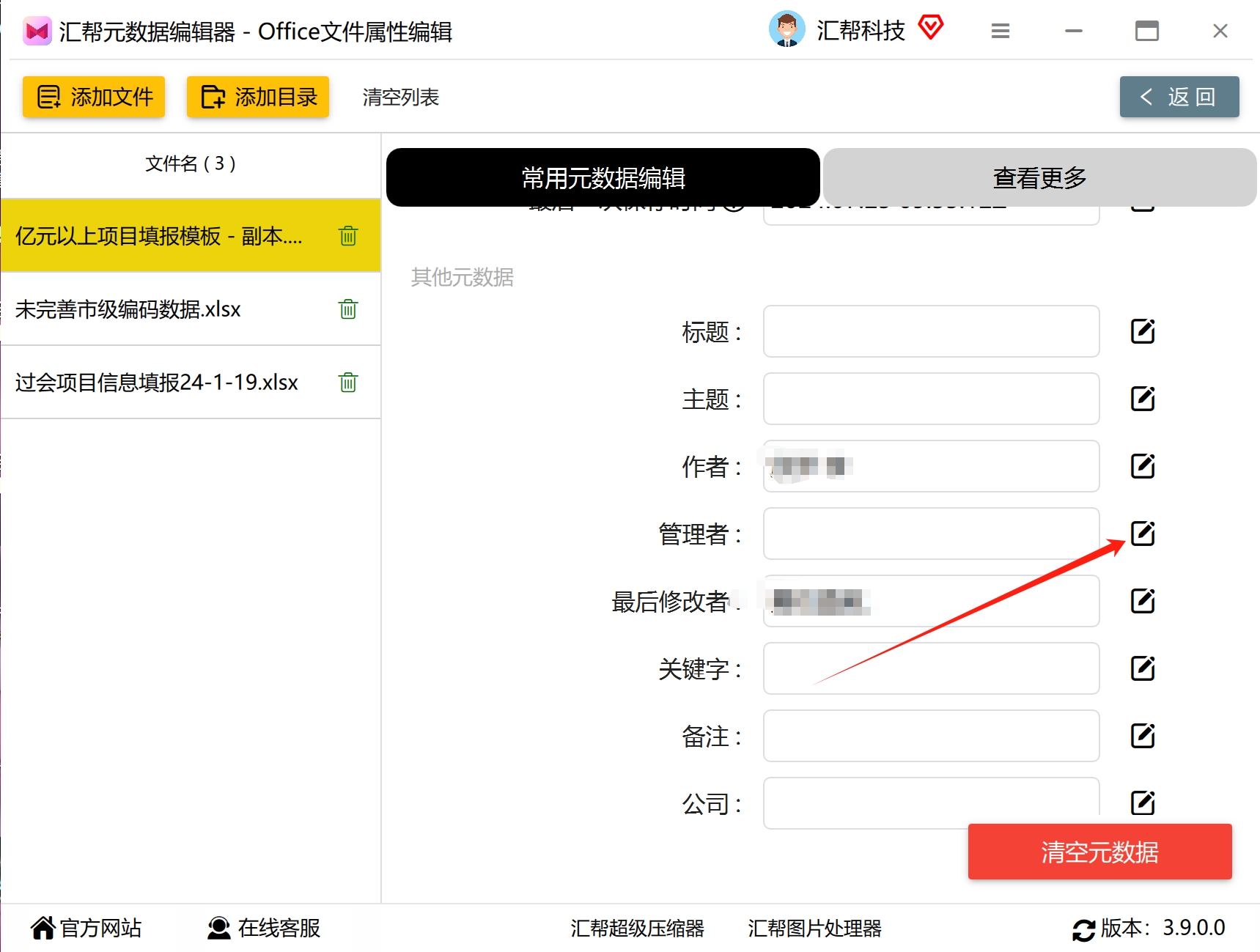
在功能栏中切换至 常用元数据编辑 标签页,下拉找到 管理者 字段。点击右侧编辑按钮进入输入状态。
 ##### 阶段3:写入新值并批量保存
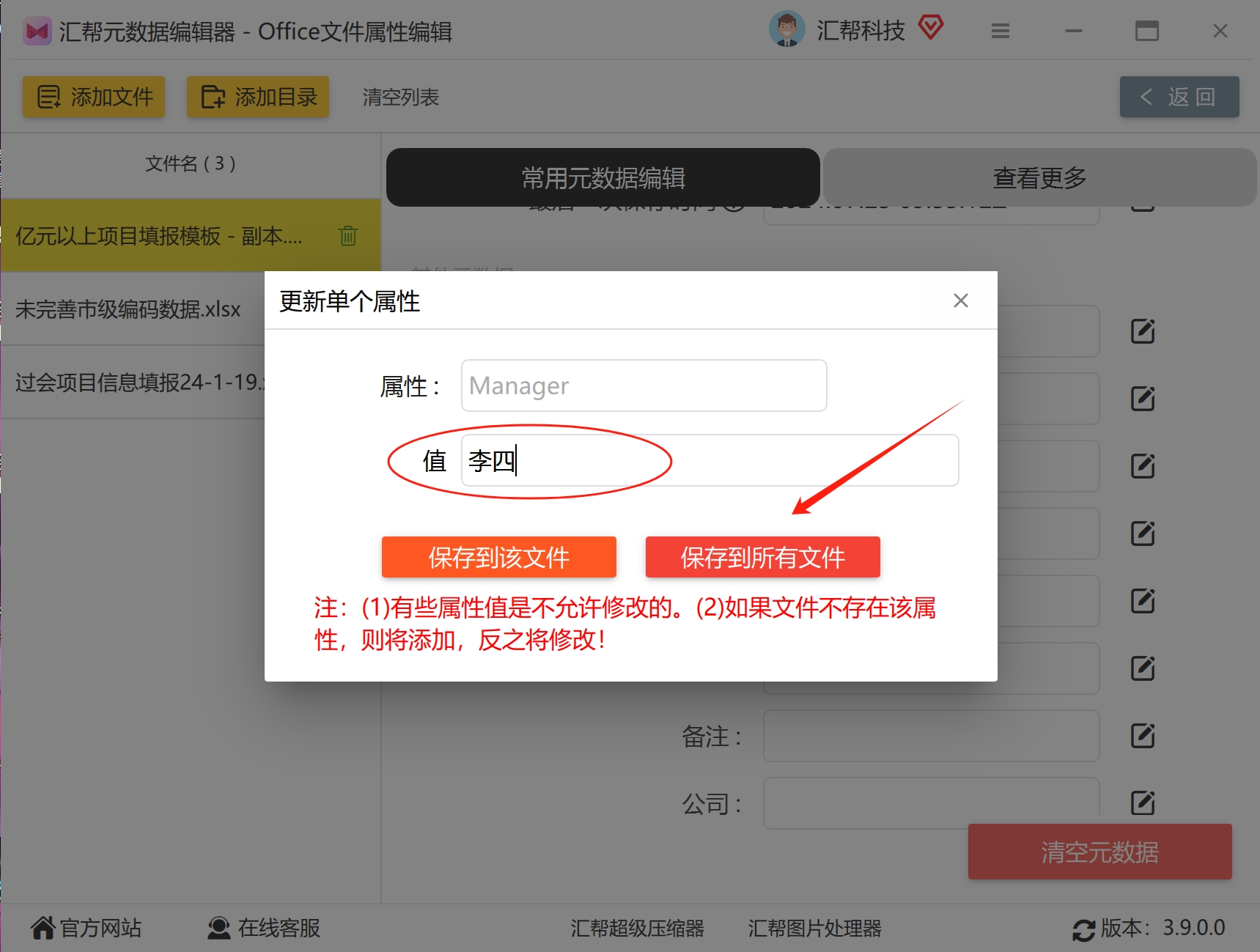
在弹出的输入框内键入新的管理者姓名,确认后点击 保存到所有文件。工具会将值写入所有已加载文件的目标属性槽位。保存完成后,程序会输出“成功写入N个文件”的统计信息。
 需要特别说明的是,该操作直接修改文件二进制属性区,不触发Excel的打开/保存逻辑,因此不会改变文件其他内容及时间戳。
补充方案:其他可行路径
1. 使用Excel内置界面
打开文件后点击 文件 > 信息 > 属性 > 高级属性,在摘要选项卡中修改经理字段。此方法适合单文件快速调整,但无法批量操作。
2. 使用Python openpyxl库
openpyxl主要用于读写单元格数据,其properties对象可修改部分核心属性,但不支持Manager字段。如需批量修改,需借助python-docx等库或通过zipfile修改docProps/custom.xml,技术成本较高。
方案总结与选型建议
| 方案 | 操作效率 | 学习成本 | 批量能力 | 兼容性 |
|------|----------|----------|----------|--------|
| PowerShell脚本 | 中 | 高 | 否 | 依赖Office环境 |
| 汇帮元数据编辑器 | 高 | 低 | 是 | 独立运行 |
| Excel内置界面 | 低 | 低 | 否 | 依赖Office |
选型建议:对于IT运维需要批量处理上百个文件的场景,推荐使用汇帮元数据编辑器,其批量处理能力和稳定性显著优于裸脚本;对于临时性、单个文件的快速修改,Excel内置界面或PowerShell均可胜任;对于有自动化集成需求(如嵌入CI/CD流水线)的技术团队,PowerShell脚本的可编程性仍具优势。
标签: Excel元数据 文档属性维护 PowerShell技巧 汇帮元数据编辑器 办公自动化
