

excel属性的编辑者怎么删除文字,是许多需要对外共享表格文件的用户关心的问题。当一份包含作者姓名、单位名称或电脑账户信息的Excel文件被发送给客户或上传至公共平台时,这些元数据往往会同步暴露给接收方。本文围绕excel属性的编辑者怎么删除文字,梳理几条可行路径,并列出具体的操作步骤。
 ### 方案一:手动右键清理的局限性
Windows自带的方法是在资源管理器中选中文件,点击“属性—详细信息—删除属性和个人信息”。该方式能清除部分字段,但存在两个明显短板:
- 处理范围有限,对于“管理者/最后保存者”等字段,系统有时提示无法删除。
- 文件数量多时只能逐个操作,耗时且容易遗漏某个文件。
这说明单靠右键删除属性,解决excel属性的编辑者怎么删除文字的问题并不彻底。可以把它作为应急备选,但效率偏低。
方案二:使用汇帮元数据编辑器批量清除
对于需要批量处理或希望精准清除指定字段的用户,汇帮元数据编辑器是一个不错的选择。该软件支持Excel的xlsx与xls格式,可直接修改原文件。下面以“管理者”字段为例,说明excel属性的编辑者怎么删除文字的具体操作流程。
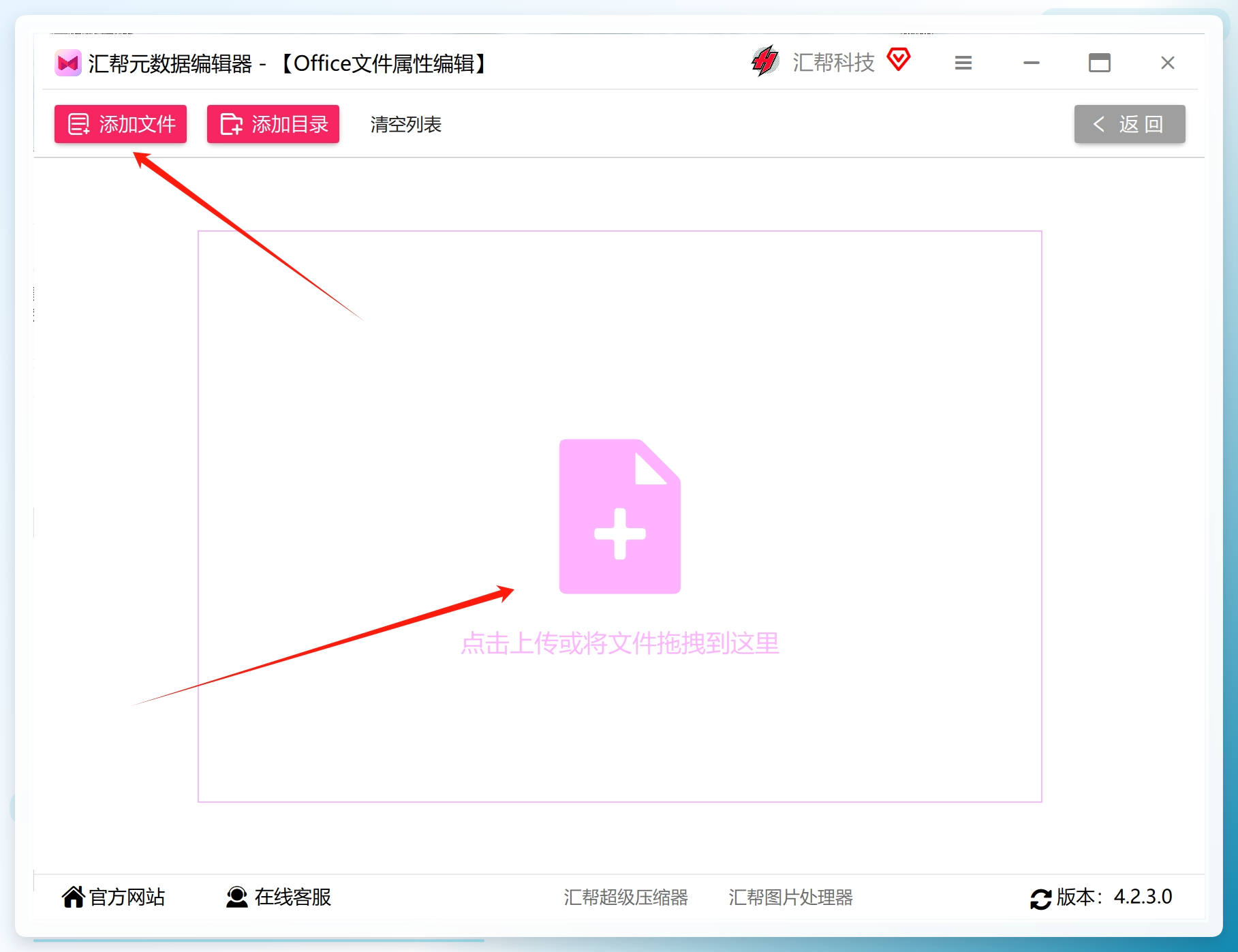
步骤1: 打开软件,在主界面选择“office文件属性编辑”功能,进入文件属性修改页面。
 步骤2: 将需要处理的Excel文件添加到软件中。这里支持单个添加,也支持批量添加多个文件。
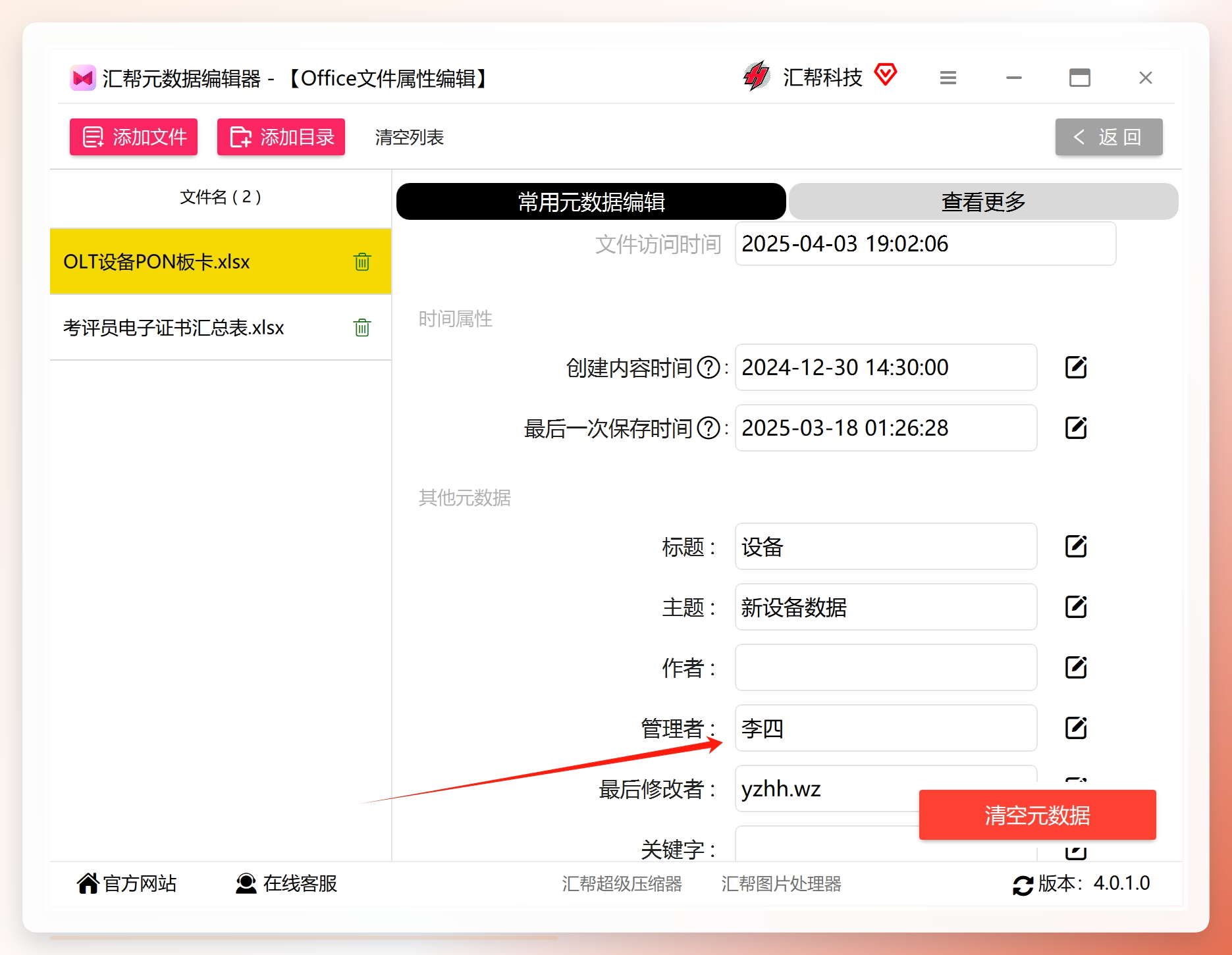
 步骤3: 在编辑区域选择“常用元数据编辑”。下方会列出该文件当前的元数据信息,包括创建时间、修改时间、标题、作者、管理者等字段。找到“管理者”项,点击右侧的“编辑”按钮。
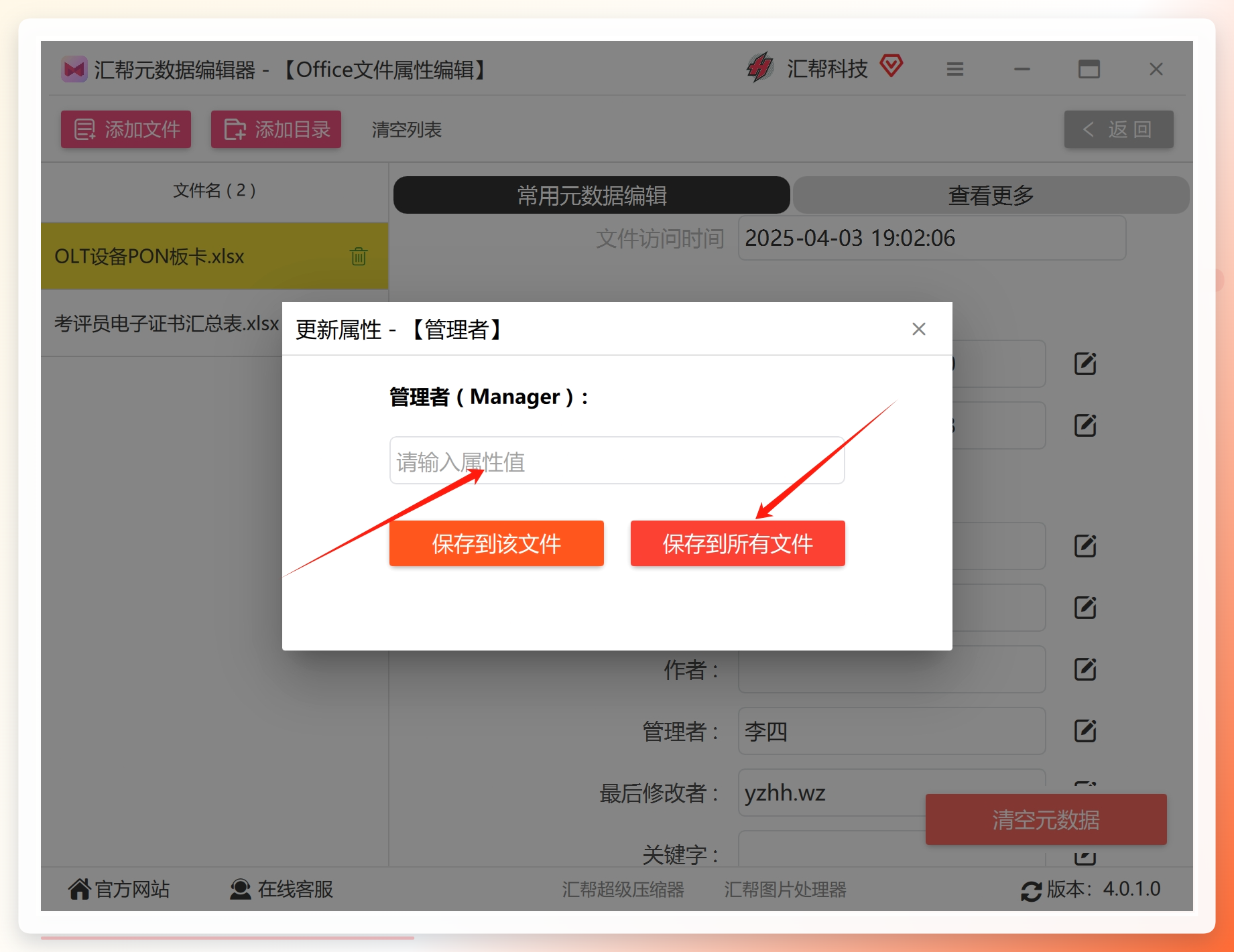
 步骤4: 弹出的编辑框中会显示当前属性值。直接将该值清空,然后点击“保存到所有文件”。这一操作是直接改写原文件,无需另存新文档。
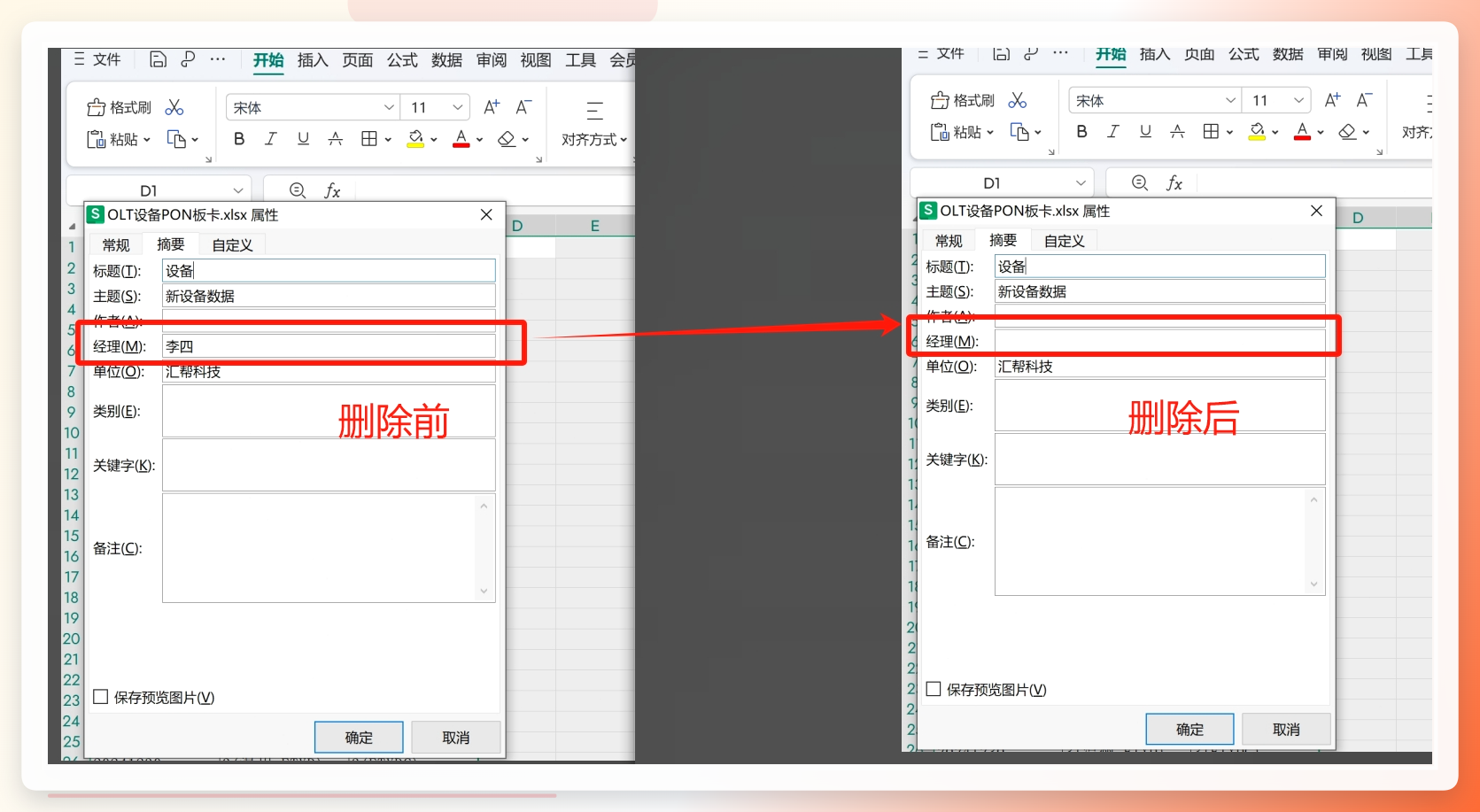
 步骤5: 等待界面提示“操作完成”。此时重新打开文件,进入属性面板查看,即可确认编辑者信息已被清除。需要提醒的是,在修改过程中要将Excel文件关闭,否则写入可能失败。
 ### 方案三:使用VBA宏删除个人信息
对于有编程基础的用户,VBA宏提供了一种无需额外软件的解决excel属性的编辑者怎么删除文字的途径。
步骤1: 打开Excel文件,按快捷键“Alt + F11”进入VBA编辑窗口。
步骤2: 点击菜单栏“插入—模块”,新建一个代码模块。
步骤3: 在模块中输入以下代码:
Sub RemovePersonalInformation()
    ActiveWorkbook.RemoveDocumentInformation xlRDIAll
End Sub
该命令会清除当前工作簿中的全部个人信息,包括作者和编辑者字段。
步骤4: 按F5运行宏,关闭VBA编辑器。
步骤5: 保存文件。需要注意,宏方式无法指定清除“管理者”还是“作者”,只能一次性全部删除。部分Excel版本会弹窗确认提醒。
方案四:通过Excel信任中心设置预防再写入
如果希望从源头减少编辑者信息的写入频率,可在Excel选项中做一处调整。
步骤1: 新建一个Excel文档,点击左上角“文件—选项”。
步骤2: 在弹出对话框左侧选择“信任中心”,点击右侧“信任中心设置”按钮。
步骤3: 进入“个人信息选项”,勾选“保存时从文件属性中删除个人信息”。
步骤4: 依次点击“确定”退出对话框,保存文档。
设置完成后,此后保存文件时将自动清除部分文档属性。不过这个选项主要作用于保存操作,对已有文件中已写入的历史编辑者信息不产生影响,仍需要借助方案一或方案二来清理存量数据。
不同方法的适用场景对比
| 处理方式 | 适用情况 | 注意事项 | |---------|---------|---------| | 右键属性清理 | 文件量少、无敏感字段残留 | 部分字段无法删净 | | 汇帮元数据编辑器 | 批量文件、需要精准清除指定字段 | 操作时关闭原文件 | | VBA宏 | 熟悉代码、一次性清除全部信息 | 不支持选择清除项 | | 信任中心设置 | 后期写入预防 | 对历史数据无效 |
在实际工作中,如果只是处理一两个文件,用右键属性清理或者VBA宏就能解决问题。当需要批量修改或兼顾“精准删除”与“保留其他元数据字段”时,使用汇帮元数据编辑器会更契合需求。
最后回到excel属性的编辑者怎么删除文字这个操作本身。无论选择哪种方式,建议先在副本上测试,确认修改结果符合预期后再处理原文件。如果文件数量较多或担心误删其他属性信息,可以结合本地工具和手动验证两步走,确保每个文件的信息都已清理干净。
按照上述流程操作,即可完成对Excel文件编辑者文字的清除。你实际使用中是否也遇到过删除不彻底的情况?欢迎在评论区描述具体现象,后续可以针对特定版本的Excel做进一步分析。
