

昨天真是服了,有个客户给我发了个贼大的PDF文件,愣是快20M了,邮箱死活发不出去。我这边急着给人家回传,那头催得跟啥似的,真是急得我直跺脚。相信不少朋友也遇到过这种破事,文件太大,不管是发微信、传邮件还是上传系统,统统卡壳。所以今天咱就专门唠唠这个事儿——pdf怎么压缩到5M以内。别急,这事儿其实没你想的那么玄乎,找个趁手的工具,几分钟就完事儿。
在线压缩那玩意,传个大文件上去,没准传一半就断了,还老担心隐私泄露。所以接下来这步可是重点,咱看仔细了,我用的是一款叫汇帮超级压缩器的软件,处理这种问题那叫一个利索。
 先说怎么操作,其实就四步走,特别简单。
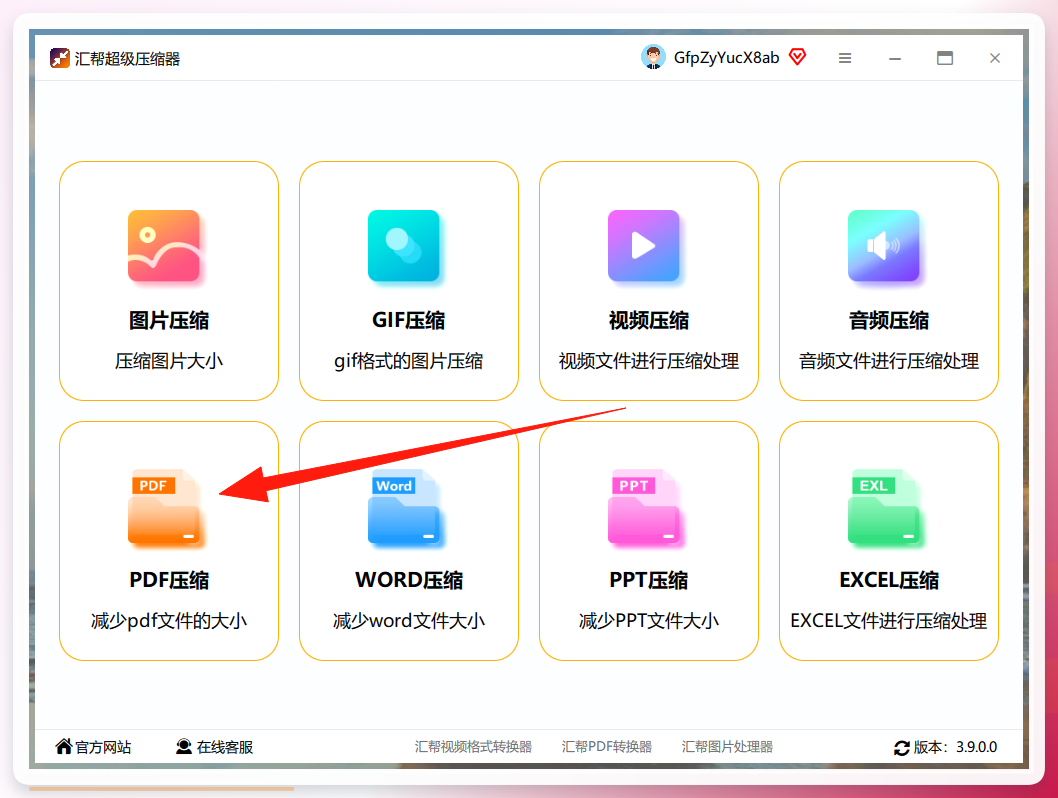
第一步:下载打开软件,找到PDF压缩入口。打开汇帮超级压缩器后,主界面功能排得明明白白。你会看到有PDF压缩、图片压缩、GIF压缩、视频压缩、音频压缩、WORD压缩、PPT压缩、EXCEL压缩这些模块。咱今天要压缩PDF,就点那个“PDF压缩”图标直接进。这软件好处就是功能全,一个顶好几个,省的电脑里装一堆乱七八糟的软件了。
 第二步:把需要处理的文件拖进去。
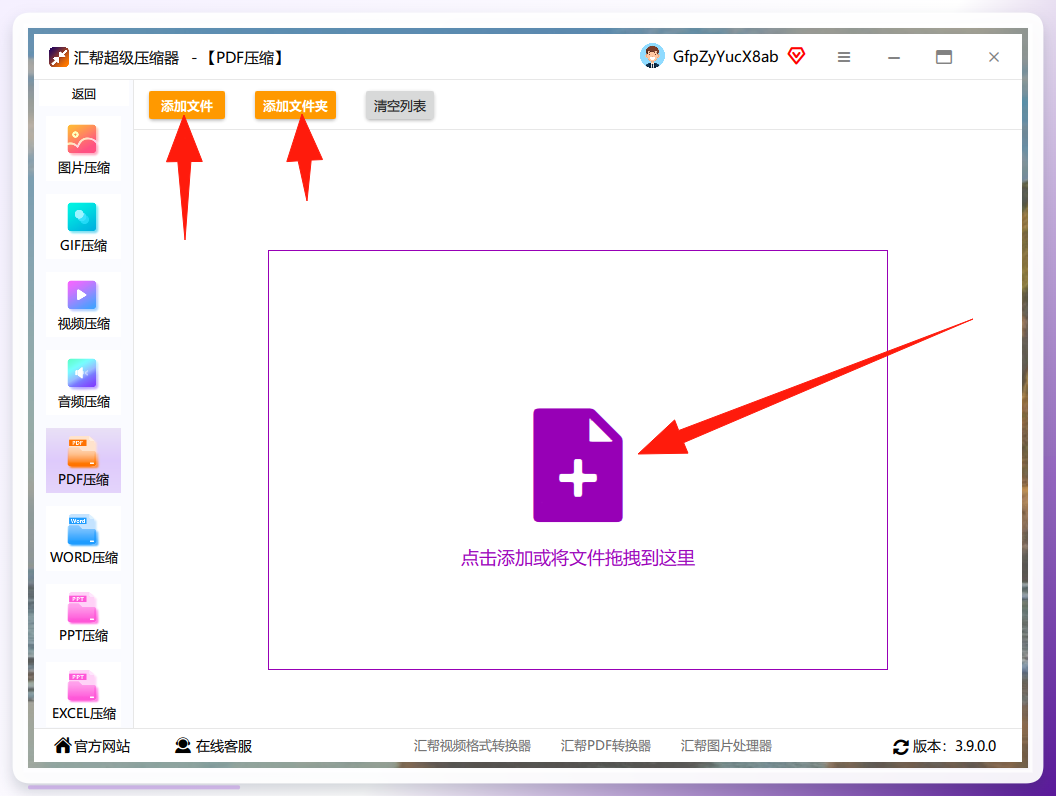
进入PDF压缩界面后,就一个动作——把你那个PDF文件,直接拖拽到这个软件窗口里。而且它支持批量操作,如果你手头有十个八个文件要压,一股脑全拖进去就行,不用一个一个加,能省下不少功夫。
第二步:把需要处理的文件拖进去。
进入PDF压缩界面后,就一个动作——把你那个PDF文件,直接拖拽到这个软件窗口里。而且它支持批量操作,如果你手头有十个八个文件要压,一股脑全拖进去就行,不用一个一个加,能省下不少功夫。
 第三步:设置压缩参数和输出位置。
文件导入后,软件下半部分会跳出相关的设置选项。
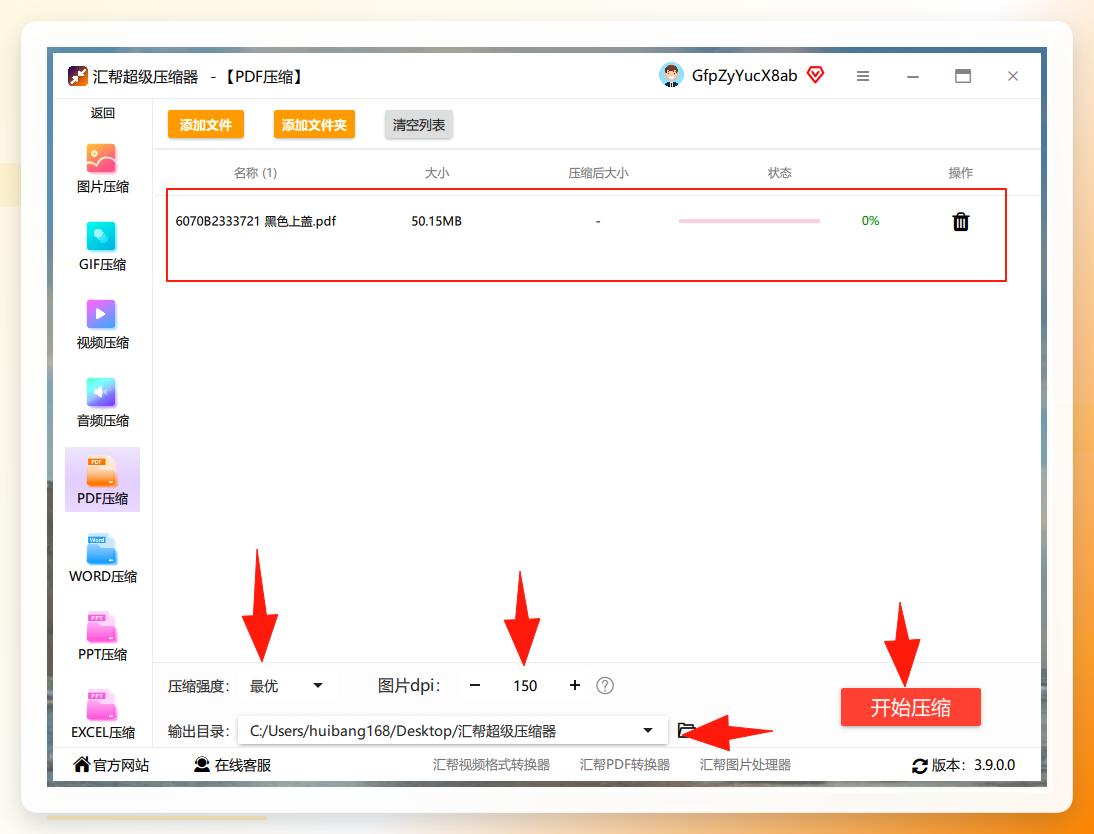 这里面有个“压缩强度”和“DPI”设置,看着专业,其实理解起来很简单。DPI通俗点讲,就是PDF里面那些图片的清晰度。数值调低了,图片分辨率就低,文件自然就变小了,但图片也就跟着变模糊了。还有一个就是“输出路径”,软件默认是存到C盘桌面,你也能自己改个地方,比如D盘专门放压缩文件的文件夹里,方便一会儿找。都设置妥当了,就点那个“开始压缩”按钮,这时候可以去倒杯水,等它自己跑完。
第四步:等进度条走完,检查文件。没一会儿就搞定了。它有个做得很细致的地方,就是压缩完的文件不会覆盖你原来的那个,而是另外生成一个新文件。
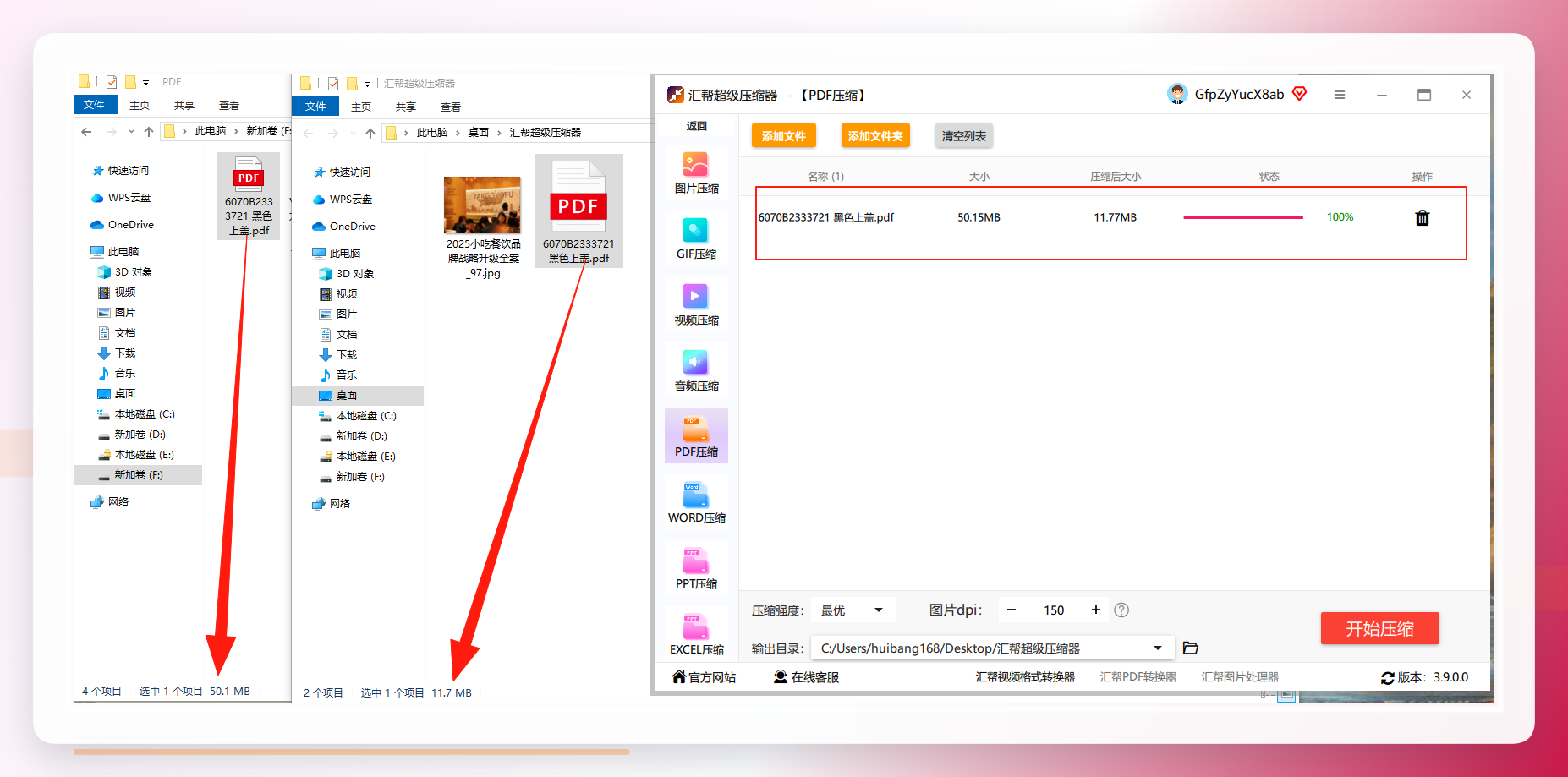 看到没,用这软件把PDF压到5M以内真不是啥难事,步骤也简单,也没啥复杂的门槛。我当时第一次试,看见压缩完的文件大小,心里那叫一个舒坦。
当然,我知道肯定会有朋友说,我电脑上没装这软件,也不想为了压个文件特意去下载。那我也给大家准备了几个备用的“土办法”,算是应应急。
比如,你可以试试直接把PDF另存为——就在文件菜单里选“另存为”,然后在弹出的窗口里,把那个“保存类型”或者“优化”选项,从“标准”改成“最小文件大小”。这个方法适合PDF里基本都是文字没啥大图的文件,压出来的效果有时候还挺明显。
还有一招,就是利用我们电脑上常用的办公软件。
你先把PDF转成Word文档,跑一遍把里面不用的高清大图换成普通清晰度的图,然后再重新导出成PDF。这种方法虽然麻烦点,但对于那种图片特别多特别大的PDF,效果其实是立竿见影的。不过这种转换方法有时候排版容易乱,还得重新调,挺考验耐心的。
所以说,要是你想一劳永逸,不折腾,那我还是推荐直接用汇帮超级压缩器,毕竟术业有专攻,压缩这种事儿,专业的确实比那些旁门左道的法子管用。咱处理这些文档,讲究的就是个省时省力,你说对不?弄完这个基本就成了,要是还有哪儿不懂,评论区喊我一声,看到就会回你。
