

在日常办公里,PDF如何批量的改为要求的名,确实困扰了不少朋友。尤其是手头有上百份PDF文件,文件名还都带着年份、版本号、项目名这些信息,需要统一替换成新规范的时候,一个一个去改简直是折磨。小编自己就经历过那种对着文件夹改一下午名字的崩溃时刻,后来才发现,工具选对了,几分钟就能收工。
下面就把小编亲测过的几种批量替换PDF文件名的方法分享出来。从新手友好的图形软件到老手常用的代码方案都有,大家按自己的情况选就行。
PDF如何批量的改为要求的名?这五种方法很好用
 ### 方法一:用汇帮批量重命名,简单三步搞定
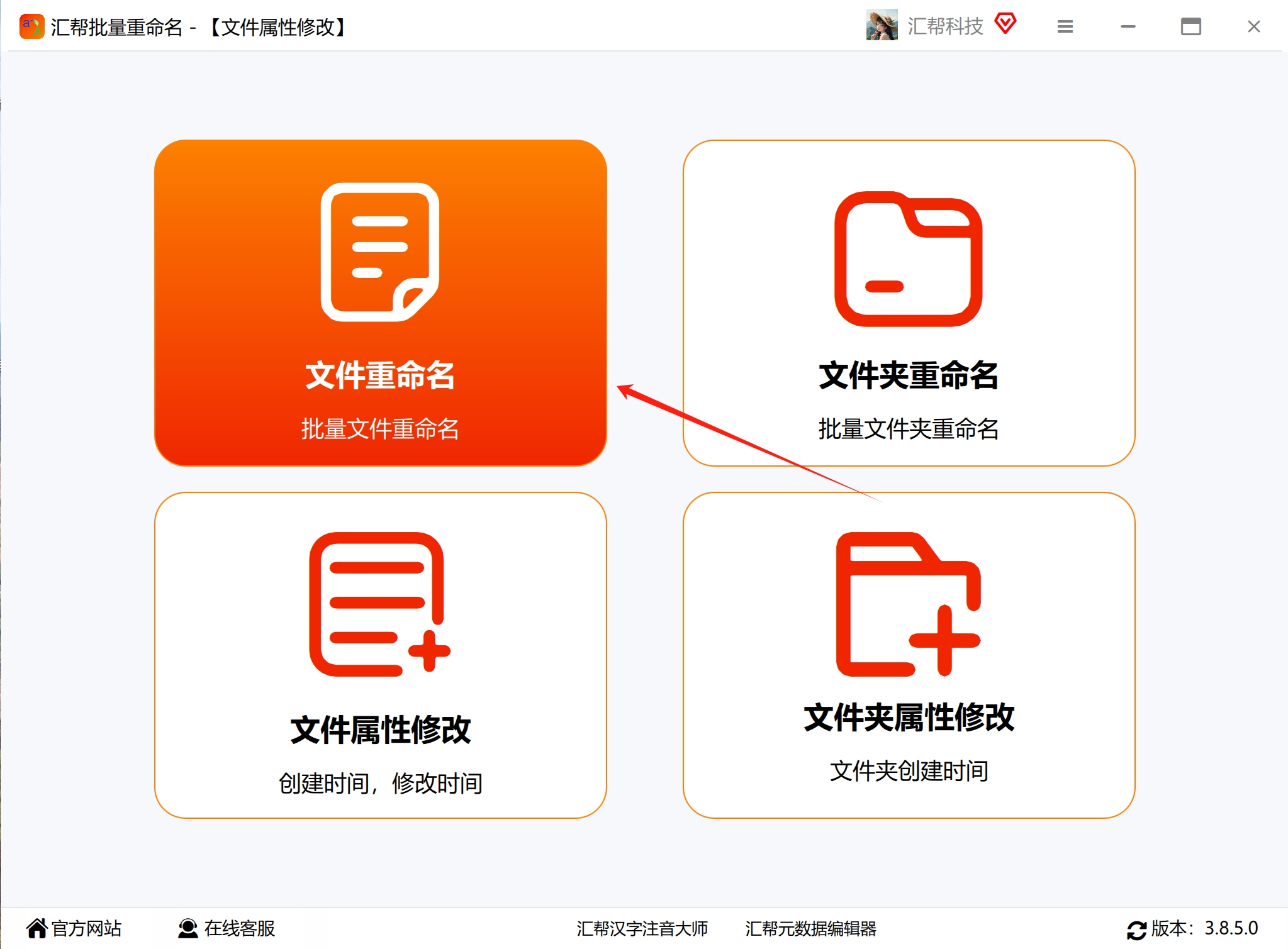
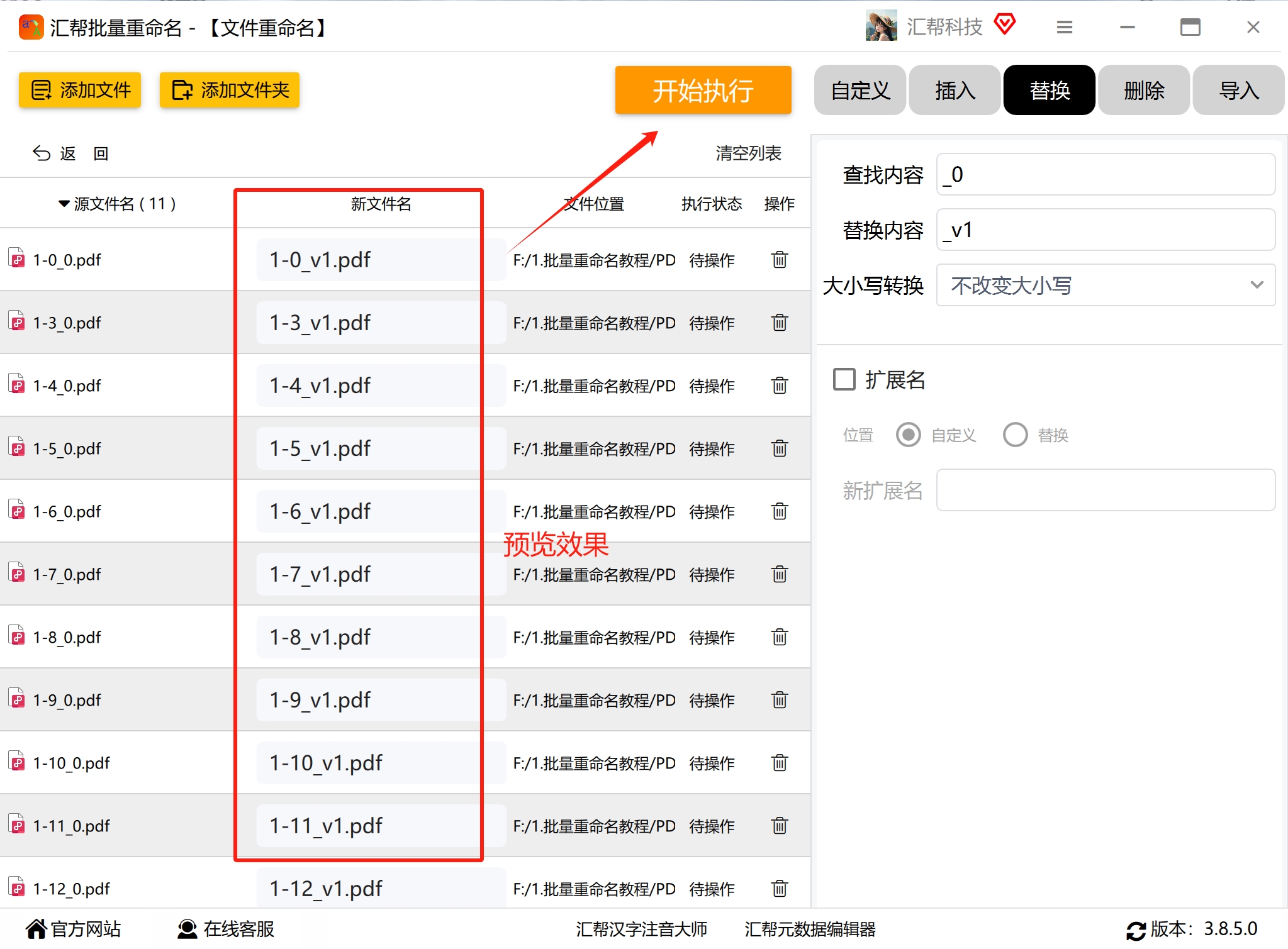
第一步,双击运行“汇帮批量重命名”软件,在首页找到“文件重命名”模块。
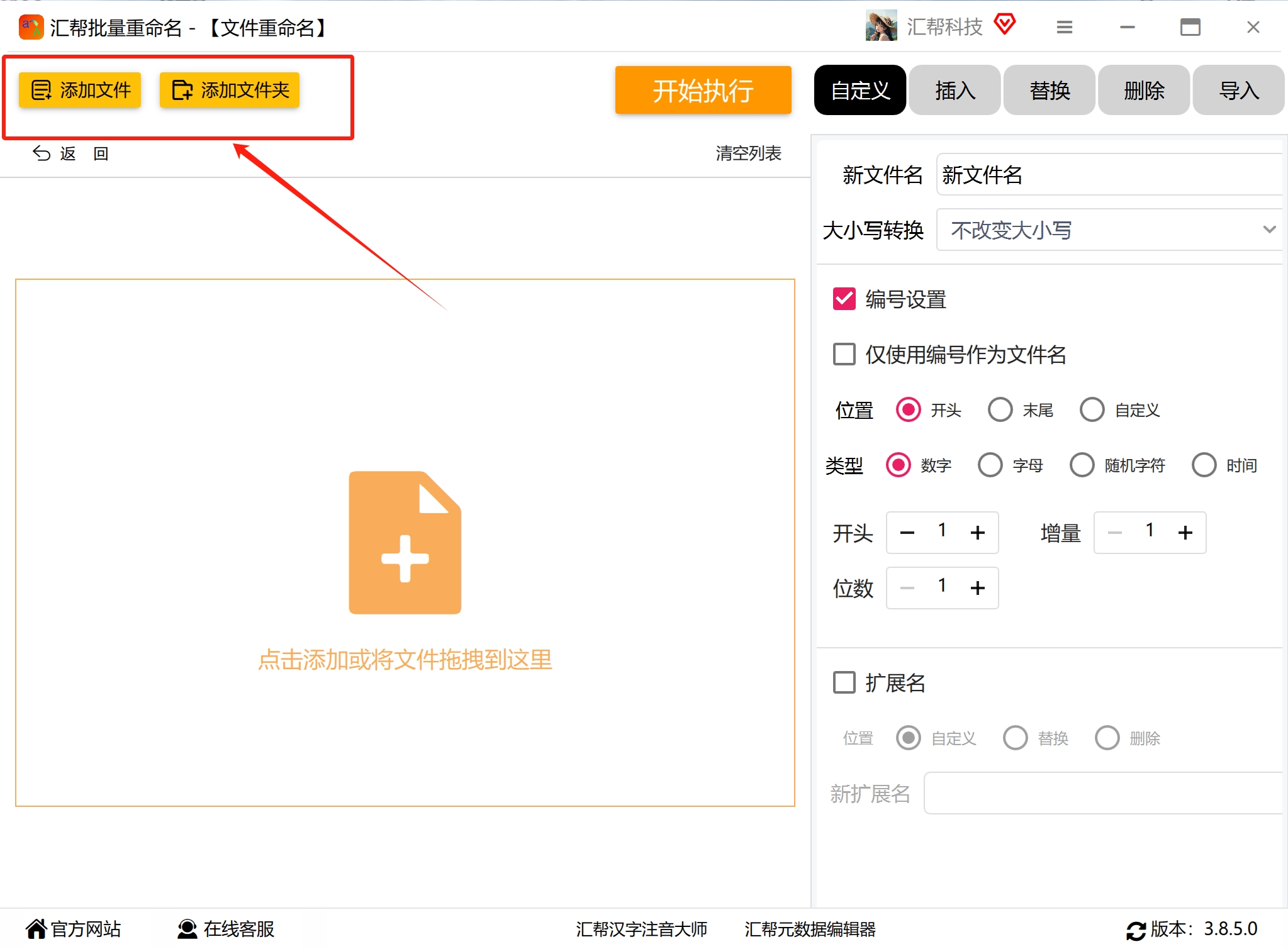
 第二步,点击“添加文件”按钮,把需要替换名称的PDF文件一次性全部选中导入。需要注意的是,这里支持批量添加,多选文件后一起导入就行,省去反复操作的麻烦。
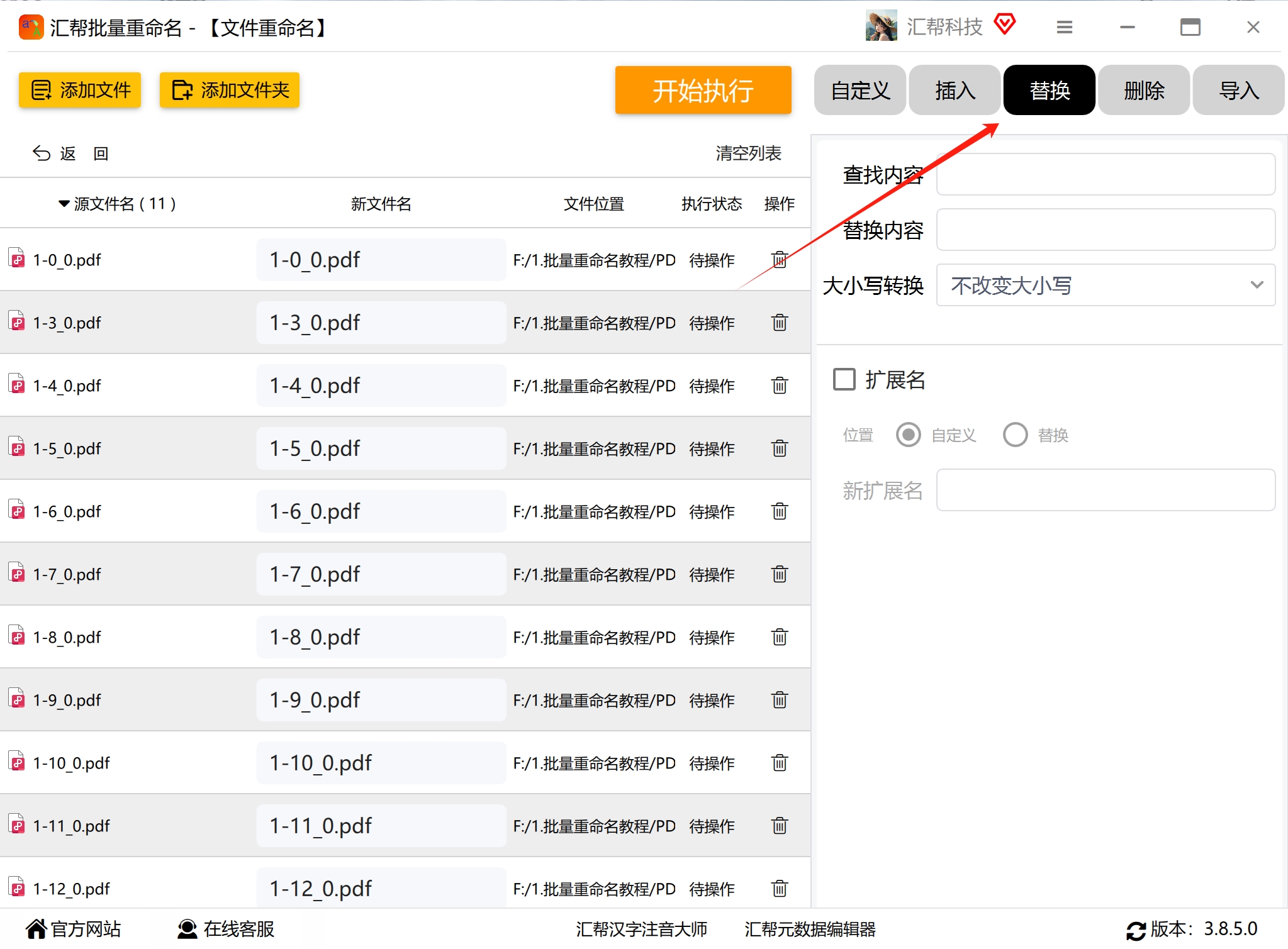
 第三步,在软件右侧的功能区,选择“替换”选项。
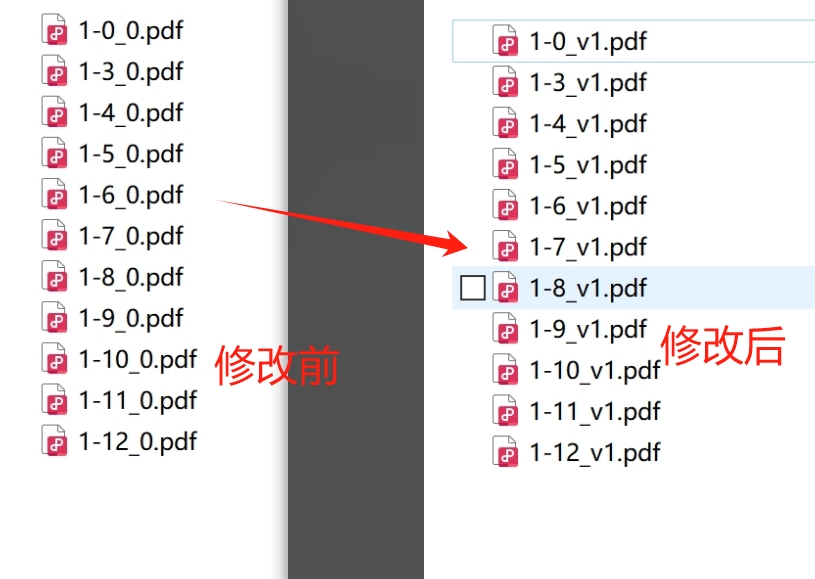
 第四步,在“查找内容”输入框里填写需要被替换的字符,在“替换内容”输入框填写新字符。比如希望把文件名中的“-0”换成“-v1”,就在两栏分别填上对应内容。
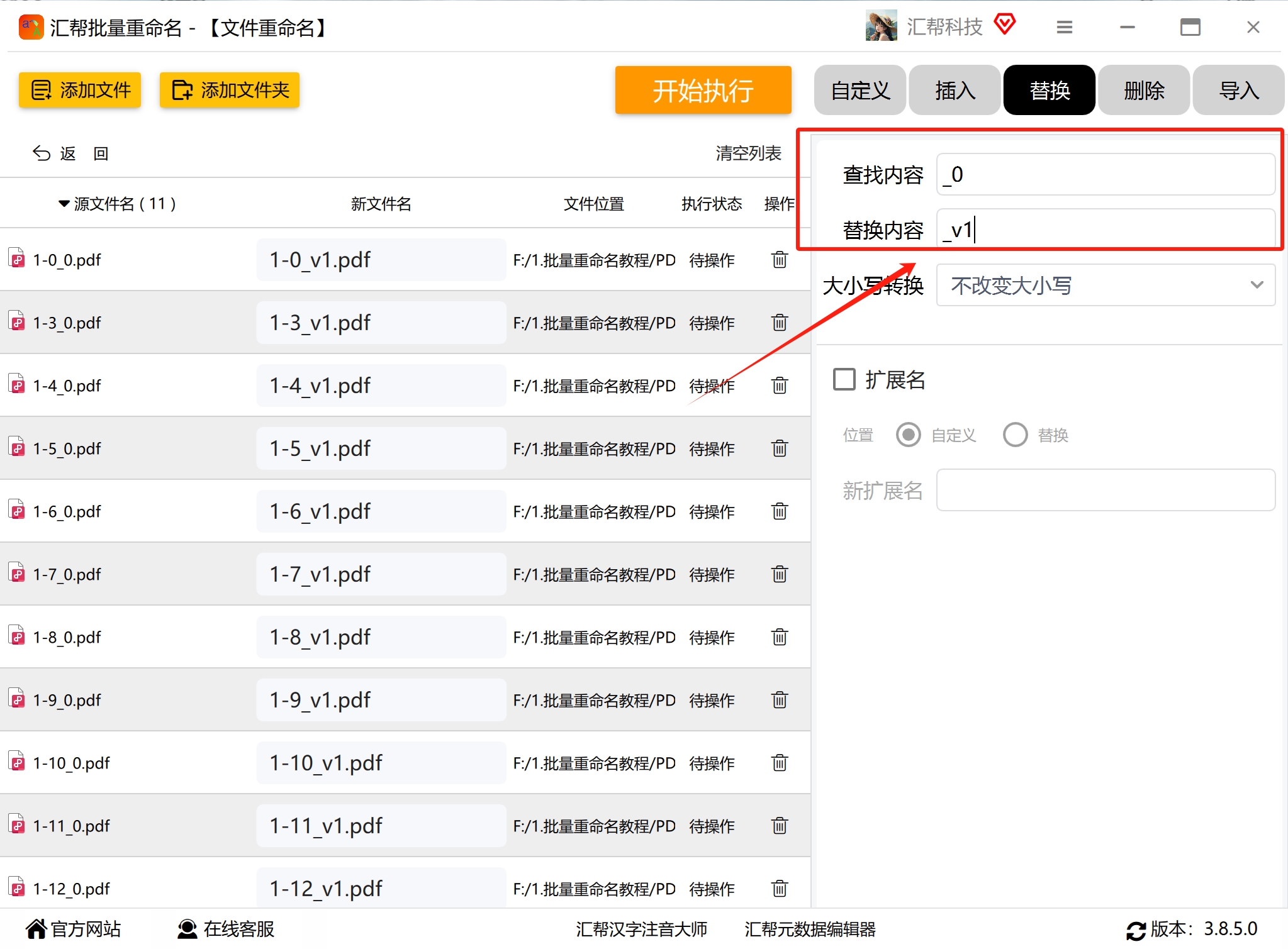 第五步,软件会自动生成修改后的文件名列表,仔细核对预览结果没问题后,点“开始执行”。整个重命名过程很快,而且直接修改的就是源文件名称。去文件夹里确认一下,PDF文件名已经被替换成了想要的内容。
 ### 方法二:核烁文档批量处理工具,适合多组词同时替换
如果你的需求不仅是一个词,而是要把多个不同关键字一次性替换掉,核烁文档批量处理工具会比较顺手。
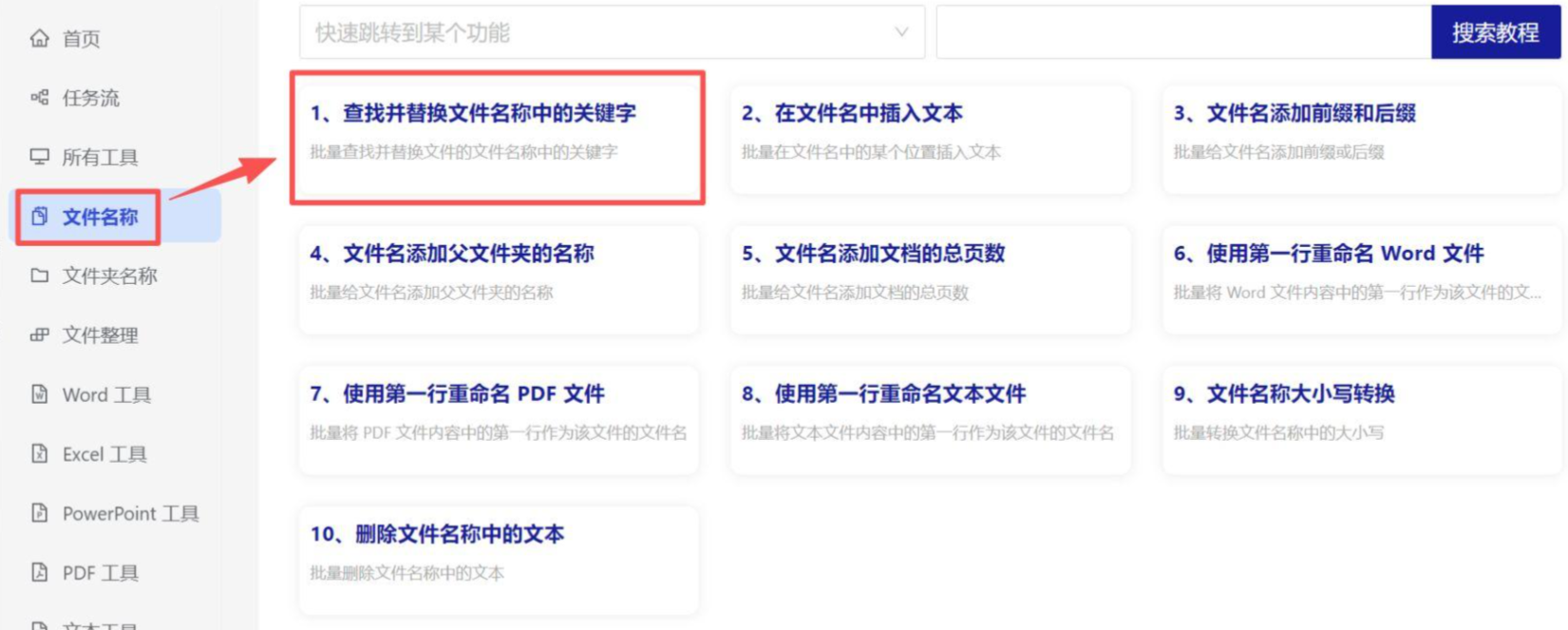
打开软件后,在“文件名称”栏目下找到“查找并替换文件名称中的关键字”功能。
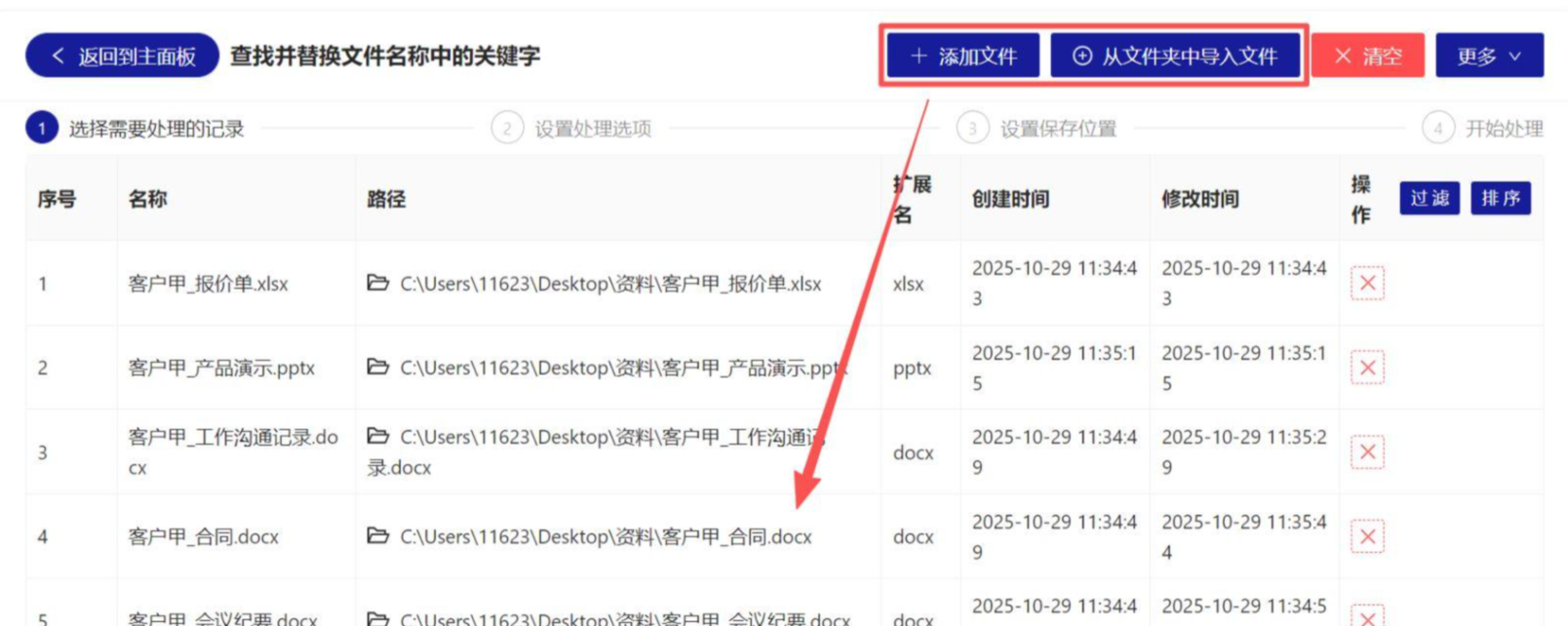
 点击“添加文件”,把需要改名的文件全部导入,也可以直接拖放文件到软件界面中。
 选择“精确查找文本”,在左侧填需要被替换的文字,右侧填替换后的文字。比如要把文件名中的“甲”改成“乙”,照下图填写就行。值得一提的是,这里替换的文字数量不受限制,一个字、两个字甚至更长的词组都可以,想替换多组内容就按回车键另起一行再填一组。
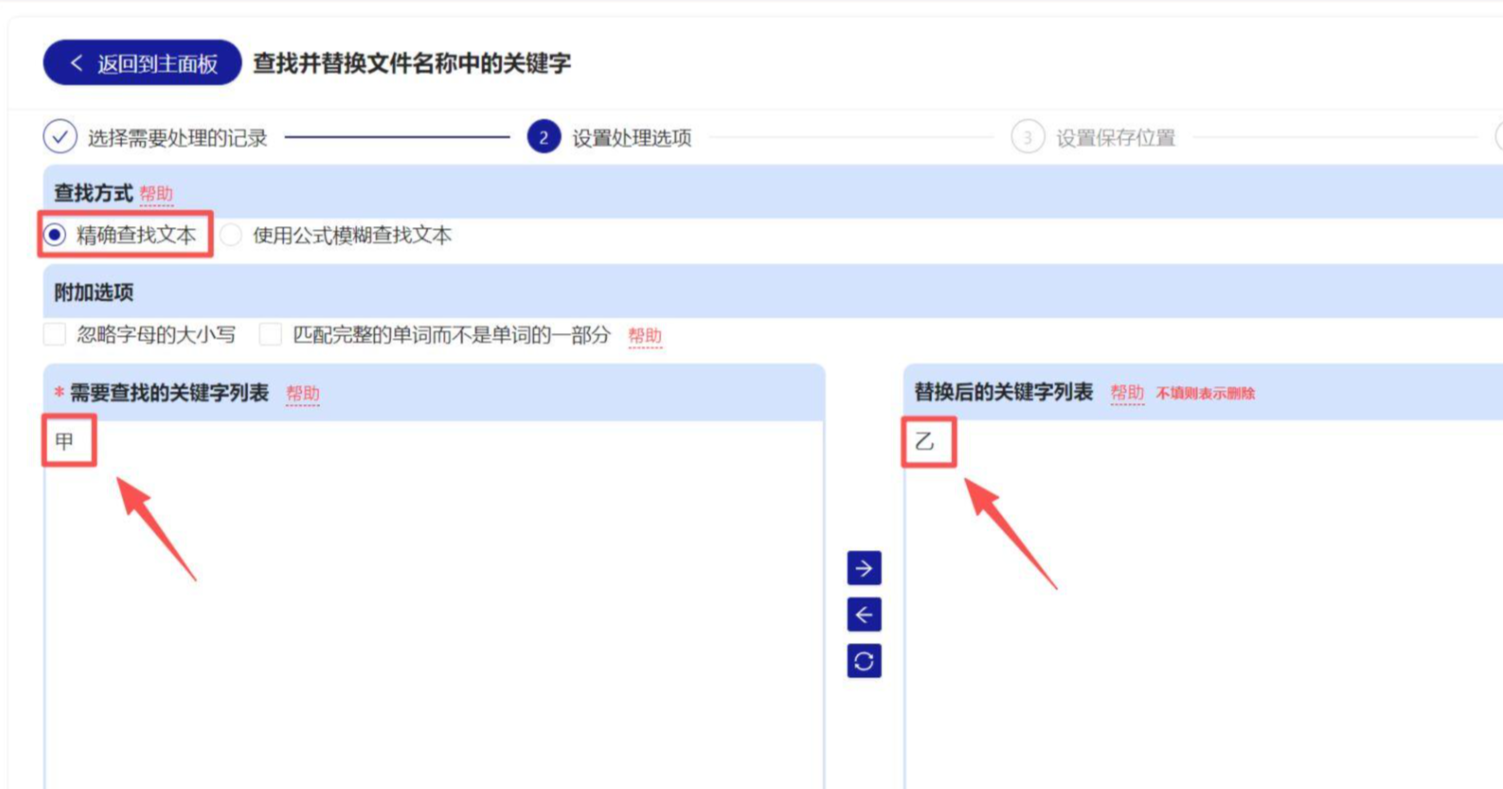 处理完成后,到保存位置查看文件,所有文件名就都替换好了。
方法三:优速文件批量重命名,带实时预览不容易出错
优速文件批量重命名的特点是“所见即所得”,设置规则后右侧会立刻显示新文件名预览,避免改完才发现错了的尴尬。
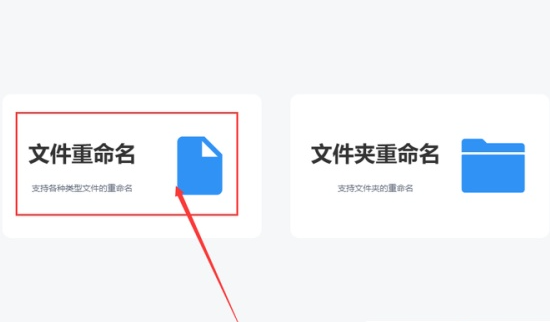
下载安装后打开软件,选择首页的“文件重命名”进入操作页面。
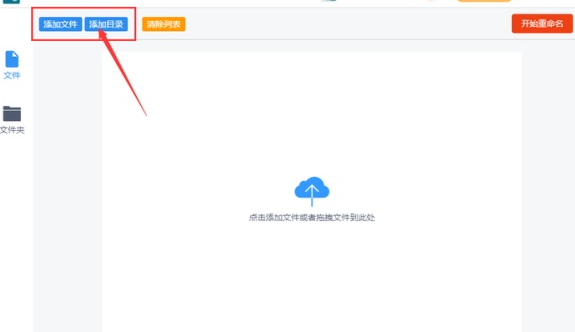
 点击左上角“添加文件”逐个选择文件,或者用“添加目录”批量导入整个文件夹的内容。添加成功后,文件名会全部显示在软件界面中。
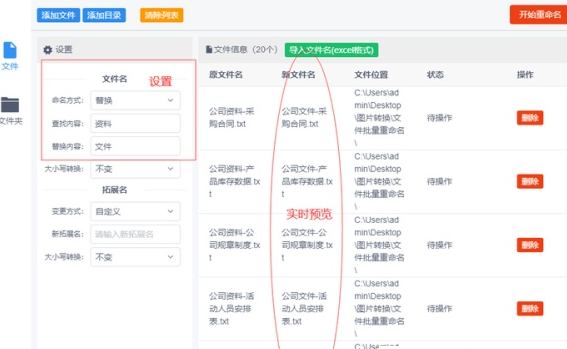
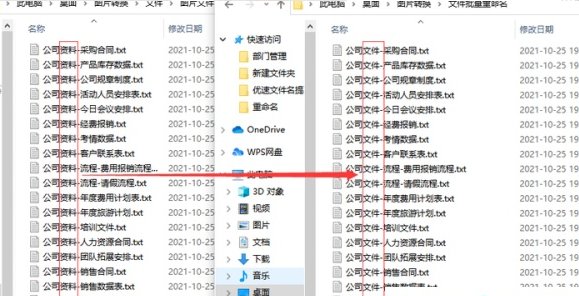
 在命名方式里选“替换”,在“查找内容”填需要替换的文字(例如“资料”),在“替换内容”填替换后的文字(例如“文件”)。右侧会实时预览新文件名,确认没问题再继续。
 设置无误后,点击右上角“开始重命名”。完成后软件会弹出“重命名成功”的提示,所有文件名都已经按照规则完成替换。比如“项目资料1.doc”就变成了“项目文件1.doc”。
 ### 方法四:光速达批量重命名,多格式文件都能改
光速达批量重命名(有的版本叫光达)也是一款操作简单的批量改名小工具。它支持的格式覆盖面挺广,音频、视频、图片、PDF、Word等文件都可以用它来处理。
打开软件后,可以通过添加功能或直接把文件拖拽到操作界面,支持一次添加大量文件。
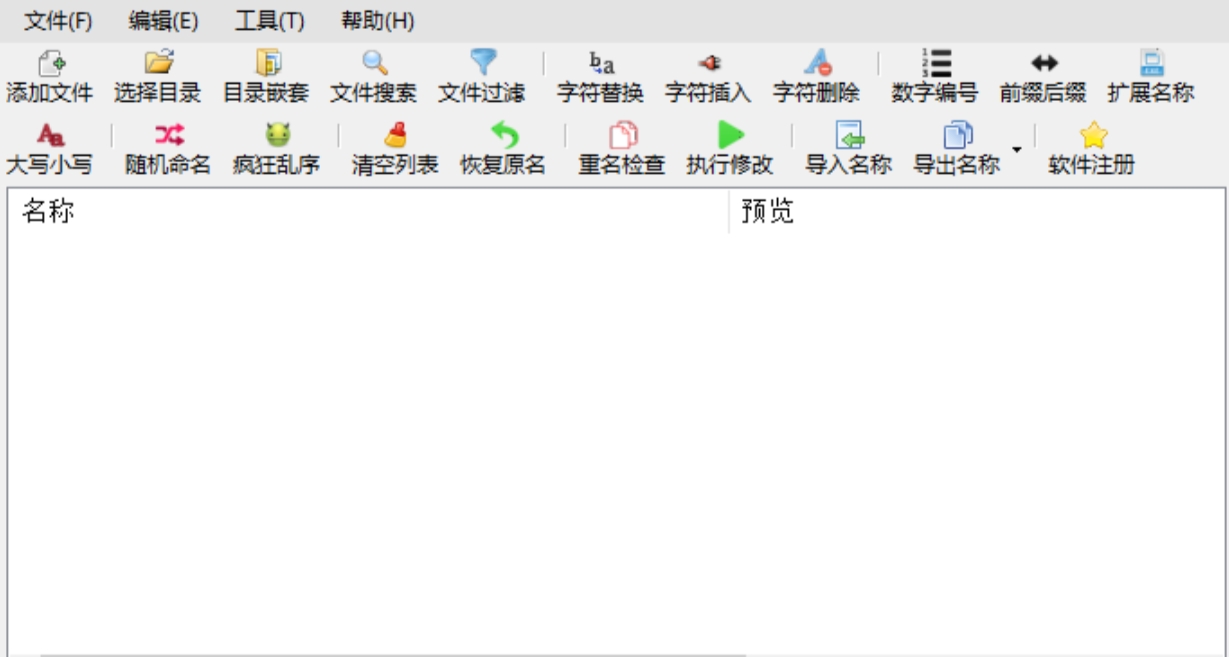
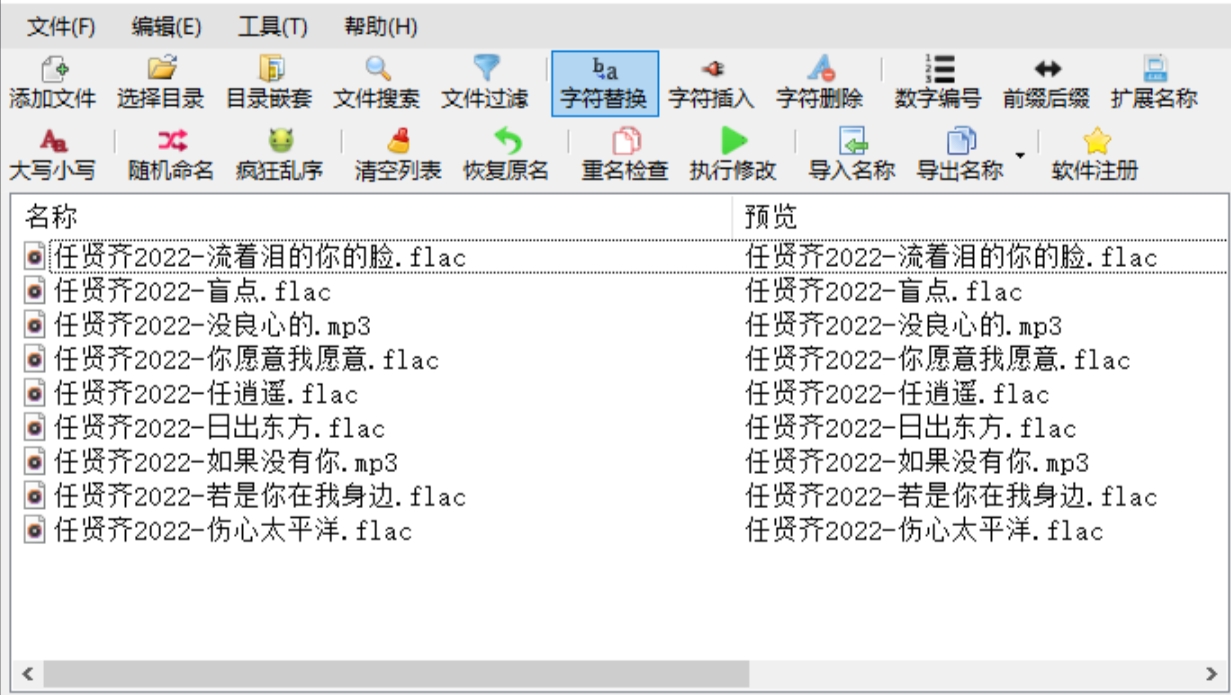 在软件上方的功能栏里,选择“字符替换”选项,然后在弹出的窗口中分别填写查找内容和替换内容。
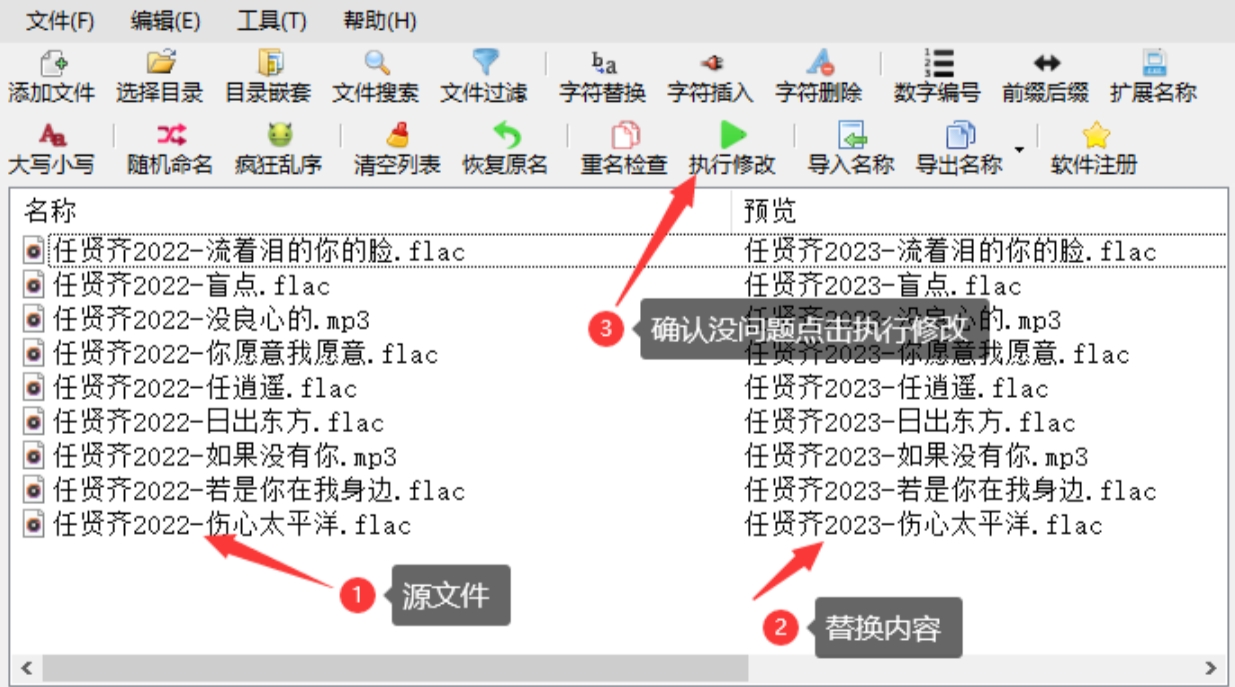
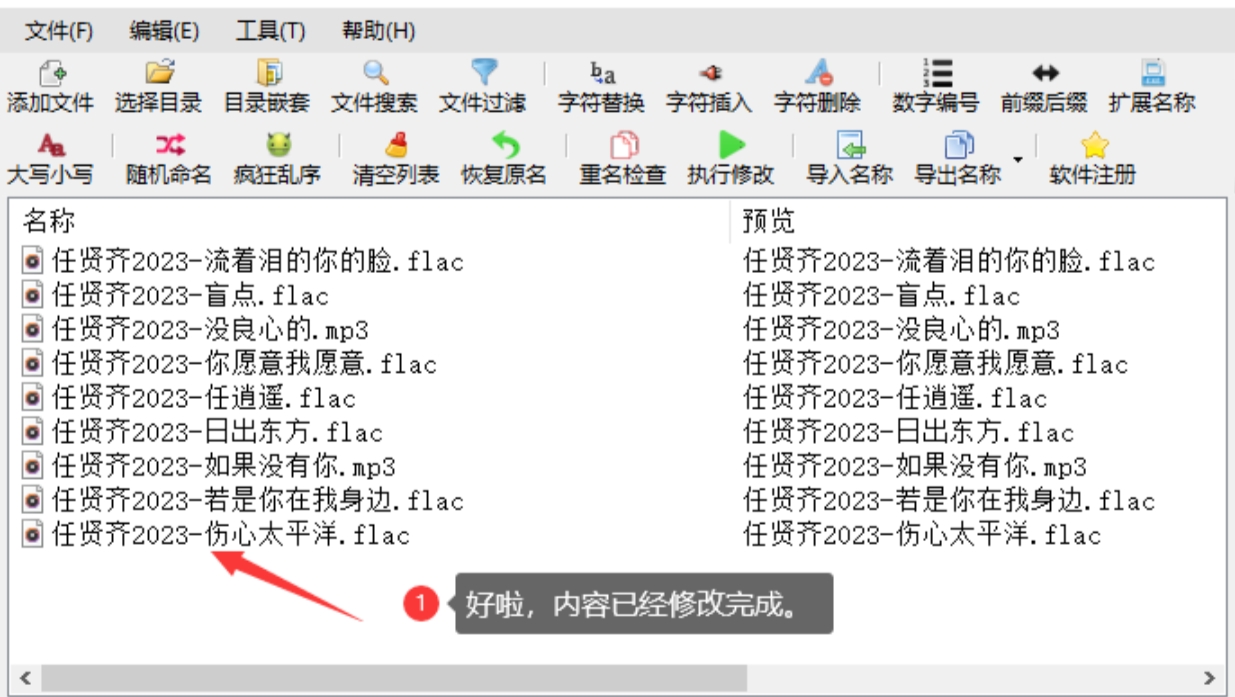 在预览界面核对新文件名无误后,点击“执行修改”即可完成批量替换。
方法五:Bat脚本,Windows自带功能也能改
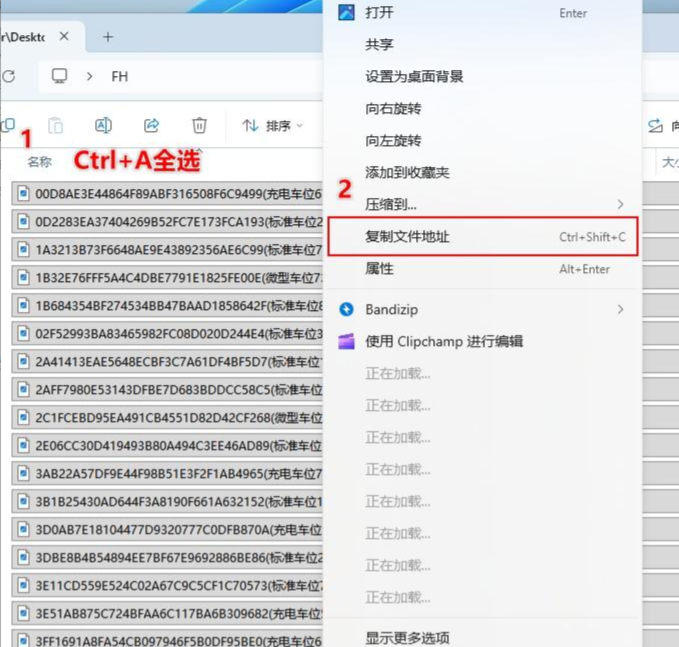
先选中所有需要修改名称的文件,复制文件地址,然后新建一个文本文件,把这个地址粘贴到表格的B列和C列,在A列填写“ren”。通过替换功能,把C列修改成想要的文件名称。最后把文本文件的后缀改为.bat,双击运行即可。这个方法稍微需要一点动手能力,但胜在不需要安装任何软件。
 回到开头的“PDF如何批量的改为要求的名”这个问题,其实方法有很多,关键看个人习惯和熟练程度。如果是纯办公场景、文件量又大,小编建议优先考虑汇帮批量重命名这类图形软件,操作直观、上手快;如果倾向绿色免安装,可以试试在线工具;技术党则可以用PowerShell或Python,效率一样不差。希望这篇文章能帮大家告别手动改名的烦恼,把时间花在更重要的事情上。
