

一、为什么会有docx转doc的需求?
先说说什么情况下需要做这个转换。
场景一:老旧系统兼容问题。 不少企业、学校或机构的办公系统仍在使用旧版本软件,这些环境无法直接打开docx文件。比如部分医院的办公系统出于稳定性考虑未升级,医护人员撰写报告时就需要将docx转为doc格式,确保文件能在系统中正常流转。
场景二:团队协作需要。 当团队成员使用
的插件、宏命令等仅支持doc格式时,将docx转换为doc可以保证所有编辑功能正常使用。在一些法律事务所,律师常用的文档校对插件仅适配doc格式,转换后才能顺利完成审核工作。
场景三:统一存档管理。 有些单位要求所有文档统一保存为doc格式,方便归档和后续查阅。
明白了需求场景,下面来看看具体的转换方法。
 ### 方法一:使用汇帮PDF转换器进行转换
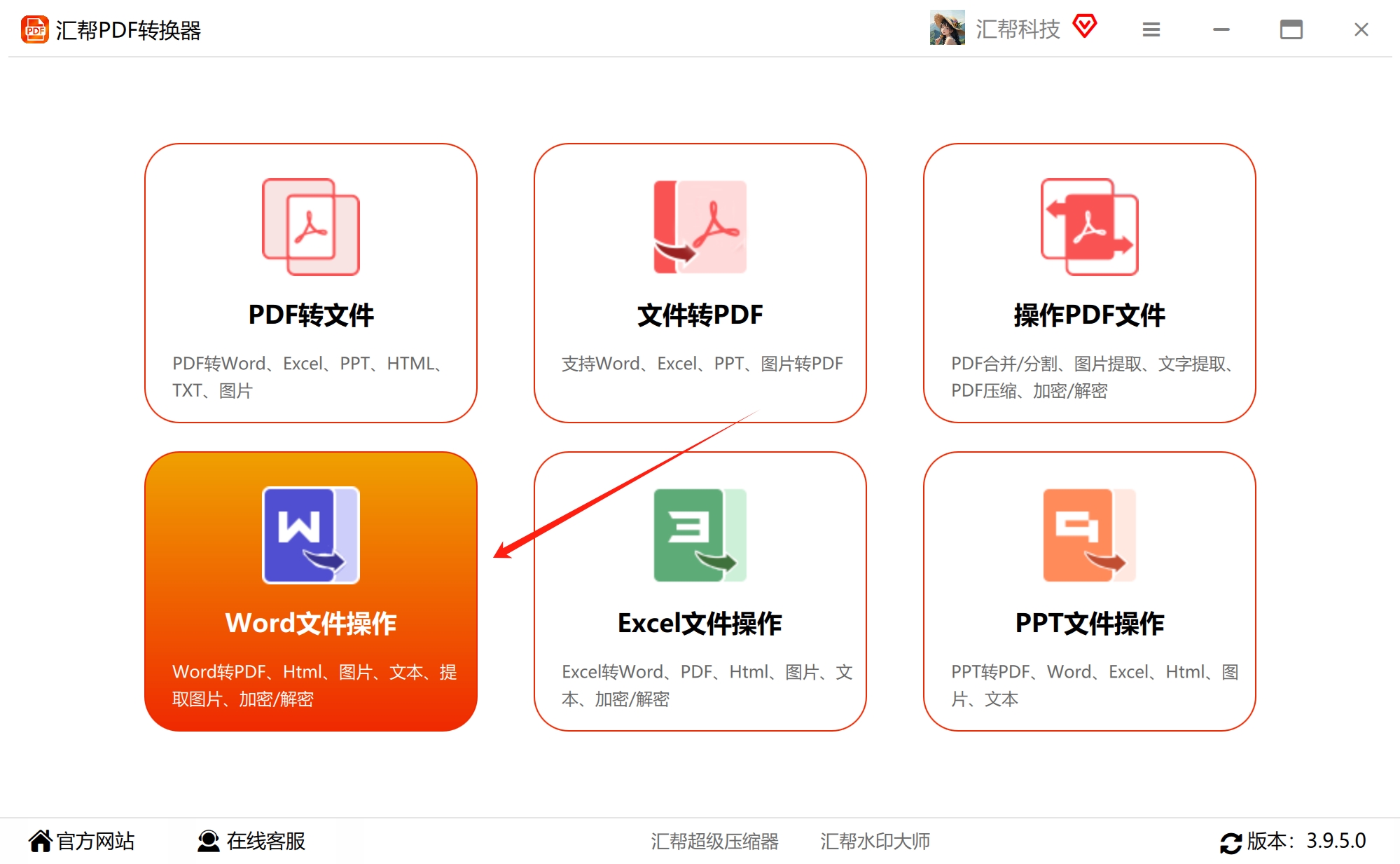
第一步:打开软件,选择功能模块
打开安装好的汇帮PDF转换器,在软件首页找到“word文件操作”选项,点击进入功能详情页面。
 第二步:选择DOC和DOCX互转功能
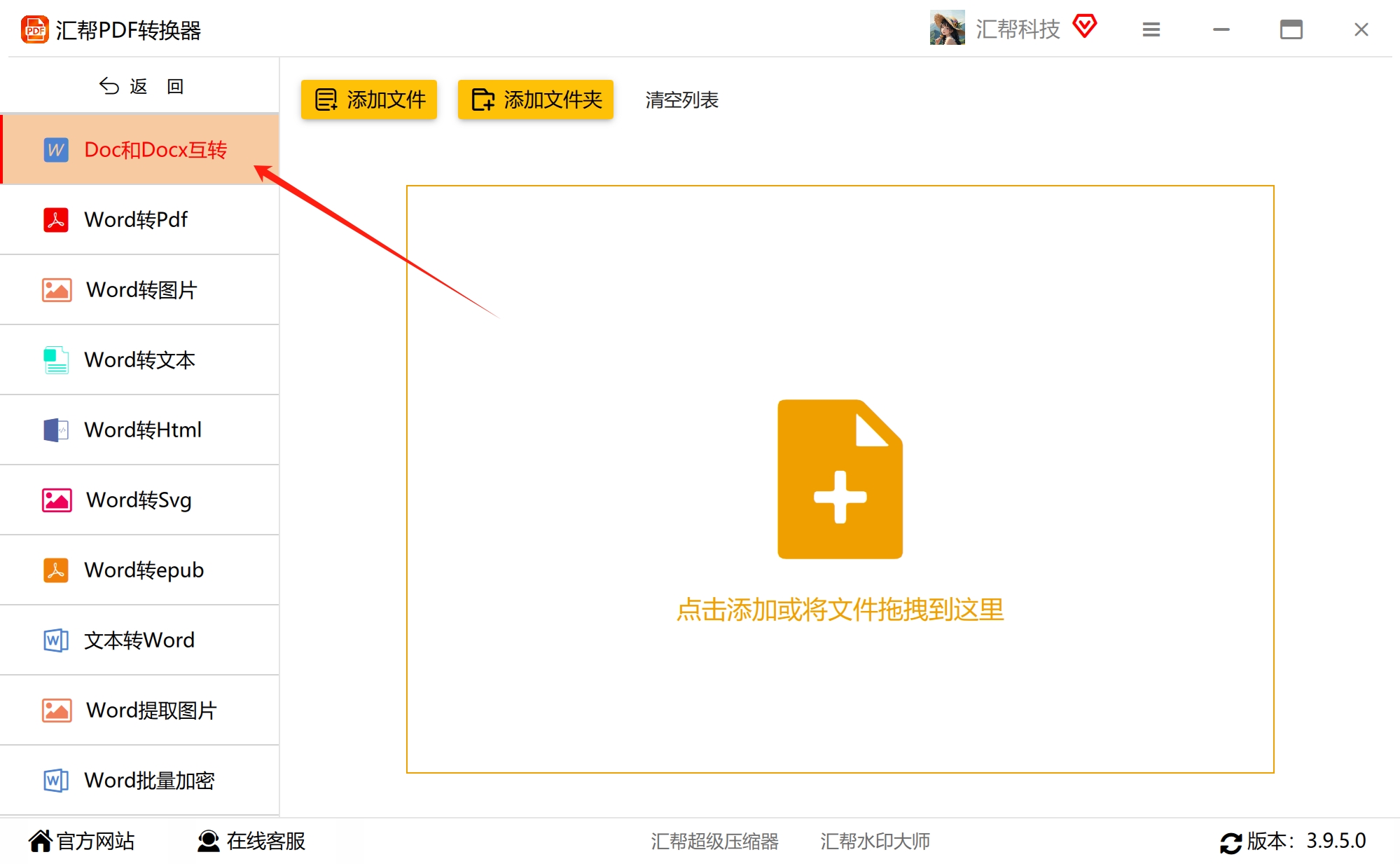
在左侧功能列表中,找到“DOC和DOCX互转”的选项,点击选中。
 第三步:导入需要转换的docx文件
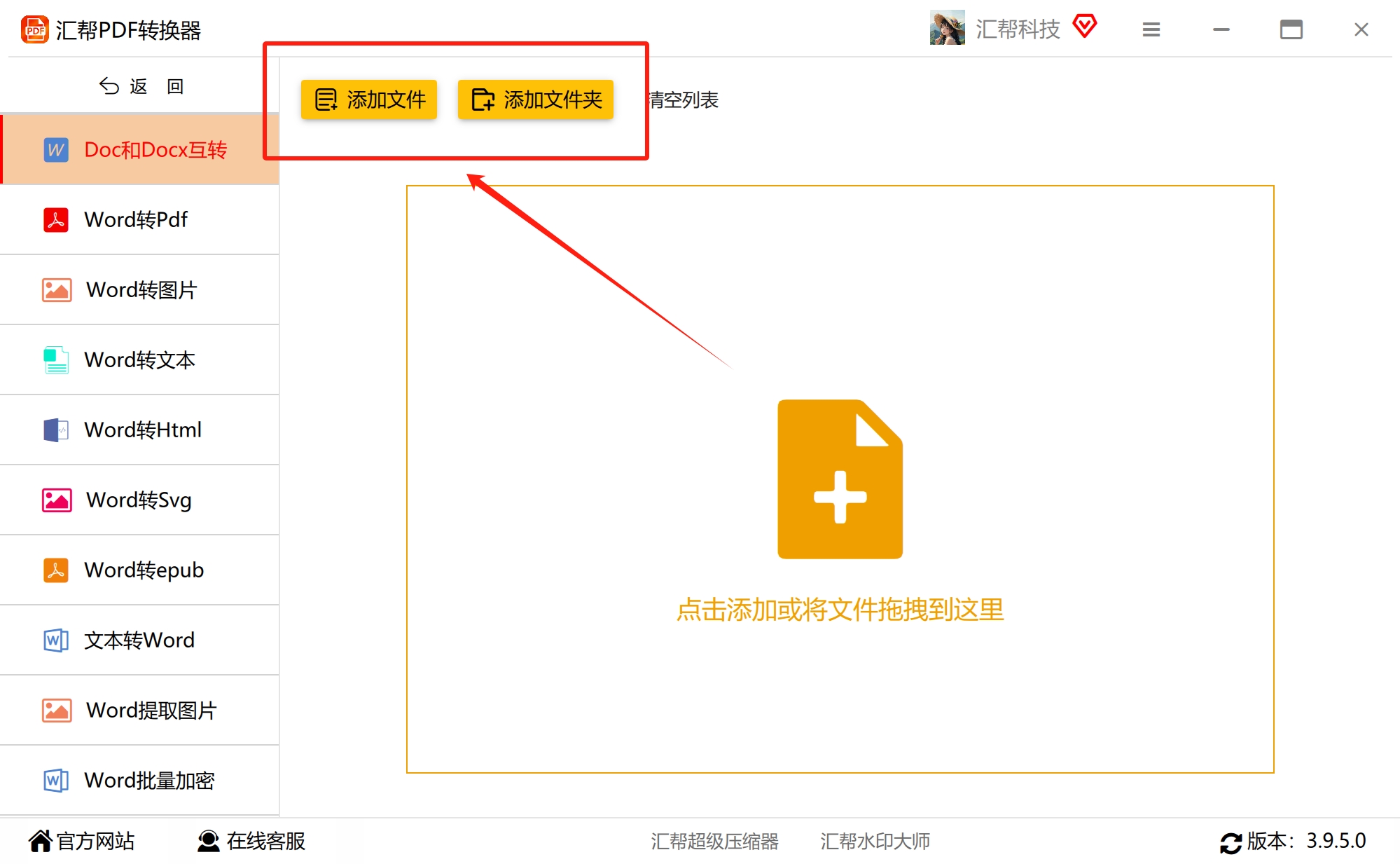
点击界面中的添加按钮,把需要转换的docx文件导入到软件中。这个功能支持批量导入,一次可以添加多个文件。
 第四步:设置导出格式为doc
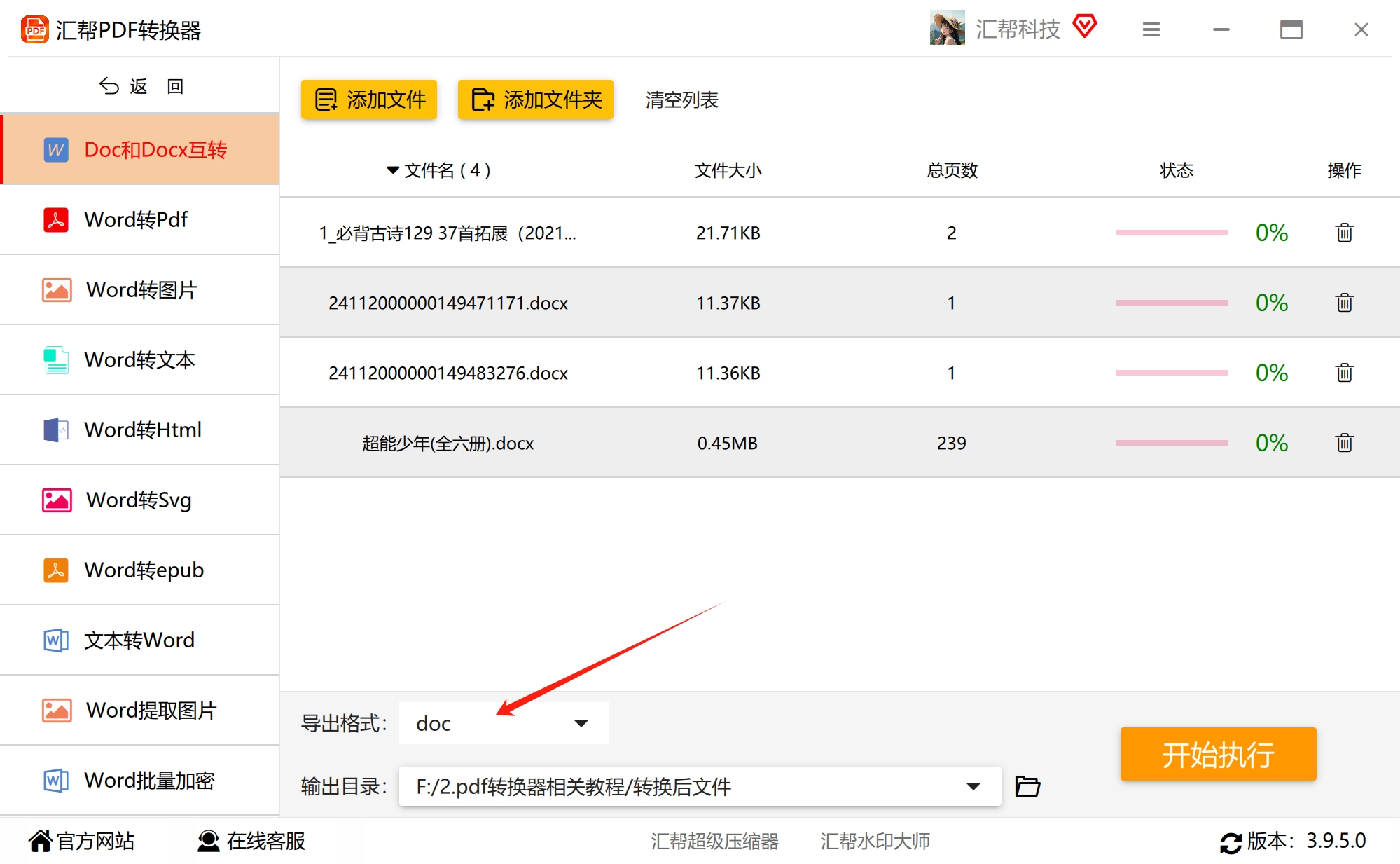
在页面底部的导出格式处,选择我们需要的“doc”选项。
 第五步:设置输出目录
选择一个输出目录,用来接收转换出来的doc文件。
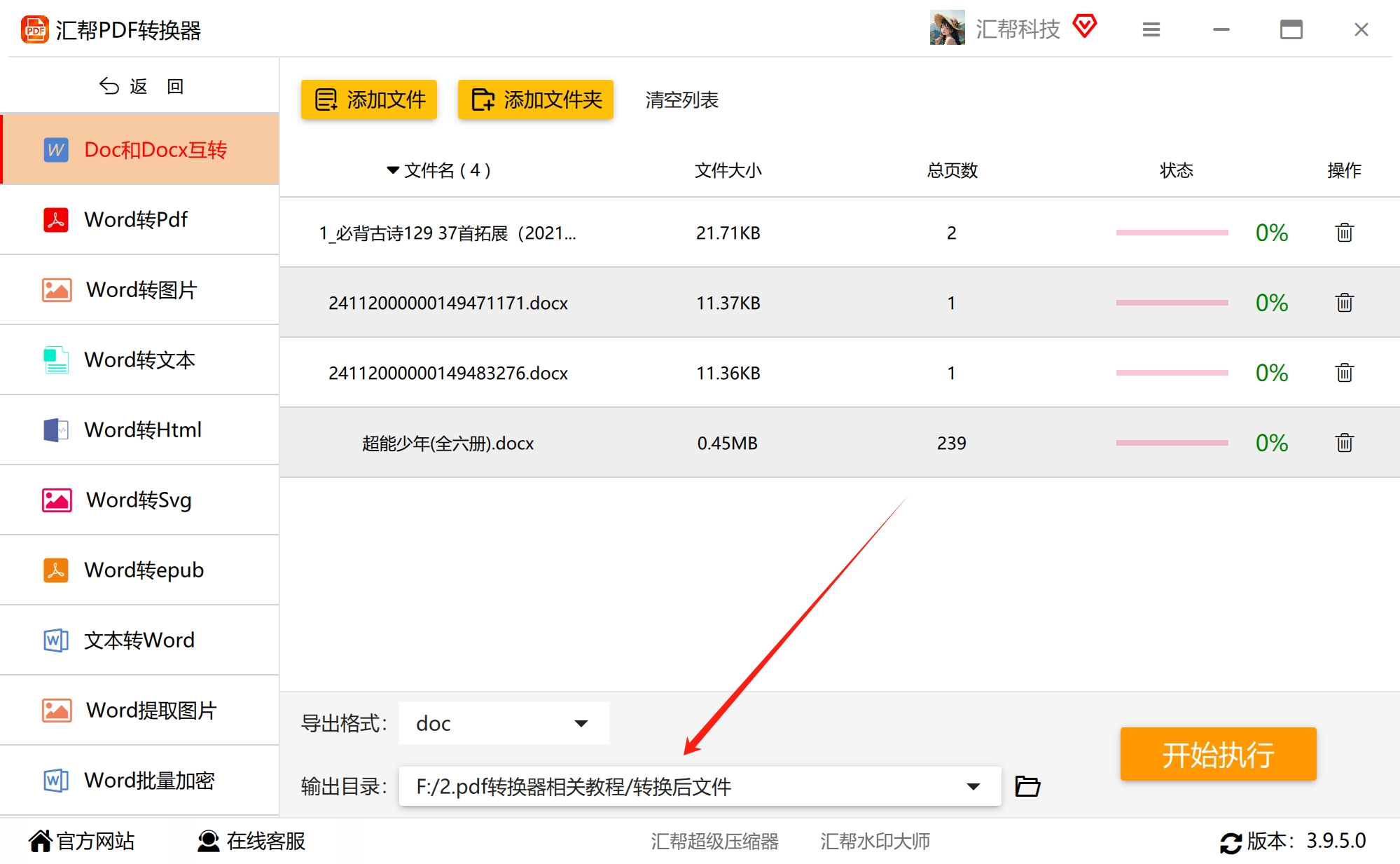 第六步:开始执行转换
点击“开始执行”按钮,软件将开始把docx转换成doc。
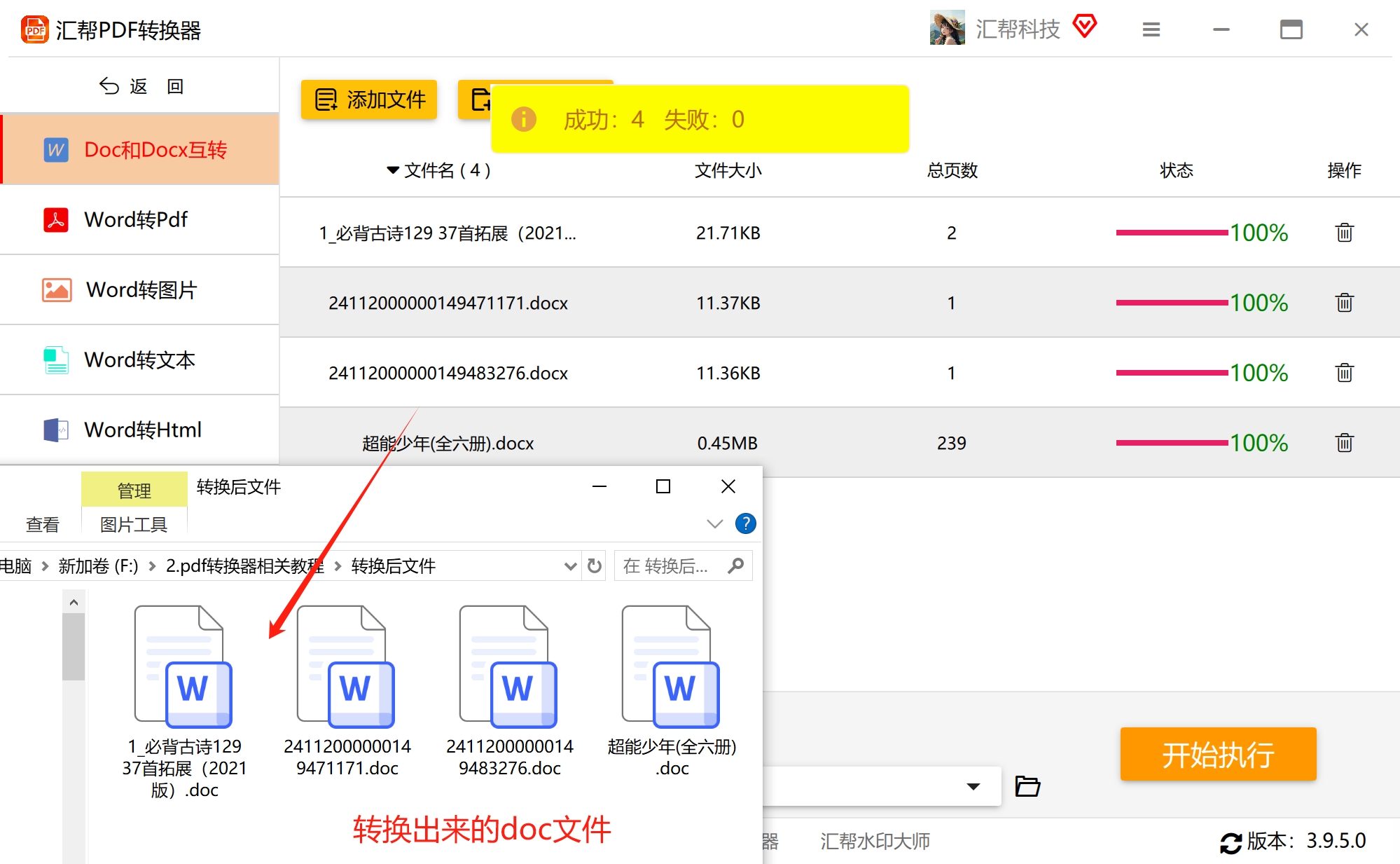
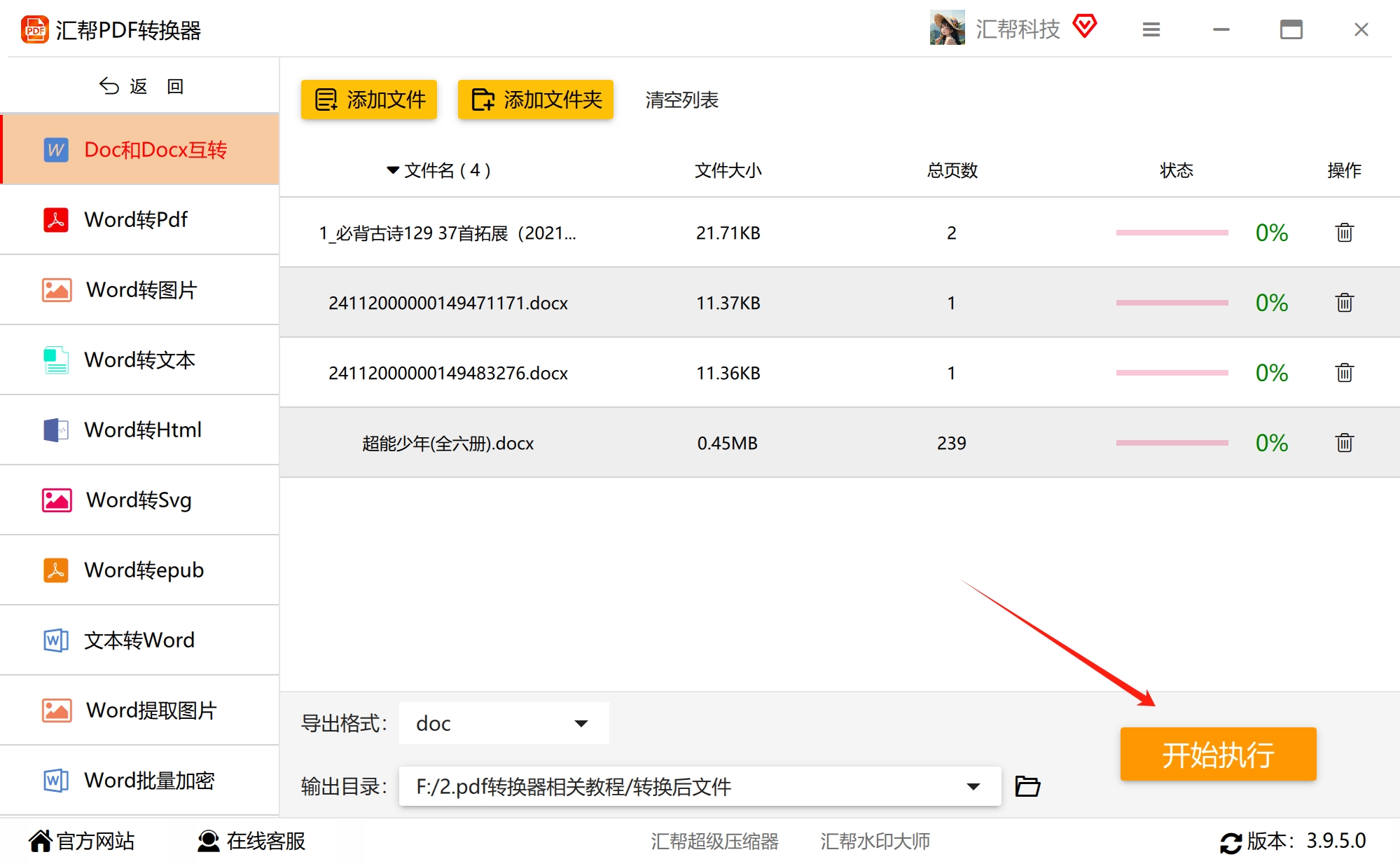 等待转换完成,我们可以在输出目录中找到转换出来的doc文件。这些是新生成的文件,对原文件没有任何影响。使用这个方法可以实现doc和docx相互转换,反过来操作步骤也是一样的。
 ### 方法二:使用图图批量处理工具箱
除了汇帮PDF转换器,鹰迅批量处理工具箱也提供了Word格式转换功能。
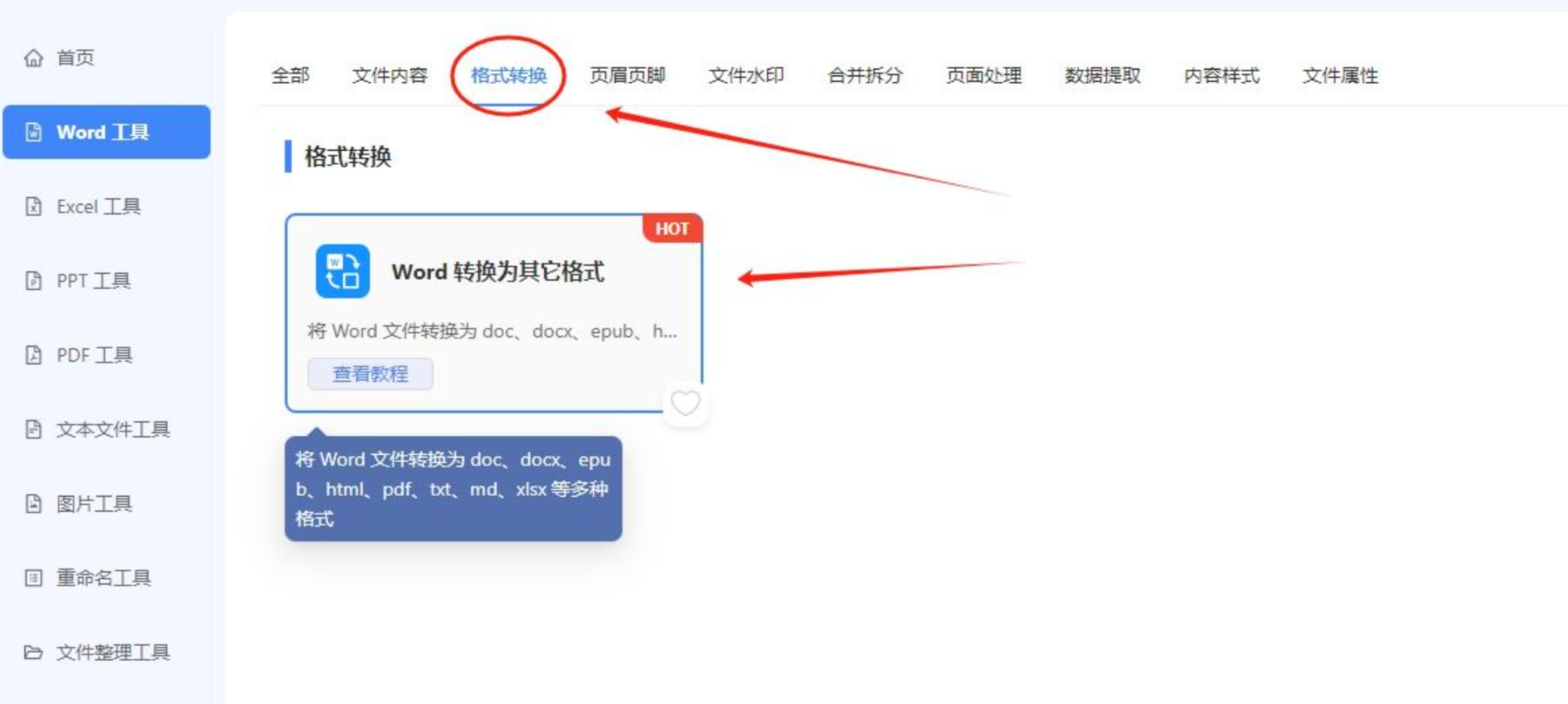
1、打开图图批量处理工具箱,左侧选择“Word工具”,右侧在格式转换分类中选择“Word 转换为其它格式”的功能。
 2、一次性将多个需要转换为doc格式的docx文档选择到软件界面。
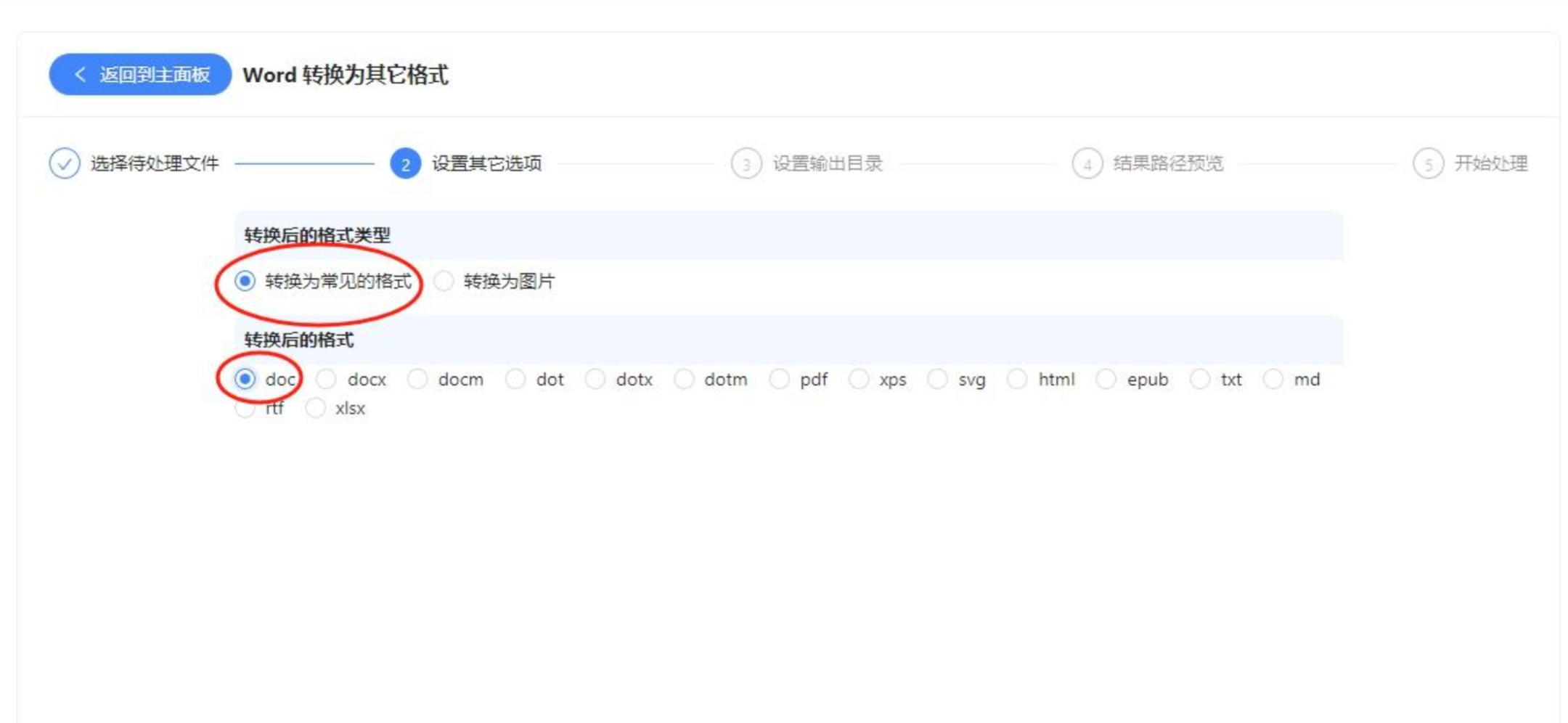
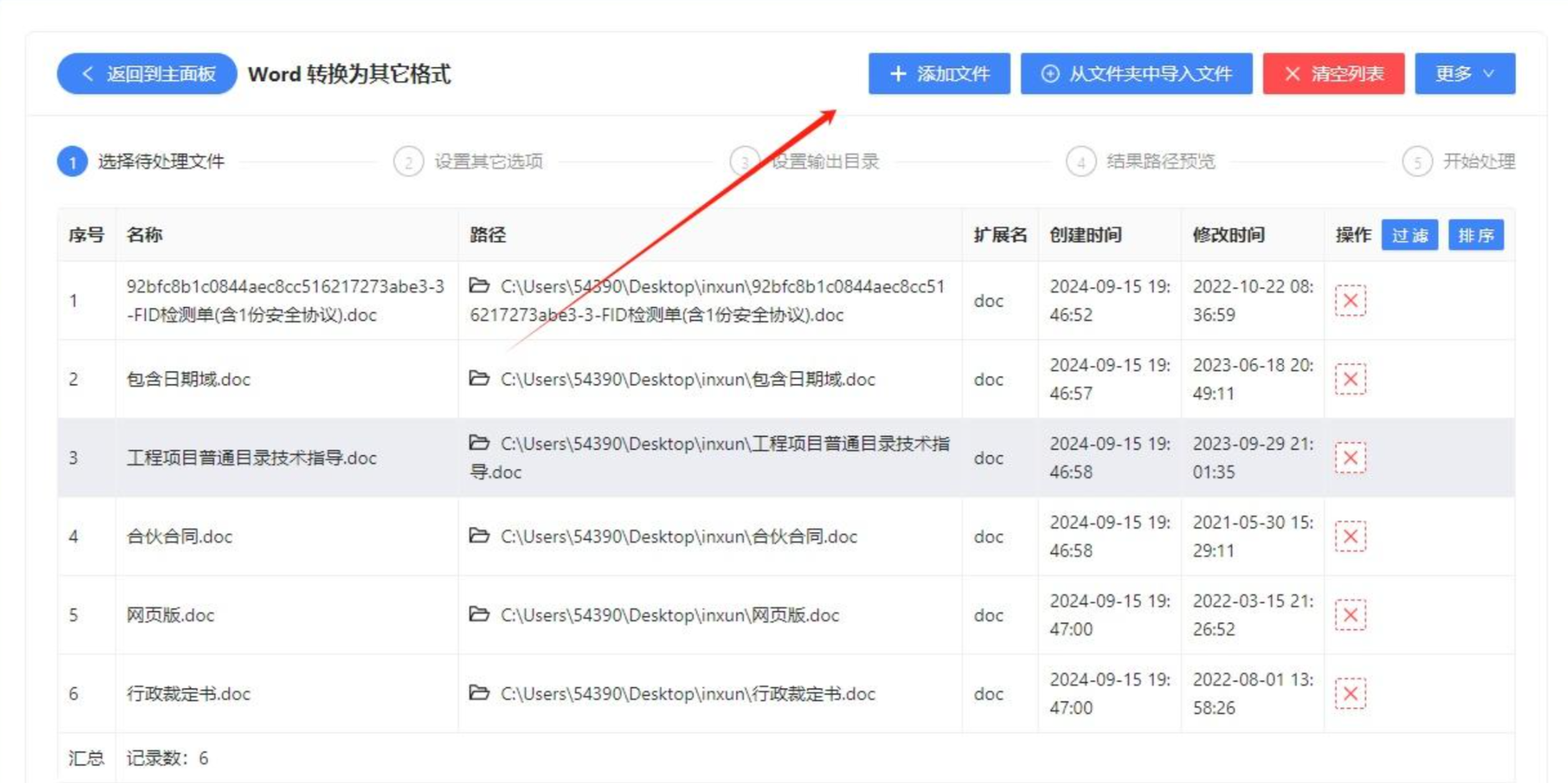 3、设置格式转换选项。想要将docx格式的文档快速转换为doc,按照上图进行设置即可。
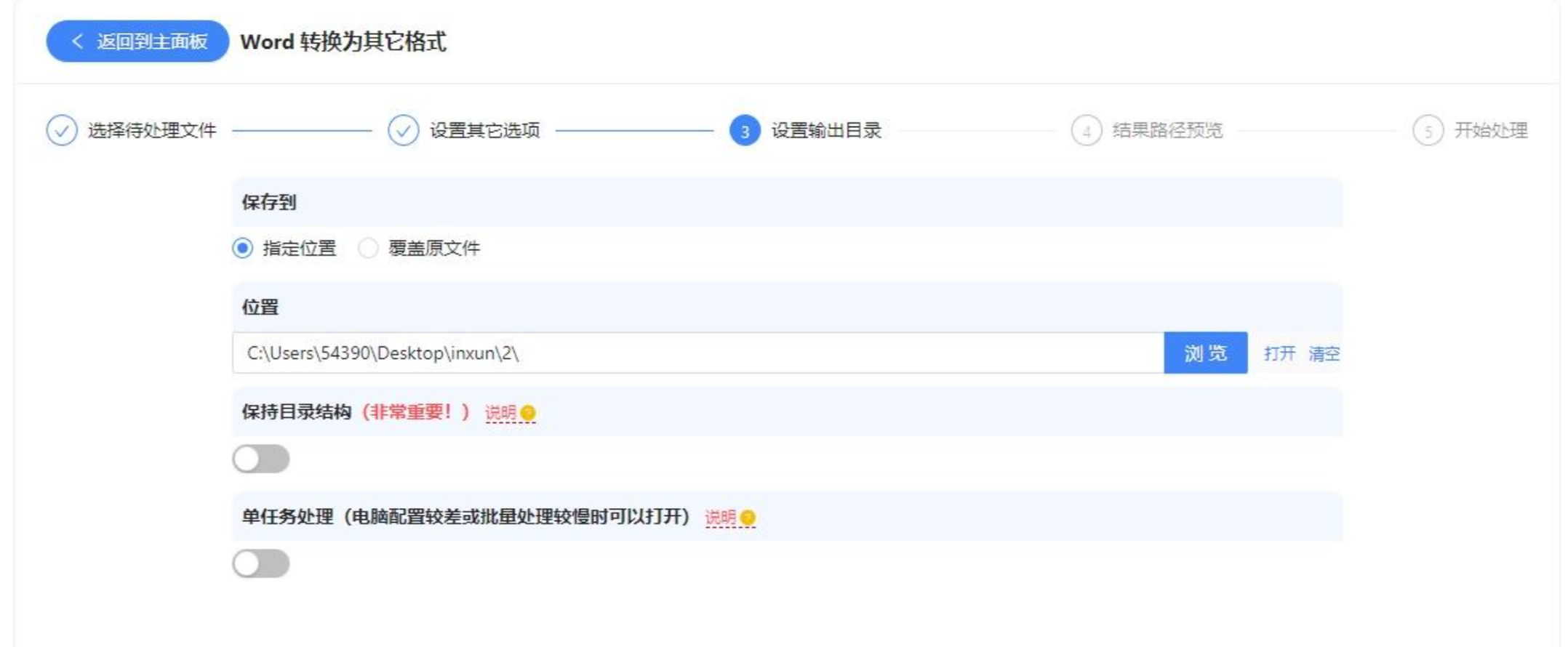
 4、设置转换后的输出目录。
 5、批量将多个docx文档转为doc格式的操作处理完成。
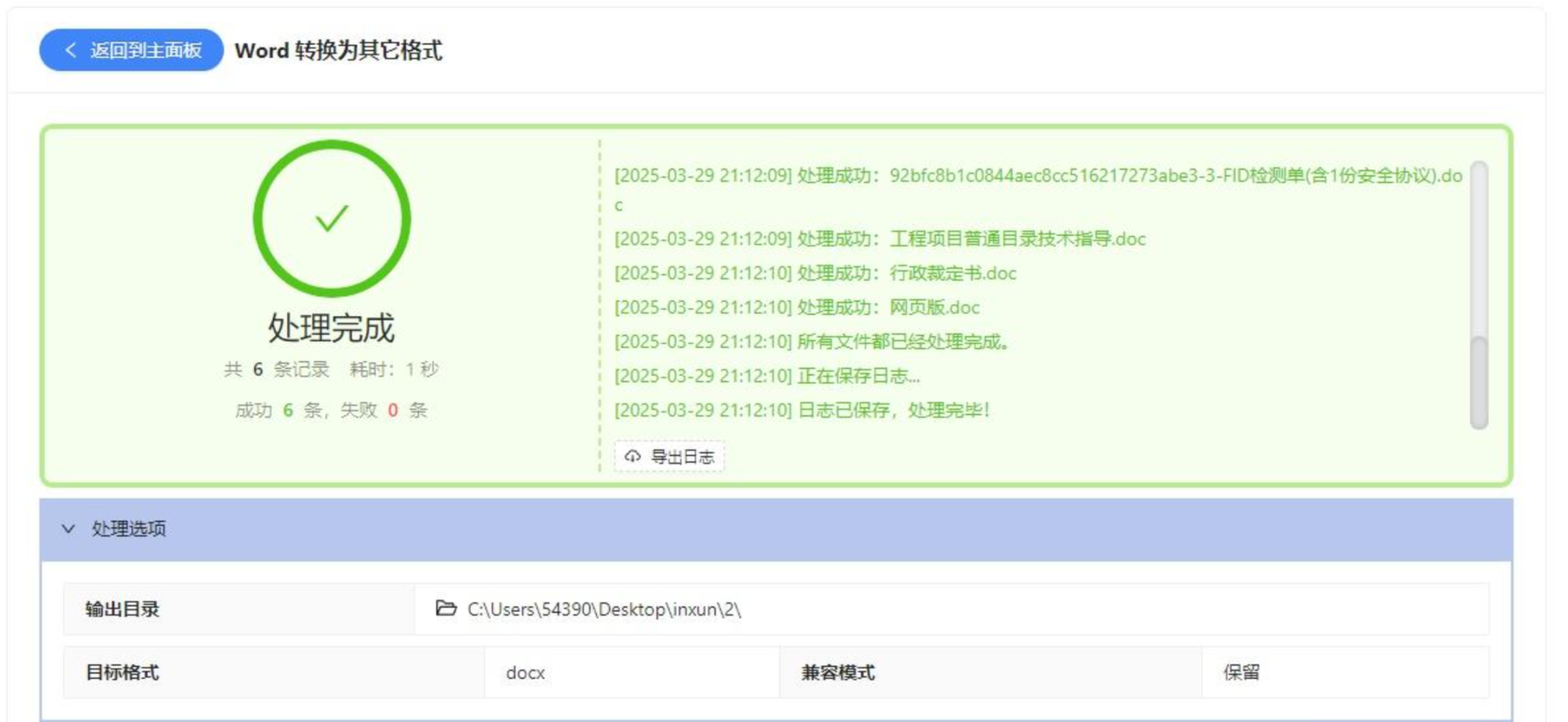 使用这种方法来将多个docx文档转换为doc格式,可以帮我们提高工作效率,不再需要人工一个个地进行文件格式转换。
方法三:使用Word自带功能
如果只是偶尔需要转换一两个文件,用Word自带的功能就可以了。
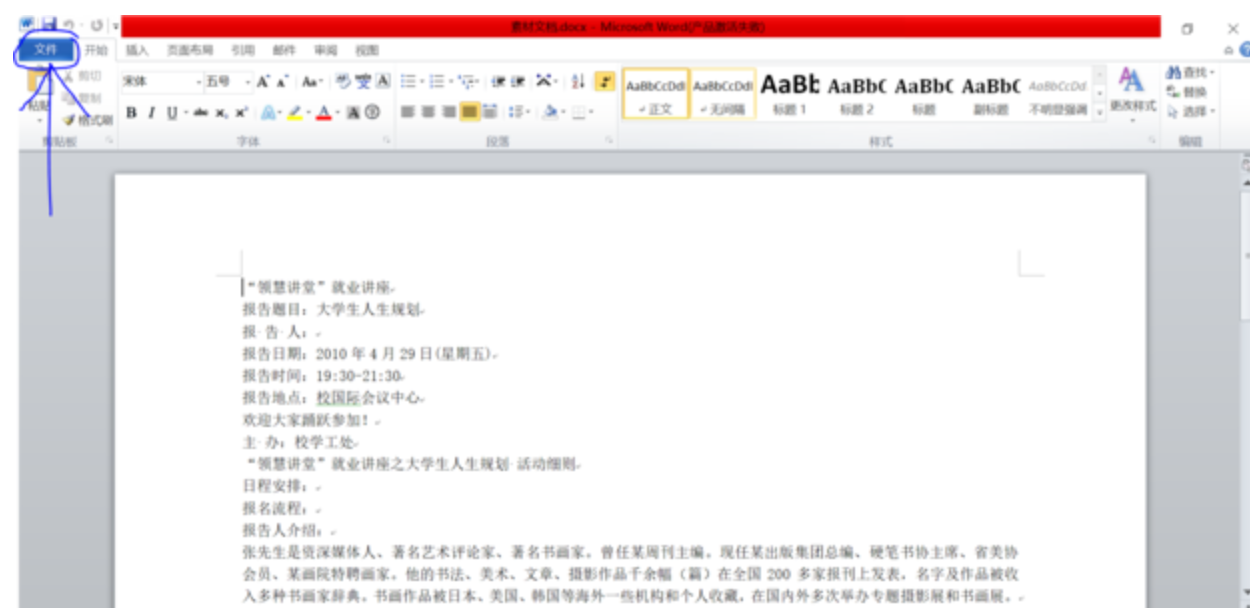
第一步,打开你需要更改的文件。
 第二步,点击左上角的“文档”。
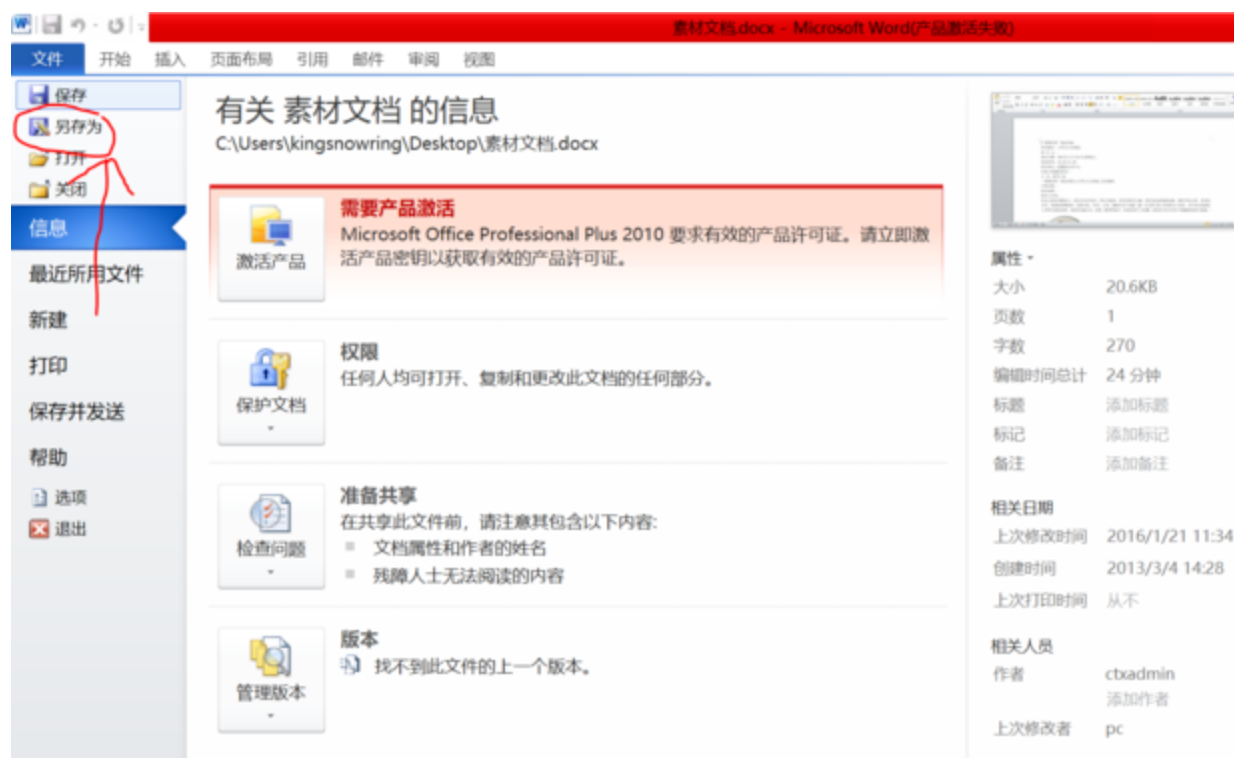
 第三步,点击“另存为”。
 第四步,在保存类型选择“word97-2013 文档(*.doc)”。
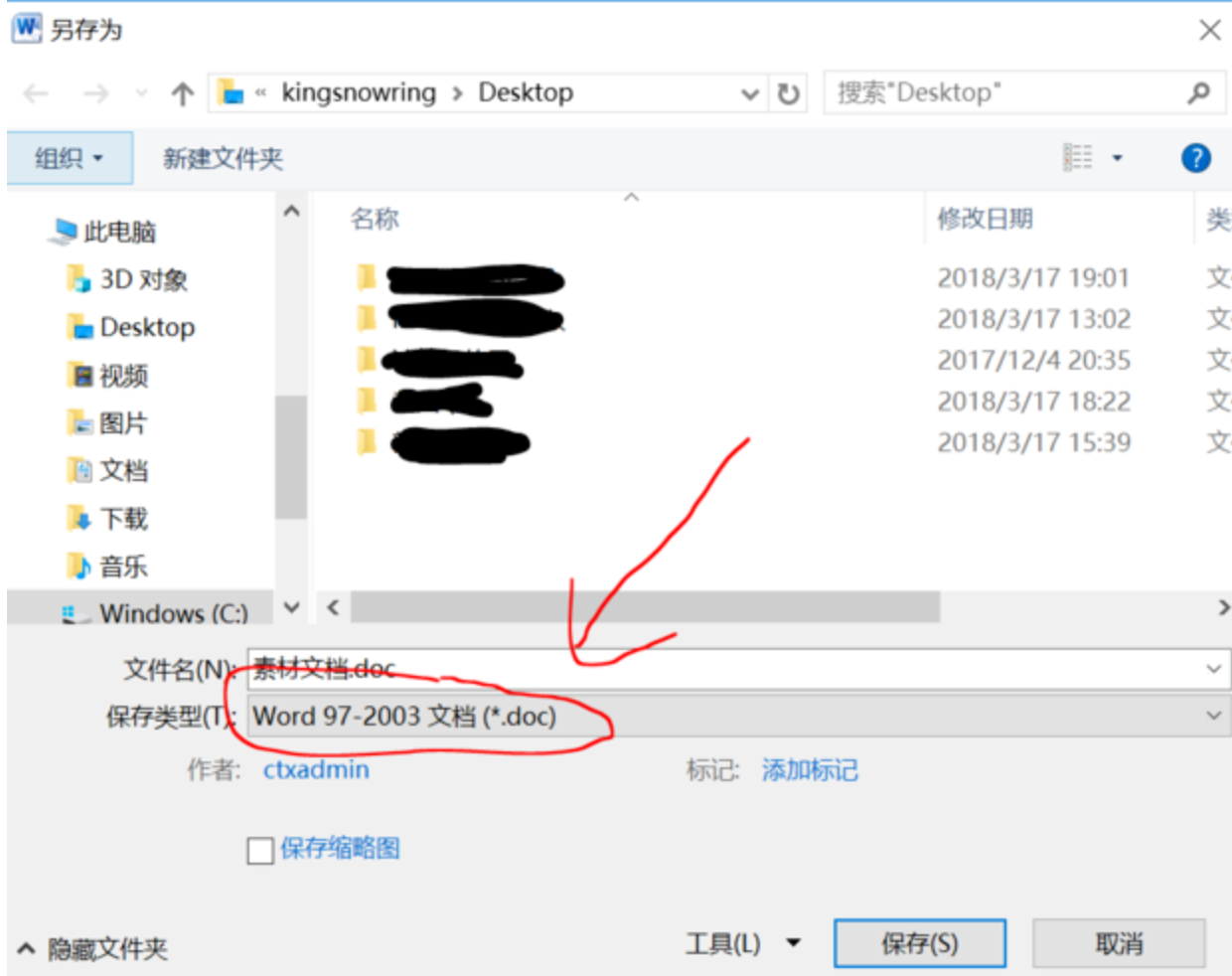 这样就完成了格式的修改。
方法四:使用文件查看器的“另存为”方式
这种方式同样适合单个文件的转换。
步骤1:打开需要转换格式的Word文档,在界面上方的菜单栏中找到“文件”选项并点击。在弹出的菜单列表里,选择“导出”功能,由此进入文档格式转换的第一步。
 步骤2:进入导出界面后,会看到“更改文件类型”的选项,点击该选项会弹出下拉菜单。在众多格式中,若要将文档转换为“文档 (*.doc)”格式,只需在菜单中找到并选中它即可。
 步骤3:确定好目标文件格式后,点击“另存为”按钮,系统会弹出文件保存窗口。在窗口中,你可以自由选择想要保存文档的目标文件夹,确认保存位置后点击“保存”,这样就完成了整个文档格式转换与保存的操作。
 除了转换为“doc”格式外,在导出界面的“更改文件类型”下拉菜单中,还提供了多种格式选择。如果我们需要将文档转换为纯文本、RTF格式或者html格式等,只需选中对应格式选项,再进行保存操作,就能快速实现文档格式的转换。
 ### 方法五:使用Python代码实现转换
对于有编程基础的朋友,还可以用Python来实现docx到doc的转换。这种方式适合需要集成到自动化流程中的场景。
将docx转换为doc可以使用Python中的python-docx库和pywin32库来实现。下面是一个示例代码:
from docx import Document
import win32com.client as win32

def convert_docx_to_doc(docx_file, doc_file):
# 打开docx文件
    doc = Document(docx_file)
# 将docx内容复制到新建的doc文件中
    docx_content = []
    for paragraph in doc.paragraphs:
        docx_content.append(paragraph.text)
# 创建一个新的doc文件
    word = win32.gencache.EnsureDispatch('Word.Application')
    doc = word.Documents.Add()
# 将docx内容写入新的doc文件中
    for line in docx_content:
        doc.Content.Text += line + '\n'
# 保存为doc文件
    doc.SaveAs(doc_file, 0)
    doc.Close()
# 使用示例
docx_file = 'example.docx'
doc_file = 'example.doc'
convert_docx_to_doc(docx_file, doc_file)
这种方式需要安装python-docx和pywin32库,并且电脑上需要安装Microsoft Word。适合有技术背景的用户使用。
说了这么多方法,可能有人会问:到底该选哪一种?这里简单做个对比分析。
从操作便捷性来看,Word自带的另存为功能最直接,不需要额外安装软件,适合偶尔转换单个文件的场景。
从批量处理效率来看,汇帮PDF转换器和鹰迅批量处理工具箱都支持批量导入和批量转换,一次性可以处理多个文件,适合需要频繁转换大量文档的办公场景。
从自动化需求来看,Python代码方式可以集成到自动化流程中,适合有编程基础且需要批量、定时处理的用户。
从格式兼容性来看,专业转换工具通常在格式保留方面做得更细致,能够较好地保持原文档的排版和样式。
总的来说,如果你只是偶尔需要把docx转换成doc,用Word自带功能就够了。如果工作中经常需要处理大量文档的格式转换,建议使用汇帮PDF转换器这类专业工具,批量处理能节省不少时间。有编程基础的朋友,也可以尝试用Python脚本实现自动化转换。
希望这篇文章能帮你解决docx怎么转换doc格式的问题。如果觉得有用,欢迎收藏备用。
