

为什么需要把Excel转成图片?
在讲具体方法之前,花一分钟聊聊应用场景,这样你能更清楚自己该选哪种方案。
场景一:跨设备分享数据。 手机端查看Excel文件体验并不好,尤其是表格列数多的时候,左右滑动很麻烦。转成图片后,微信、QQ直接发过去,对方点开就能看,不用装任何软件。
场景二:防止内容被误改。 发Excel源文件给别人,对方不小心动了某个单元格,数据可能就变了。图片是"死"的,看得到但改不了,适合发送最终版数据。
场景三:嵌入PPT或文档。 做汇报材料时,把表格转成图片插入PPT,排版更可控,不会因为字体缺失或版本差异导致格式错乱。
场景四:存档留证。 一些重要的财务报表、统计数据,转成图片存档,比保存Excel文件更直观,查阅时也不用担心公式被误触。
明白了这些需求,下面直接进入操作环节。
excel转图片怎么转?这6种方法实测有效

方法一:使用汇帮PDF转换器可以批量把Excel转为图片
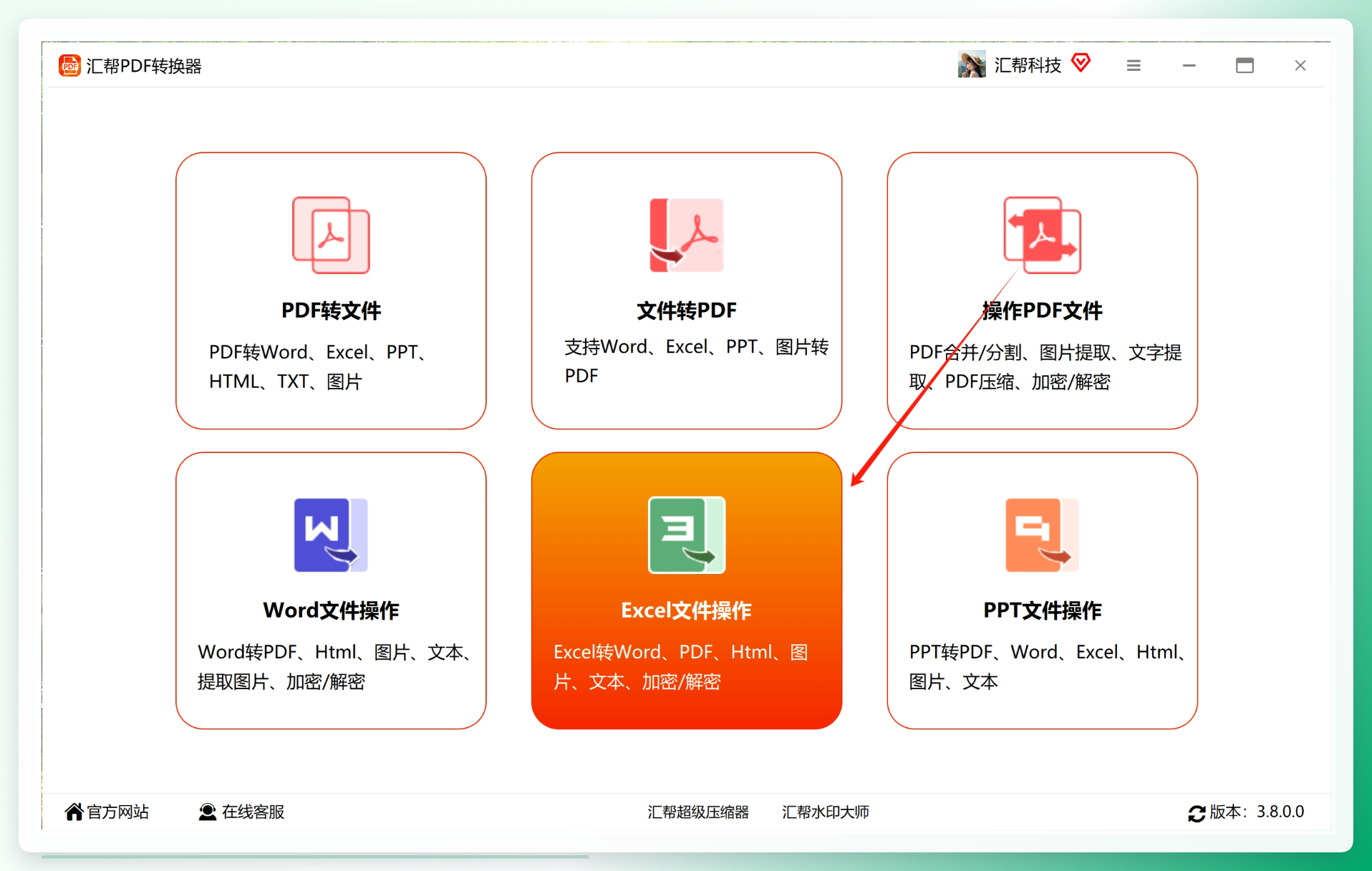
第一步:安装并打开软件,找到"Excel文件操作"入口。
先在电脑上安装好汇帮PDF转换器,打开后在主界面中找到"Excel文件操作"这个选项,点击进入。
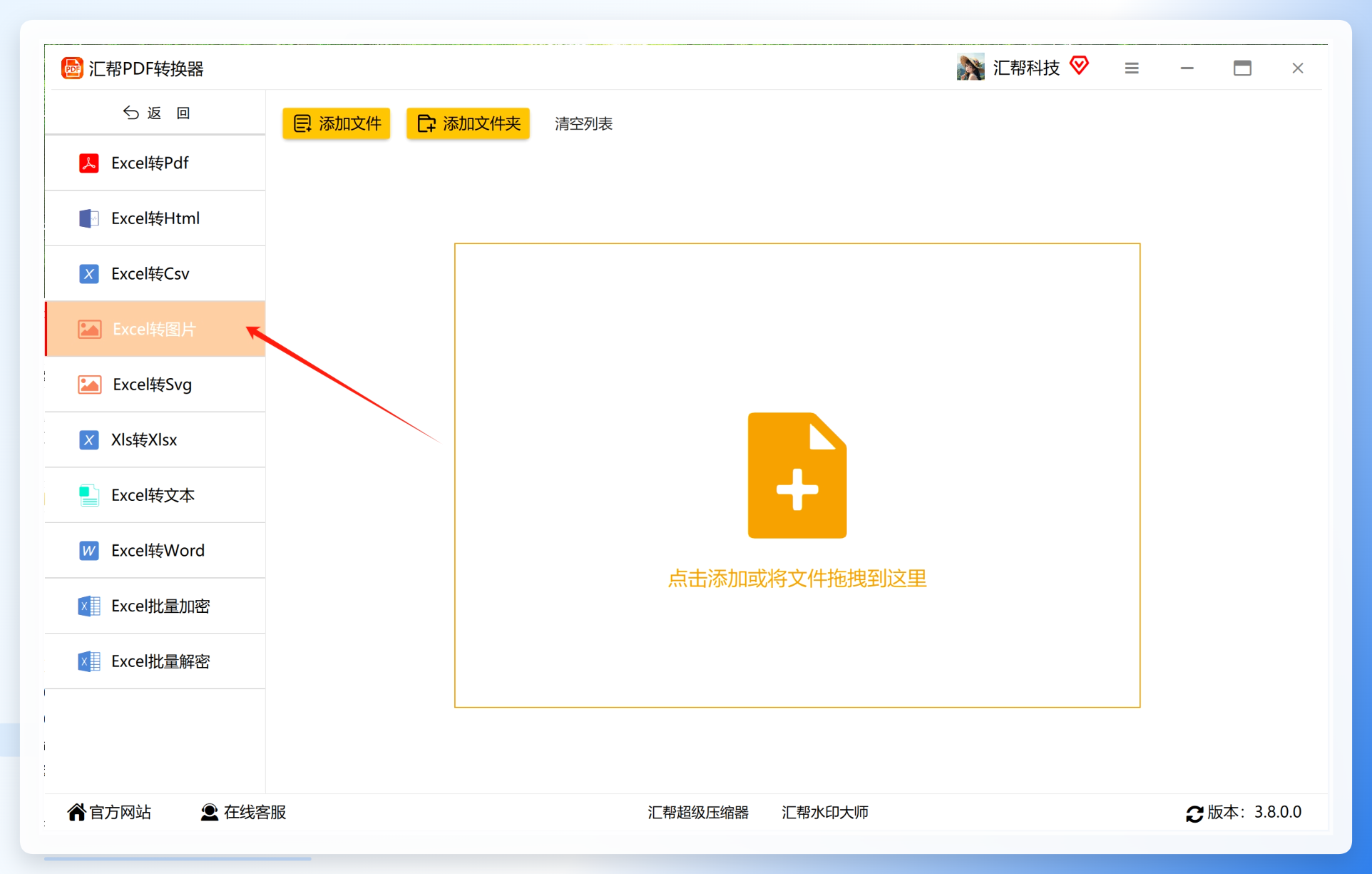
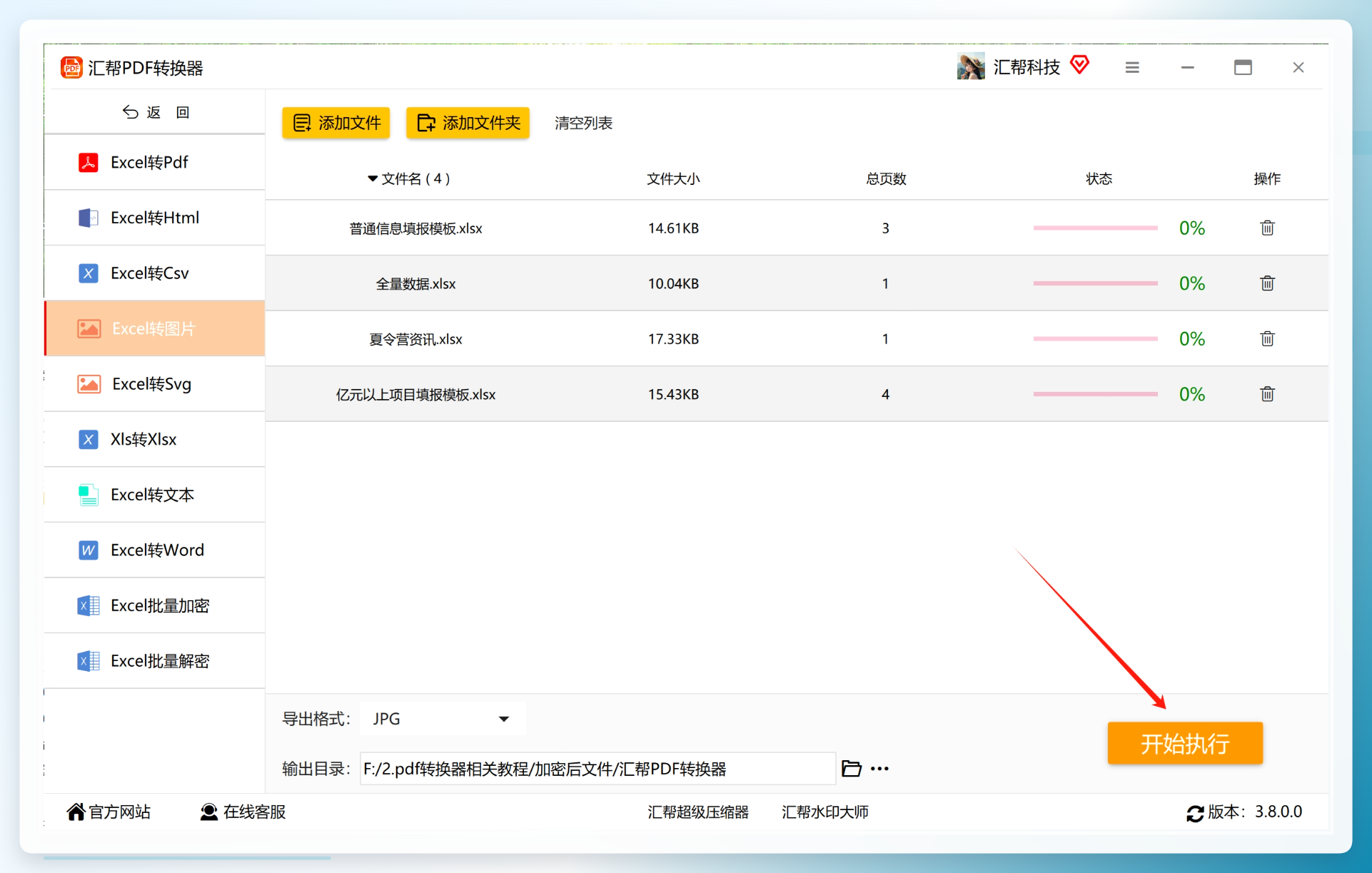
 第二步:在左侧菜单选择"Excel转图片"。
进入Excel文件操作界面后,看左侧的功能列表,找到"Excel转图片"选项并选中。界面会切换到对应的转换面板。
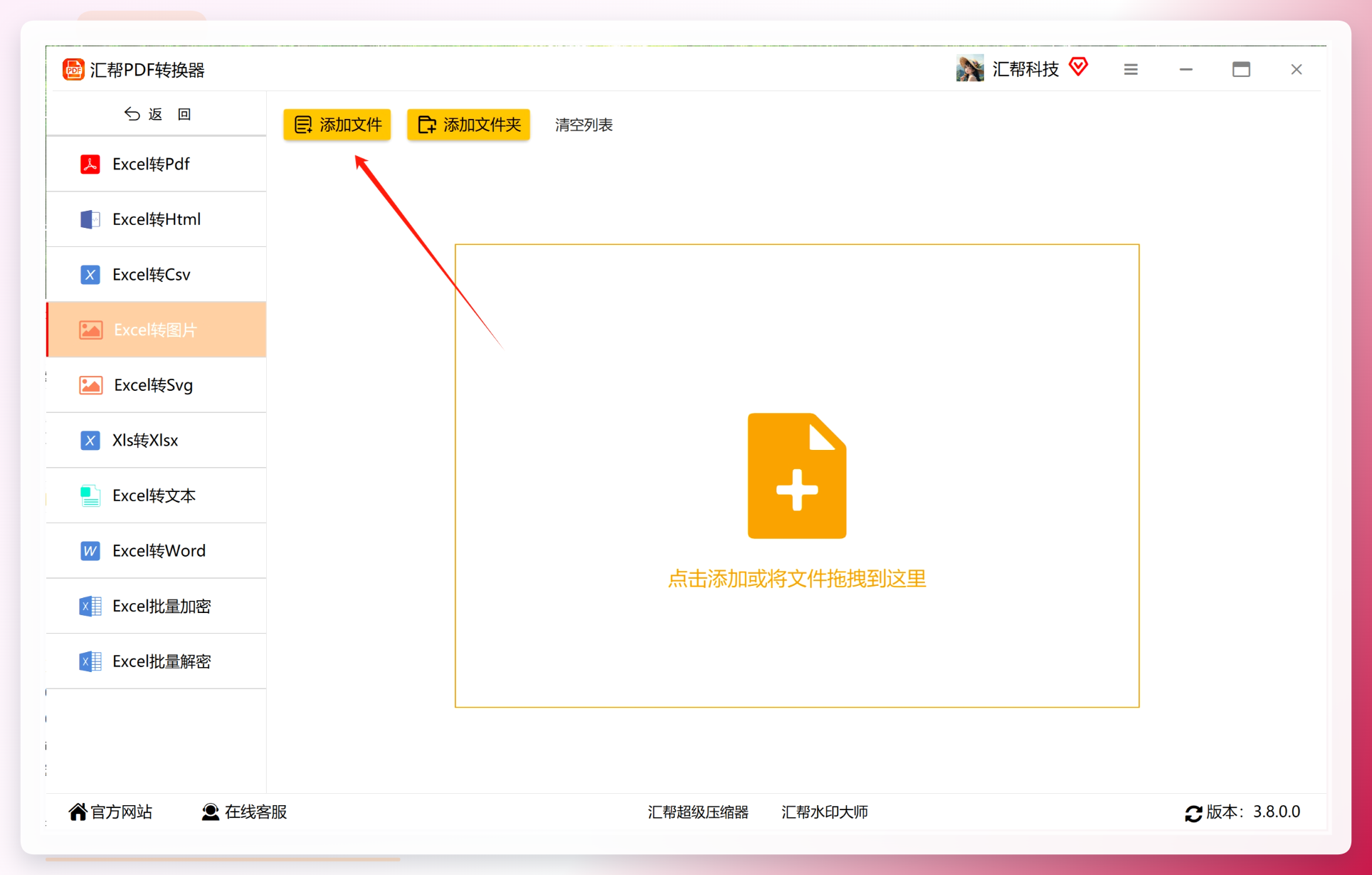
 第三步:点击"添加文件",导入需要转换的Excel文件。
在界面左上角找到"添加文件"按钮,点击后从电脑中选择要转换的Excel文件。选好后文件会出现在下方的文件列表中。
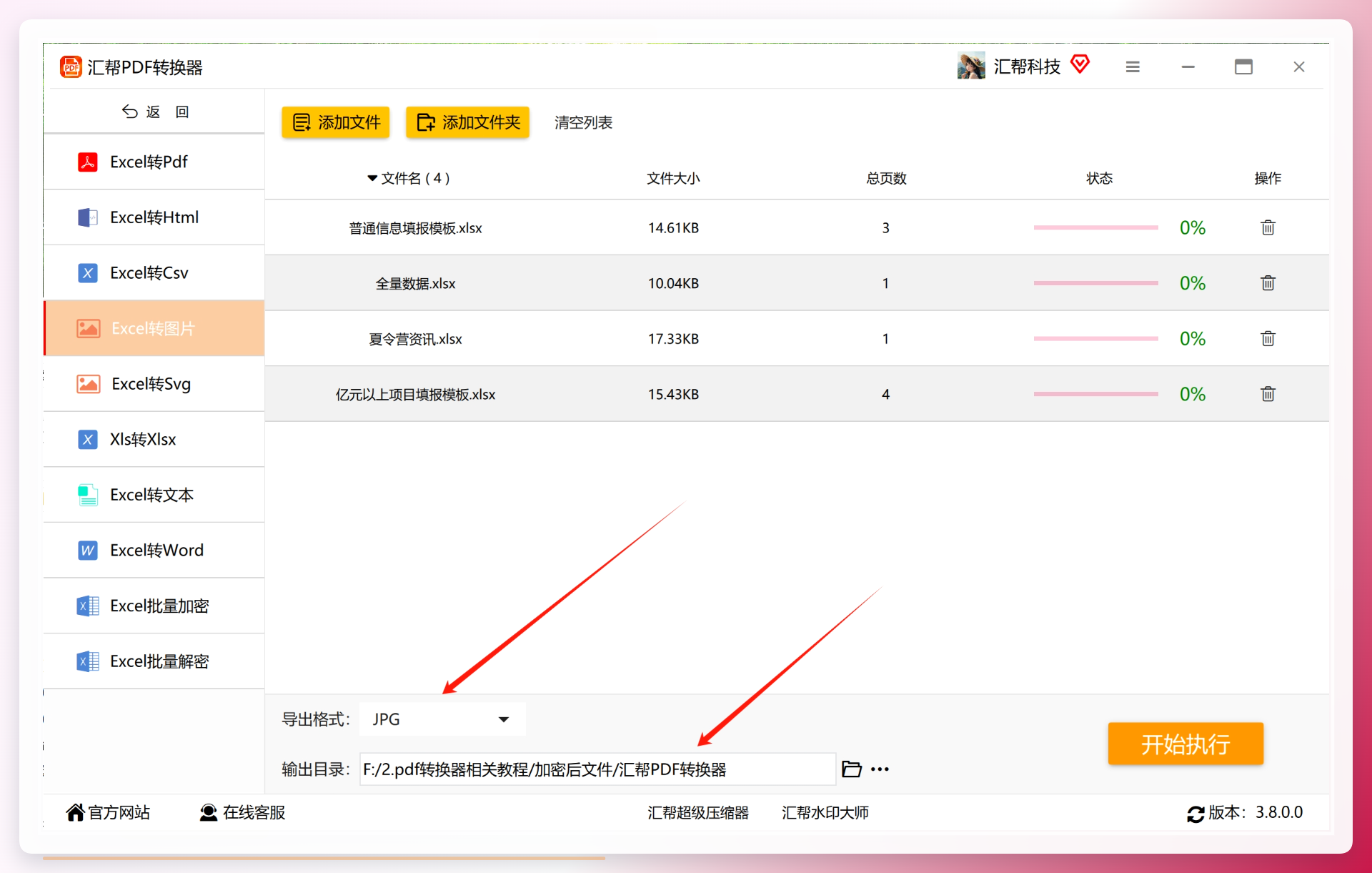
 第四步:在底部导出格式框中选择图片格式。
软件底部有一个导出格式的下拉框,可以根据需要选择JPG或PNG格式,也支持其他常见图片格式。一般日常分享选JPG就够了,如果需要透明背景或者更清晰的画质,可以选PNG。
 第五步:点击"开始执行",等待转换完成。
格式选好后,点击界面上的"开始执行"按钮,软件会自动处理。转换速度取决于文件大小,一般几秒到十几秒就能完成。
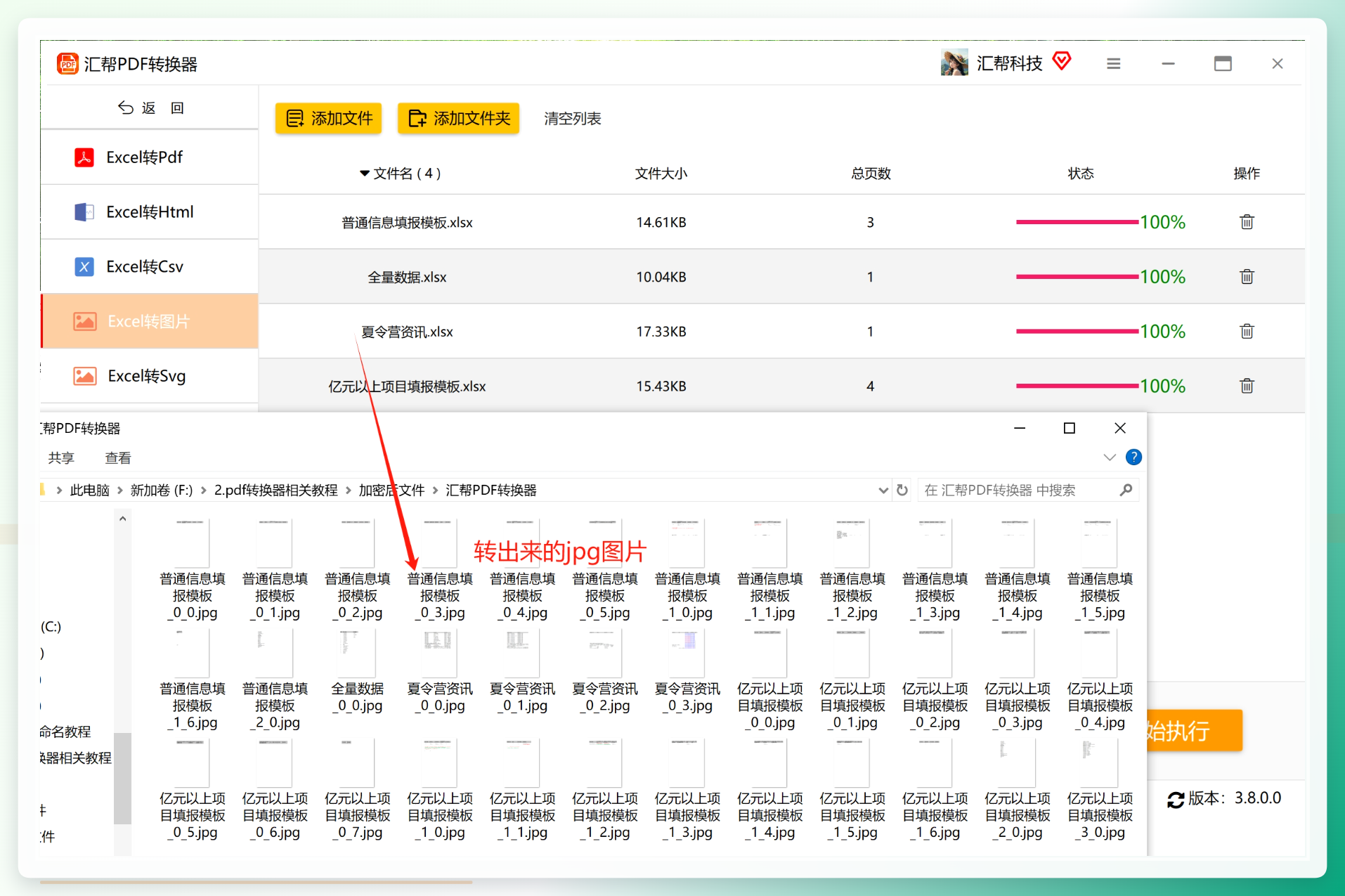
 转换完成后,打开输出目录就能看到生成的图片文件了。整个过程不需要额外设置参数,对新手比较友好。
 小结一下这个方案的特点: 操作步骤线性清晰,不需要理解复杂的参数概念;支持JPG、PNG等多种输出格式;批量处理多个文件时效率较高。如果你经常需要做格式转换,这种方式比较省心。
方法二:使用小多办公工具箱Excel转为图片
1. 打开软件,点击"格式转换",选择"Excel转为其它格式"。
 2. 添加文件。 可以通过"添加文件"按钮选择,也可以"从文件夹中导入",或者直接把文件拖拽到软件窗口中。三种方式都支持批量操作。
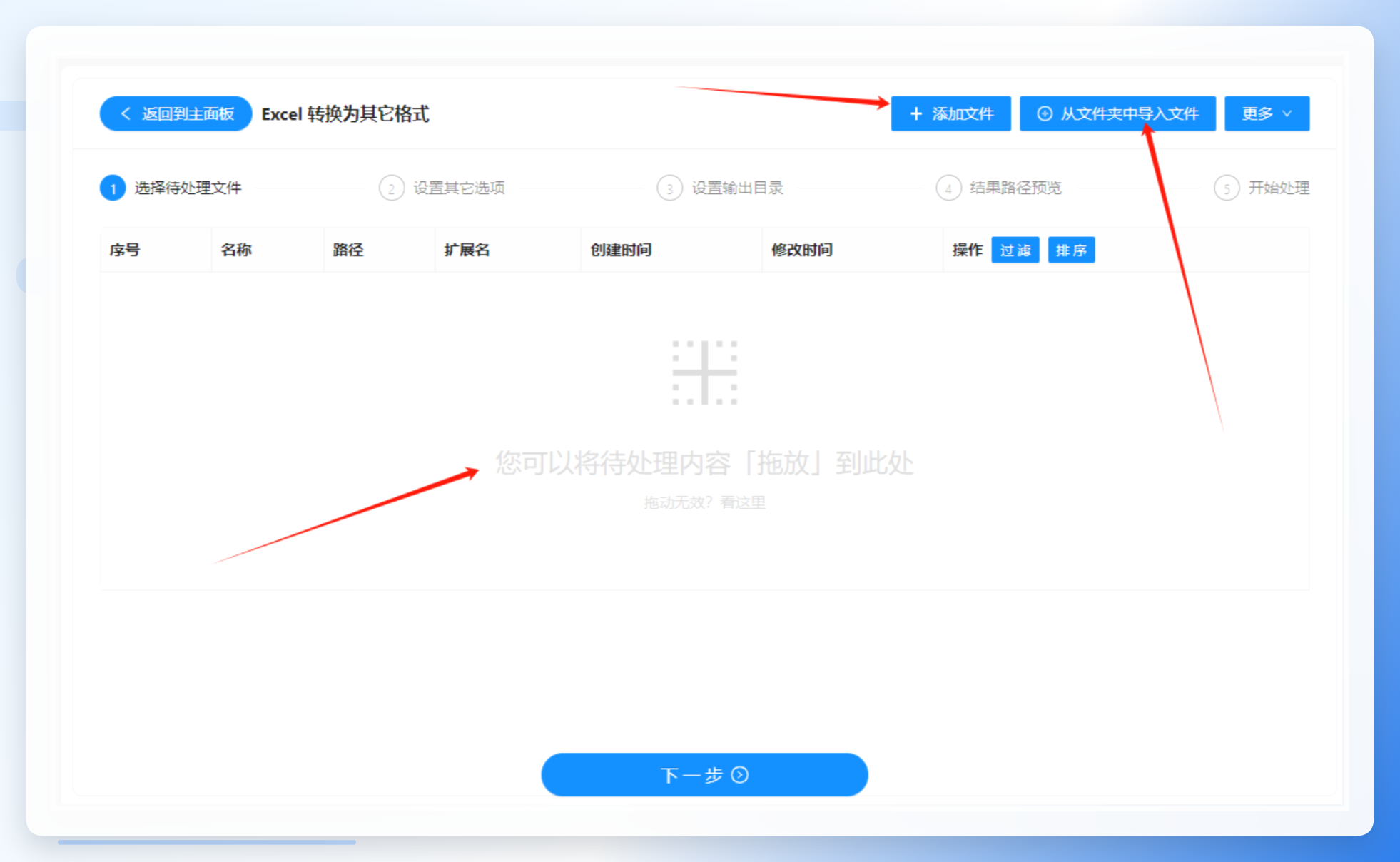 多个文件添加成功后,会在界面下方列表中显示出来。
3. 选择"转换为图片",并设置输出格式。 这里以TIFF格式为例做演示。如果你的Excel文档包含多个工作表(Sheet),软件会询问你是"整个文档一张图"还是"每个工作表Sheet一张图",按实际需求选择即可。
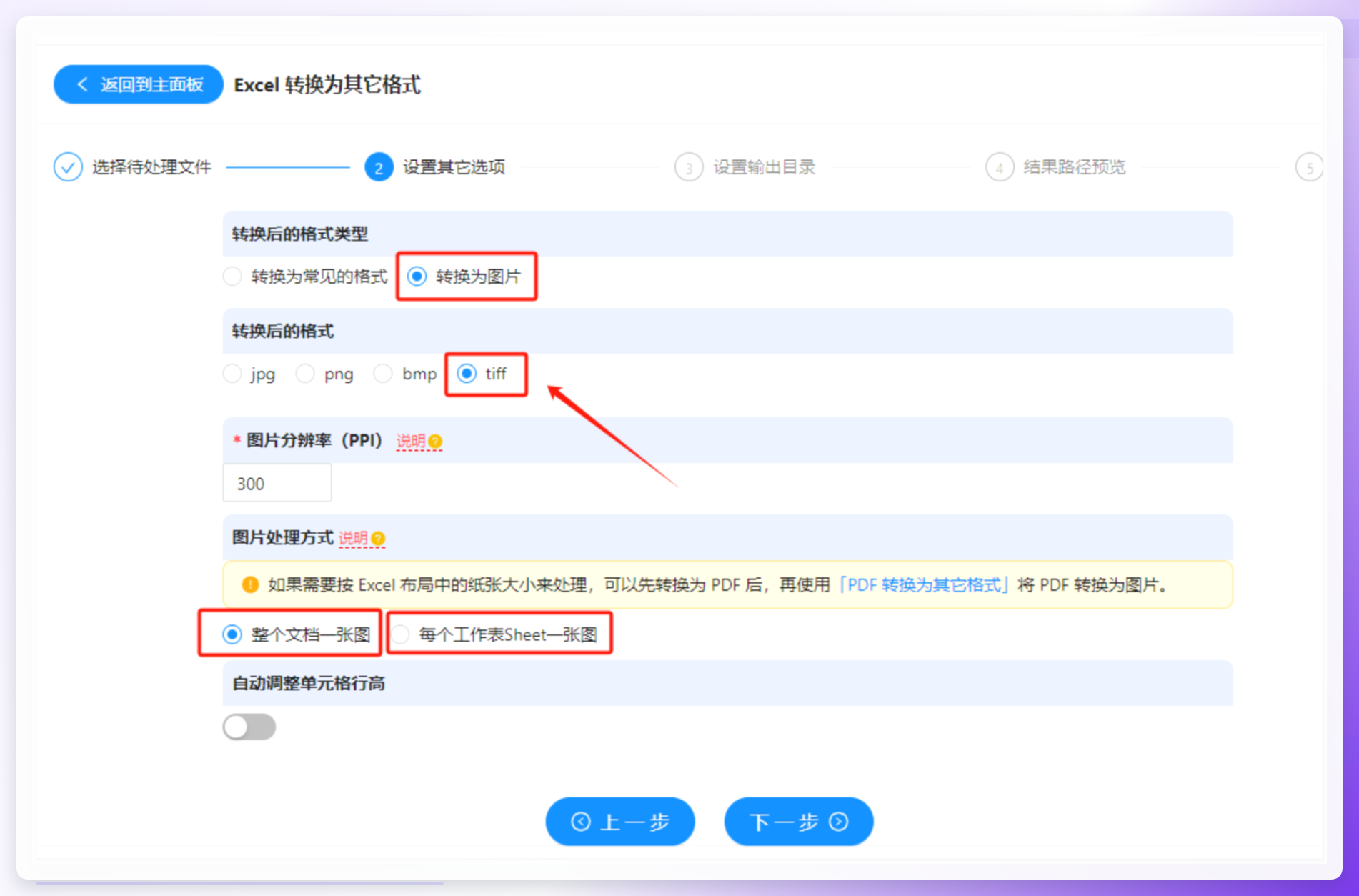 4. 点击"浏览"选择保存位置,再点"下一步"确认。
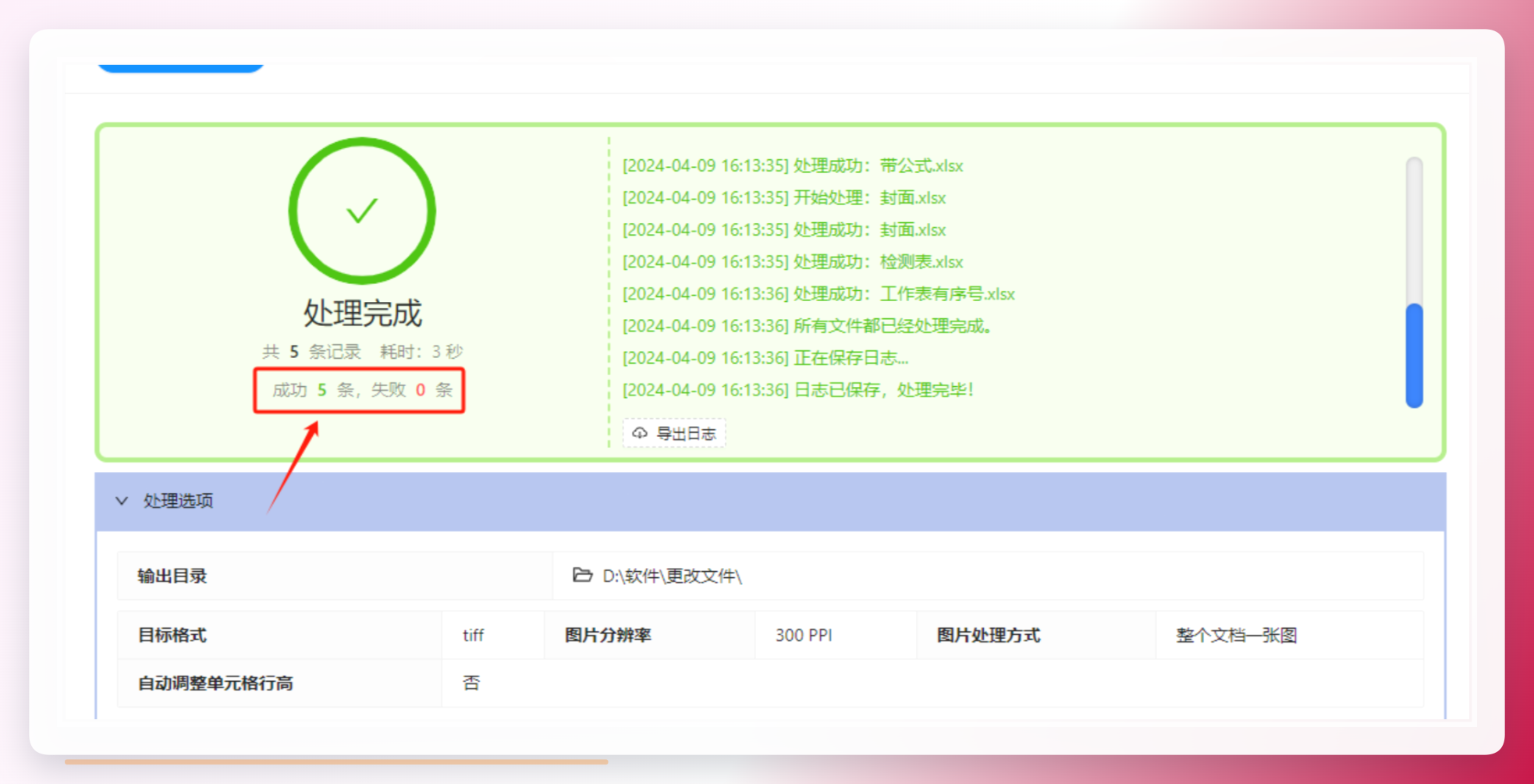
 5. 等待处理完成。 界面显示"失败0条"就说明全部转换成功了,去保存目录查看即可。
方法三:借助在线文档处理工具把Excel转换成图片
步骤1: 打开在线文档处理平台,找到"Excel转换"菜单。
步骤2: 在菜单中点击"Excel转图片"选项。
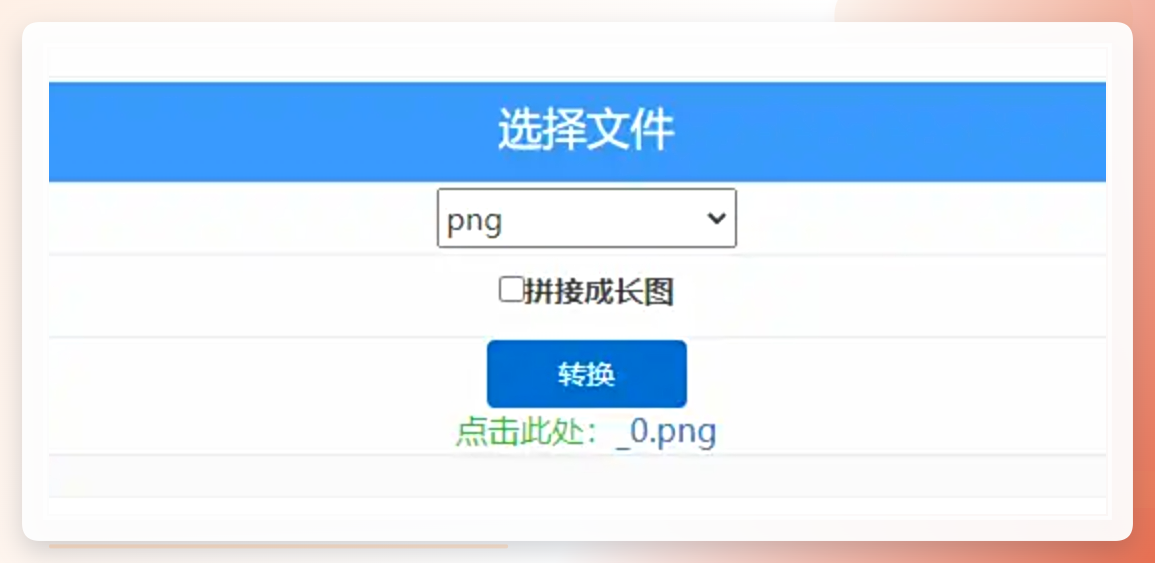 步骤3: 点击"选择文件"按钮,把需要转换的Excel文件上传到页面。
步骤4: 选择想要的图片输出格式,然后点击"转换"按钮,网页会自动开始处理。
 步骤5: 转换完成后,点击页面上显示的图片名称,就能把图片下载到本地。
在线工具的好处是免安装、跨平台,手机浏览器也能操作。但需要注意文件隐私问题,涉及敏感数据的表格不建议上传到第三方平台。
方法四:使用Excel查看器的"特色应用"也能转Excel为图片
第一步: 在电脑桌面上双击打开Excel文件。
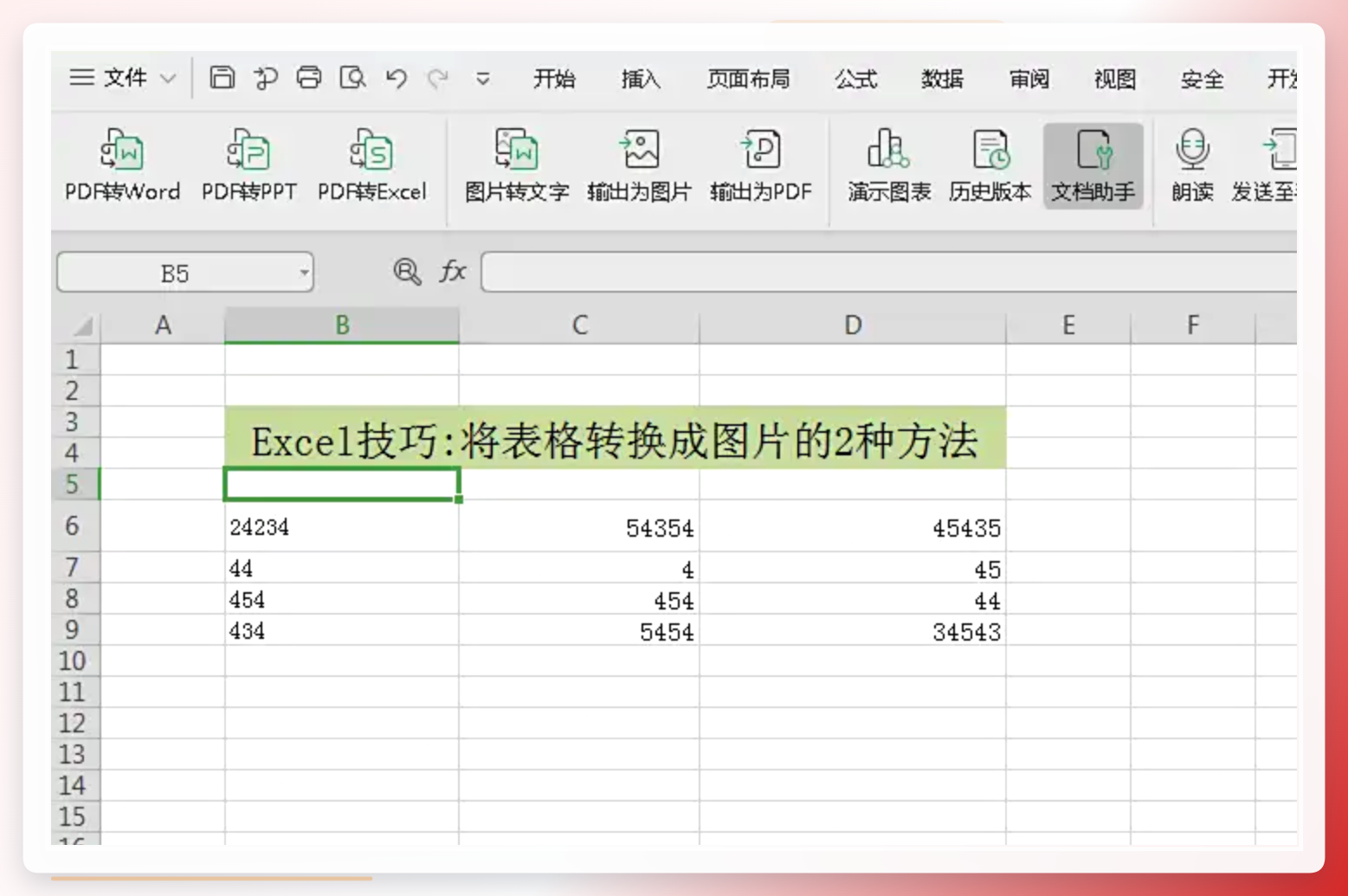 第二步: 选中要转换成图片的表格区域。
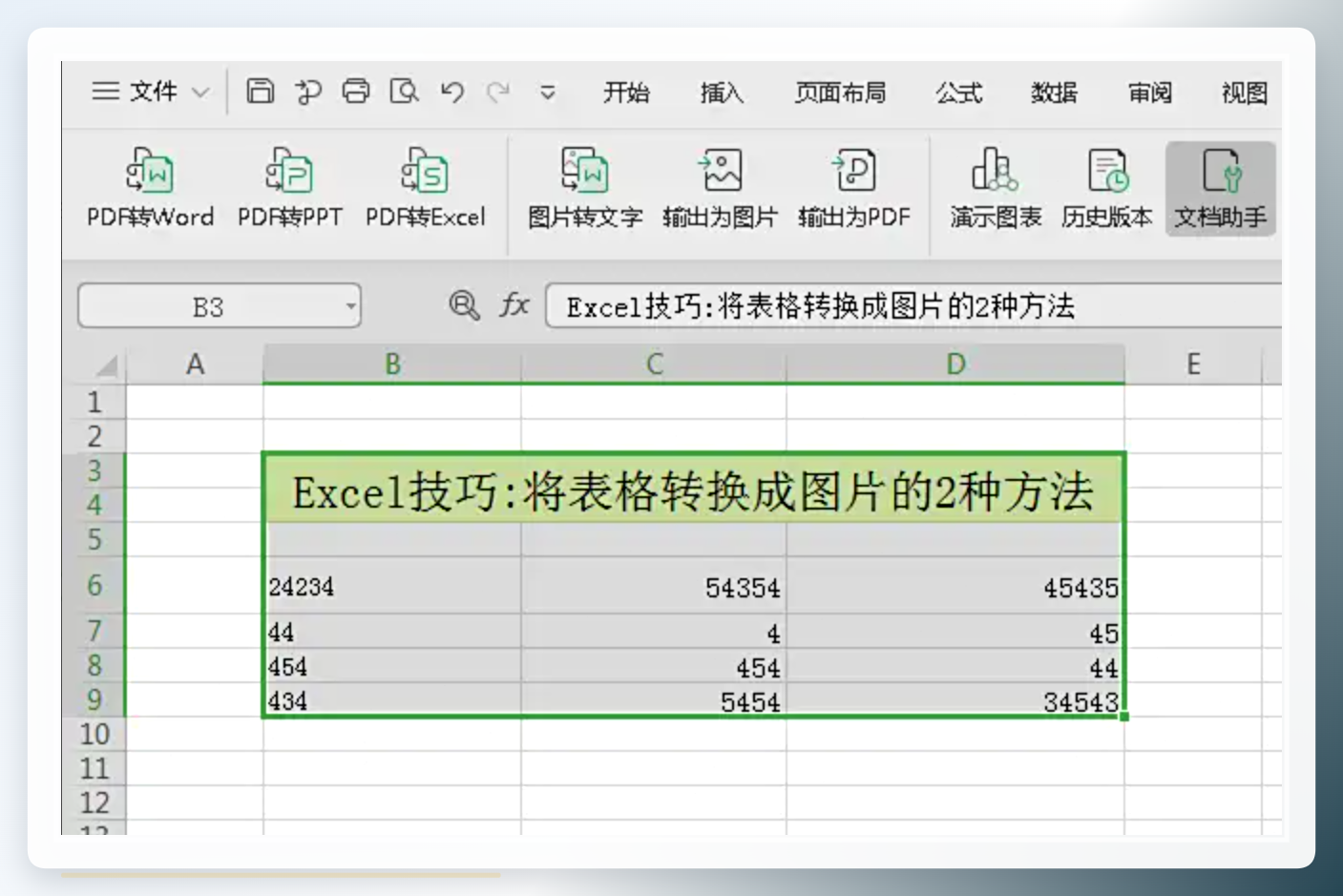 第三步: 点击顶部菜单栏的"特色应用",在下拉列表中选择"输出为图片"。
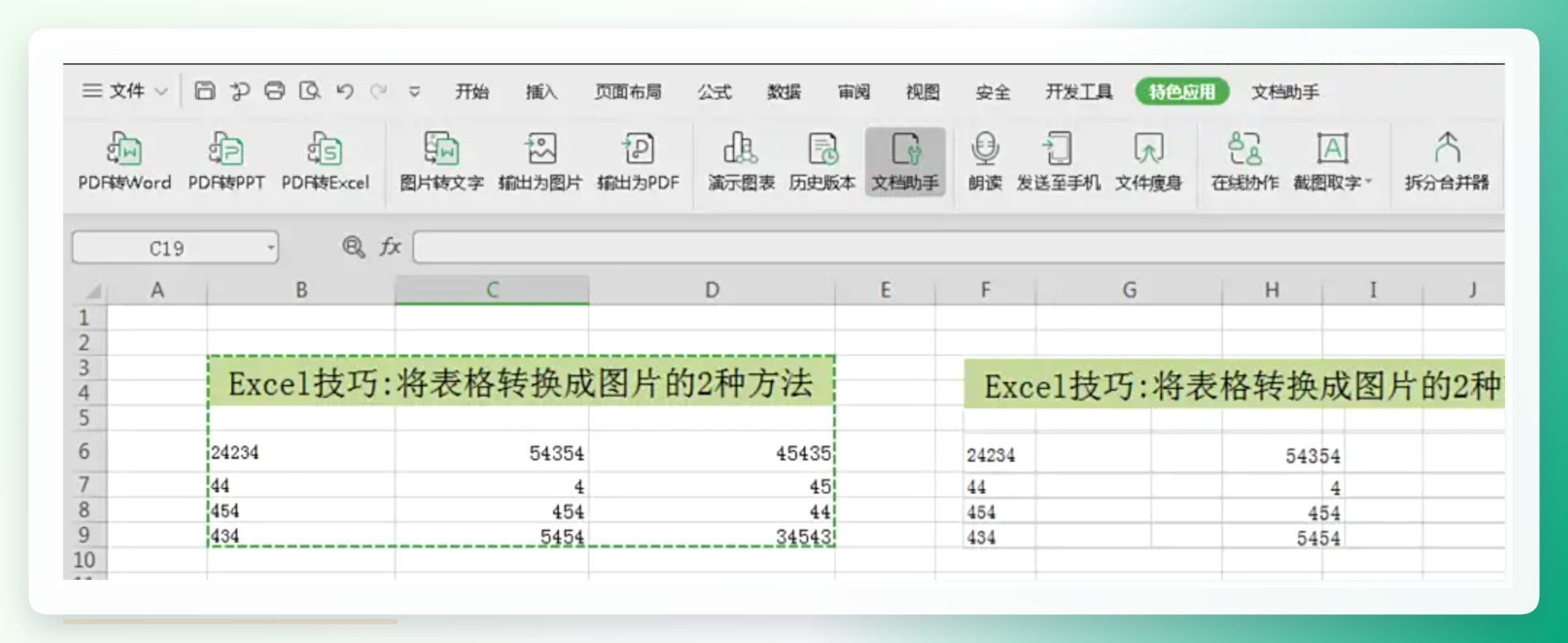 第四步: 弹出对话框后,直接点击"输出"按钮,即可完成一键转换。
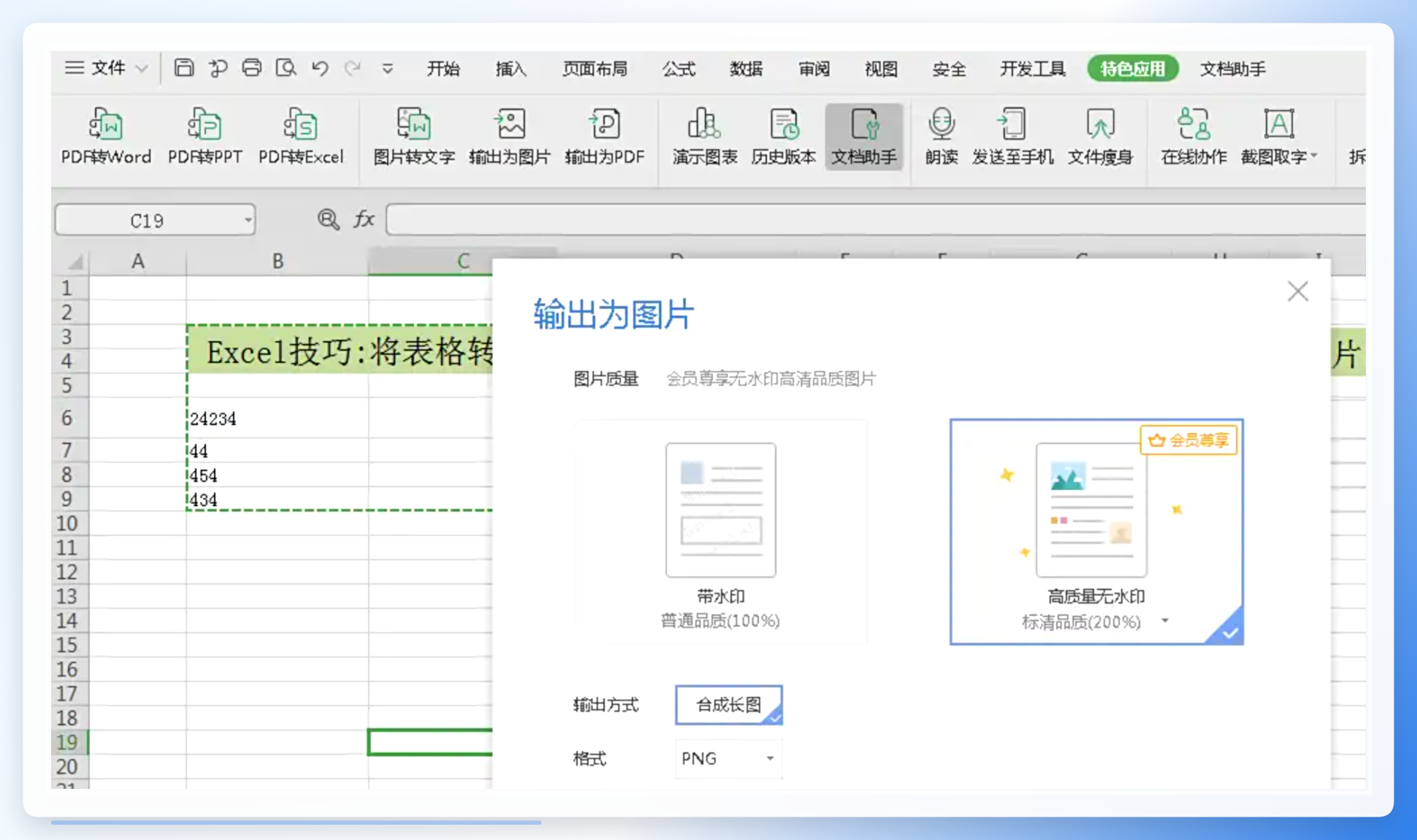 这个方式适合已经安装了Excel查看器的用户,不需要额外装其他软件。但功能相对单一,批量处理能力有限。
方法五:利用截图工具配合画图软件进行转换
- 打开Excel文件,调整表格或图表到合适比例;
- 使用系统自带截图工具(Windows用户按Win+Shift+S,Mac用户按Cmd+Shift+4);
- 框选目标区域后,截图自动保存到剪贴板;
- 打开画图工具或聊天窗口,按Ctrl+V粘贴,再另存为PNG或JPG格式。
方法六:使用Excel"另存为"导出图片格式
步骤1: 打开需要转换的Excel文件,点击左上角"开始"。
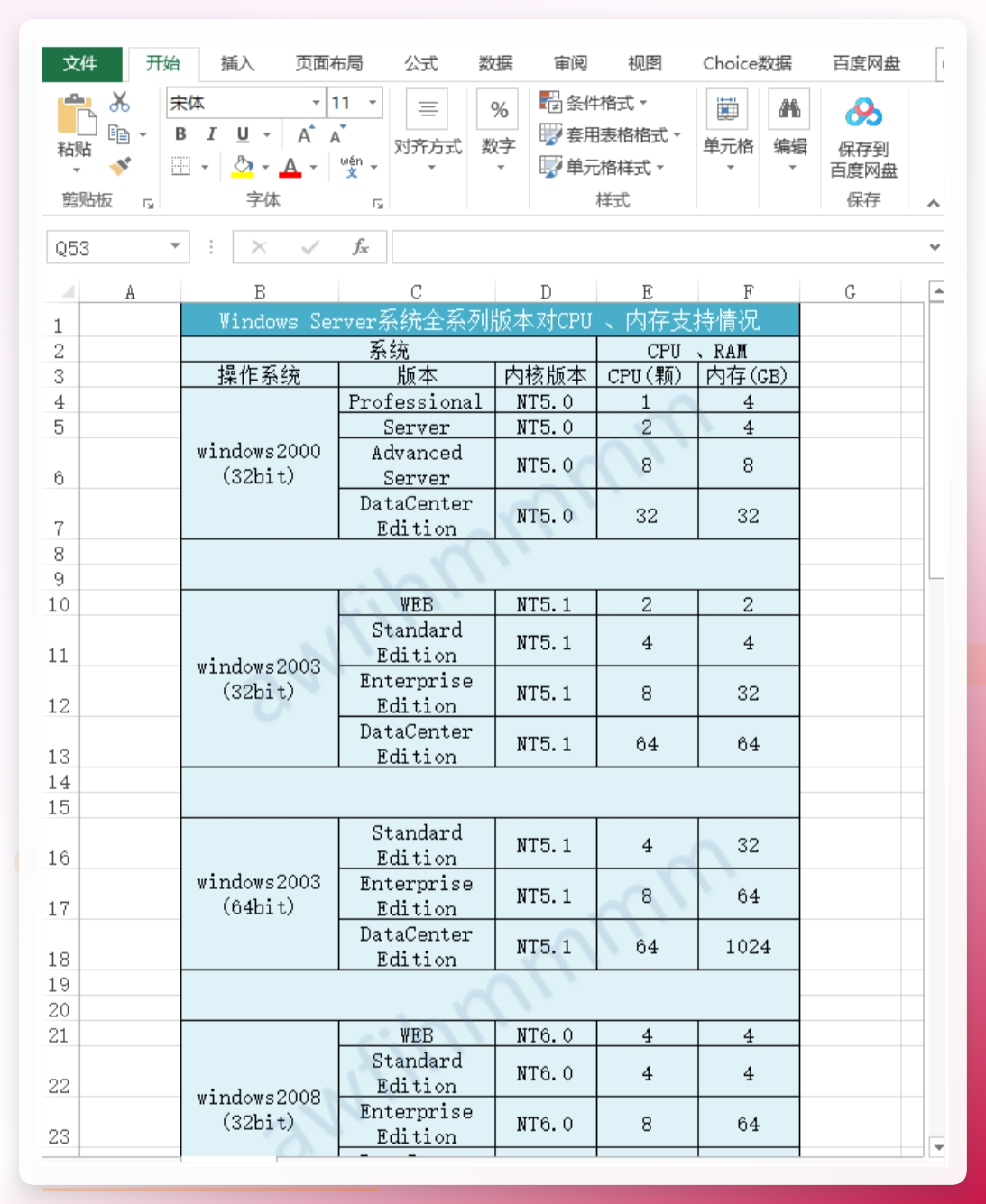 步骤2: 在菜单中找到"另存为图片"选项。
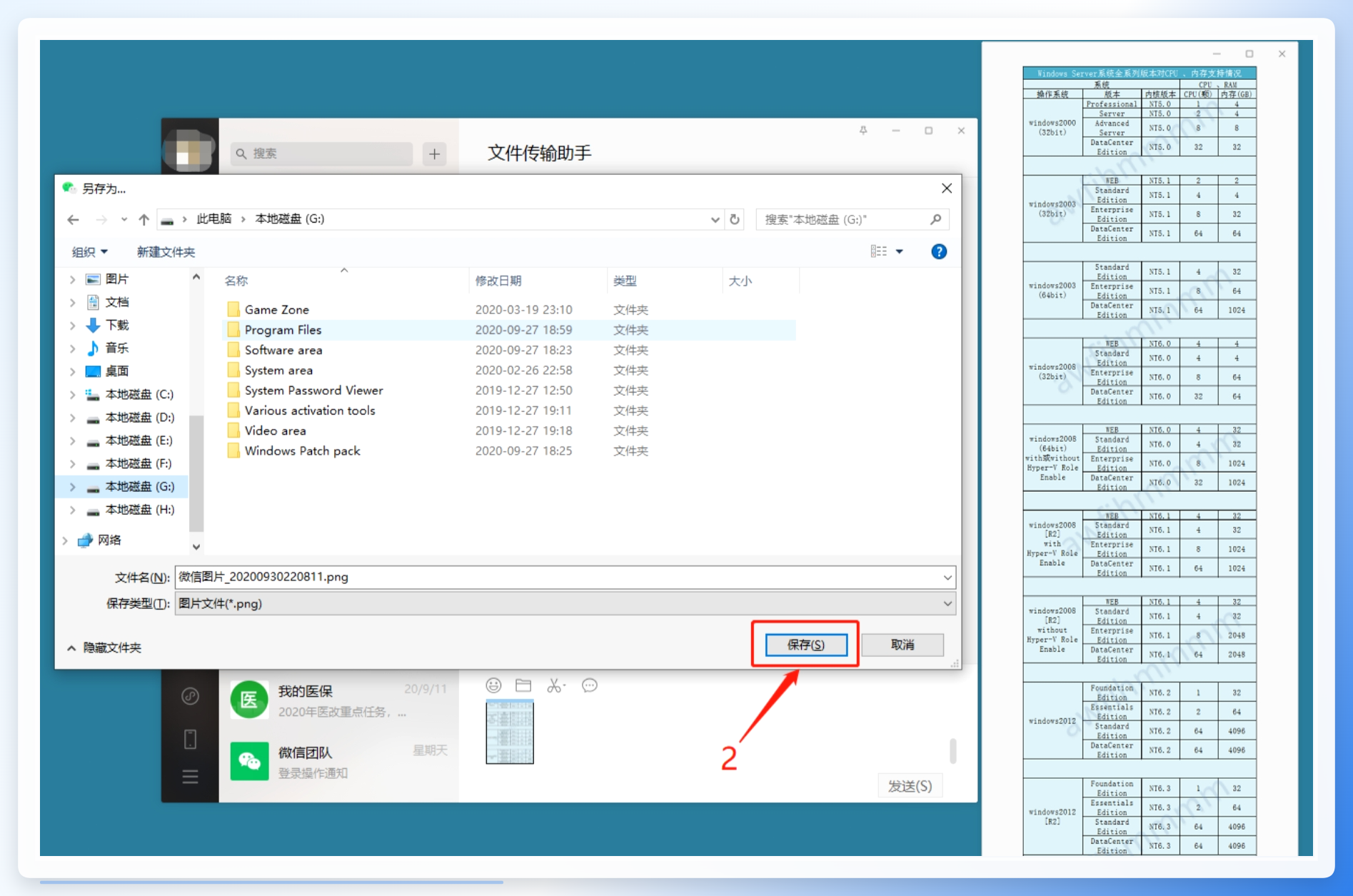
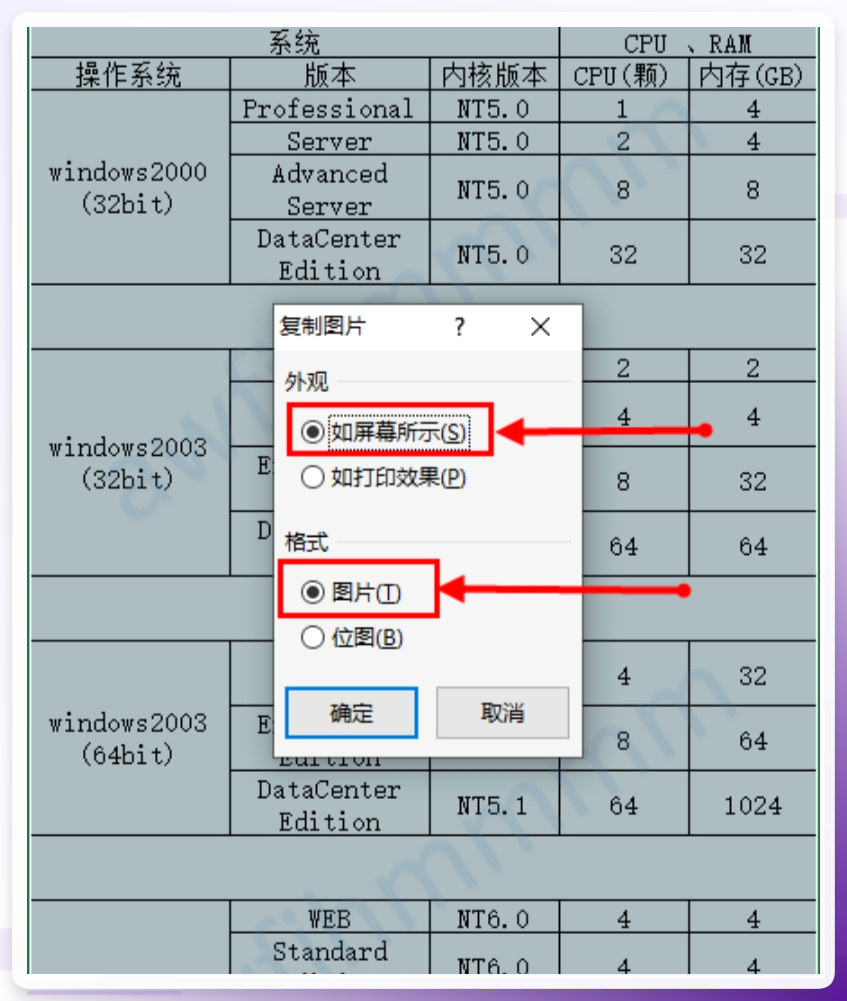 步骤3: 在弹出的保存设置中,从"保存类型"下拉框里选择tif格式(也可以选其他需要的格式),然后保存。
 这个方法的优点是无需任何第三方工具,Excel原生支持。但部分Excel版本中该功能入口位置不同,找不到的话可以在"文件-导出"里看看。另外导出的图片清晰度与原始表格的打印设置有关,建议提前调整好页面布局。
回到最初的问题——excel转图片怎么转?答案其实不唯一,关键看你的使用频率、设备条件和输出要求。希望这篇整理能帮你少走一些弯路,找到适合自己的方式。如果操作过程中遇到什么问题,欢迎在评论区交流,我看到后会尽量回复。
