

晚上快十一点,手机屏幕连着亮了四下,全是楼下邻居发来的语音条。点开第一条,背景音里还有小孩的哭声,她语速飞快:“你睡了吗?我整了三个表格要合一起,搞了两个小时,数据全串行了,明天早上八点就要交。”
我让她把文件发过来。打开一看,三个表格的结构其实一模一样,都是姓名、电话、金额三列,只是分属三个不同月份。她之前用的是最笨的办法——打开一个表,全选,复制,切到总表,粘贴。问题出在第二个表粘贴的时候,她没注意光标停在了错误的位置,中间空了几行,后面的数据就整体错位了。
这类问题我遇到过太多次了。将多个excel表格合并为一个表格怎么操作,看起来简单,但方法选不对,要么数据错位,要么字段丢失,要么重复粘贴。下面把我们试过的几种做法按顺序写出来,从最简单的开始。
 本文结构速览:方案一(汇帮PDF转换器,操作最省心)→ 方案二(Excel自带Power Query,适合数据量大)→ 方案三(WPS合并表格,国产软件用户友好)→ 方案四(VBA宏,适合固定流程反复用)→ 方案五(在线工具,临时应急)→ 尾部速查模块(常见报错+场景选择表)。
方案一:用汇帮PDF转换器合并excel多个表格数据到一个表格怎么操作
这个方法是邻居后来一直用的。她电脑上本来就有这个软件,之前用来转过PDF,没想到还能合并Excel。对于不太熟悉Excel高级功能的新手来说,汇帮PDF转换器的操作路径很短,点几下就能走完,不用记函数也不用写代码。
1. 工具特点
- 支持批量添加,一次拖进去十几个文件没问题
- 合并后的表格自动保留原表头,不会出现重复标题行
- 输出格式可选
.xlsx或.xls,兼容性没什么可挑的
2. 详细操作流程
步骤1:打开软件,找到Excel合并入口
启动汇帮PDF转换器,主界面上有一排功能分类,找到【excel文件操作】点进去。
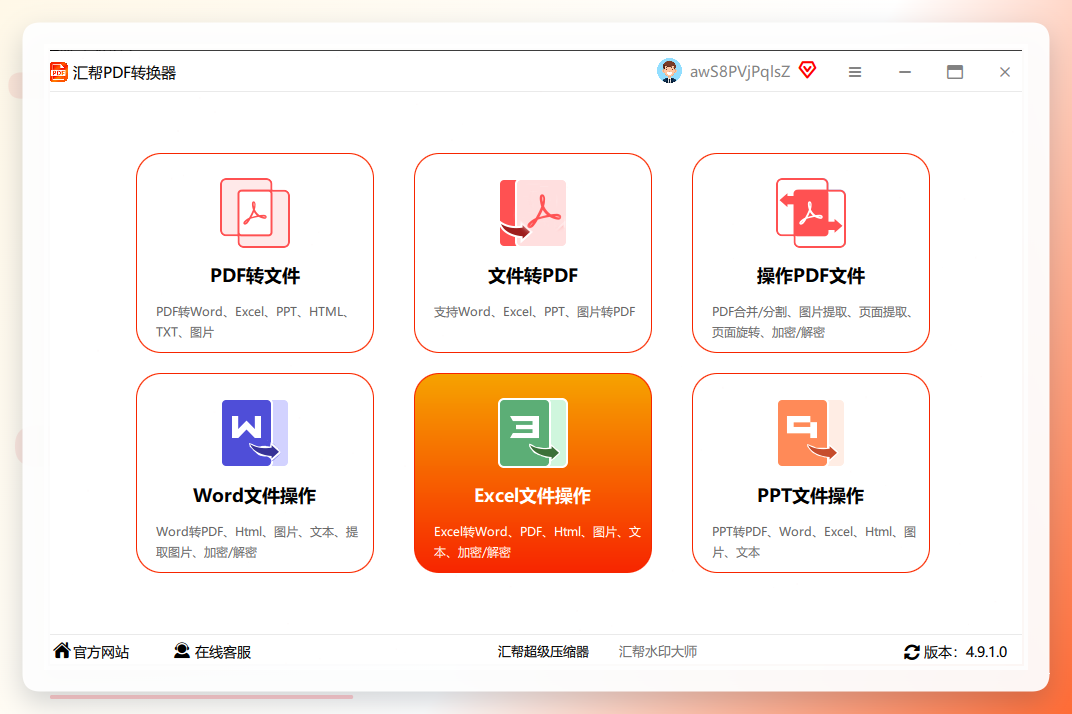 进去之后左侧竖排功能列表里,选
【excel合并】。这一步没什么难度,图标都挺大的。
步骤2:添加需要合并的Excel文件
点左上角【添加文件】按钮,或者更省事的办法——直接把文件从文件夹拖进软件窗口。邻居那次是三个文件,拖进去不到五秒。
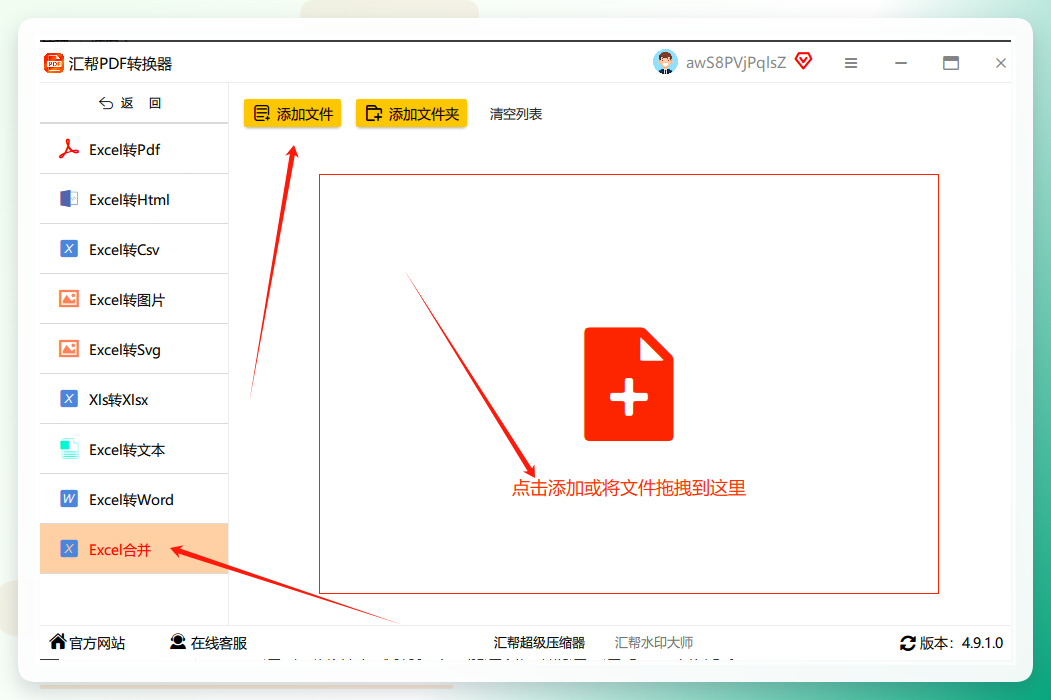 这里有个细节值得留意:文件添加顺序会影响合并后的行序。如果对顺序有要求,添加前先把文件按名称排好。
步骤3:设置输出目录
合并后的文件得有地方放。点【输出目录】旁边的浏览按钮,选一个你记得住的文件夹。别用默认路径,回头找文件容易翻车。
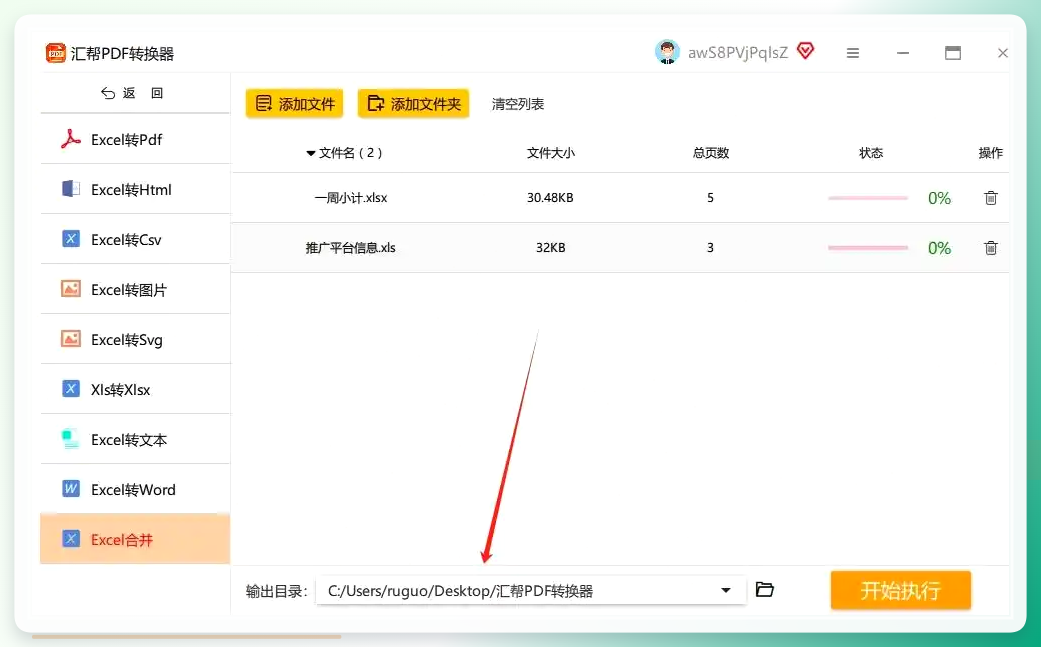
步骤4:执行合并
确认文件列表和输出路径都没问题,点右下角【开始执行】。软件会自动处理,进度条走完就行。
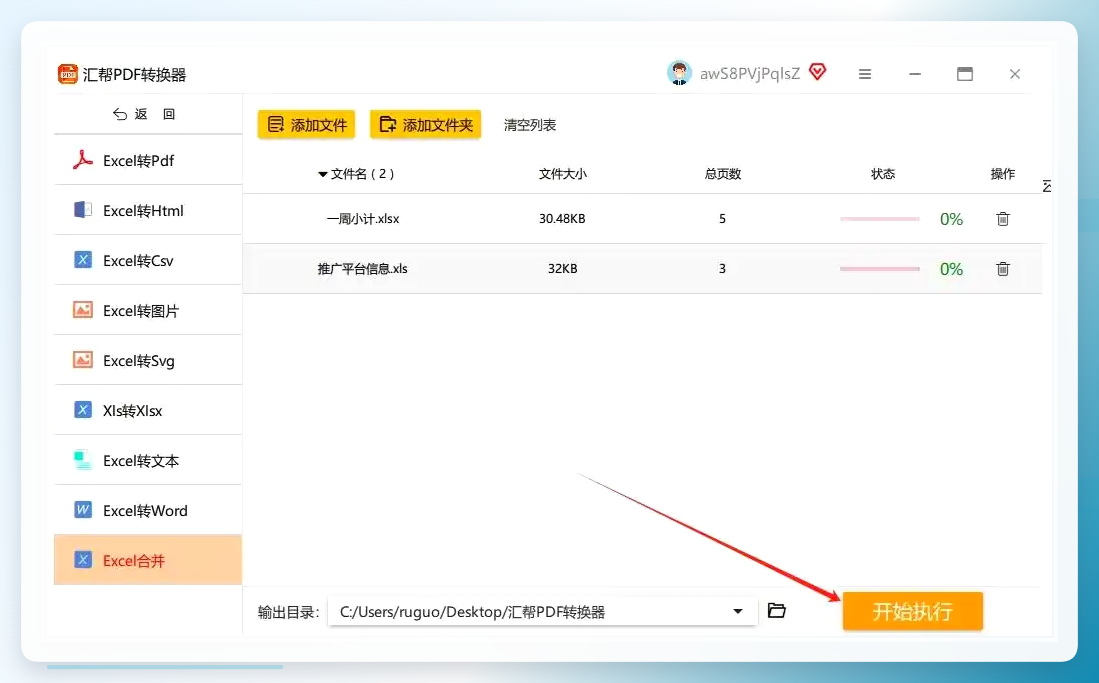
步骤5:查看合并结果
处理完成后,合并好的文件会自动弹出。打开检查一下:总行数是否等于各表行数之和、表头是否只有一行、数据有没有错位。
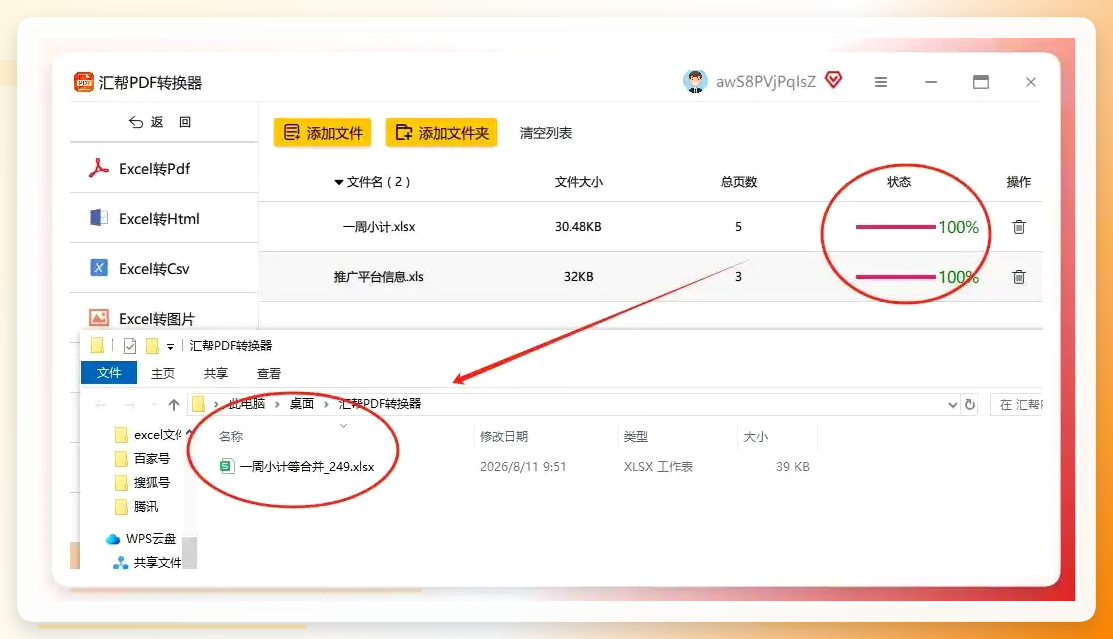 邻居那三个表加起来大概两千多行,合并过程跑了不到一分钟。她后来跟我说,早知道有这个功能,那两个小时能省下来陪孩子。
方案二:多个excel表格合并数据错位怎么办——Power Query的问答式操作
这个方法适合数据量比较大、或者需要定期重复合并的情况。下面用问答的方式把操作流程串一遍。
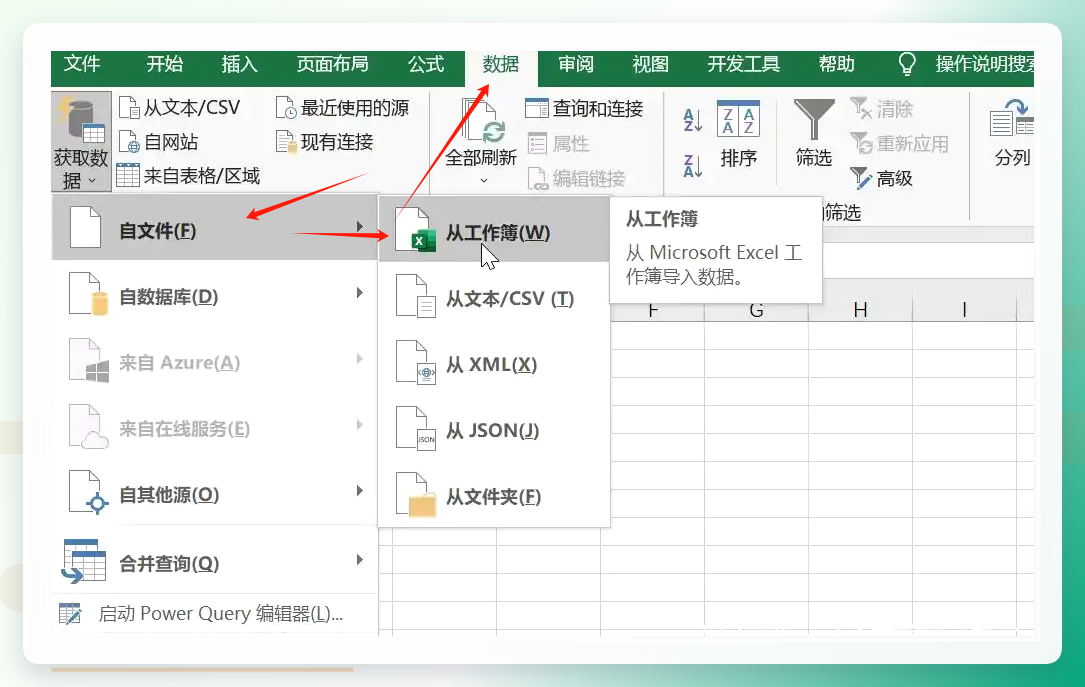
问:Power Query在哪里找?
答:打开Excel,顶部菜单栏点【数据】,找到【获取数据】—【自文件】—【从工作簿】。
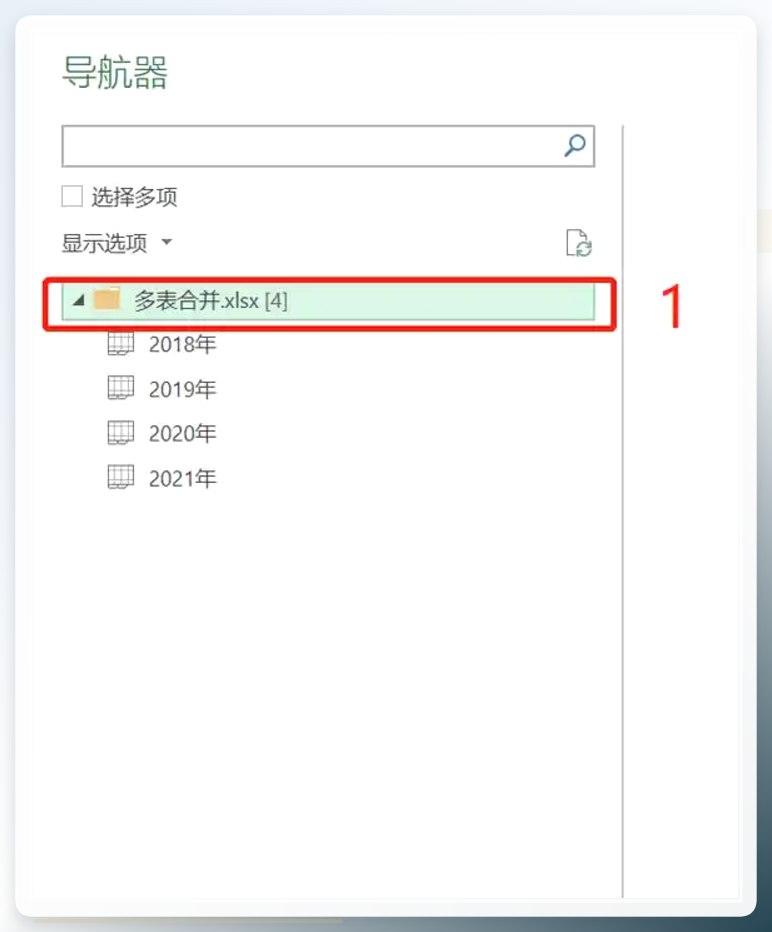
问:选中工作簿之后呢?
答:弹出导航器界面,勾选你要合并的那些表,点【转换数据】进入Power Query编辑器。
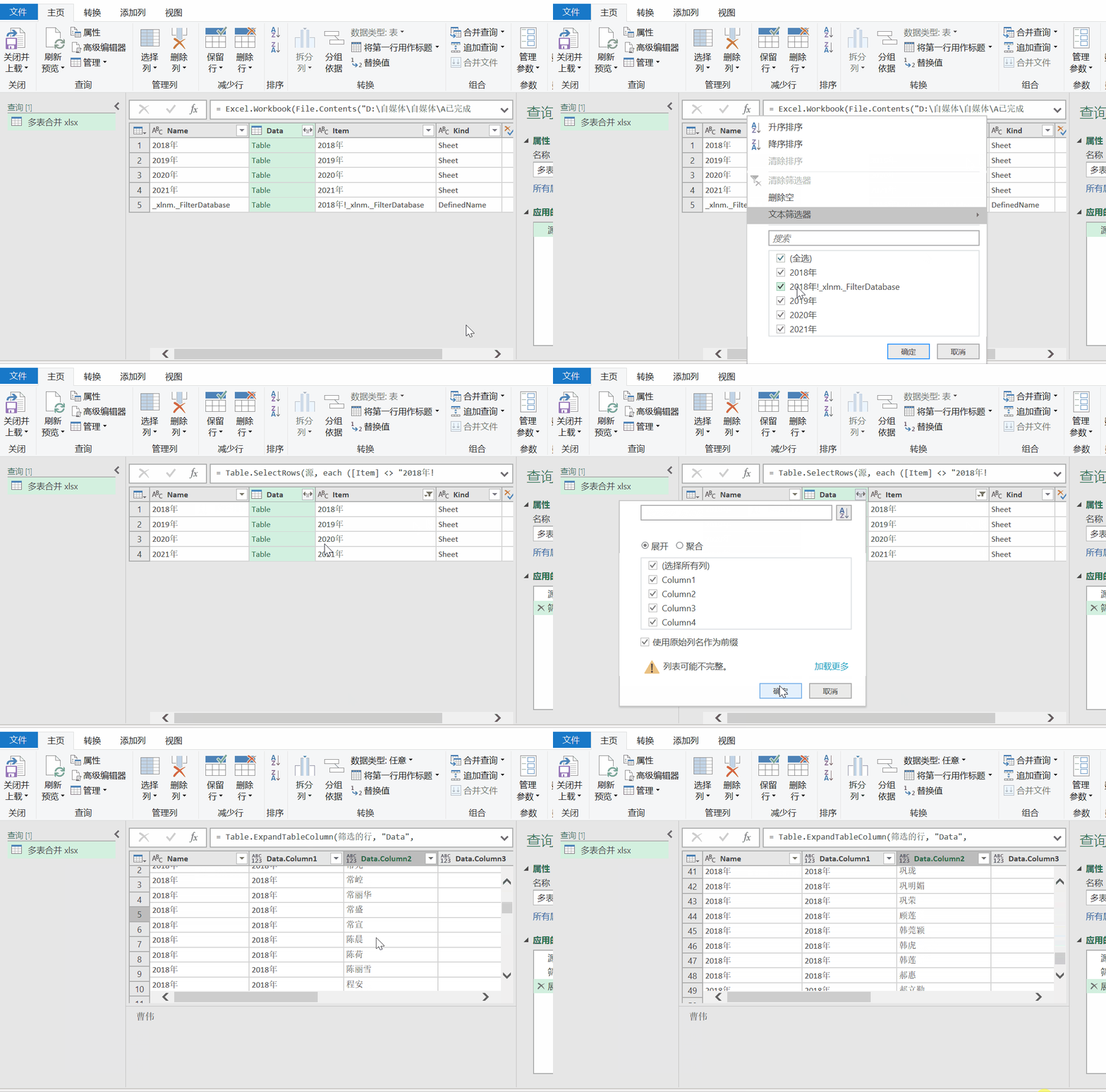
 问:进去之后怎么操作?
答:左侧会列出所有表名,取消勾选你不需要的。然后点Data列旁边的扩展图标,确认展开,数据就合并到一起了。
 问:最后怎么保存?
答:左上角点【关闭并上载】,合并结果会自动写入一个新工作表。
 这个方法的优势在于:合并规则设置一次,以后新文件放进同一个文件夹,刷新一下就能自动更新。适合每周、每月都要做同样合并操作的人。缺点是第一次配置稍微费点时间,对Excel版本也有要求(2016及以上)。
方案三:用WPS合并表格功能,国产软件用户更顺手
如果你电脑上装的是WPS而不是微软Office,那就不用折腾Power Query了,WPS自带合并工具。
菜单路径:工具—合并表格—合并成一个工作表。
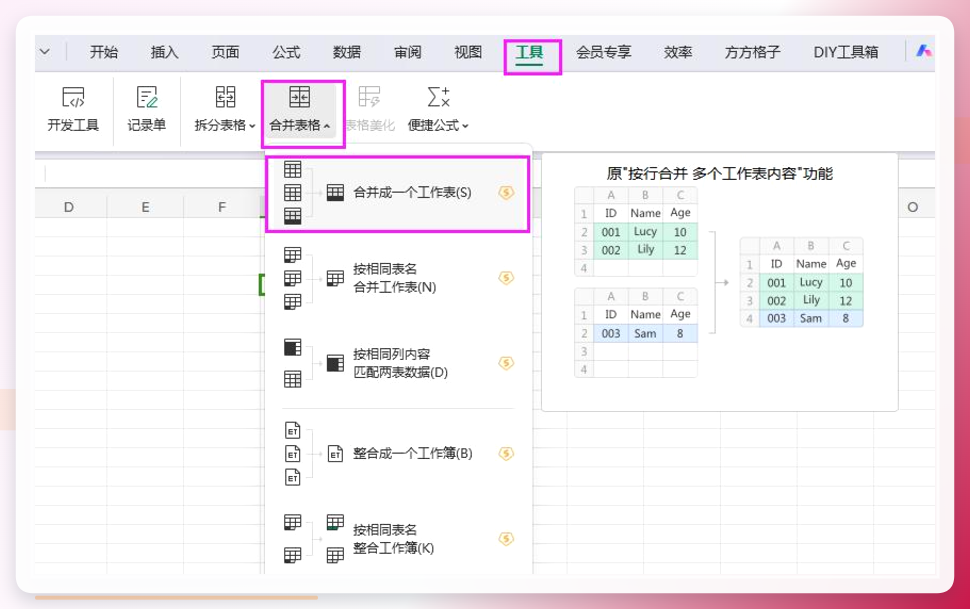 选中要合并的表格文件,点确定,WPS会自动处理。合并后的表格里,原表头只保留一份,数据依次排列。这个方法对普通用户来说门槛很低,不需要理解“查询”和“连接”这些概念。
方案四:VBA宏——适合固定流程反复使用
如果你每个月都要合并同一类型的表格,而且表格结构完全一致,可以考虑用VBA宏。配置一次,以后按个快捷键就行。
操作路径:开发工具—Visual Basic—插入模块,粘贴合并代码,修改文件夹路径,按F5运行。合并结果会输出到一个新工作簿中。
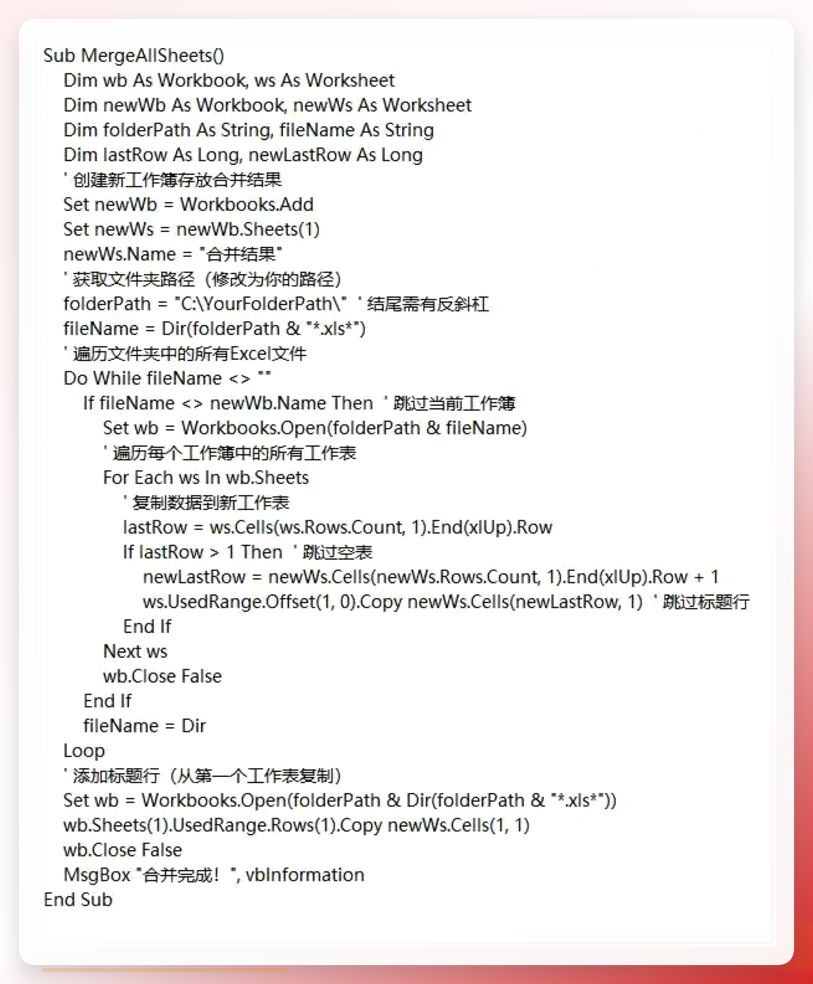 需要提醒的是:VBA代码里的文件夹路径必须写对,结尾要带反斜杠。另外,如果表格结构有差异(比如列数不同),合并后可能出现空列,需要手动清理。
给正在合并表格的你三句话
第一,合并前先备份原始文件。邻居那次翻车就是因为直接在原文件上操作,出了错想回退都回不去。
第二,合并后一定要抽查。看总行数对不对、看第一行和最后一行数据有没有错位、看表头是不是只有一行。这三项检查花不了一分钟,但能帮你省掉返工的两小时。
第三,工具没有好坏,只有合不合适。偶尔用一次就别折腾代码,经常用就花十分钟配置一个自动化流程。
过两周邻居又来找我,这次她手里是另一个项目的四个表格,自己用汇帮合并好了,还顺手检查了行数。她说:“这次没翻车。”
