

在实际工作和学习中,我们经常会遇到需要只留拼音不要汉字的场景。比如:
- 教学场景:小学语文老师需要为学生制作生字卡片,只保留拼音能帮助孩子专注于发音练习;
- 对外交流:在国际会议或商务场合,为外籍同事标注中文名称或术语的拼音,避免因汉字识别困难造成误解;
- 文档排版:编辑儿童绘本时,需要将汉字转换为拼音,方便低龄读者阅读;
- 数据整理:在处理历史文献或古籍数字化时,保留拼音有助于后续的语音转写和语义分析。
传统的单个汉字逐个添加拼音的方式效率低下,尤其是面对长篇文档时更是耗时耗力。因此,掌握批量只留拼音不要汉字的方法不仅能节省时间,还能提升工作质量。接下来,我们将介绍五种实用的方法,满足不同场景下的需求。
只留拼音不要汉字方法一:使用汇帮注音大师(新手友好版)
操作步骤:
1. 打开软件并选择功能
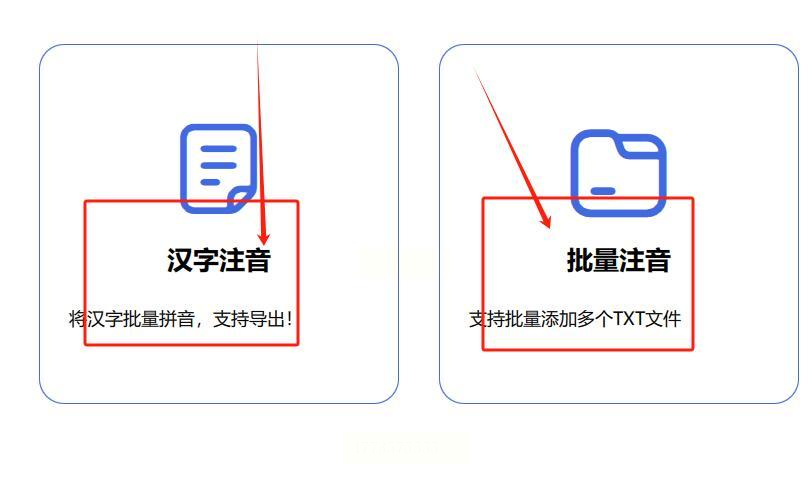
双击桌面上的"汇帮注音大师"图标,进入软件主界面。你会看到两个主要功能选项:"汉字注音"和"批量注音"。如果只是处理几句话或短文本,选择"汉字注音"即可;若需要处理整篇文档或多个文件,直接点击"批量注音"按钮,进入批量处理模式。
2. 导入需要注音的文件
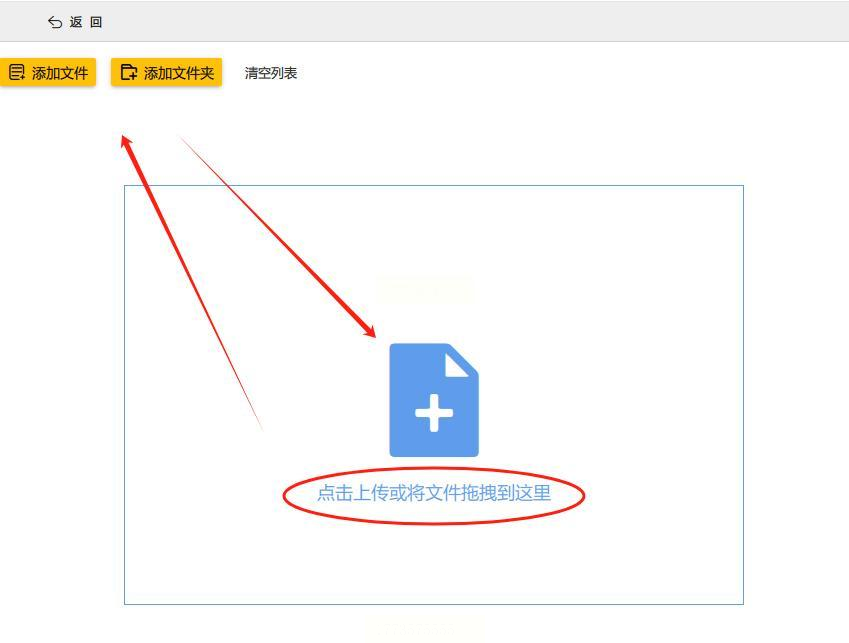
在界面左侧找到【添加文件】按钮,点击后可以选择单个文件或整个文件夹。也可以直接将文件拖放到软件界面中,支持同时导入多个文档,大大提升处理效率。
3. 设置导出参数
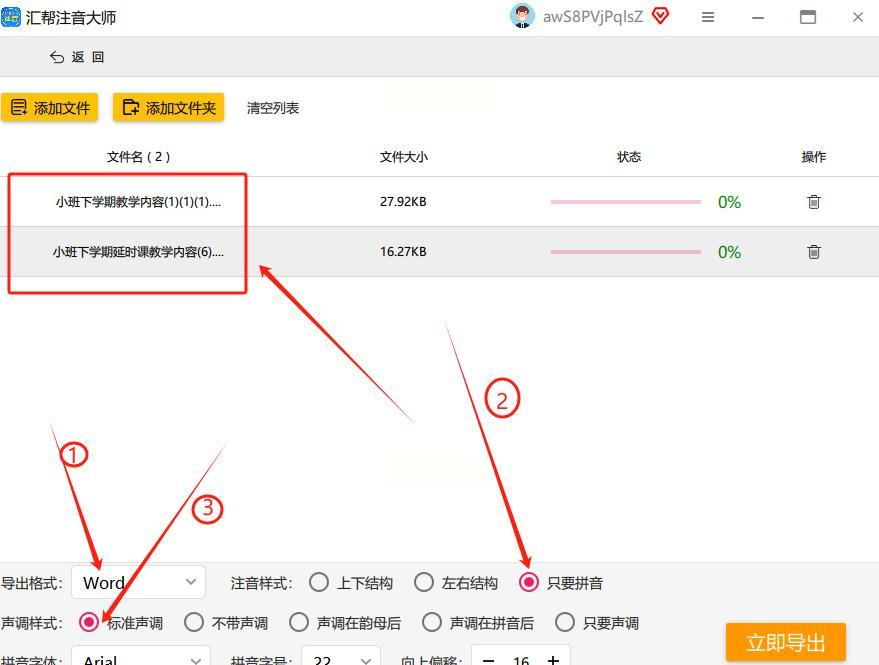
导入文件后,在界面下方找到【导出格式】选项,选择"Word格式"(.docx),这是最常用的文档格式,便于后续编辑。
接着设置【注音样式】为"只要拼音",确保转换后的文档中不保留原汉字;【声调样式】可以根据需求选择"标准声调"(显示声调符号)或"可爱声调"(使用数字标注),默认推荐选择"标准声调"以保证专业性。
4. 点击导出并等待结果
确认所有参数设置无误后,点击【立即导出】按钮。软件会显示转换进度条,等待进度条走到100%即可完成转换。
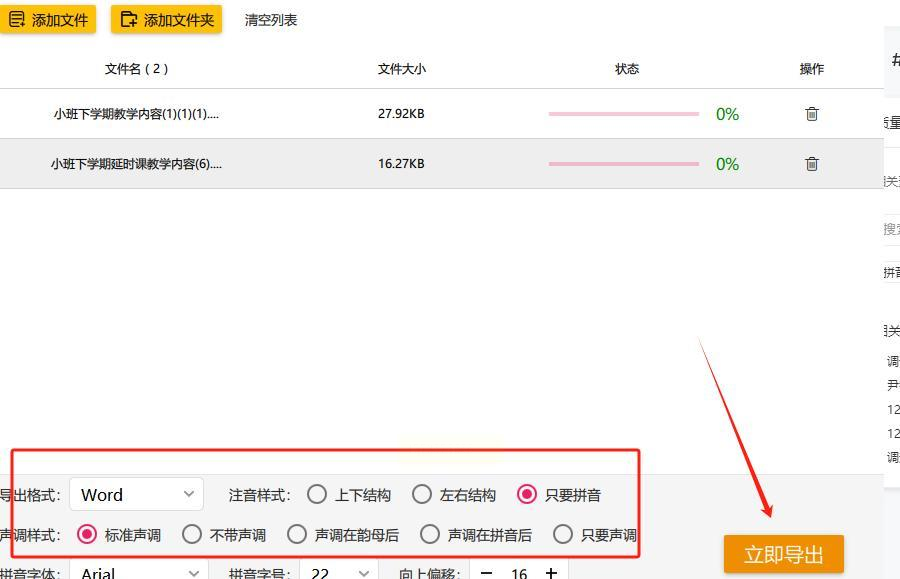
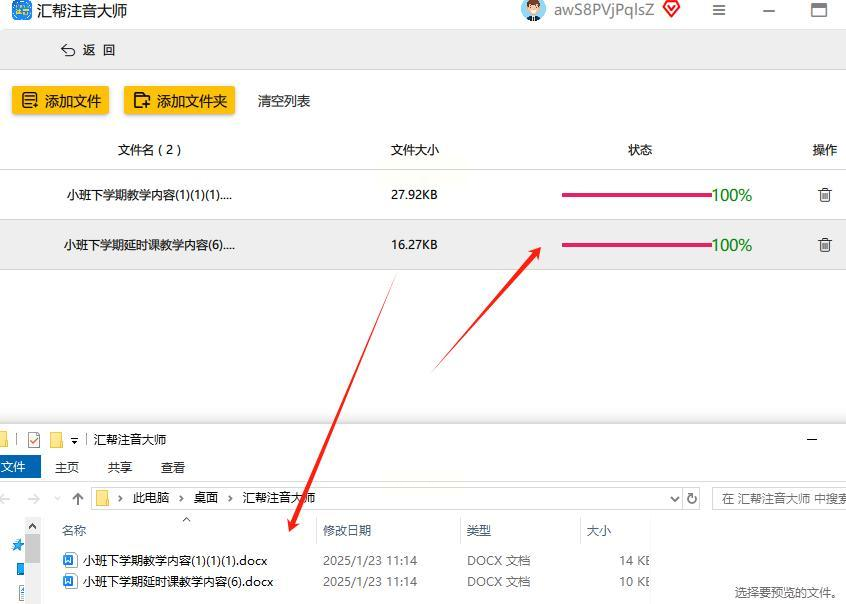
此时,软件会自动打开生成的Word文件,你会发现文档中只有清晰的拼音标注,原汉字已被完美移除。
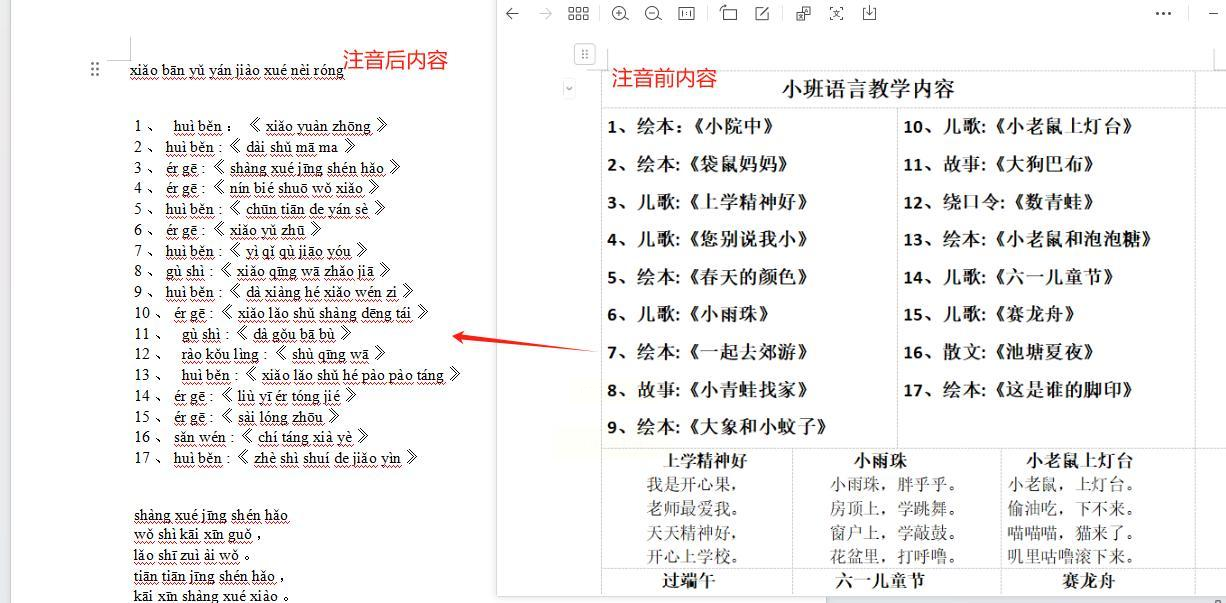
只留拼音不要汉字方法二:使用文字注音专家
操作步骤:
1. 打开软件并选择批量注音
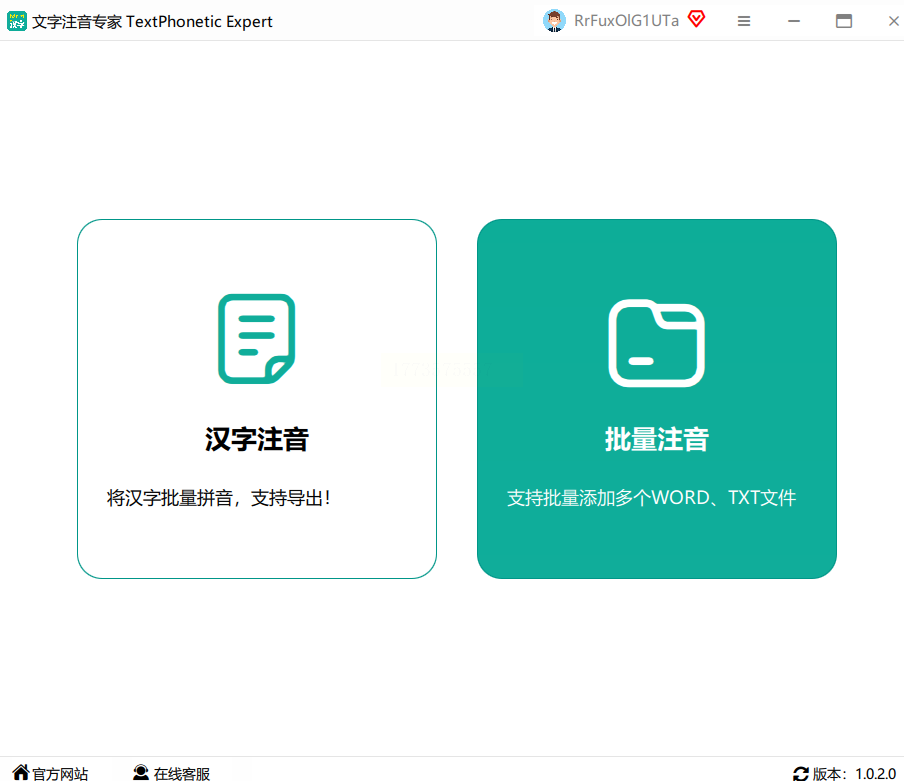
启动软件后,在首页菜单栏中找到并勾选"批量注音"选项。此选项位于界面左上角,点击后会进入批量处理界面。
2. 导入文件
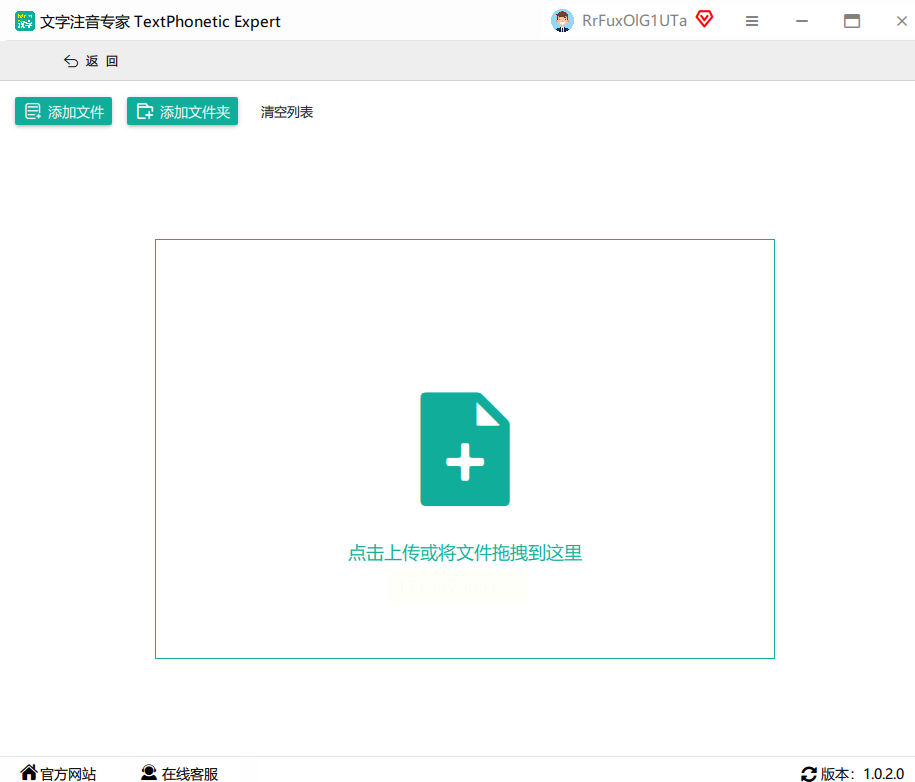
在界面左上角找到【添加文件】按钮,点击后可以选择需要转换的文件(支持Word、TXT等格式)。如果需要处理多个文件,可以按住Ctrl键选择多个文件,或直接将文件拖入软件界面。
3. 设置参数
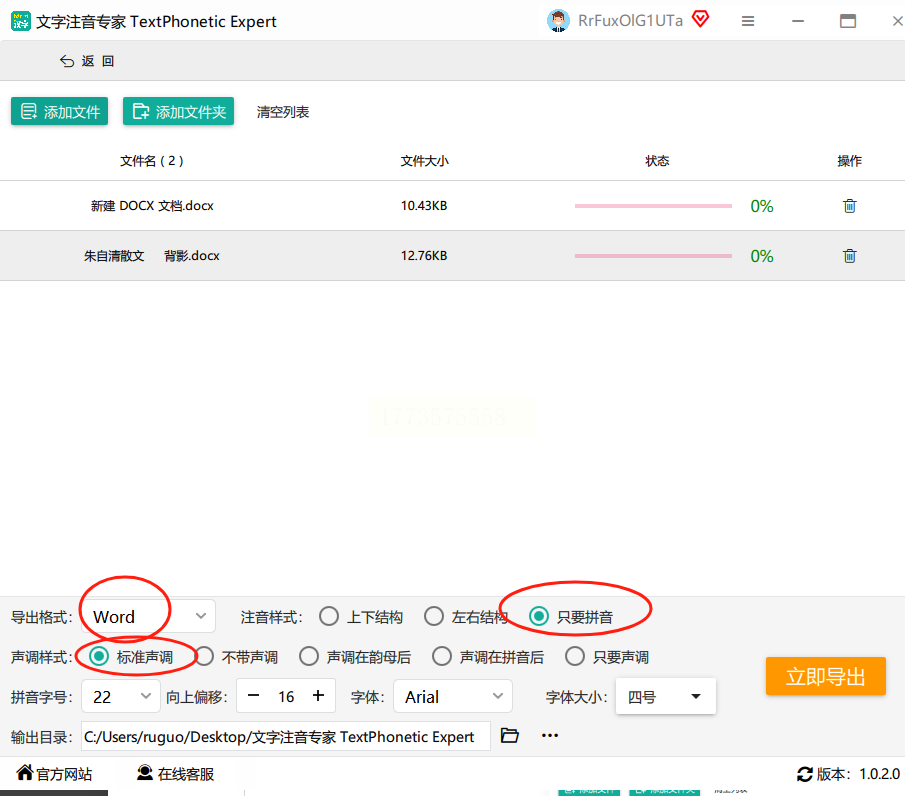
在界面底部的参数设置区域,确保【导出格式】为"Word文件"(默认格式)。
【注音样式】选择"仅保留拼音",【声调样式】选择"标准声调"(或根据需求调整)。如果需要调整拼音的字体、大小等细节,还可以在高级设置中进行个性化配置。
4. 开始转换
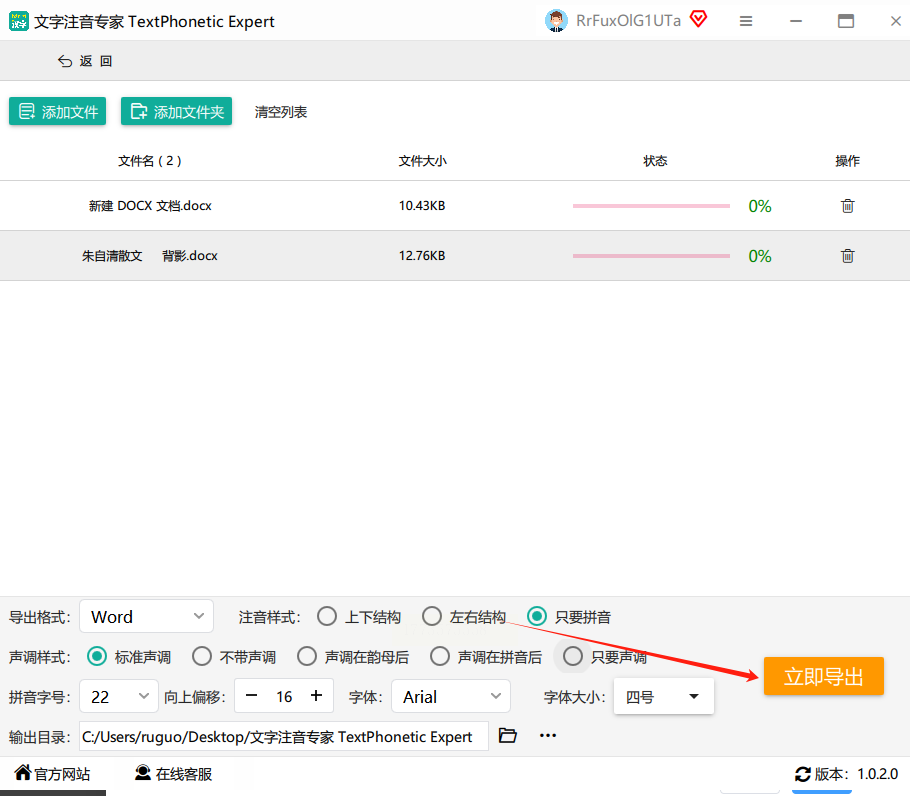
点击界面右下角的【立即导出】按钮,软件会开始处理文件。转换完成后,会弹出提示窗口,告知你"转换成功"。此时,点击"打开文件"即可查看转换后的文档,或在软件默认的导出文件夹中找到文件。
只留拼音不要汉字方法三:用Word自带功能实现(基础版)
操作步骤:
1. 选中需要注音的文本
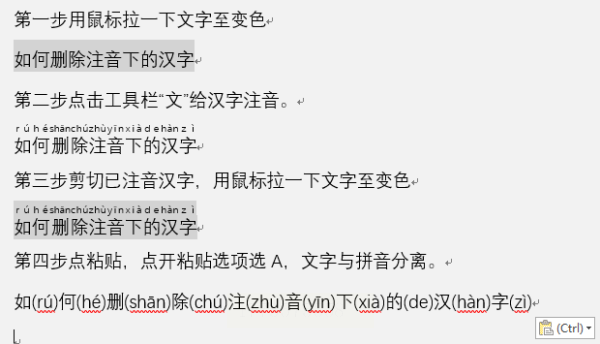
打开需要处理的Word文档,用鼠标拖动选中需要转换为拼音的文本。选中后,文本会呈现蓝色背景(或其他默认选中颜色),表示已成功选中。
2. 添加拼音标注
点击Word菜单栏中的【开始】选项卡,在"字体"组中找到【拼音指南】按钮(图标为"文"字带拼音的样式)。点击后会弹出"拼音指南"对话框,其中会自动显示选中文字的拼音。
3. 调整拼音样式
在弹出的对话框中,确认【拼音文字】区域显示的是选中文字的拼音。如果需要调整拼音的字体、大小或颜色,可以在"字体"和"字号"下拉菜单中进行设置。
此时,Word会在选中的文字上方添加拼音标注,保留原汉字。
4. 分离文字与拼音
选中已添加拼音的文本,按Ctrl+X剪切,然后右键点击目标位置,选择【粘贴选项】中的"只保留文本"(或直接按Ctrl+V粘贴,然后在弹出的粘贴选项中选择"合并格式")。此时,原汉字会被删除,只保留拼音。
5. 保存处理后的文档
确认拼音标注无误后,按Ctrl+S保存文档,此时文档中已只保留拼音,完成转换。
只留拼音不要汉字方法四:使用Python编程实现(进阶版)
操作步骤:
1. 安装必要的库
打开命令提示符(Windows系统按Win+R,输入cmd回车),执行以下命令安装所需库:
```
pip install pypinyin python-docx
```
其中,`pypinyin`用于将汉字转换为拼音,`python-docx`用于处理Word文档。
2. 编写Python脚本
创建一个新的Python文件(如`pinyin_converter.py`),输入以下代码:
```python
from pypinyin import pinyin, Style
from docx import Document
from docx.shared import Pt
import os
def convert_to_pinyin(text):
"""将文本转换为纯拼音"""
pinyin_list = pinyin(text, style=Style.NORMAL, heteronym=False)
result = []
for word in pinyin_list:
result.append(word[0])
return " ".join(result)
def batch_convert(input_dir, output_dir):
"""批量处理文档"""
if not os.path.exists(output_dir):
os.makedirs(output_dir)
for filename in os.listdir(input_dir):
if filename.endswith('.docx'):
doc = Document(os.path.join(input_dir, filename))
paragraphs = []
for para in doc.paragraphs:
text = para.text
if text:
pinyin_text = convert_to_pinyin(text)
paragraphs.append(pinyin_text)
new_doc = Document()
for para in paragraphs:
new_doc.add_paragraph(para)
new_doc.save(os.path.join(output_dir, filename))
# 执行转换
input_folder = 'input_docs' # 存放待转换文档的文件夹
output_folder = 'output_docs' # 存放转换后文档的文件夹
batch_convert(input_folder, output_folder)
```
3. 准备文件并运行脚本
在与Python文件同级的目录下创建`input_docs`文件夹,将需要转换的Word文档放入其中。运行脚本后,转换后的文档会自动生成在`output_docs`文件夹中,文件名为原文件名加上"_pinyin"后缀。

只留拼音不要汉字方法五:使用在线工具转换(临时应急版)
操作步骤:
1. 选择在线工具
打开工具网站,找到"批量转换"或"纯拼音提取"功能。
2. 导入文件或粘贴文本
- 若选择"导入文件",可上传本地Word、TXT等格式的文档;
- 若选择"粘贴文本",可直接将需要转换的文本粘贴到输入框中。
3. 设置转换参数
在工具界面选择"仅保留拼音"选项,确认声调样式为"标准声调",然后点击"开始转换"。
4. 下载转换结果
转换完成后,点击"下载"按钮,将生成的Word文档保存到本地。打开后即可查看只保留拼音的文本。
实际操作注意事项:
1. 文件备份:在进行批量转换前,建议先备份原始文件,防止意外丢失;
2. 格式验证:转换后务必检查拼音是否准确,特别是多音字的处理是否正确(如"行"在"银行"中读xìng,在"行走"中读xíng);
3. 权限设置:使用在线工具时,注意保护隐私,避免在公共设备上处理敏感文档;
4. 版本兼容:若使用Word自带功能,注意不同版本Word(如2016、2019、365)的操作界面可能略有差异,可通过"帮助"功能查询最新版本操作方法。
掌握只留拼音不要汉字技巧不仅能解决眼前的问题,更能培养高效办公的思维方式:
1. 时间管理:通过自动化工具减少重复劳动,将节省的时间用于更有价值的工作(如数据分析、创意设计);
2. 技能迁移:掌握一款工具后,可触类旁通到其他类似软件(如Excel批量处理、Photoshop批处理);
3. 职业竞争力:在职场中,能高效处理文档排版、数据整理的员工往往更受青睐,尤其是在教育、出版、传媒等行业;
4. 终身学习:办公软件的功能不断更新,主动学习新技巧的过程能提升个人的技术储备和适应能力。
最后,希望本文介绍的方法能帮助你提升工作效率,在文字处理中少走弯路,让拼音转换不再是难题。
