

一份四十多页的识字材料,拼音要一个字一个字往上贴,贴到一半发现多音字标错了行,前面全白干——这事儿搁谁身上都闹心。我爸上周就栽在这上面:学校让他帮忙整理一批低年级注音读物,他双击打开一个家长发来的附件,Word是开了,可里面的拼音全是手动敲上去的,字号忽大忽小,声调符号有的飘在字上面、有的挤在字缝里,改一个错就得连带挪三行。他打电话问我有没有顺手点的办法,我说有,而且上手快得很——用汇帮注音大师,整份文档的注音交给它批量处理,格式不用你一个个去对。
先说清楚它到底解决什么:你手里有一份带汉字的Word,需要给这些字配上规范拼音,汇帮注音大师能把“选文件—设样式—导出”这条链路一次走完,输出仍是Word、PDF或TXT,原文件还会自动备份一份。下面我按我爸那份材料的实际操作过程,一步步带你走。
一、word给文字注音怎么弄:从打开软件到导出成品
我爸那份材料是家长用手机拍的照转成的Word,里面混着英文单词和标点。我让他先别急着改,直接按下面四步走。
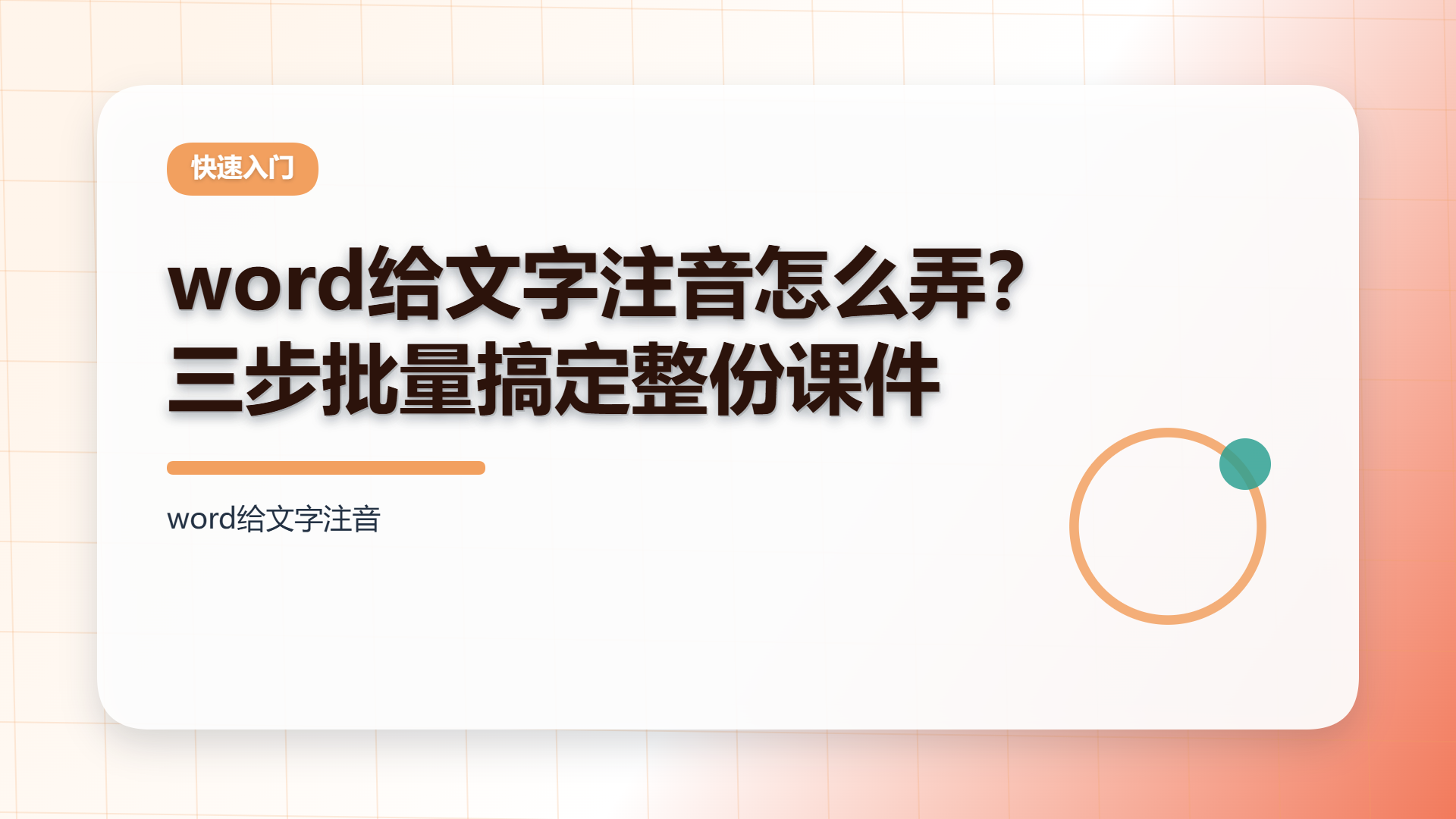
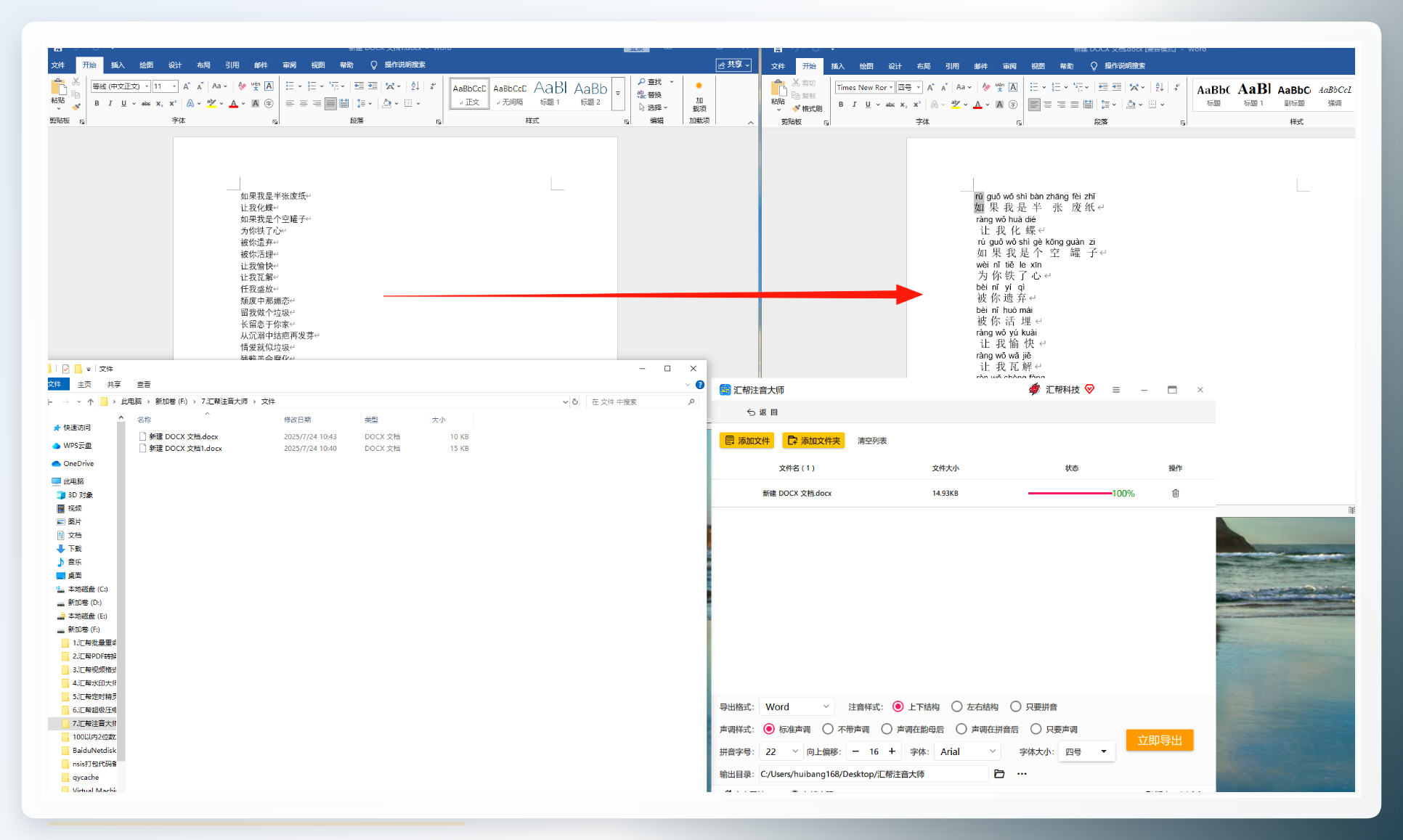
第一步,打开汇帮注音大师,点“批量注音”。 软件启动后主界面上有几个入口,认准“批量注音”这一项点进去——这一步是告诉软件“我要处理的是整份文档,不是单个字”。
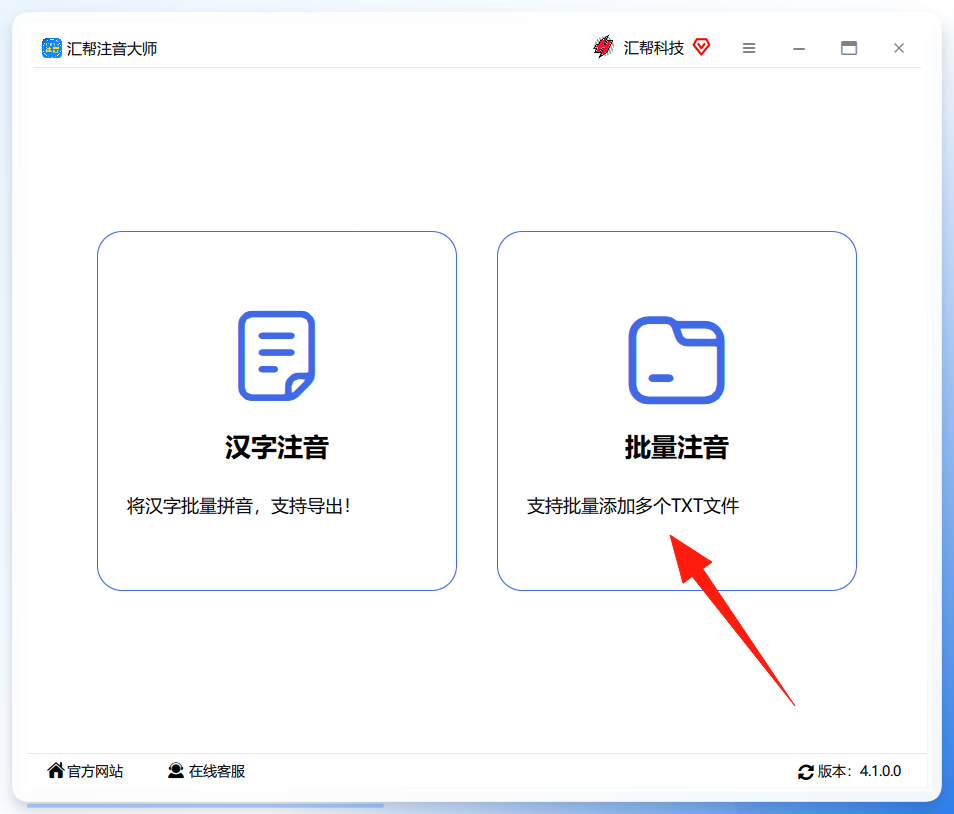 第二步,把Word文件放进来。 进去之后有两条路:点按钮从文件夹里选文件,或者直接把Word文档拖拽到窗口里。我爸习惯用拖的,一份文件两秒钟就进去了。这里有个细节值得讲究——一次拖多份也行,软件是按批处理的,四十页一份和十份八页的,操作上没有区别。
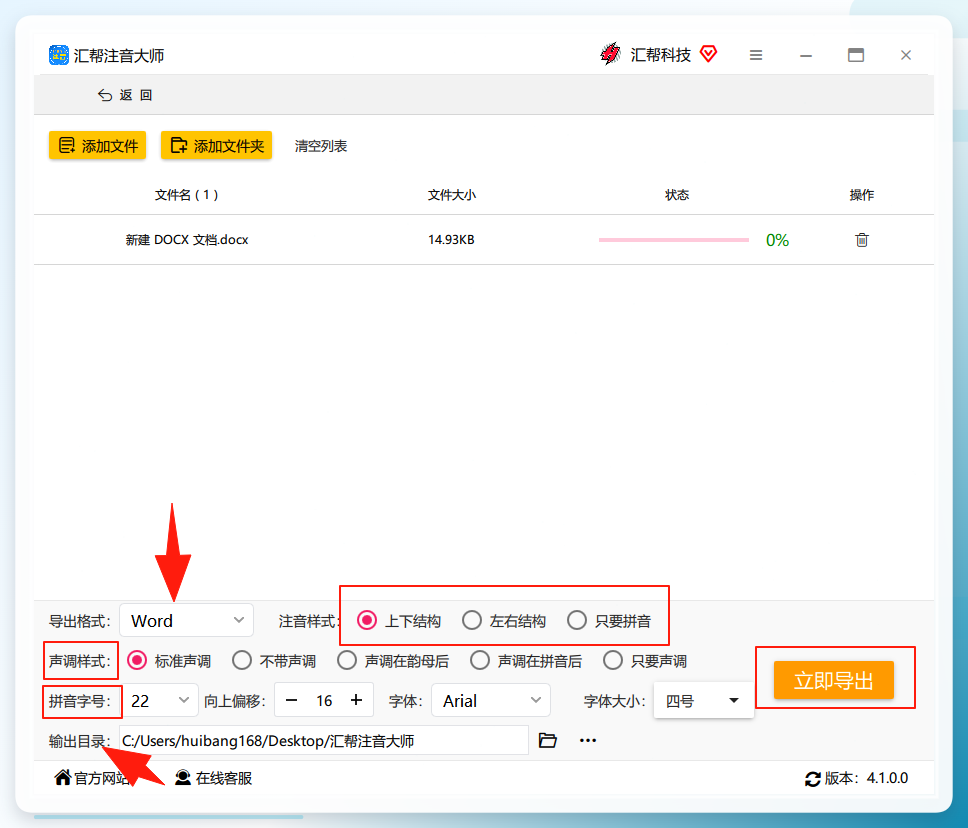
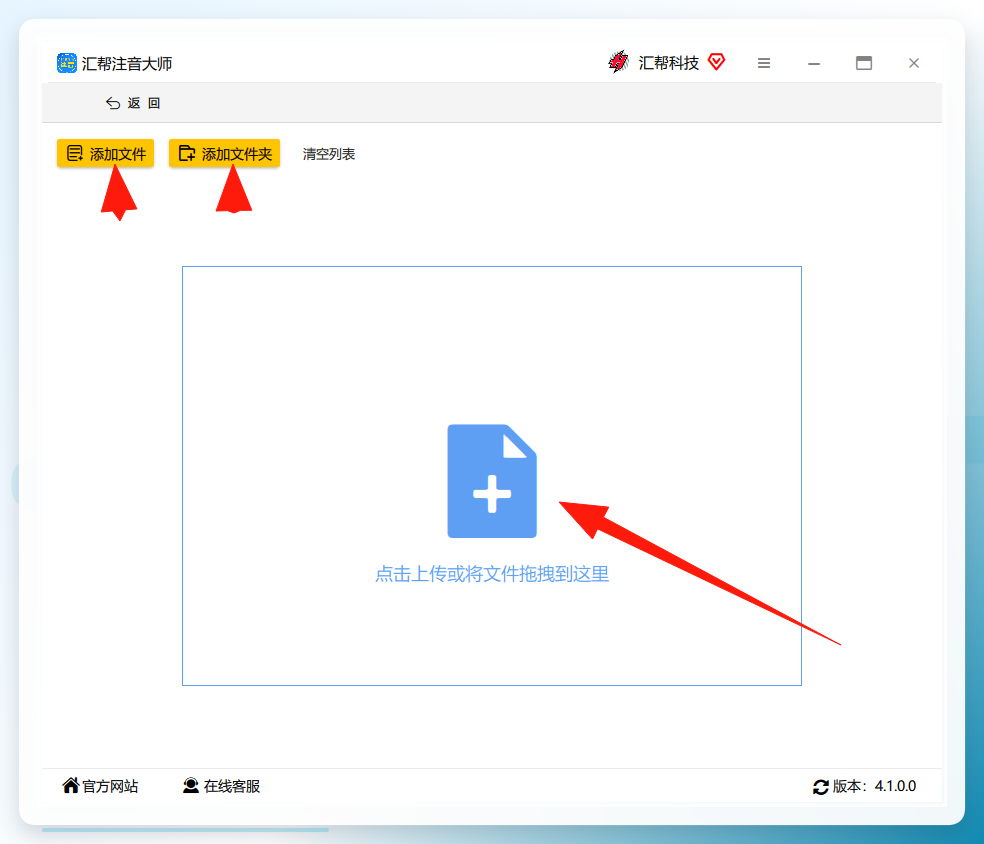 第三步,设导出格式和样式。 文件进来后,界面上会让你选导出格式——支持Word、PDF和TXT三种,其余像字体、字号、样式这些也都在这一屏里调。我爸那份要发给打印店,选了Word,字体跟着原文走。这里的关键判断是:如果成品还要二次编辑,选Word;只用于阅读分发,PDF更稳妥。 选完输出目录,点“立即导出”。
 第四步,看结果。 导出完成后对比一下,拼音和汉字的对位是整齐的,声调符号位置统一,原来那些飘来飘去的标法全没了。另外软件会自动备份源文件,万一导出参数选得不合适,原件还在,重新来一遍就行。
 需要如实说一句局限:这套流程适合“已有汉字文本、需要批量配拼音”的场景;如果你要的是边打字边同步出拼音的实时输入体验,它并不是那个路子,得看下面提到的嵌入型工具。搞清楚边界,用起来才不拧巴。
二、word给文字注音打字还有哪些路子:三个补充方案
我爸那份材料处理完之后,我又试了几种不同思路的方案,各有各的适用面,按需取用。
方案一:Word自带拼音指南。 这是不装任何东西就能用的原生功能。操作是:选中要注音的文字,在“开始”选项卡里找到“拼音指南”按钮(图标是一个带拼音的“文”字),在弹出的对话框里确认拼音和声调,点确定即可。优点是零成本、和文档天然一体;局限是一次只能处理选中的一段,几十页的材料得反复框选,而且拼音字号调整要进对话框逐次设置,量大了确实费手。
方案二:在线注音转换网站。 适合临时处理一两页、不想装软件的情况。步骤是:浏览器打开任意一个支持“汉字转拼音”的在线工具,把Word里的文字复制粘贴进输入框,选择“带声调”输出,点转换,再把结果复制回Word。要注意的是,在线工具对多音字的判断依赖词库,整段贴进去比分句贴准确率高;另外涉及学生姓名、内部材料这类内容,不建议往线上传。
方案三:手机端注音类App。 出门在外临时要改几行拼音时挺顺手。以常见的汉字注音App为例:应用商店搜“拼音注音”安装后打开,用“拍照识别”或“粘贴文本”导入内容,选择注音样式,生成后导出为文本或图片,再传回电脑端Word里排版。适合应急,不适合整份文档的精细排版——手机屏幕小,声调符号的位置很难看准。
方案四:Python脚本批量处理。 懂一点代码的话,这条路最灵活。思路是用pypinyin库把汉字转成带声调拼音,再用python-docx读写Word。大致步骤:装好两个库,读入docx文件,逐段取文本调lazy_pinyin(带声调参数),把结果按“汉字在上、拼音在下”的格式写回新文档。好处是几百份文件能一次性跑完;门槛是环境配置和格式微调要花点时间,非技术岗上手没那么快。
三、长期维护怎么做才不返工
我爸那批材料后来又有两次增补,我把维护上的几个讲究记下来,省得下次重蹈覆辙。
一是源文件单独存一份。 汇帮注音大师导出时会自动备份源文件,但你自己也最好建个“原件”文件夹,注音版另存。后续要改内容,从原件改起再重新导出,比在注音版上直接编辑稳妥——拼音和文字是绑定的,硬改容易错位。
二是样式统一放在导出前定。 字体、字号这些在第三步一次性设好,别导出后再回Word里逐个调。一份文档里出现两种拼音字号,打印出来特别显眼。
三是多音字集中复核。 批量注音再智能,遇到人名、地名、古诗词里的特殊读音,仍建议导出后通读一遍。我爸那份里有个“乐”字,在“音乐”里读yuè,软件判断对了,但同页另一个“快乐”他原先手动标成了yuè,正好借这次批量处理一并纠正过来。
四是版本命名带上日期。 增补频繁的材料,文件名里加个日期后缀,比如“识字材料_0312注音版”,回溯的时候一眼能找到对应原件。
四、几个被反复问到的问题
问:整份文档里混着英文和数字,会不会被误标? 正常处理时软件识别的是汉字字符,英文单词和阿拉伯数字一般不会被强行配上拼音。导出后扫一眼特殊段落确认即可。
问:导出的Word还能不能继续编辑文字? 可以,导出的是正常Word文档。但要留意,改动汉字后对应的拼音不会自动跟着变,改完最好重新走一遍批量注音,比手动修拼音可靠。
问:多大的文档适合这样处理? 从几页到几十页都在合理范围内,页数越多,批量处理的省时优势越明显。若是单页只有三五行字,直接用Word自带的拼音指南反而更快。
五、给你的下一步建议
如果你手上正压着一份需要注音的Word,别急着开敲。先把原件备份好,打开汇帮注音大师走一遍“批量注音—选文件—设格式—导出”这条线,把整份文档的底子打好;零星的几行改动,再交给Word自带的拼音指南补刀。两条路配合着用,比从头到尾手动标要顺手得多。
至于后面还会不会遇到更刁钻的排版要求——比如拼音要竖排、要分栏对齐,那就得看具体文档的讲究程度了,下一篇我们再聊注音完成后的排版收尾。
