

昨天还有个粉丝私信我,说孩子上一年级了,老师让家长给生字表加拼音做教具。她对着Word文档折腾了俩小时,眼睛都花了,还没弄明白word给汉字注音加声调怎么加。说实话,这事儿我太有共鸣了,之前我帮侄子做识字卡的时候也栽过跟头,那会儿我还傻乎乎地一个个手动敲拼音,结果碰到“了”、“的”这种多音字,自己都拿不准,别提多折腾了。
其实给汉字加拼音这事儿,真不用这么费劲。关键在于别死磕Word自带的那两个按钮,你得找对趁手的工具。今天我就把我自己一直在用的方法捋一遍,保证你看完就知道word给汉字注音加声调怎么加最省事儿。
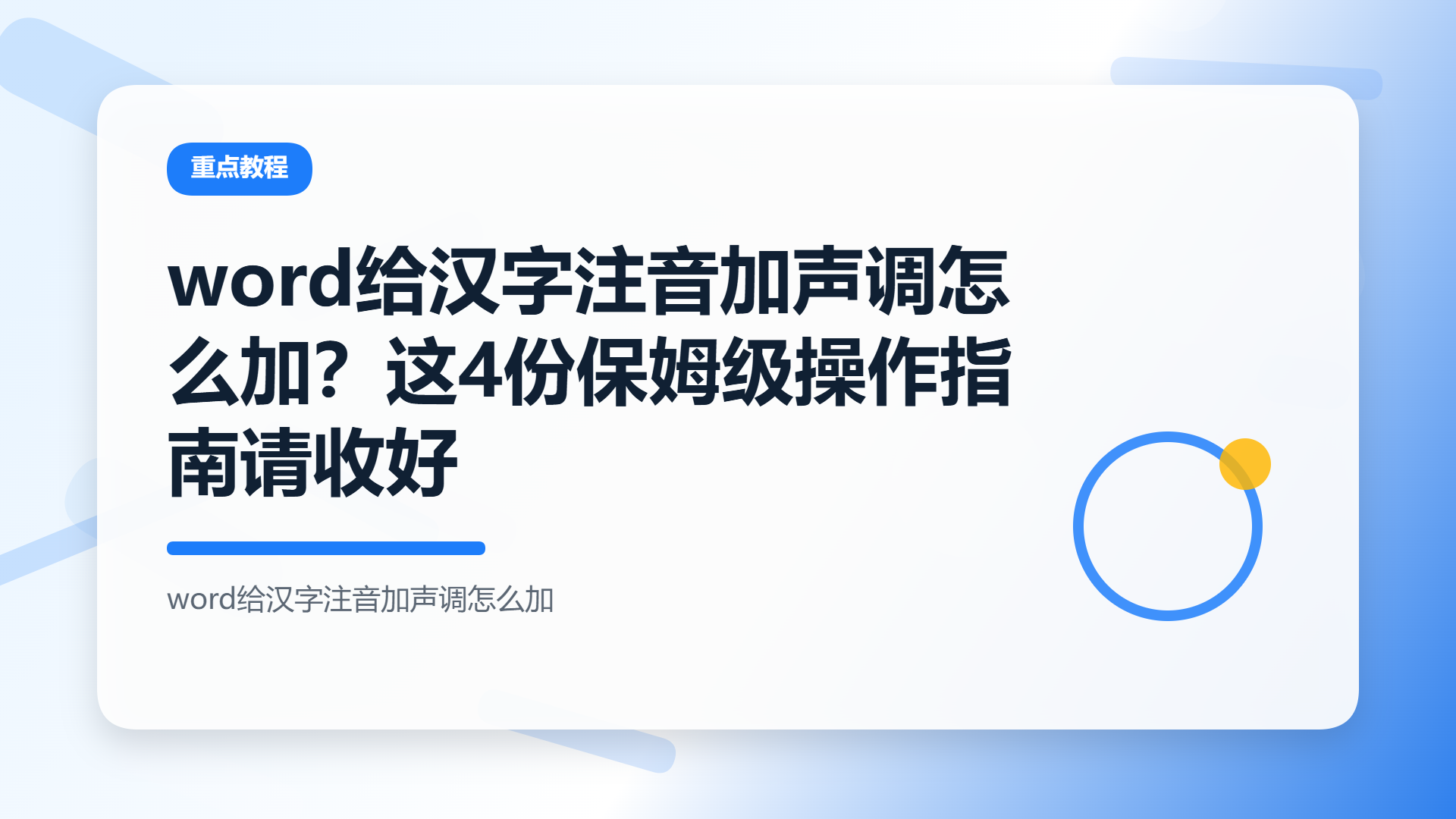 先说说我现在的主力工具——汇帮注音大师
这软件是我目前用下来最顺手的,专门干这个活儿的。打开桌面上装好的汇帮注音大师,主界面功能分区挺清楚,直接点“批量注音”那个功能模块,就进到文件导入界面了。
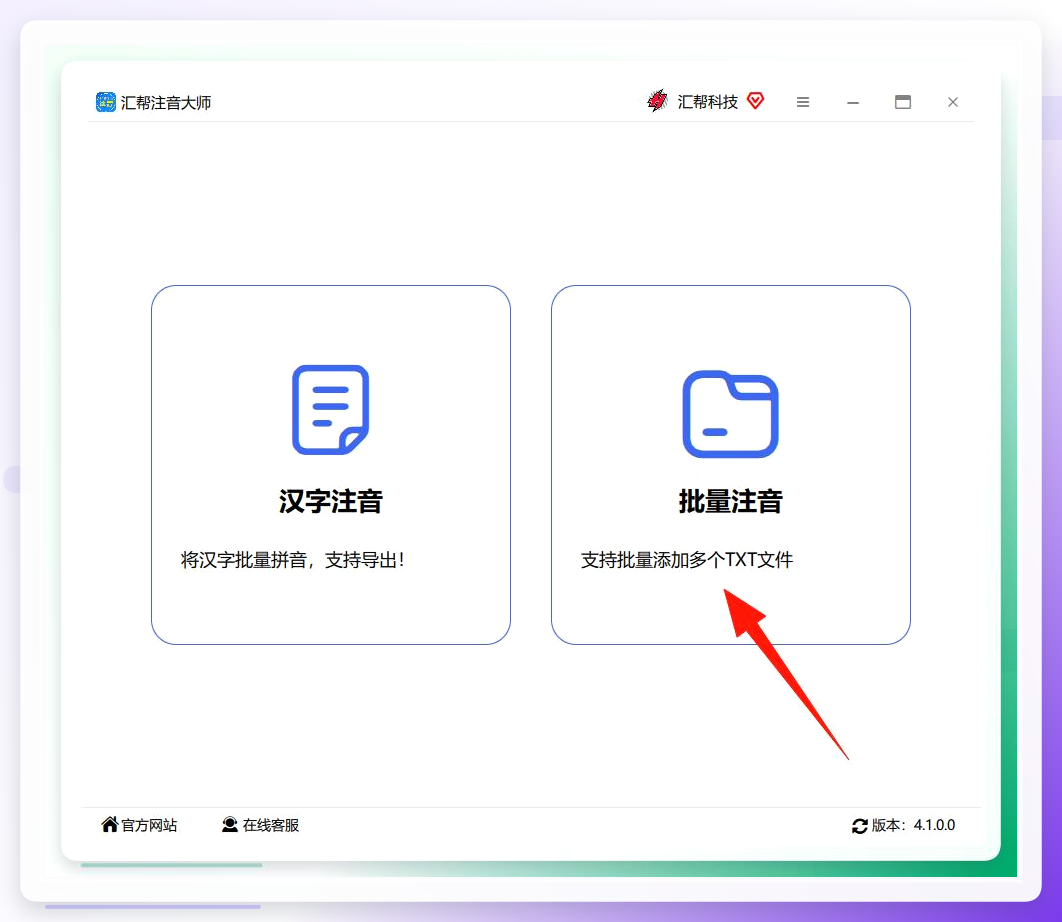 接着点“添加文件”按钮,在弹窗里把你要处理的Word文档选中。你要是文件在桌面上摆着,直接拖拽到软件空白区域也行,俩方式效果一样,看你怎么顺手。
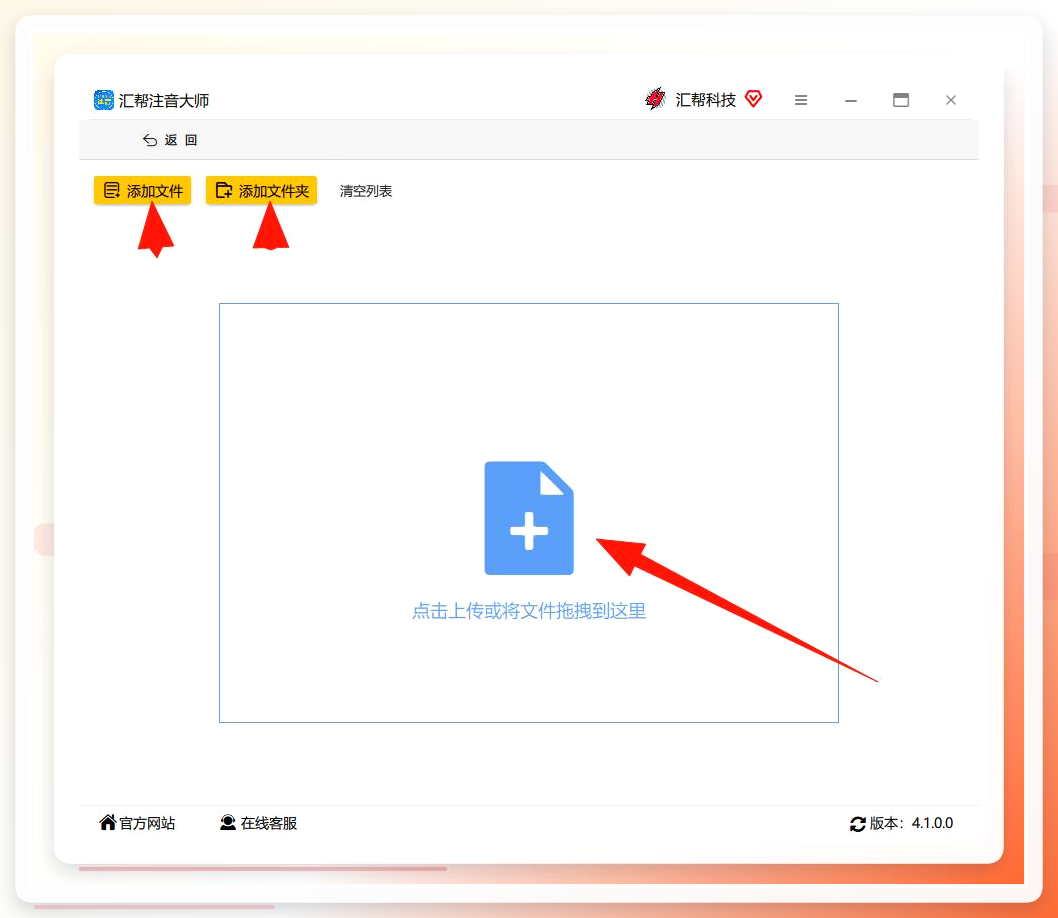 文件加载完,就来到参数设置这块儿了。这一步挺关键的,但别慌,界面右侧一排选项都标得明明白白。你需要设置导出格式(它支持Word、PDF、TXT三种)、注音样式(拼音标注在文字上方,还是用括号括在右侧)、声调样式(标准的符号声调,或者是数字声调)。下面还能调拼音字体和拼音字号。我建议第一次用的时候,默认参数就行,先用顺手了再琢磨怎么微调。真服了,这些细节功能藏得还挺深。
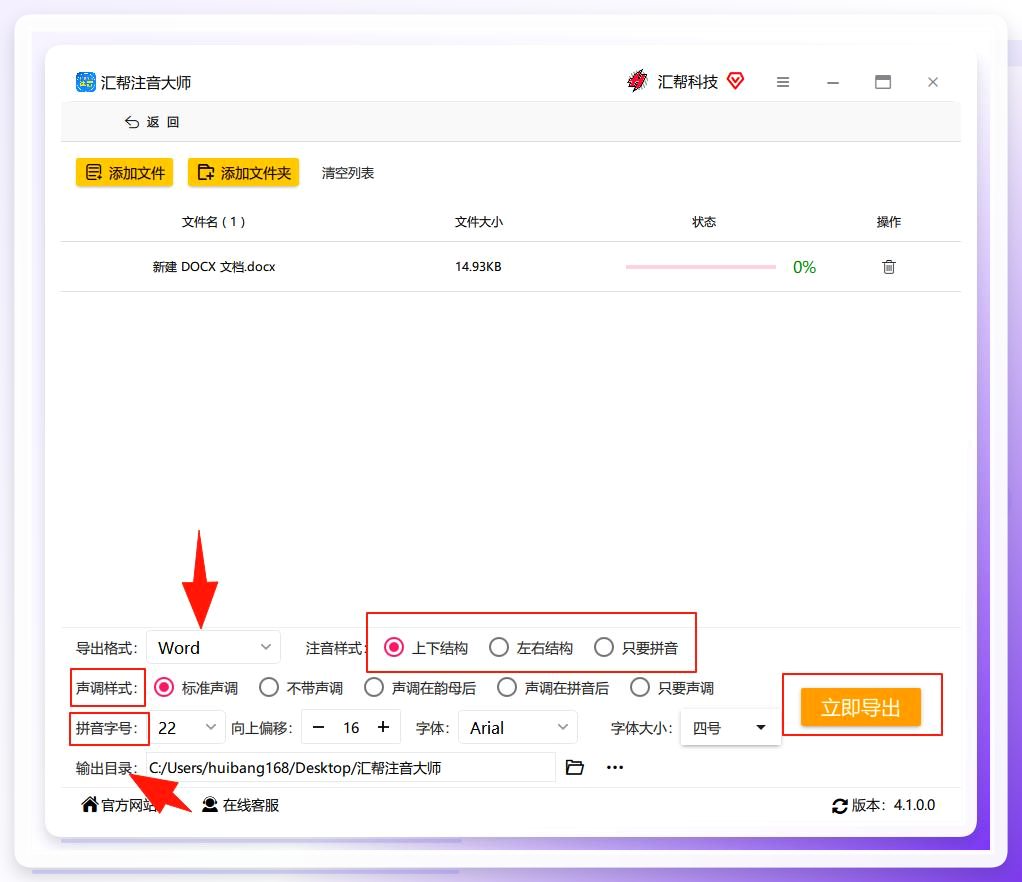 然后往下看,界面底部是输出目录的选择。默认是保存到桌面,你要是想放别的地儿,点“自定义路径”再选个文件夹就行。都确认好了,就点那个“立即导出”按钮。
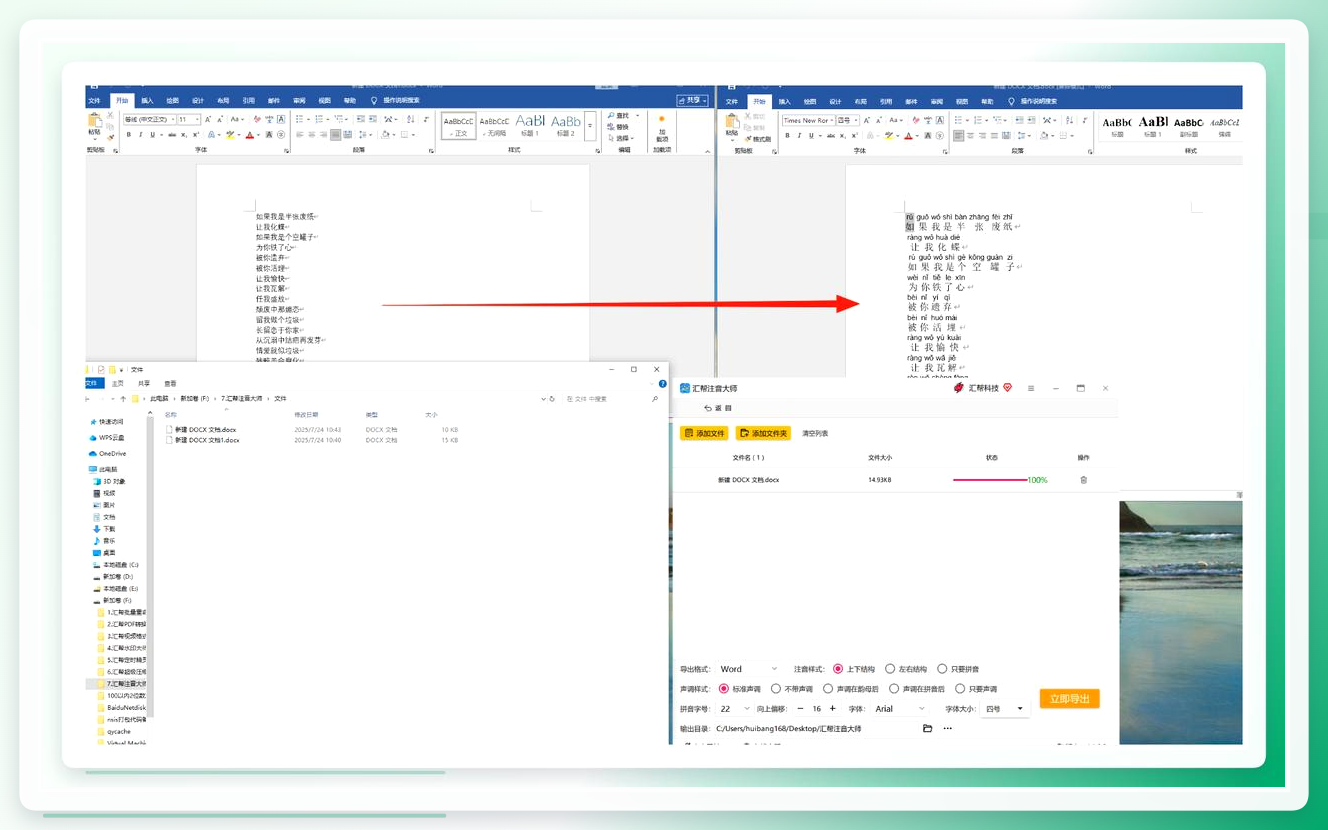
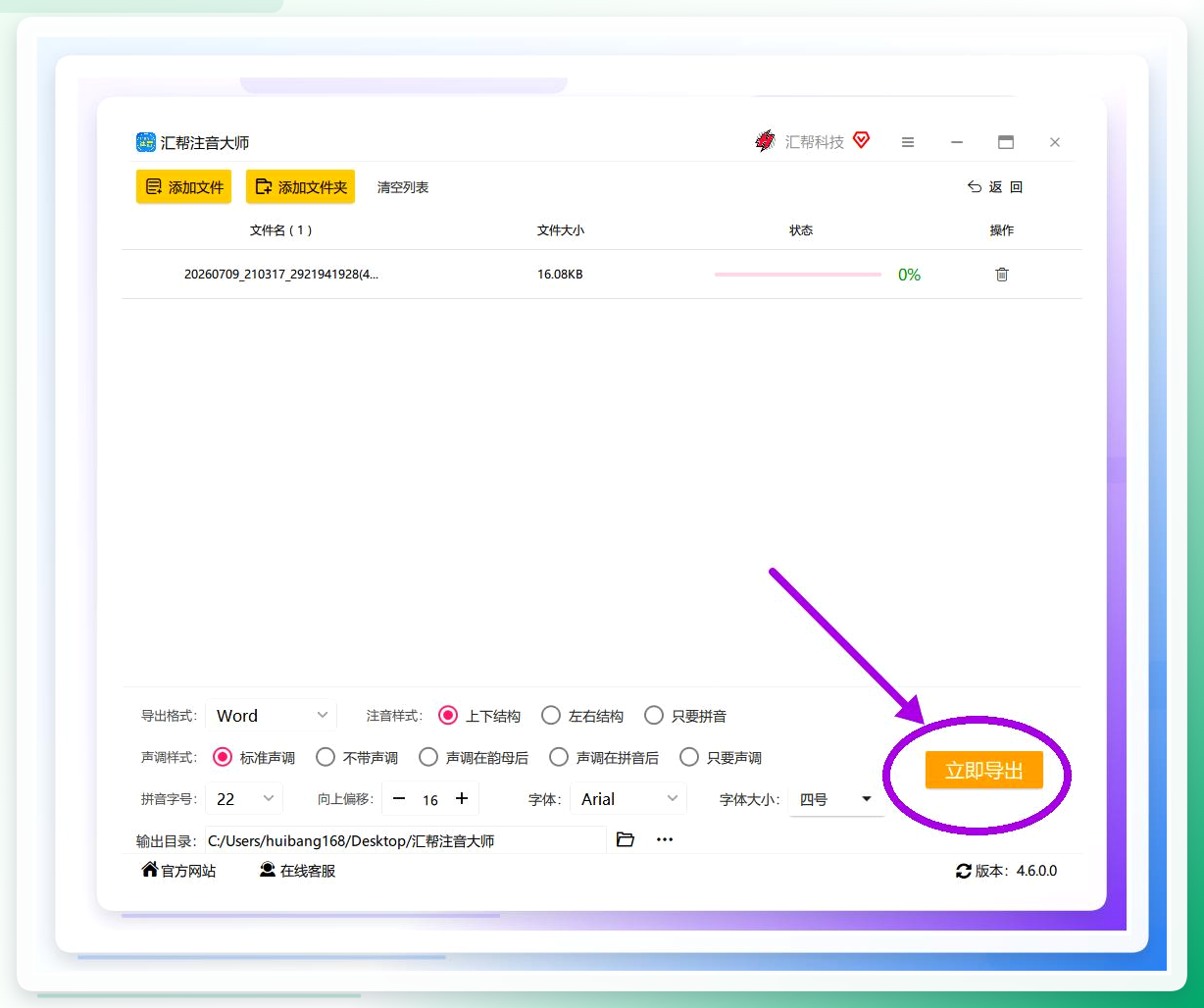 这时候程序就自己开始跑了,几百个字的文档,也就是眨眼的功夫。等它跑完,你直接去输出文件夹看结果就行。看这效果,拼音和汉字对得整整齐齐,声调标注也准,版面干净得很。
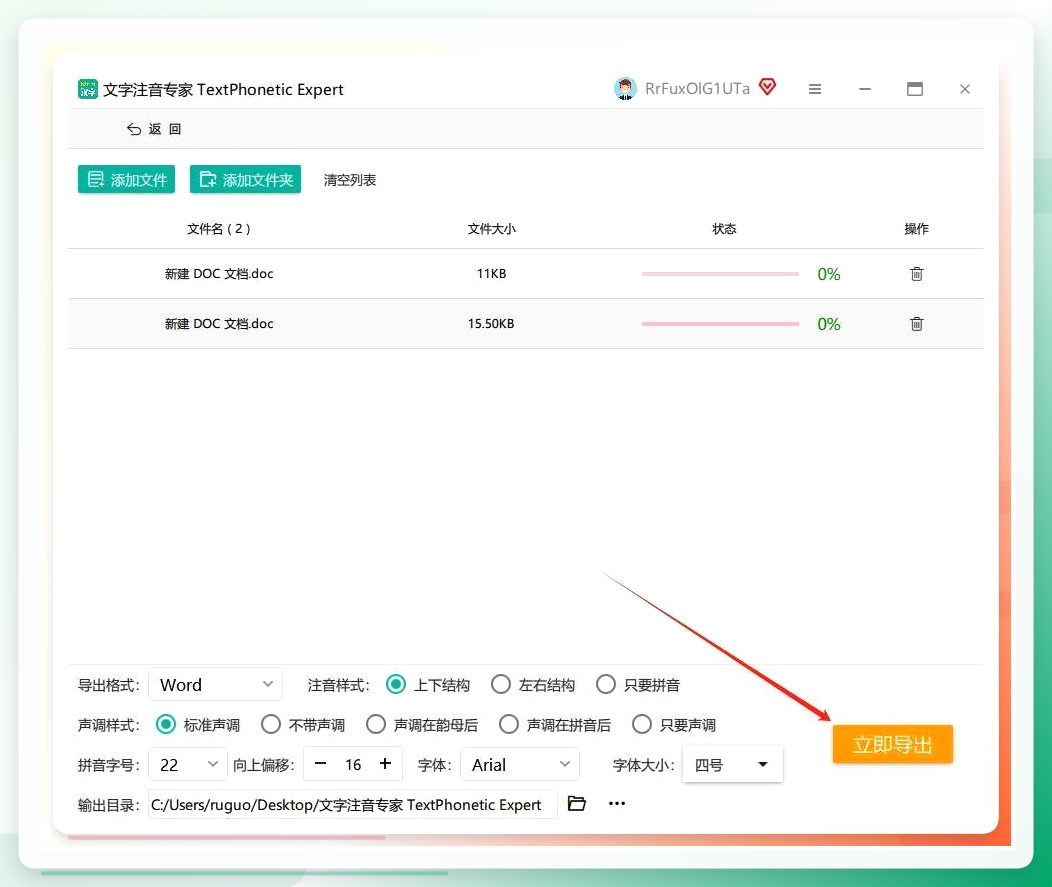
 还有个小众工具叫【文字注音专家】
这个跟汇帮注音大师的操作逻辑有点像,但它有个特色是能改拼音颜色。先打开软件点「导入Word文档」,把要处理的文件选进来。
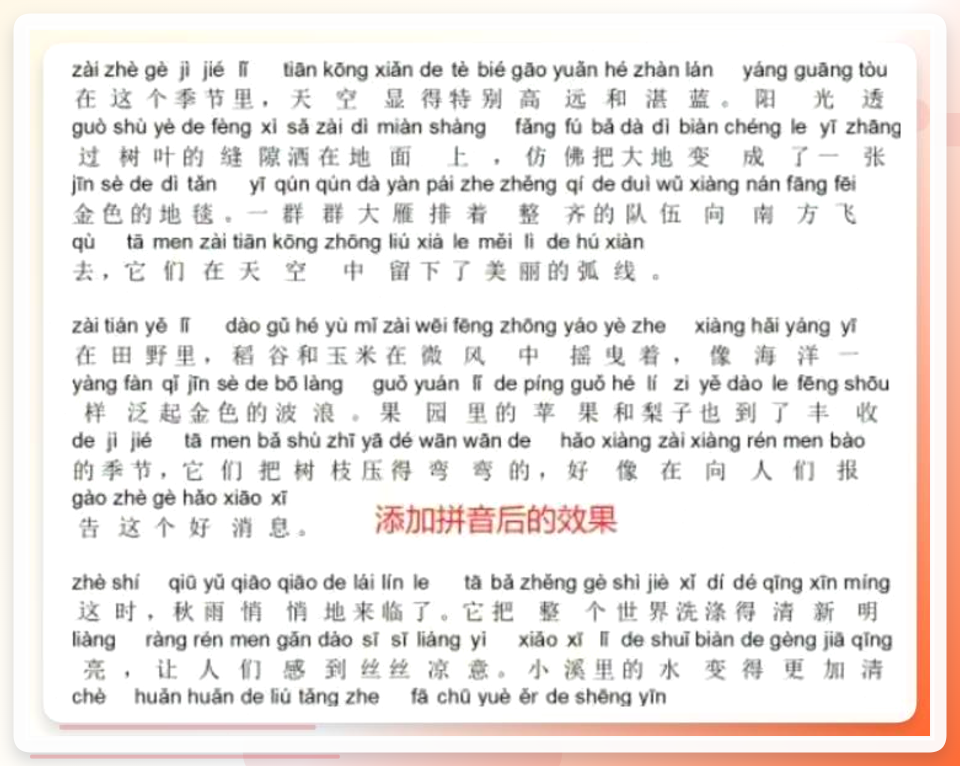
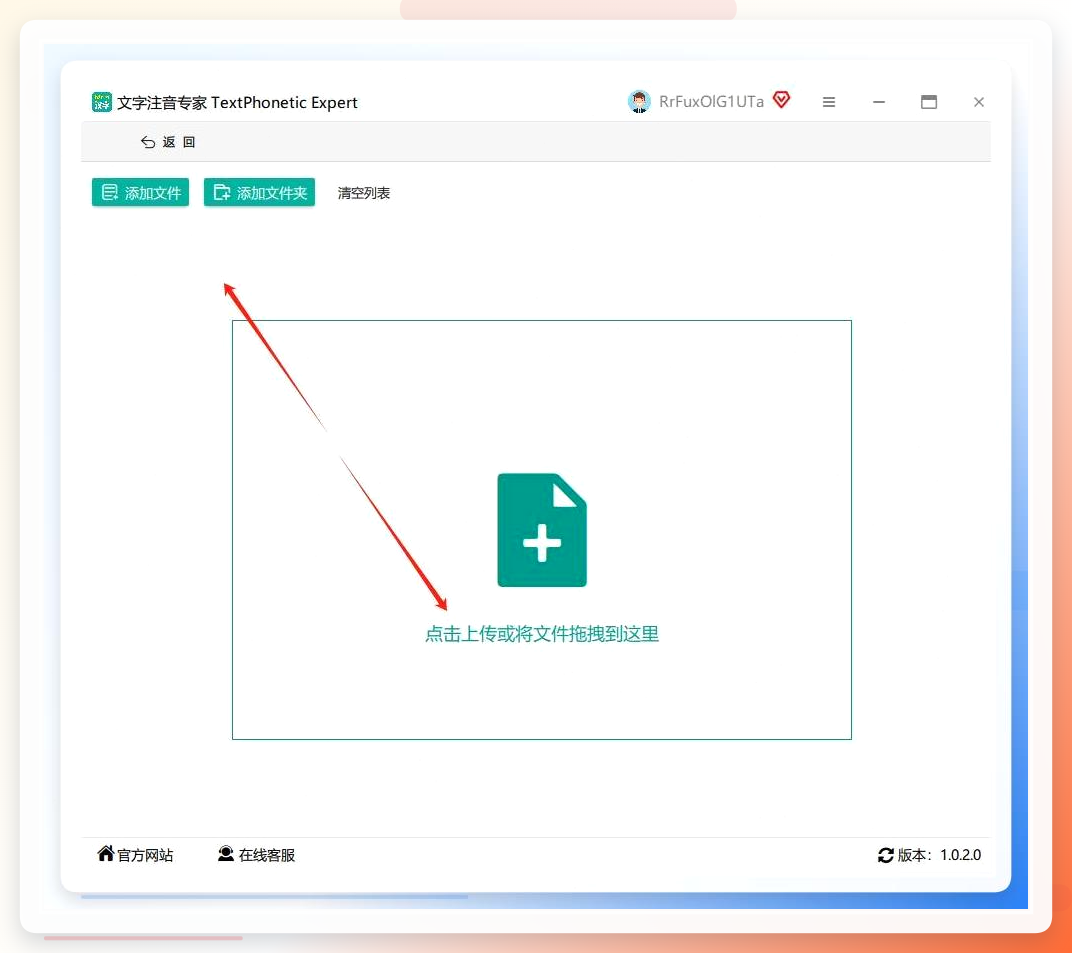 然后设置参数的时候注意,拼音位置选「上标」,字体可以设成楷体,声调颜色选红色加粗,记得勾选「自动调整行间距」,不然拼音容易和文字挤在一起。我当时试了好几遍才发现这个开关,不勾选的话那字儿都叠一块儿去了,真是服了。看到这我都惊了,这工具居然能自定义拼音颜色,之前我都没注意到这功能。
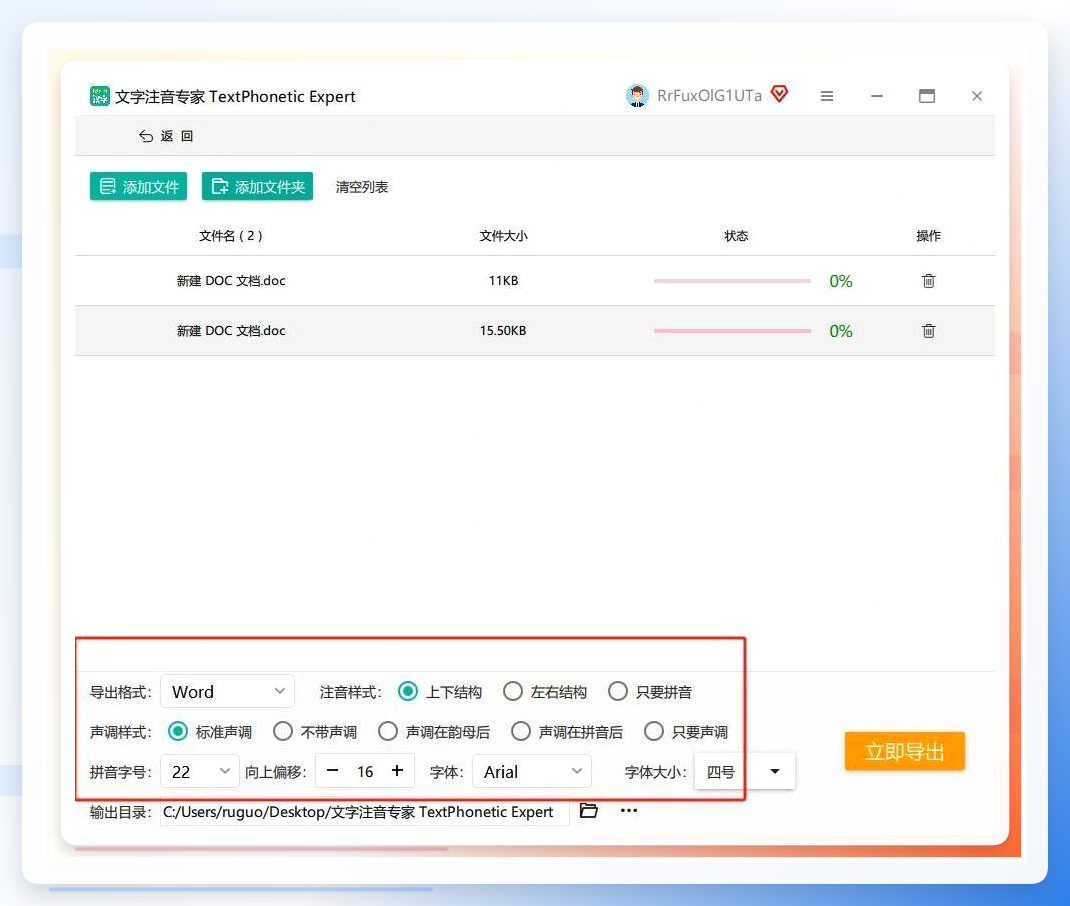 最后点「立即导出」,就能生成新的带拼音的Word了。
 CorelDRAW也能干这活儿?没想到吧
可能有人电脑里装了CorelDRAW,其实它也能加拼音。
打开CorelDRAW 2024,新建文档,用“文本工具”把汉字敲进去或者导进去。
选中文字,点顶部“文本”菜单,找到“拼音标注”→“批量添加”,它就能自动把拼音标到汉字上方了。
你还能拖动拼音微调位置,改字体字号。
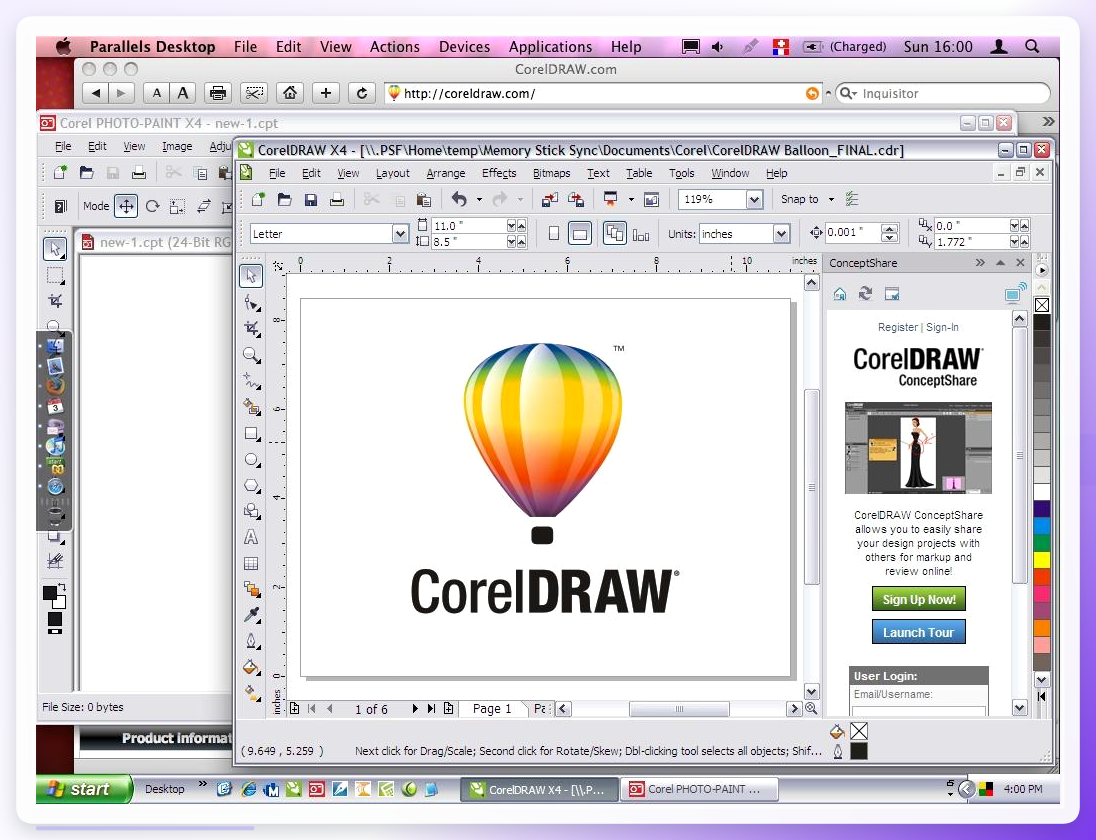 不过说实话,这个更适合做设计排版用,纯文档注音有点杀鸡用牛刀了。
再提一嘴PDFelement 10
如果手头是PDF文件,也可以用PDFelement 10来处理。
打开软件导入PDF文件(支持批量),左侧选“编辑文本”工具,把汉字选中,然后在顶部“工具”菜单里找到“拼音标注”→“批量应用”,软件会自动生成拼音。
之后调整一下样式位置,保存或者导出成Word都行。
 说到这儿,其实word给汉字注音加声调怎么加这个问题,答案已经很清楚了。我个人的习惯是,如果是成篇的Word文档要处理,首选汇帮注音大师,批量操作效率高,不会出错。要是就改几页PDF,那就用PDFelement。
弄完这个基本就成了,要是还有哪儿不懂,评论区喊我一声。
