

在日常工作中,比如老师制作语文课件、家长给孩子做识字卡片,或者我们自己想标注一些生僻字的读音时,经常需要在Word文档的文字上方添加拼音。一提到这个操作,很多朋友第一反应就是“手动输入”,既费时又费力,还容易对不齐。别急,今天我就给大家总结4个亲测有效的方法,帮你轻松解决这个难题。其中第一个方法效率极高,强烈推荐!
 #### 方法一:效率王者——汇帮注音大师(强烈推荐)
这个方法非常适合需要一次性给大量文字或整篇Word文档加拼音的朋友,比如语文老师、编辑等。它最大的优点就是效率高、批量处理、一步到位。
操作步骤:
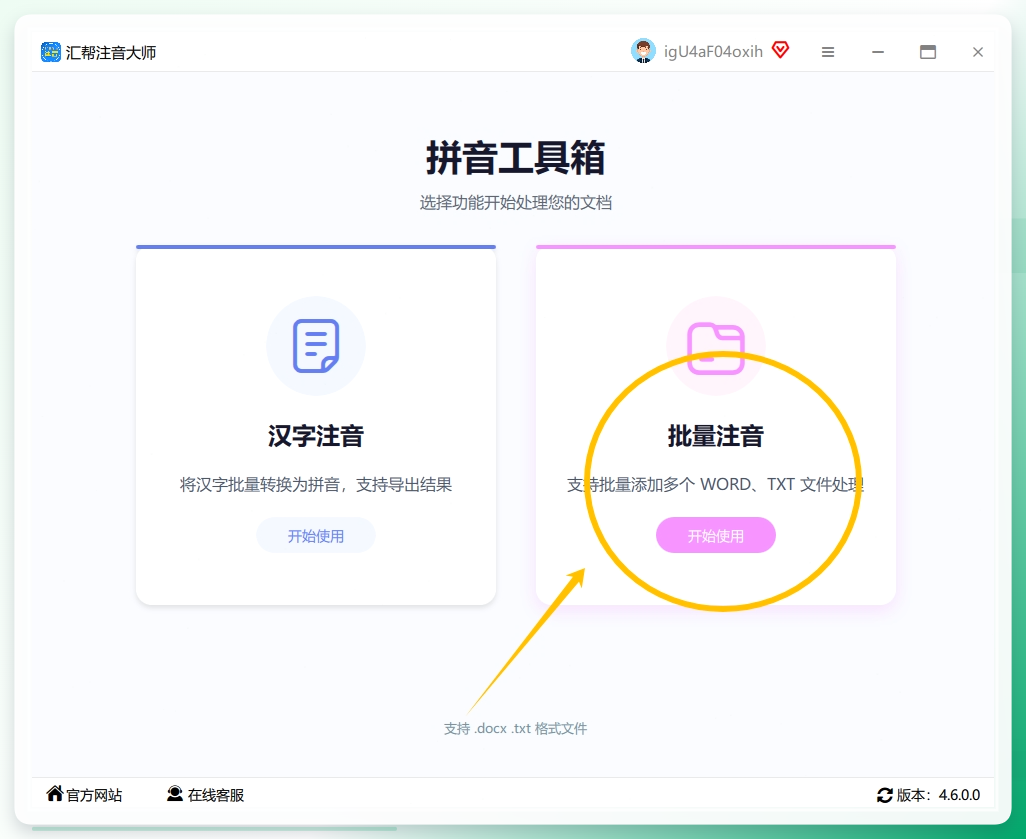
首先,在电脑上打开“汇帮注音大师”这个软件。进入界面后,在右侧的菜单栏里,找到并点击“批量注音”功能选项。
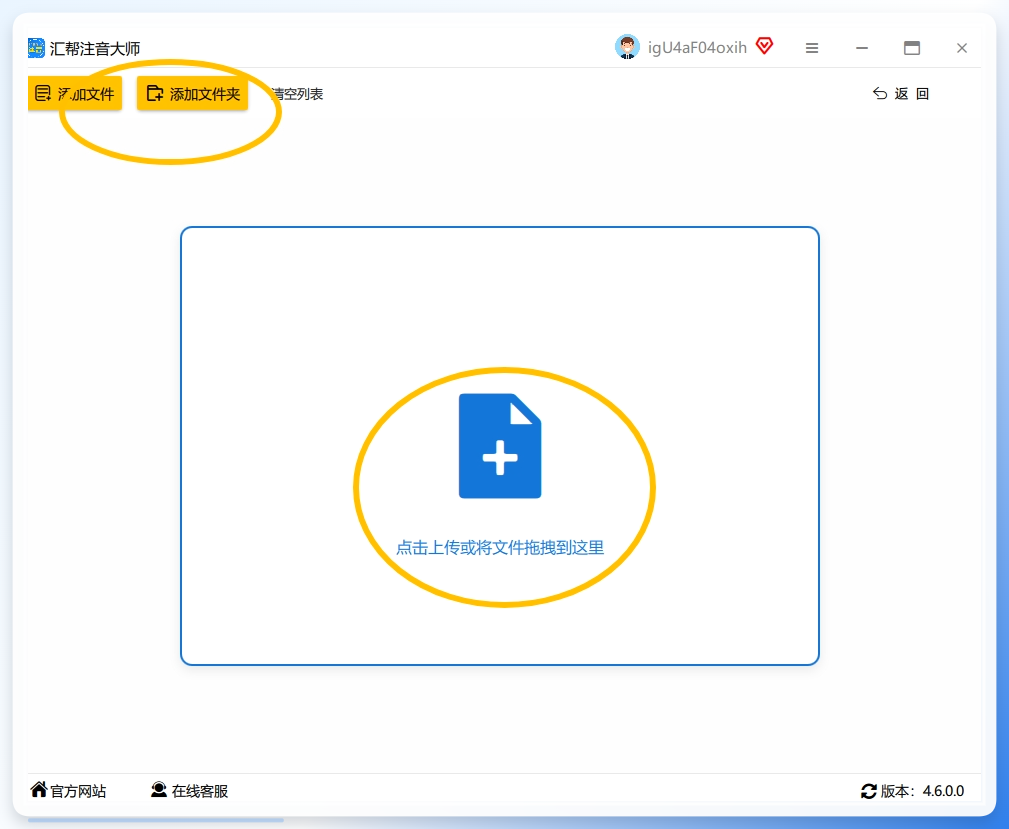
 接着,点击软件左上角的“添加文件”按钮,在弹出的窗口里,选中你想要添加拼音的Word文档,把它们一个个添加进来。这里有个小窍门,你可以一次性选中多个文档,没有数量限制,非常方便。
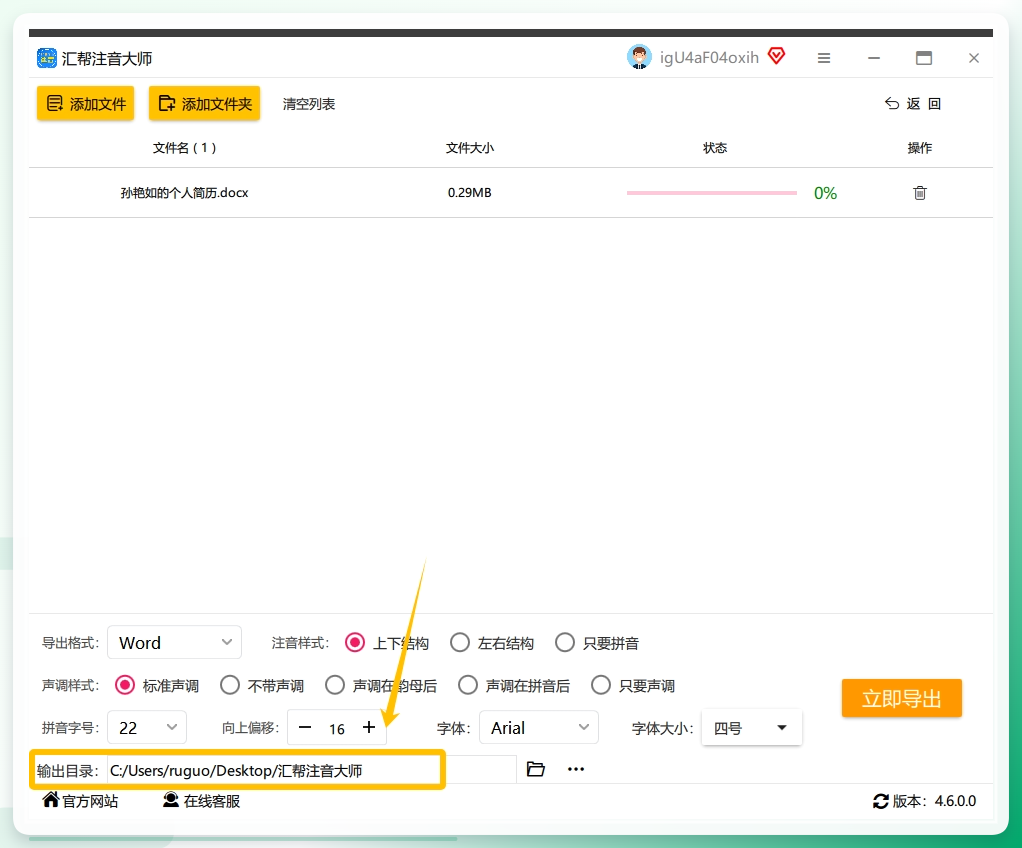
 文件添加好后,在软件底部设置“导出格式”。为了直接得到加了拼音的Word文档,这里我们选择导出为“Word文件”。软件也支持导出为TXT和Excel格式,大家可以根据自己的需求来选择。
 然后,选择“拼音样式”和“声调样式”。注意,我们要的效果是拼音在文字上方,所以在“拼音样式”这里,我们一定要选择“上下结构(注音在上)”,这样拼音就会乖乖出现在文字的正上方了。
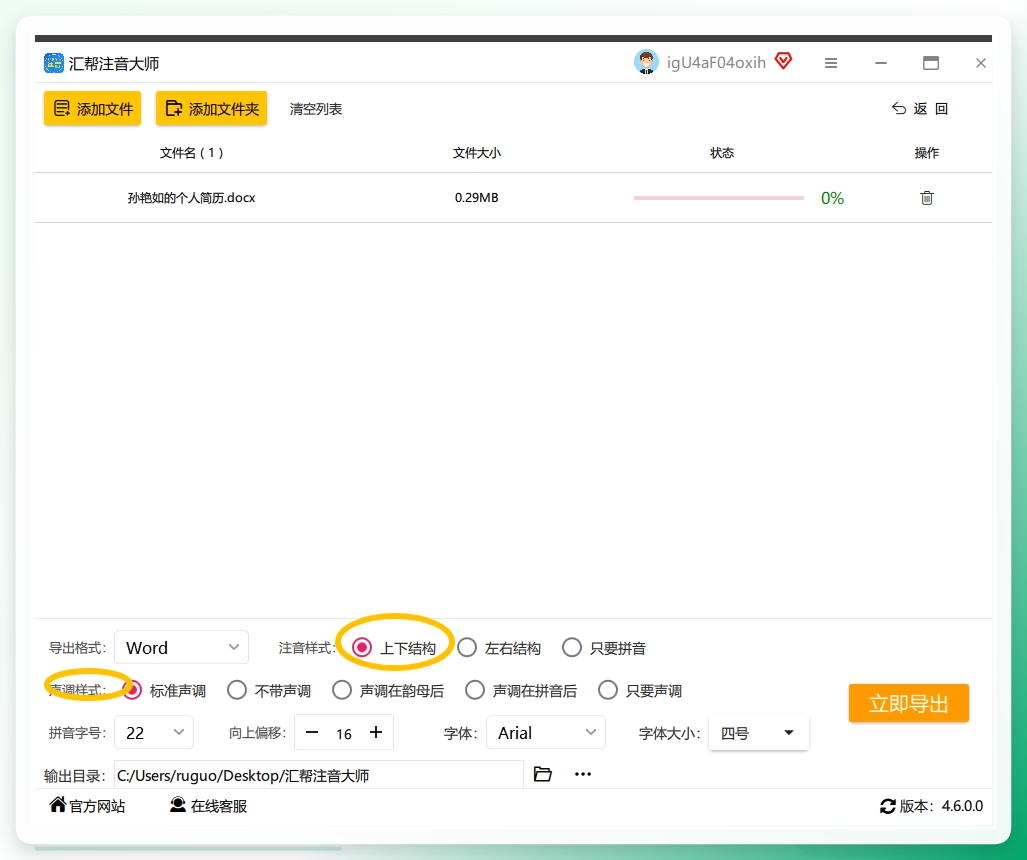 在软件下方选一个你喜欢的“输出目录”,用来存放最终生成的文件。
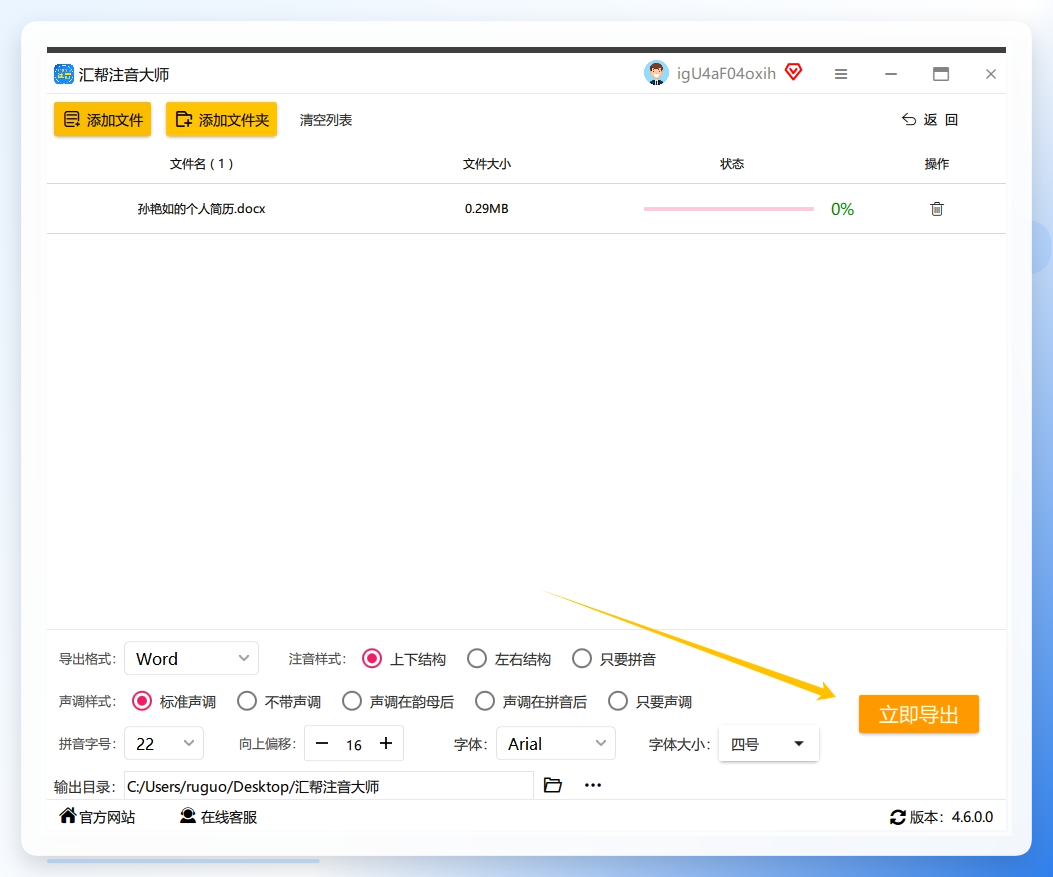
 最后,点击右侧醒目的“立即导出”按钮。软件就会自动开始处理,转换速度非常快。
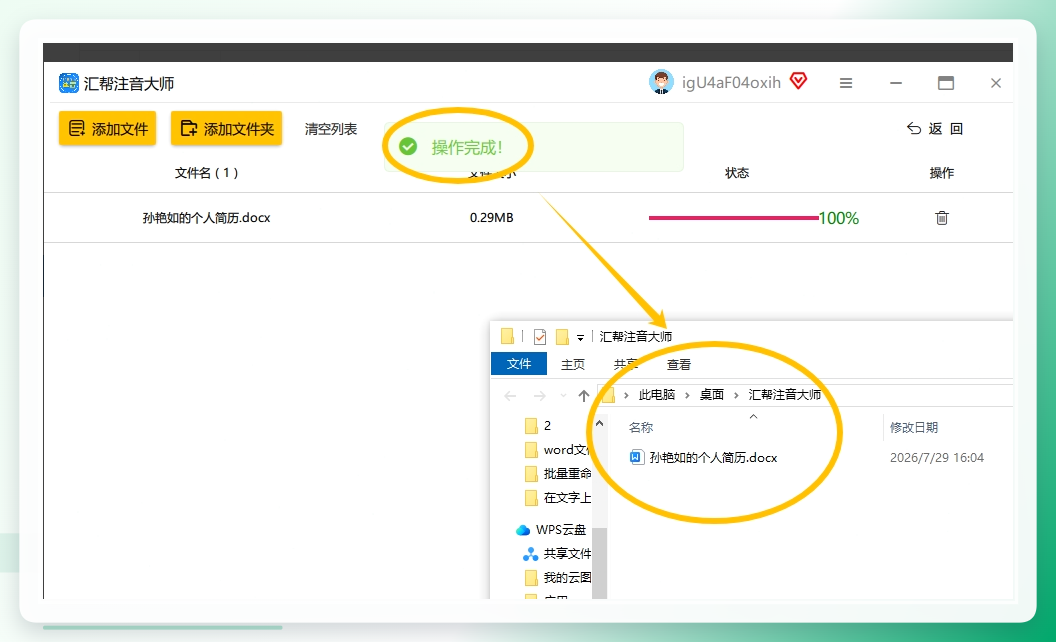
 当看到“处理完成”的提示后,你就可以去刚才设置的输出目录里,找到那个新的Word文件打开看看。是不是所有文字上方都整整齐齐地加好了拼音?这个效果,对于需要处理大量文档的朋友来说,简直太省心了。
 #### 方法二:小而美——Word拼音工具
这个方法适合处理少量文字,或者你不想安装大型软件的时候用。
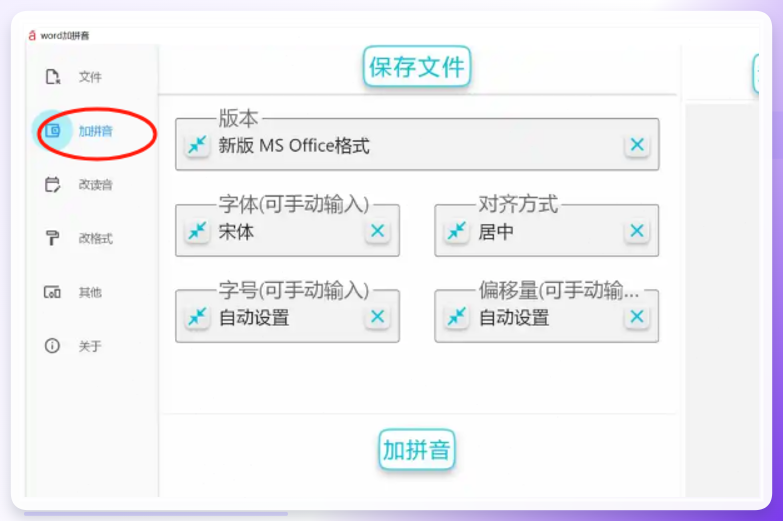
打开“word拼音工具”,在软件主界面的左侧选择“加拼音”功能。
 点击“改格式”,可以在这里设置你想要的字体大小和样式。
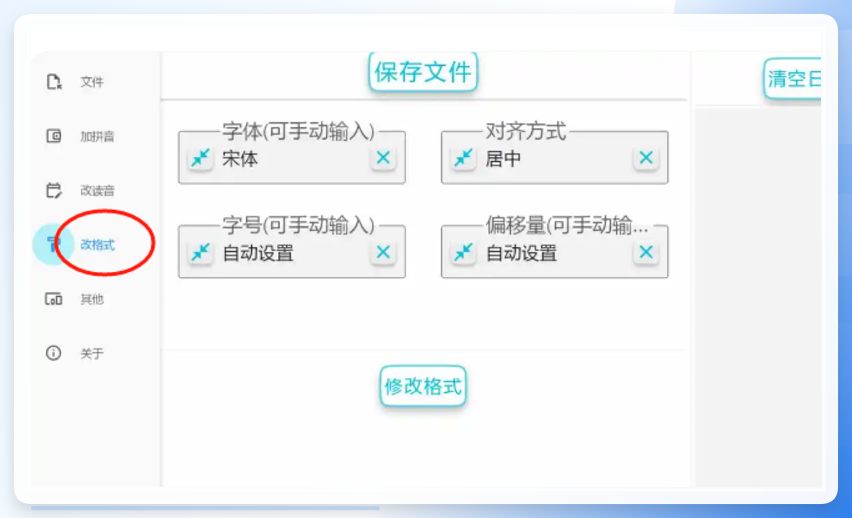 点击“其他”,选择拼音的显示格式,比如我们想要的“上标”或“上下结构”。设置好后,点击“开始执行”按钮,就能看到效果了。
-
方法三:Office/自带功能——拼音指南
如果你用的是Microsoft Office或WPS,它自带的“拼音指南”功能也能满足基本需求。
文字较多时操作步骤:
打开你的Word文档,选中需要标注拼音的所有文字。注意,如果文字太多,可以分段选中。
点击顶部菜单栏的“开始”,然后在“字体”功能区找到“拼音指南”按钮(通常是一个带“文”和拼音的图标)。
在弹出的对话框里,你可以看到系统已经自动给每个字配好了拼音。你可以微调拼音的对齐方式、偏移量、字体和字号。
重点来了! 为了让拼音排列更整齐,可以把“字号”调小一点(比如10号),对齐方式选“居中”。点击“确定”即可。
WPS版本操作步骤:
-
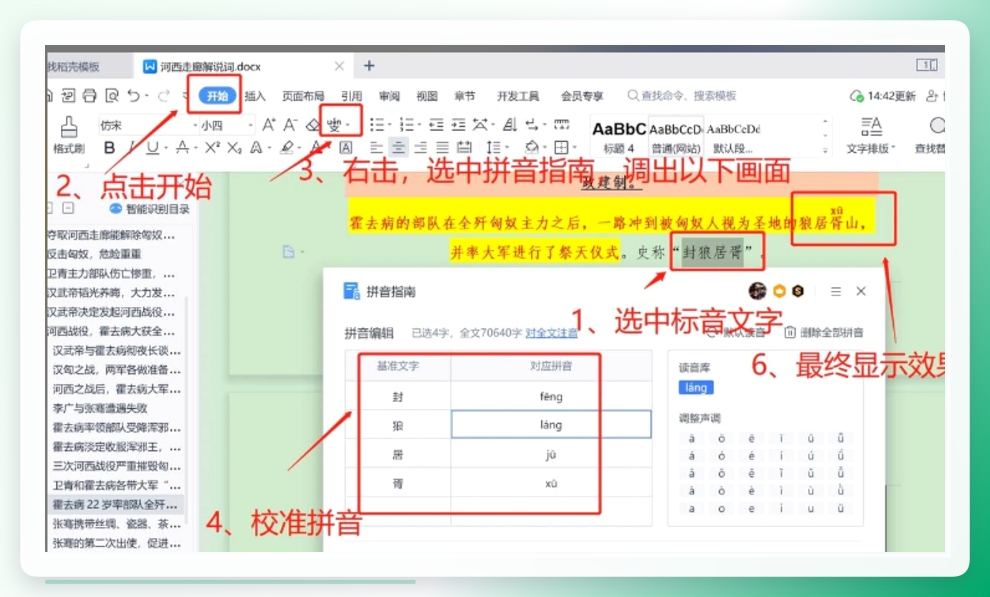
选中需要标音的文字。
-
点击“开始”栏。
-
在开始栏下找到“拼音指南”图标并点击,直接打开编辑框。
-
校对拼音:系统自动生成的拼音可能有错误,特别是多音字。记得挨个点击每个字右侧的拼音框,进行手动校准。
调整字号:通常为了清晰,我们可以设置拼音字体为10号,与文档中小四号的文字相匹配。
 ---
---
方法四:另辟蹊径——手机App+邮箱
这个方法有点曲线救国的意思,如果在电脑不方便操作,手边只有手机时可以用。
在电脑上,先把你的Word文档另存为PDF格式。
- 将PDF文件作为附件,发送到你的邮箱。
- 用手机登录邮箱,下载这个PDF附件。
- 在手机上下载一个支持PDF编辑和添加文字/图像的App(比如WPS手机版、Adobe Acrobat Reader等)。
- 用App打开这个PDF文件,使用“批注”或“文字框”功能,手动在文字上方添加拼音。
处理完毕后,保存文件,再通过邮箱发回电脑就行。这个方法比较手动,适合只有少量文字的情况。
 ---
---
写在最后
今天给大家介绍了4种给Word文档文字上方加拼音的方法。Office或WPS自带的“拼音指南” 是基础操作,适合临时、少量的标注;而汇帮注音大师这类专业工具则是为高效办公而生,尤其是当你面对大量文档时,它能帮你节约的时间可不止一点点。
希望今天的分享能真正帮到你。如果你觉得有用,别忘了点个赞和在看,转发给更多有需要的朋友哦!
