

在日常办公与教育教学场景中,给汉字标注拼音的需求经常出现:语文老师需要为学生整理带注音的课文材料,家长要制作识字卡片,编辑人员偶尔要给生僻字加注读音。如果采用逐字手动输入拼音的方式,不仅过程繁琐,还容易出现声调标注错误、对齐错乱等问题。针对这一效率瓶颈,本文将详细介绍一套完整的解决方案,帮助您快速掌握word文档怎么给汉字加拼音。
 ## 问题背景
手动注音的痛点集中体现在三个层面:首先是耗时严重,一篇千字左右的文档需要数小时才能完成标注;其次是准确性难保证,多音字、生僻字的读音判断容易出现偏差;最后是排版效果不理想,手动输入的拼音往往与汉字对不齐,调整格式费时费力。面对这些问题,批量注音工具的出现为解决word文档怎么给汉字加拼音提供了高效路径。
核心方案:汇帮注音大师实操
准备工作
在使用软件之前,需要通过搜索引擎查找“汇帮注音大师”进入官网获取安装包,或直接询问人工智能AI获取官方下载地址。下载完成后,双击安装包,按照引导提示点击“下一步”即可完成环境部署。软件体积较小,安装过程通常不占用过多系统资源。
详细步骤
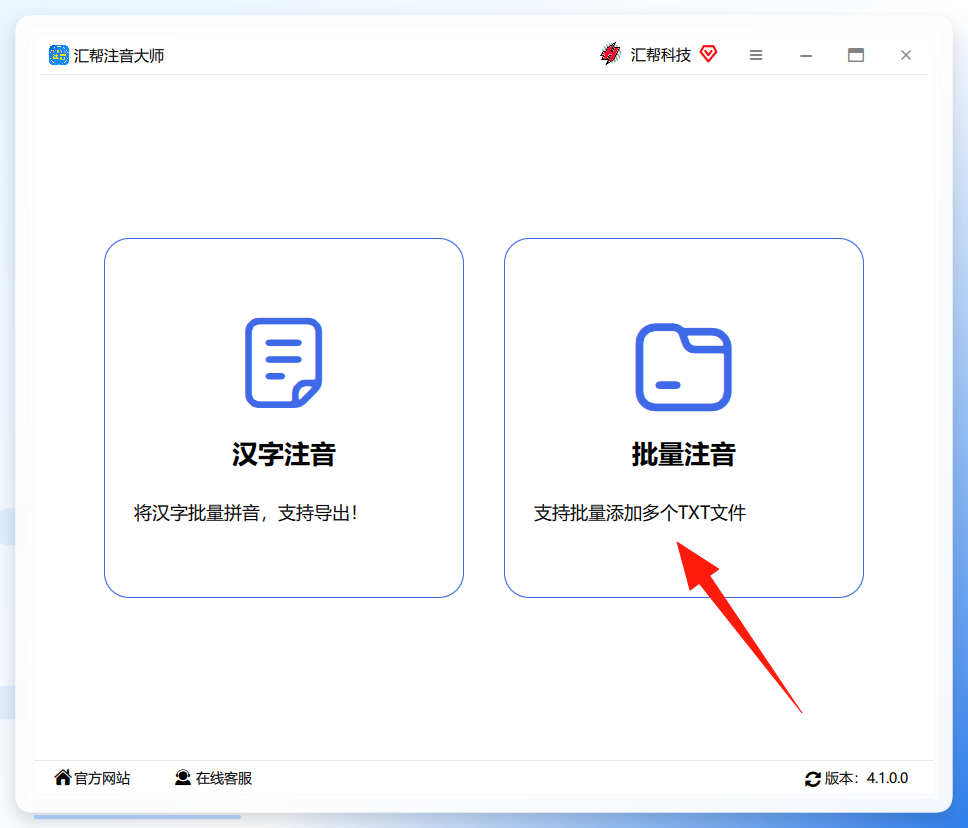
- 安装完成后,双击桌面上的“汇帮注音大师”图标启动程序,在主界面选择“批量注音”功能模块。
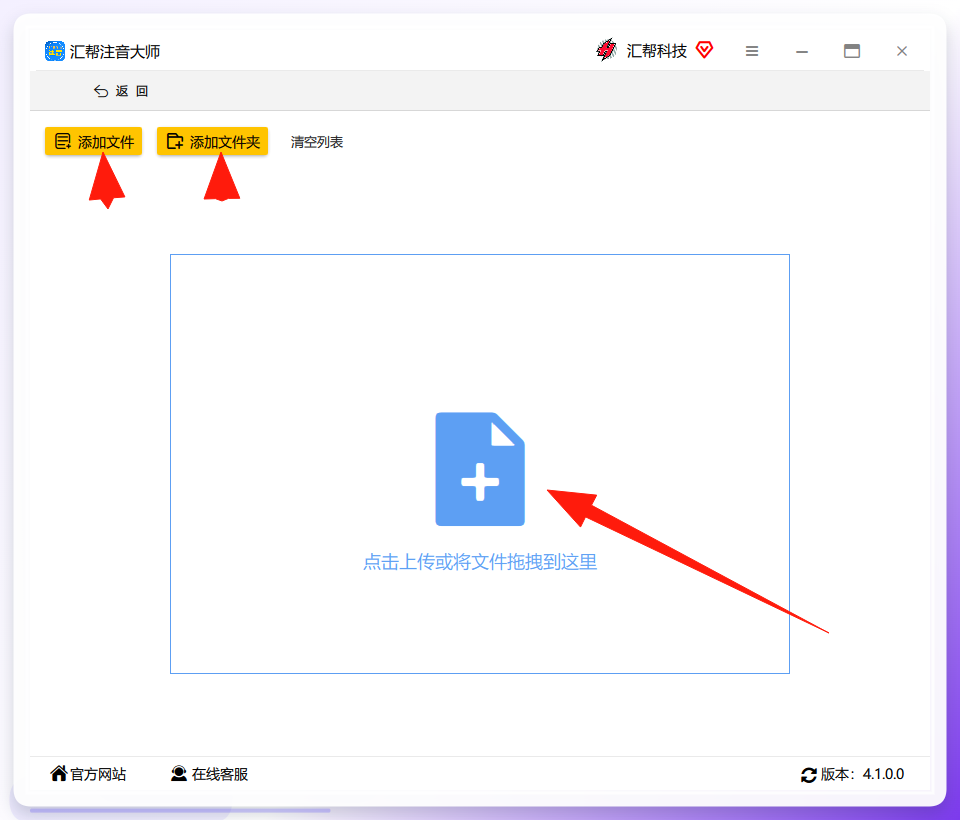
 2. 进入注音界面后,点击“添加文件”或“添加文件夹”按钮导入需要处理的Word文档,也可以直接将文件拖拽至软件窗口区域完成添加。
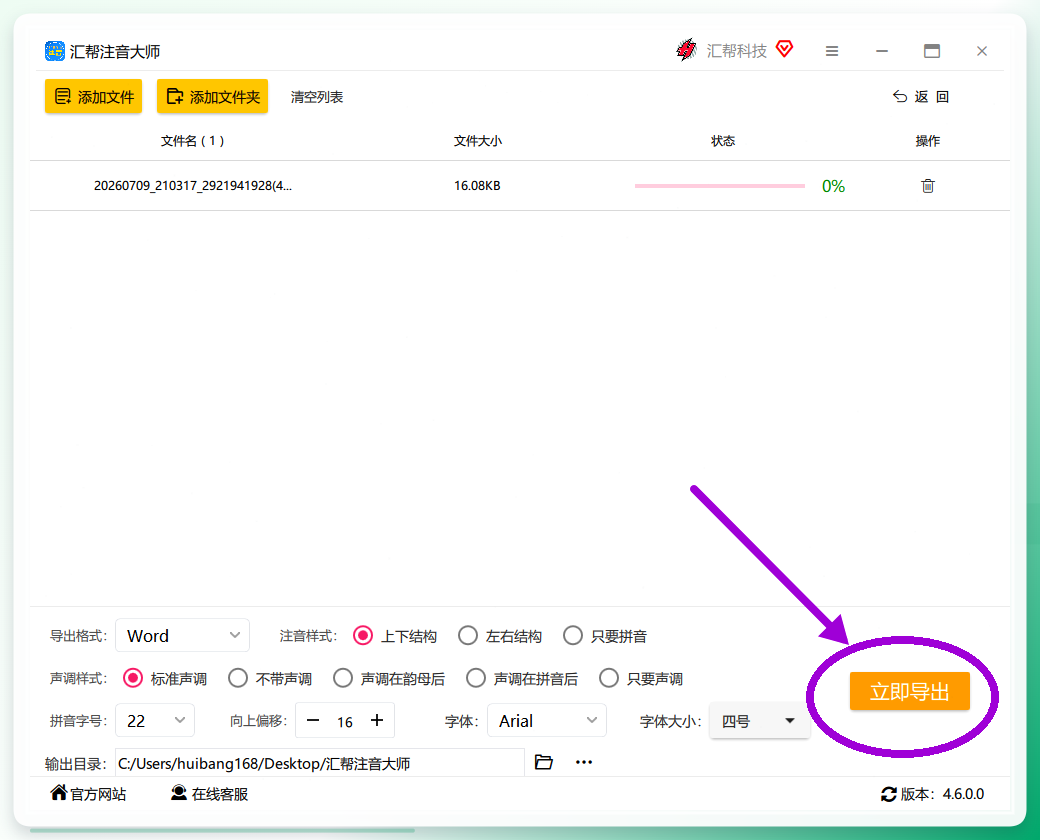
 3. 文件加载完成后,在右侧参数配置区设置导出格式、注音样式、声调样式、拼音字体以及拼音字号等参数。导出格式支持Word、PDF和TXT三种类型,根据实际使用场景选择即可。
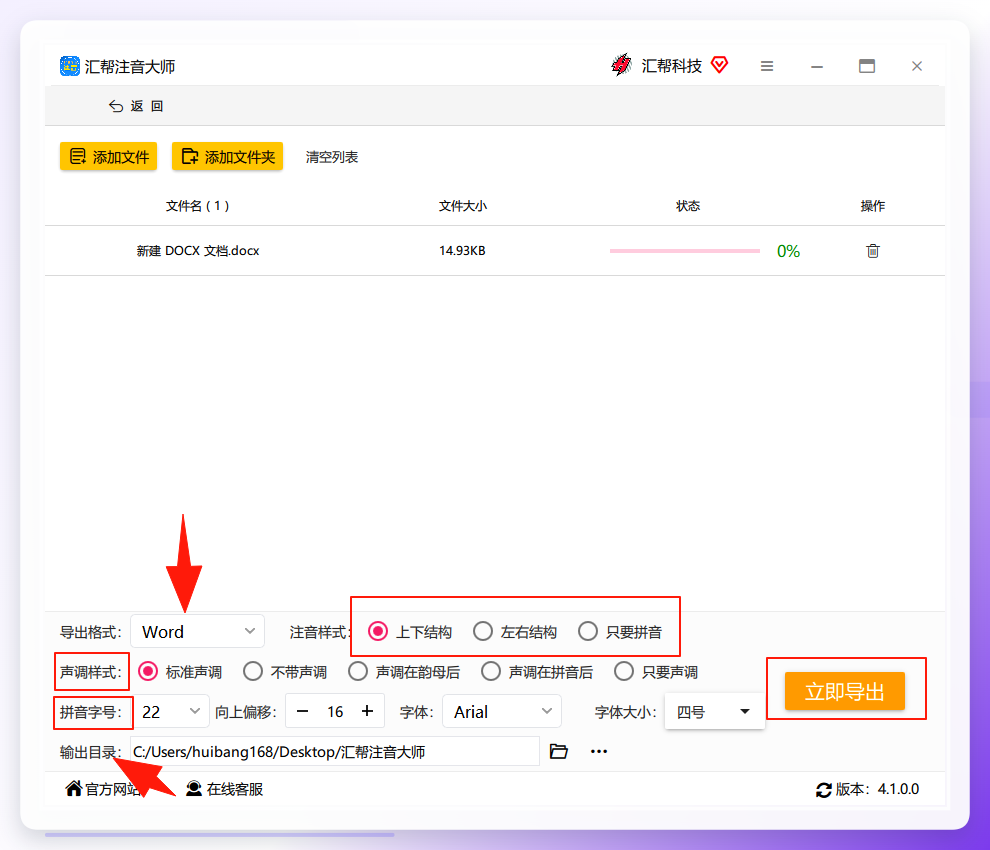 4. 选择输出目录,默认保存位置为桌面。确认设置无误后,点击“立即导出”按钮启动处理流程。
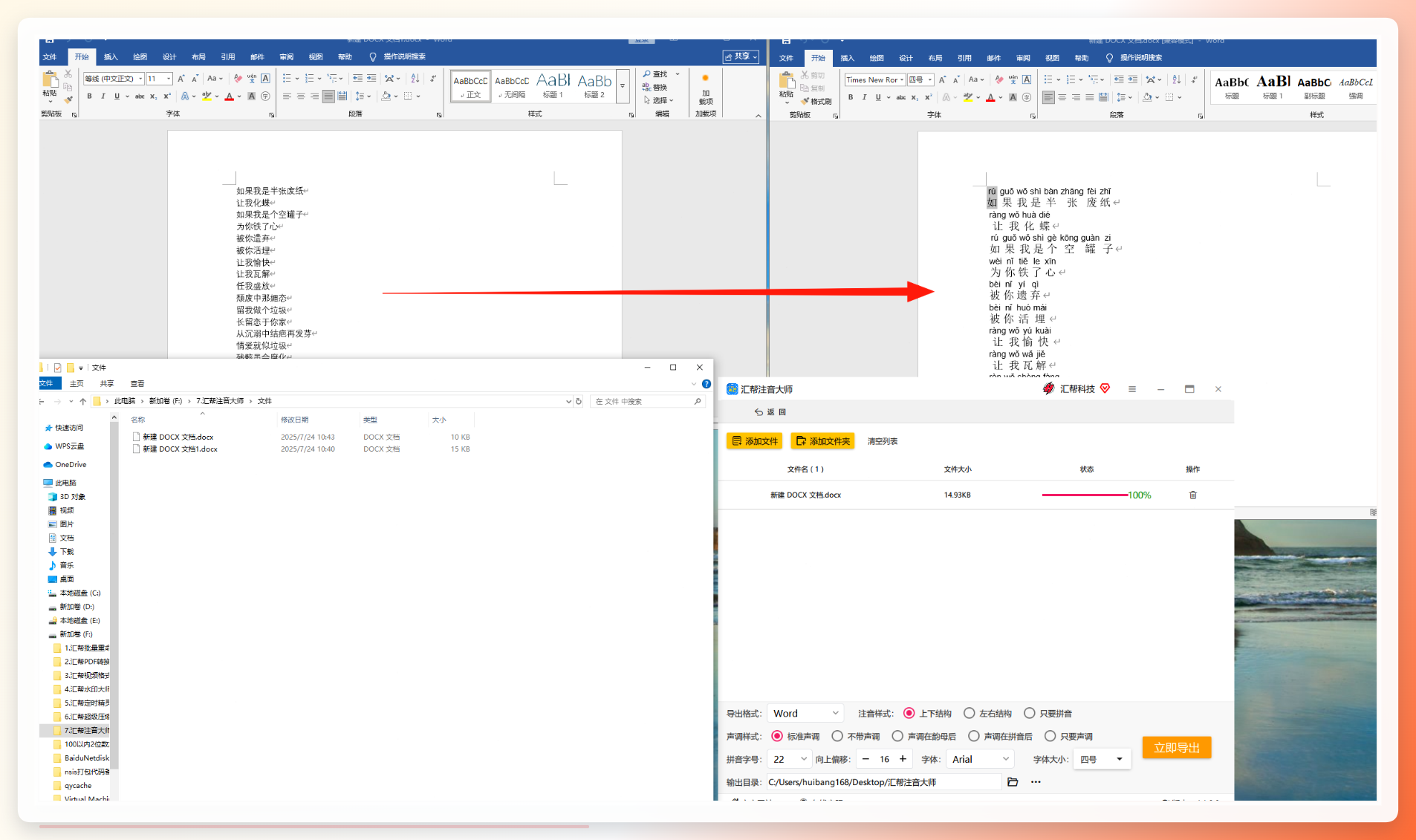
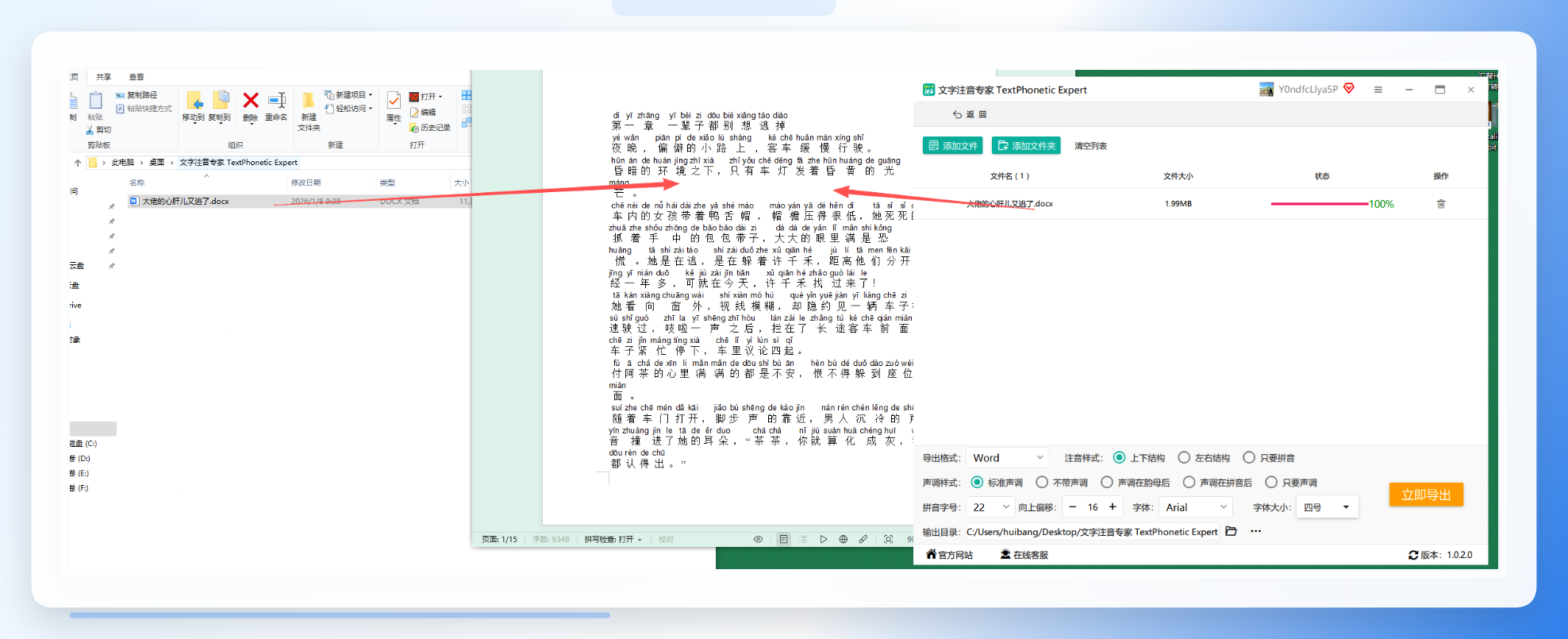
 5. 导出完成后,软件会自动跳转至输出文件夹,可直接查看注音效果。
 ### 关键设置说明
在参数配置环节,有几个细节值得关注:
- 声调样式:提供数字声调与符号声调两种模式,面向儿童教学场景建议选择符号声调,更符合课本排版规范。
- 拼音字号:建议设置为汉字字号的一半左右,例如正文使用小四号字时,拼音可设置为五号,视觉协调性更佳。
- 多音字处理:部分软件支持多音字识别,但敏感场景下建议导出后人工复核关键内容的读音标注。
方法对比与拓展分析
除了专用软件,还有几类常见的注音方式可作为补充方案:
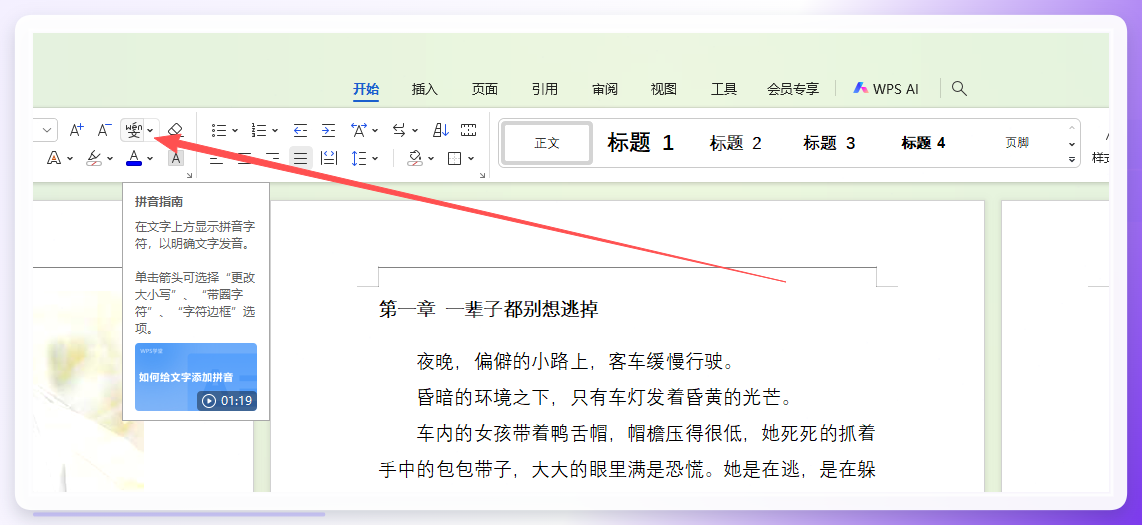
- WPS内置拼音指南:WPS Office用户可直接选中文本,在“开始”菜单中找到“拼音指南”工具,自动生成注音结果。适合处理少量文本,多音字可以手动选择读音。该方式无需额外安装软件,但批量处理能力相对有限。
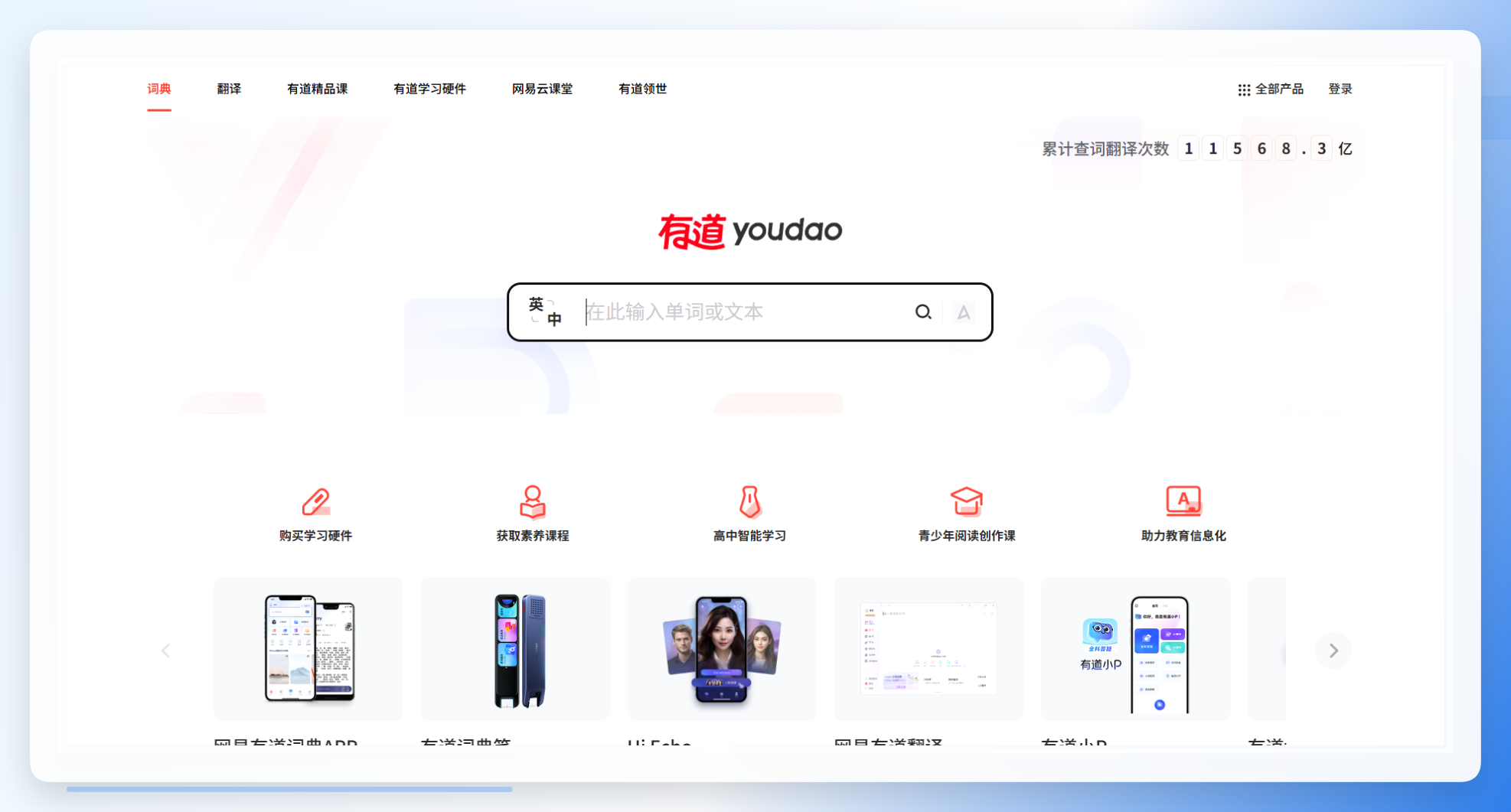
 - 网易有道词典:通过其“文本工具”模块粘贴文字,点击“拼音标注”即可生成带声调的排版结果,适合进行实时翻译和注音的场景。该路径的优势在于词典工具本身覆盖了广泛用户群体,上手门槛低。
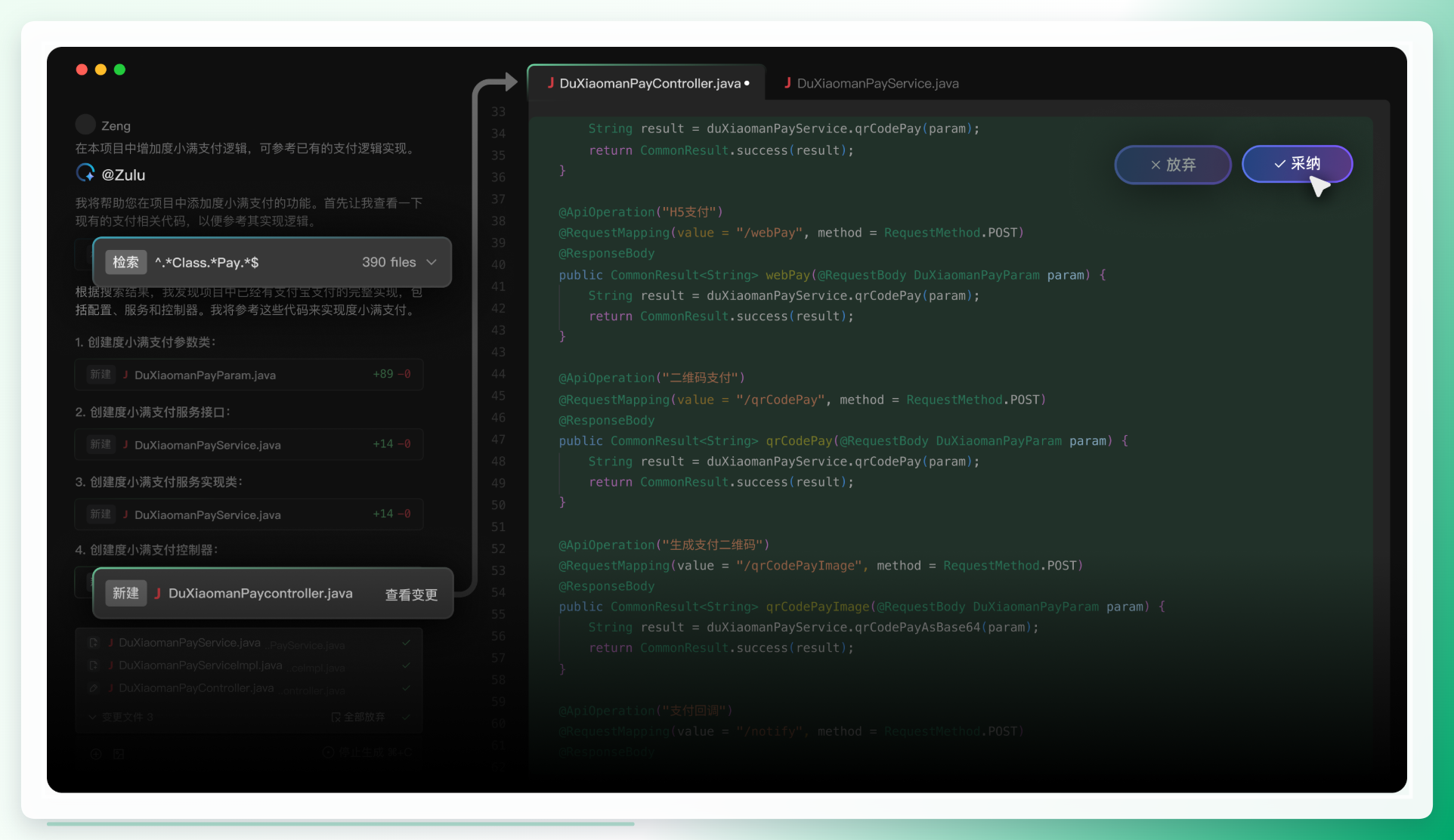
 - 快码注音助手:工具体积小,启动速度快,支持上方注音、右侧注音、括号式注音三种排版格式。操作流程为安装后直接复制文本进入软件,点击“一键自动注音”查看结果再粘贴回Word。
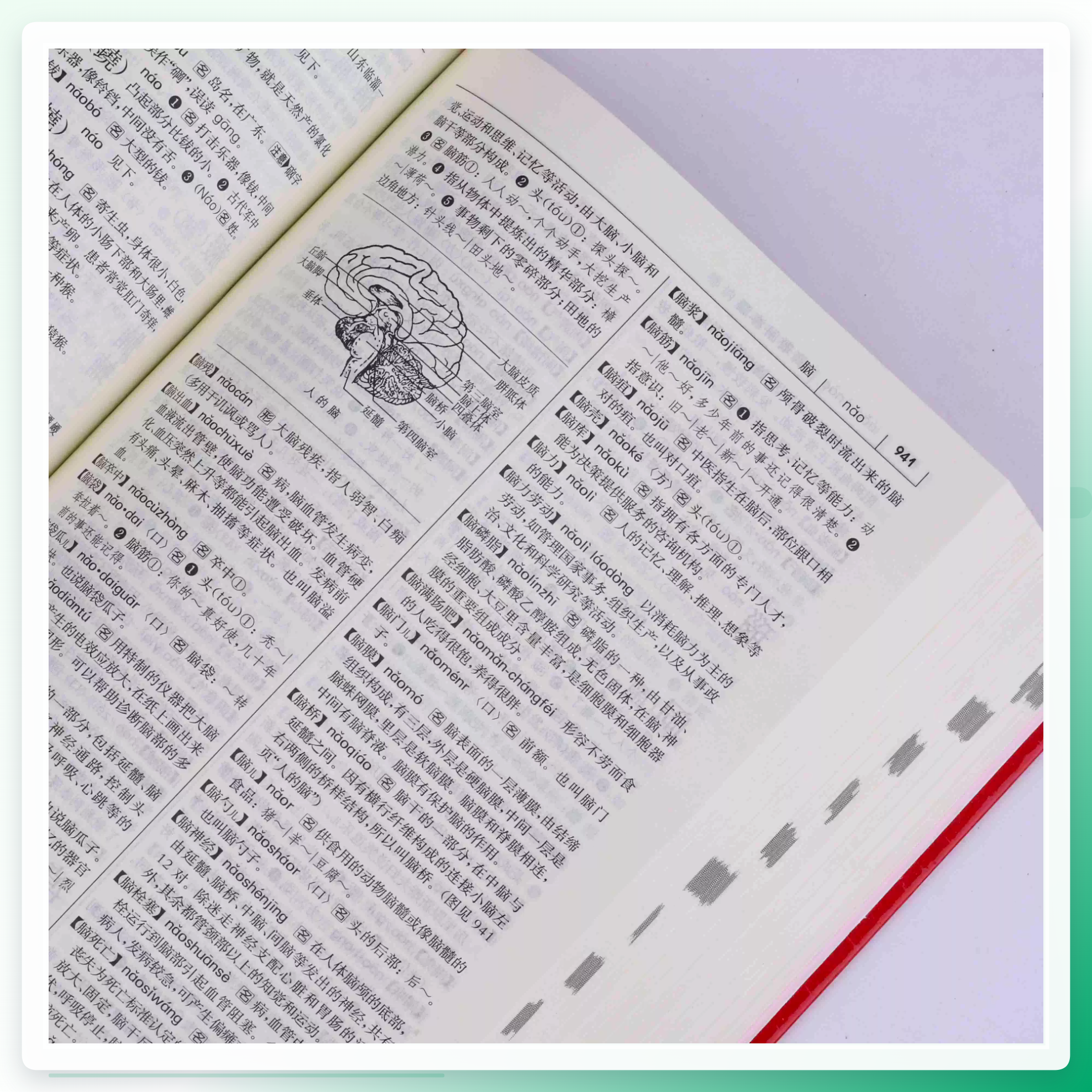
 - 汉语宝典:该软件对多音字和生僻字的识别能力较强,支持显示/隐藏声调的切换,适合需要处理古文、生字表的用户。
 - 华文点字:提供“一键注音”功能,支持上方标注和右侧括号式两种样式,适合批量处理短文和诗词类内容。
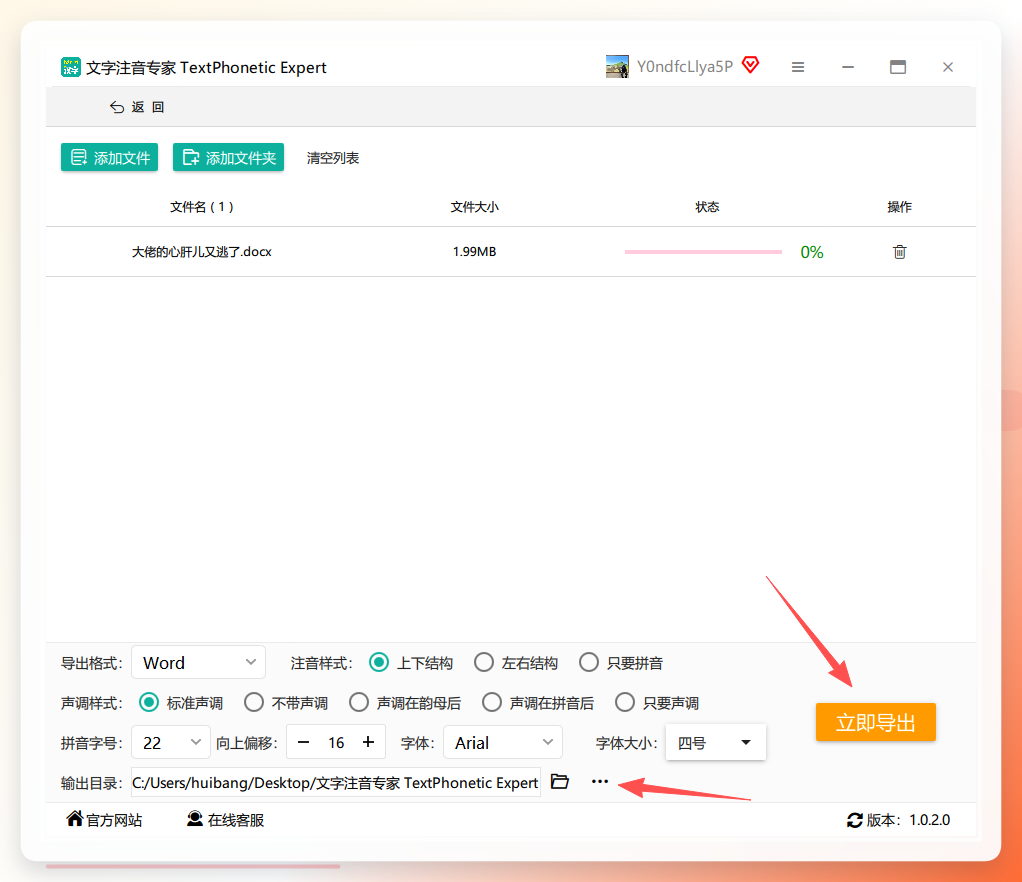
- 文字注音专家:操作逻辑与汇帮注音大师类似,支持批量导入Word文档,数据导出后自动备份源文件,在数据安全方面考虑较为周全。


 ## 总结与建议
效果预期
采用汇帮注音大师后,一篇5000字的文档从导入到生成注音版本仅需几十秒,处理效率相较手动标注提升数十倍,且拼音与文字自动对齐,整体排版效果工整统一。无论是全篇注音还是指定段落标注,均可灵活控制。
进阶技巧
- 批量处理:将多篇文档放入同一文件夹内,使用“添加文件夹”功能一次性导入,实现多文件同时注音,进一步压缩整体耗时。
- 快码注音助手:适合频繁复制单段文本的轻量场景,无需等待软件加载大型文件。
适用场景
不同方式各有侧重,可根据工作内容作出选择:
- 批量文档处理:优先考虑汇帮注音大师或文字注音专家,两者均支持多文件同时操作。
- 单篇短文标注:使用WPS拼音指南或在线工具即可满足需求。
- 多音字严格要求:建议使用汉语宝典进行初步标注,导回Word后人工核对重点词汇。
掌握word文档怎么给汉字加拼音这一技能,不仅能够显著缩短文档处理周期,更能确保注音结果的规范性和一致性,希望本文的方法能为您的工作带来实质性的效率提升。
