

各位朋友,大家好!平时工作或者学习中,是不是经常遇到这种情况:手头有一堆生僻字或者一整篇文章需要加注拼音,一个一个手动去查,那效率简直低得让人抓狂。特别是咱们当老师的出卷子、文员做培训材料,或者家长辅导孩子功课,这种需求就更普遍了。
别发愁,今天我就给大家推荐一款实实在在好用的汉字转拼音工具,并且分享一个我亲测超靠谱的方法。
 #### 【主方法】汇帮注音大师,我的首选推荐
具体怎么操作?我一步步教大家,包教包会。
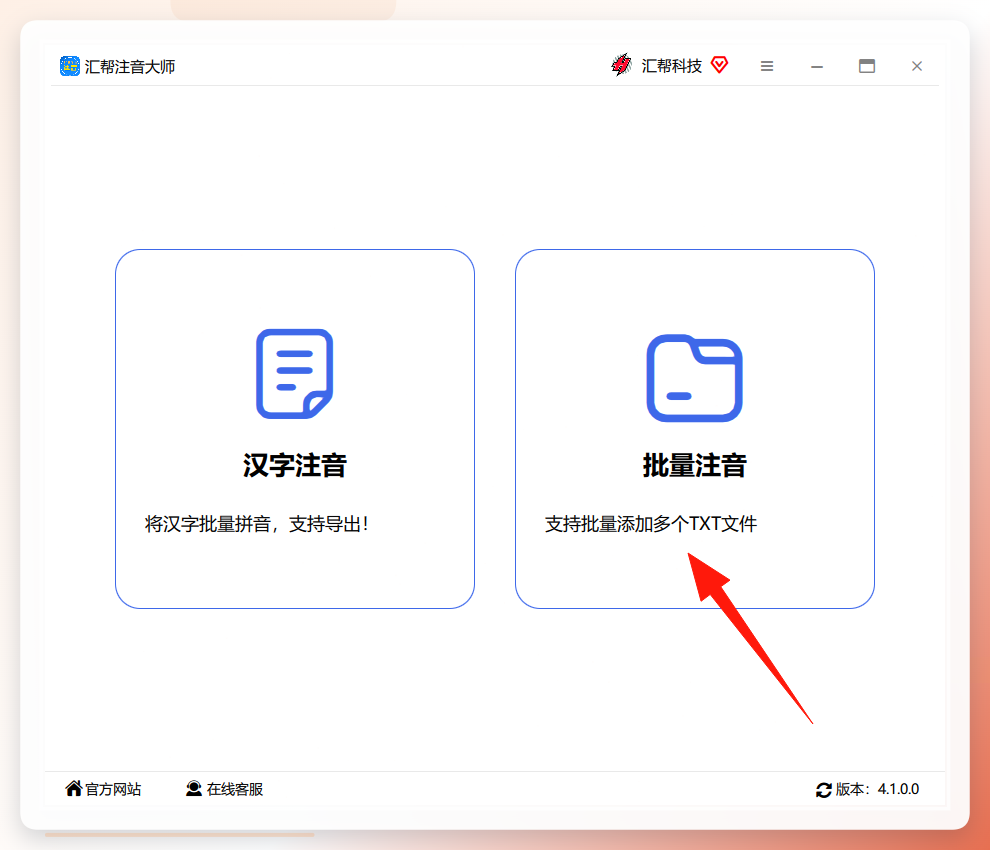
步骤1:首先打开“汇帮注音大师”,你会看到一个很清晰的主界面。别急,我们直接选择“批量注音”这个功能,没错,就它了!
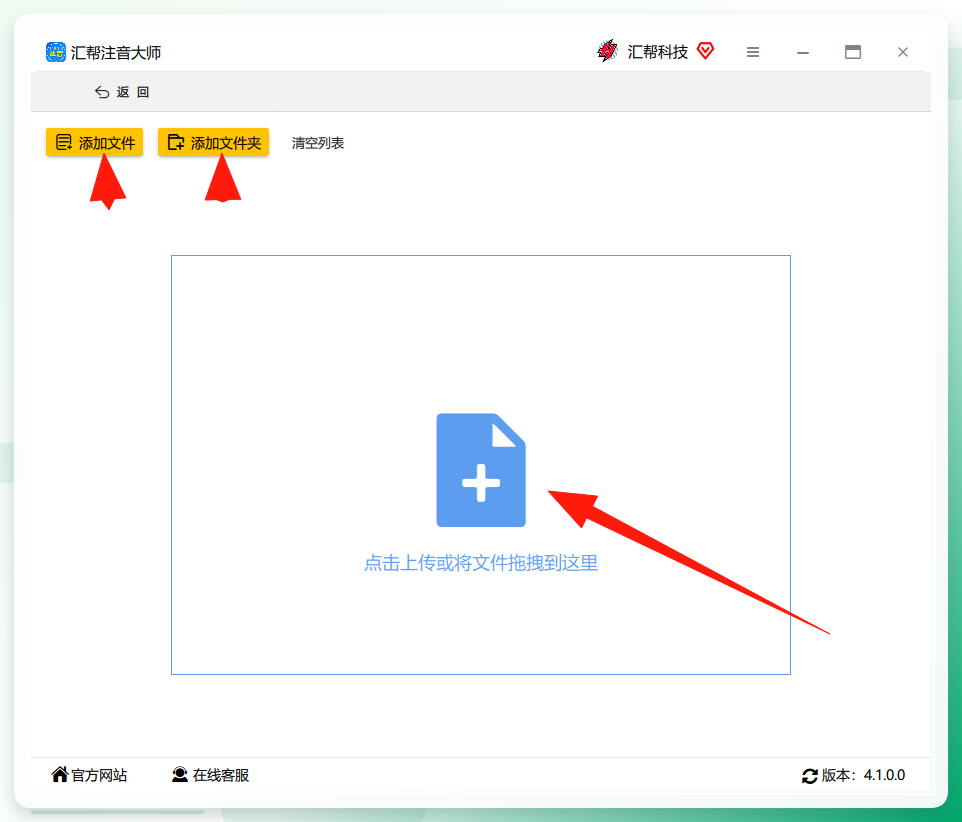
 步骤2:进来之后,界面一目了然。你可以点击“选文件文档”上传你电脑里的文件,更直接的办法是,把你要处理的文件直接拖拽到这个窗口里,它就能自动识别,非常方便。
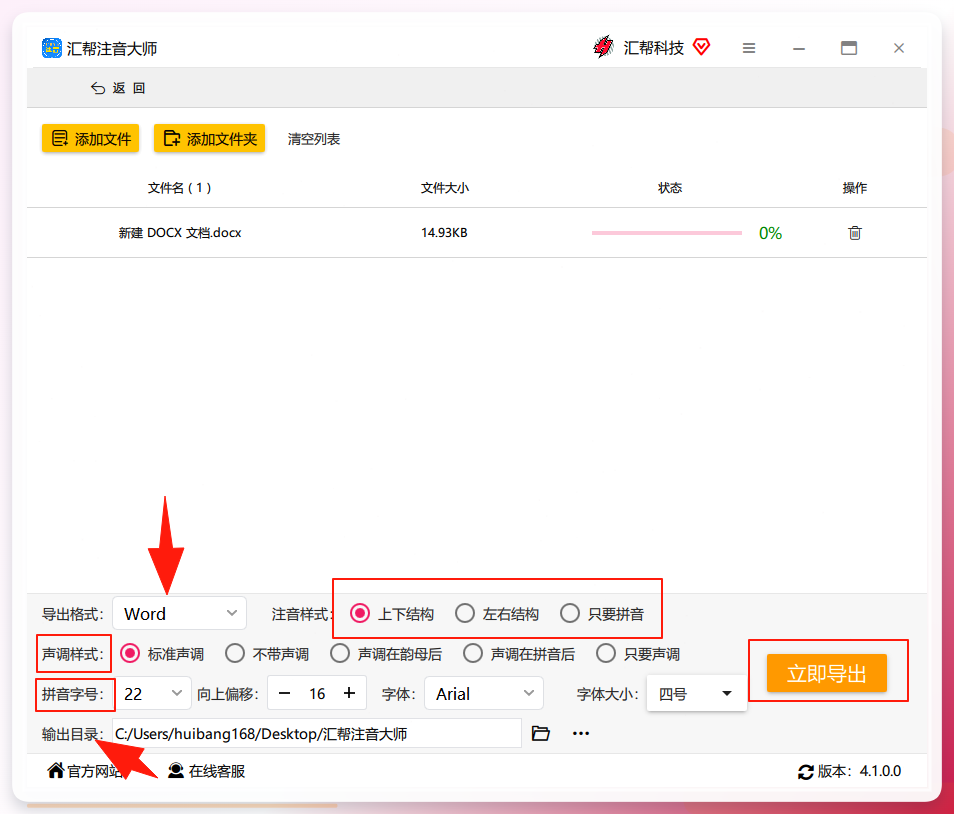
 步骤3:文件拖进去后,就可以设置你想要的格式了。比如导出格式,它支持Word、PDF和TXT三种,看你自己的习惯。然后你可以选择注音的样式,比如声调要哪种,字体、字号也能随意调整。最后别忘了选一个你方便找的输出目录,点一下“立即导出”就大功告成了。
 步骤4:看到没?效果立竿见影!每个字上面都规规整整地加上了拼音,而且更贴心的是,它还会自动备份你的源文件,万一你操作失误,也能找回原稿,这细节做得真不错。
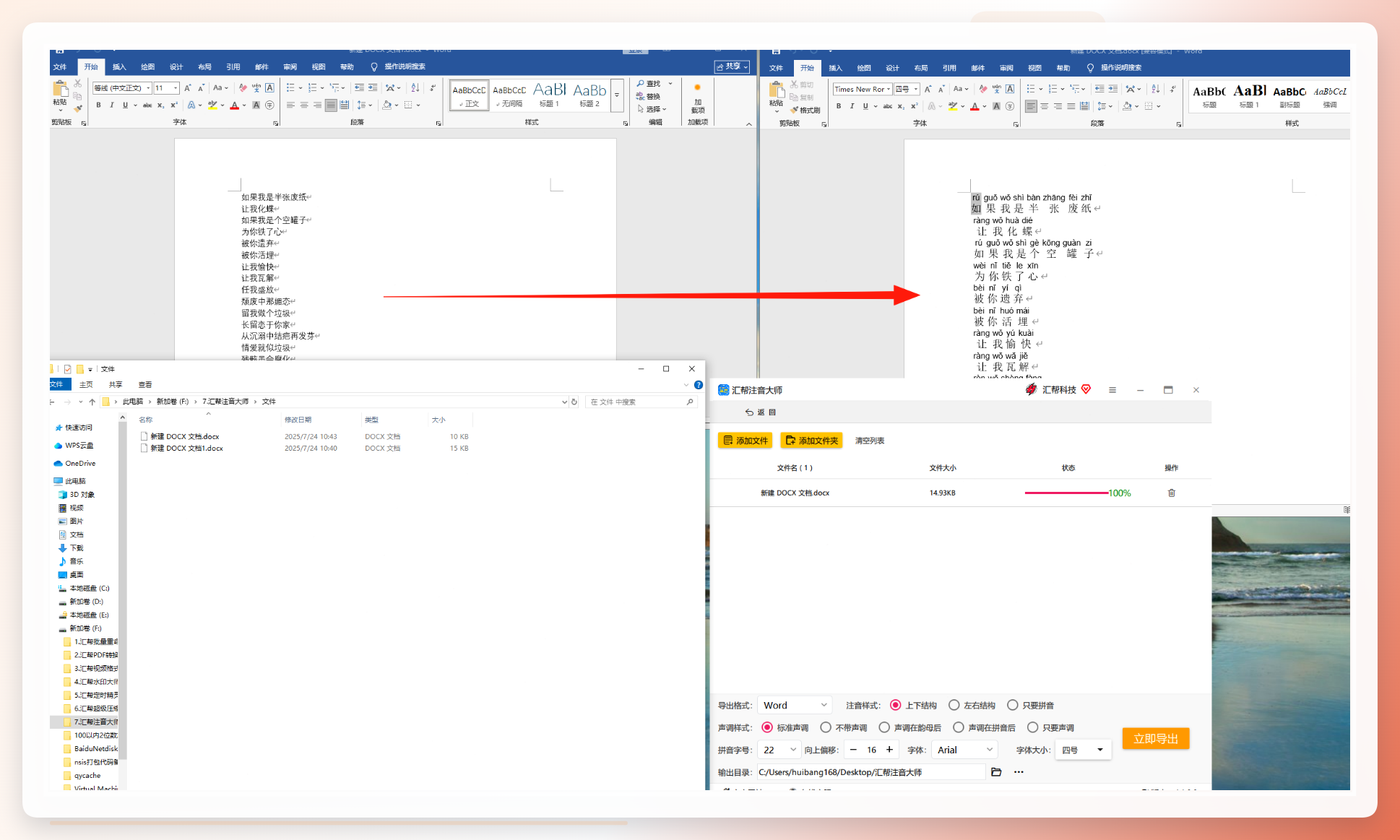 你看,就这么几步,一篇带拼音的文档就搞定了,是不是比想象中简单得多?工作学习效率直接起飞。
【方法二】WPS文档自带的拼音指南
说到汉字转拼音工具,其实我们常用的WPS里面就藏着一个,很多朋友可能还不知道。
操作方法: 打开你的WPS文档,选中你要加拼音的文字。然后点击顶部菜单栏的“开始”选项卡,在字体工具组里,找到那个标有“文”和带拼音的“拼音指南”图标,点击它。
在弹出的窗口里,你可以看到每个汉字对应的拼音,还能调整对齐方式、字体、字号等。确认无误后,点击“确定”即可。
个人感受: 这个方法胜在“不用额外下载”,对单个词语或短句进行处理非常方便。但如果你需要处理长篇文章,或者想让拼音格式更统一、更专业,它的功能就显得有点不够用了,毕竟一次处理512个字符的限制,处理大文件就有点捉襟见肘了。
【方法三】在线转换工具,应急之选
现在网上有很多免费的在线汉字转拼音工具,比如“在线拼音转换”、“拼音工具”等。这类工具本质上跟WPS的拼音指南类似。
使用方法: 打开浏览器,搜索“在线拼音转换”,找个看起来靠谱的网站。把你要转换的文字复制粘贴进去,选择你需要的格式(比如带声调、不带声调、或者带括号的),点击转换,结果立马就出来了。
我的感受: 这种方法的优势是“零安装”,即开即用,处理个几十个字的短文本确实方便。但缺点也很明显,第一是网络依赖,没网就用不了;第二是隐私问题,我不太建议把公司的机密文件或者自己的私密内容直接粘贴到不熟悉的网站上。
总结一下,到底怎么选?
好了,今天跟大家唠了三种方法。
- WPS自带的拼音指南:适合偶尔处理几个词、几百字的小工作,不折腾。
- 在线转换工具:适合应急,处理简单的、不涉密的内容,但要注意隐私问题。
- 咱们重点推荐的汇帮注音大师:如果你是老师、出版编辑、或者经常需要批量处理带拼音的文档,那它绝对是最佳选择。它能批量处理、支持多种格式导出、操作简便,还自动备份源文件,省心又专业。我自己现在处理这类工作,都是首选它,效率提升不是一星半点。
希望今天的分享能帮到大家。以后遇到加拼音的活儿,别再傻傻手动输入了,用对了工具,事半功倍!咱们下期再见!
