

处理语文教案、儿童识字材料或对外汉语课件时,给汉字标注拼音是绕不开的工作。手动逐个添加拼音不仅耗时,还容易出现声调错误、对齐混乱的问题。尤其是面对一整篇文档时,手工操作的工作量会成倍增长。
现阶段解决这类批量注音需求,最直接的方式是借助专门的工具完成自动标注。这类工具能够识别汉字并自动匹配带声调的拼音,同时保持原文档的排版结构。本文将重点演示如何通过汇帮注音大师完成这一流程,并对比其他可用方案。
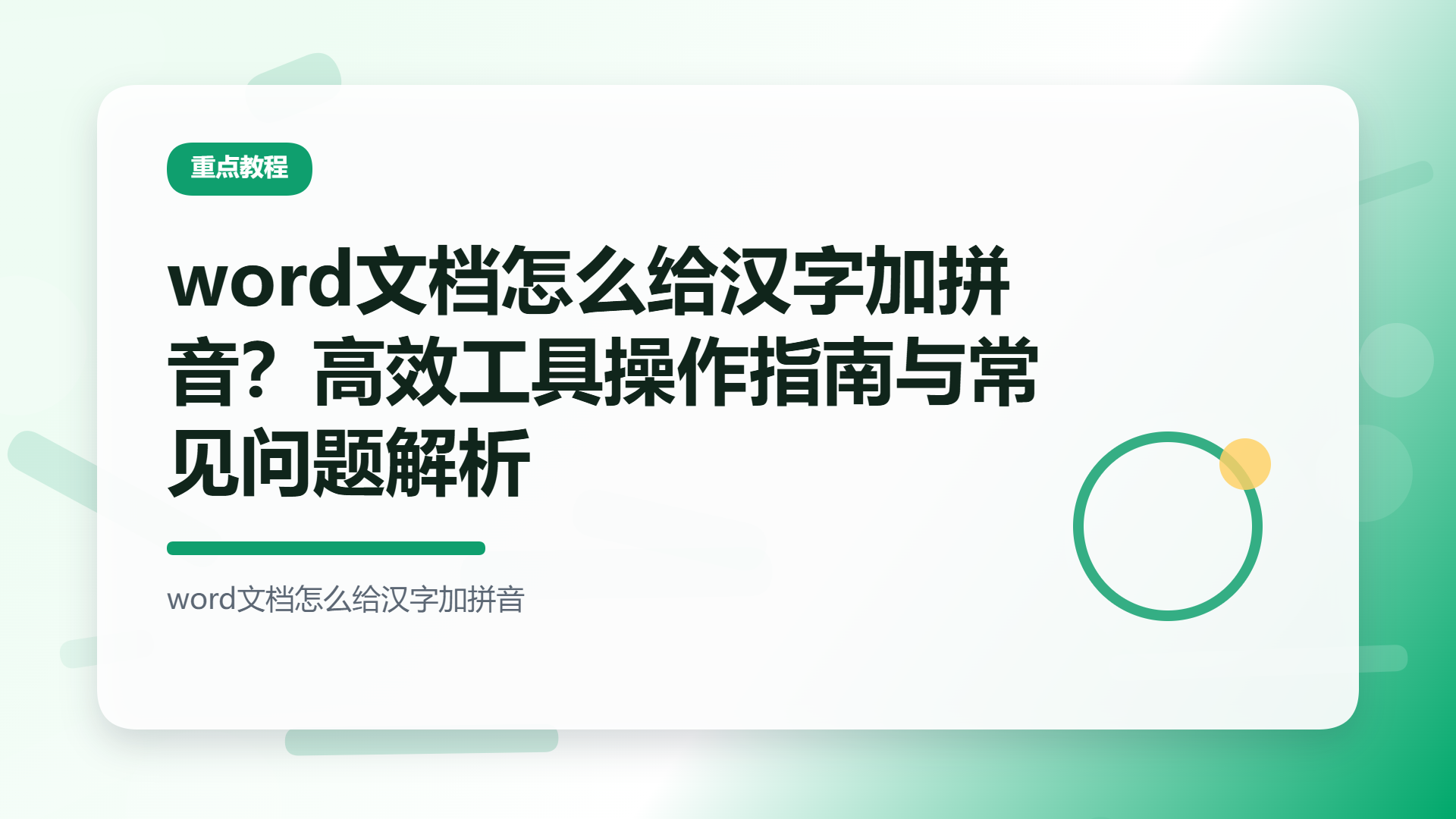
核心方案:汇帮注音大师实操
准备工作
汇帮注音大师是一款支持批量处理的注音工具,适用于需要高频处理Word文档的用户。它支持导入doc、docx格式文件,也可直接拖拽文档至操作区。使用前确保电脑已安装该软件,并准备一份需要注音的Word文档。
详细步骤
- 获取并安装软件:在搜索引擎中输入“汇帮注音大师”进入官网下载安装包。双击安装包,按照默认提示点击“下一步”完成安装即可。
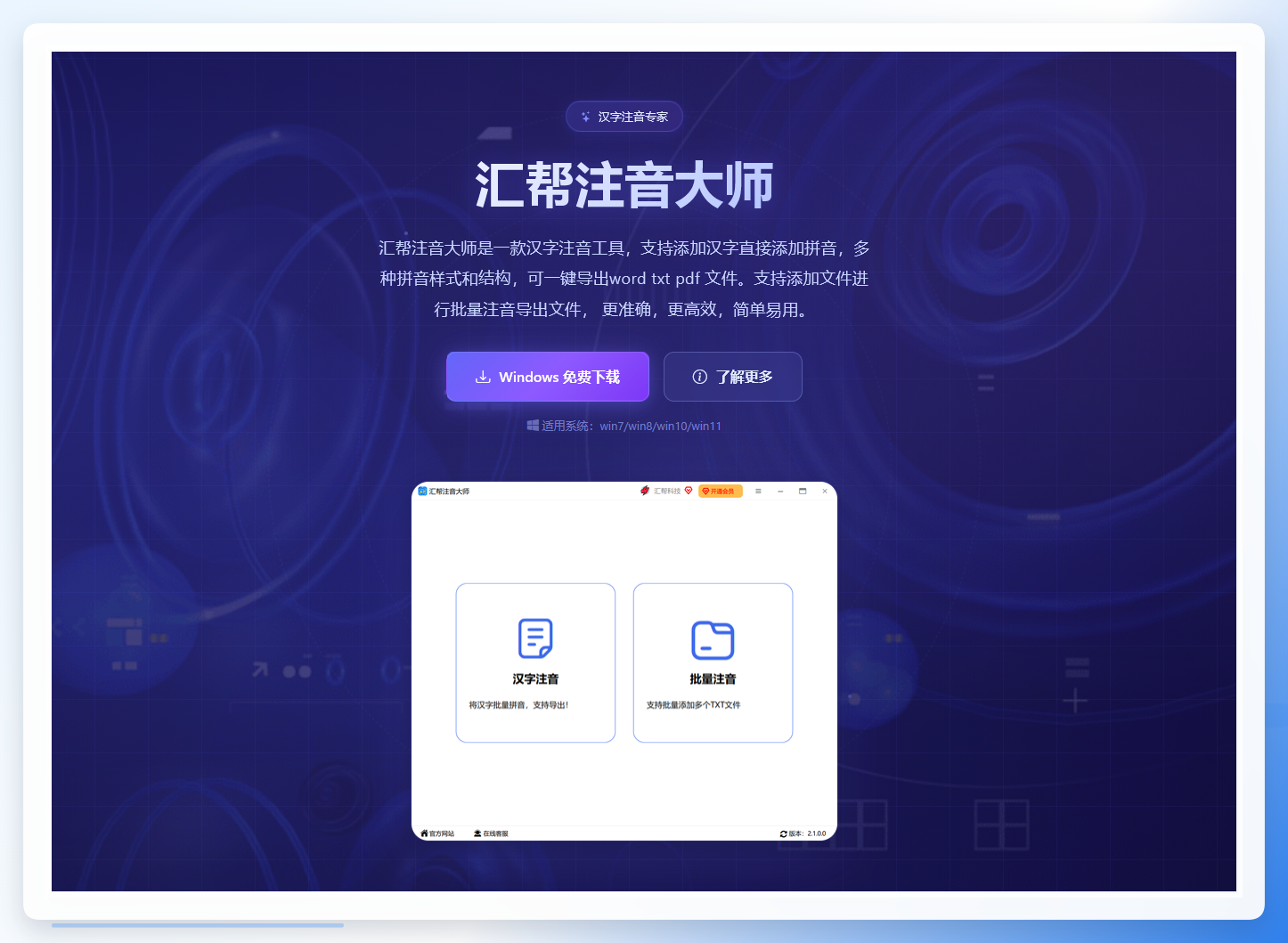 2. 打开批量注音功能:安装完成后,双击桌面上的“汇帮注音大师”图标进入主界面,点击顶部菜单中的“批量注音”模块。
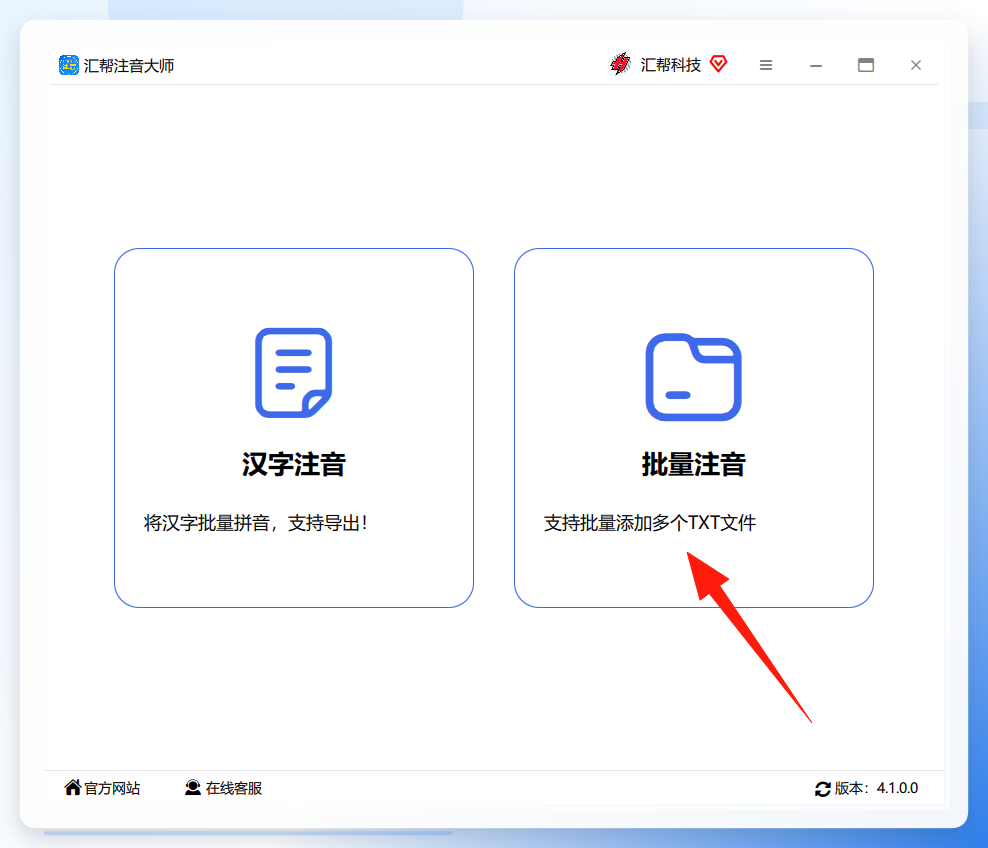 3. 导入Word文件:在批量注音界面中,点击“添加文件”或“添加文件夹”按钮选择需要处理的文档。这一步骤也支持直接将Word文件拖拽至软件窗口内,操作路径更短。
 4. 设置注音参数:文件导入后,右侧参数面板可配置导出格式(支持Word、PDF、TXT)、注音样式(上方注音或右侧注音)、声调样式及拼音字号。这里建议根据文档实际用途设定,若用于课堂展示,拼音字号可适当调大以保证可读性。
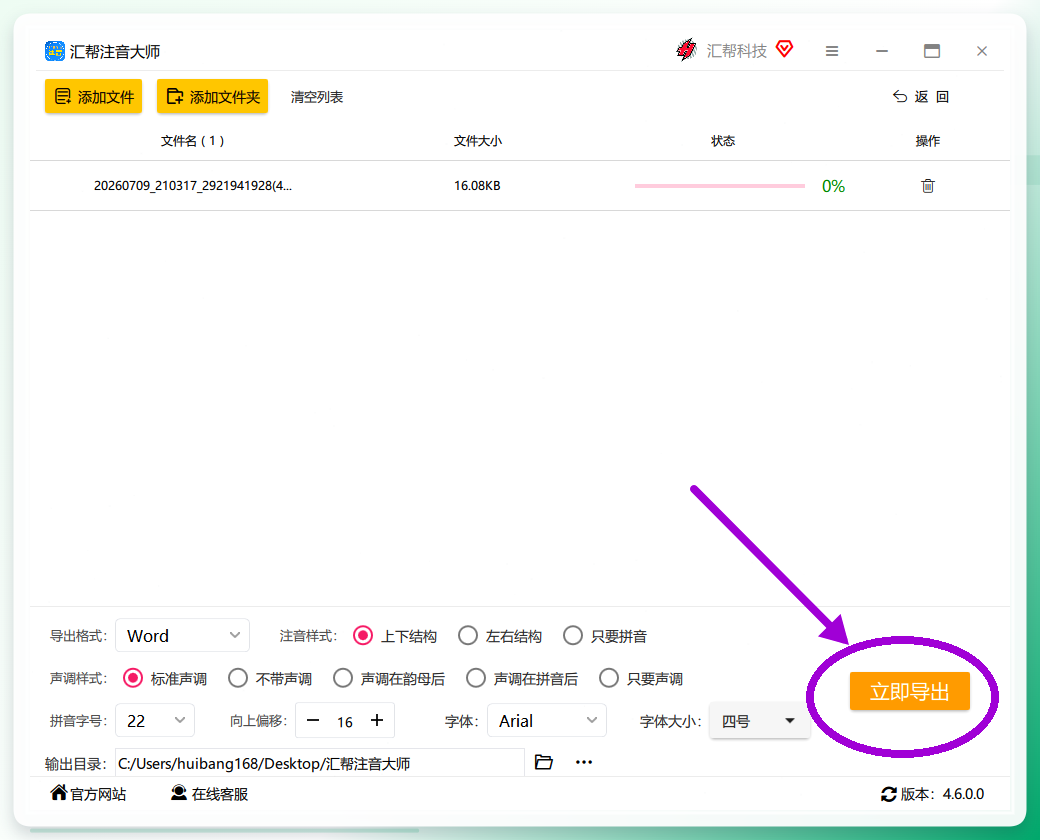
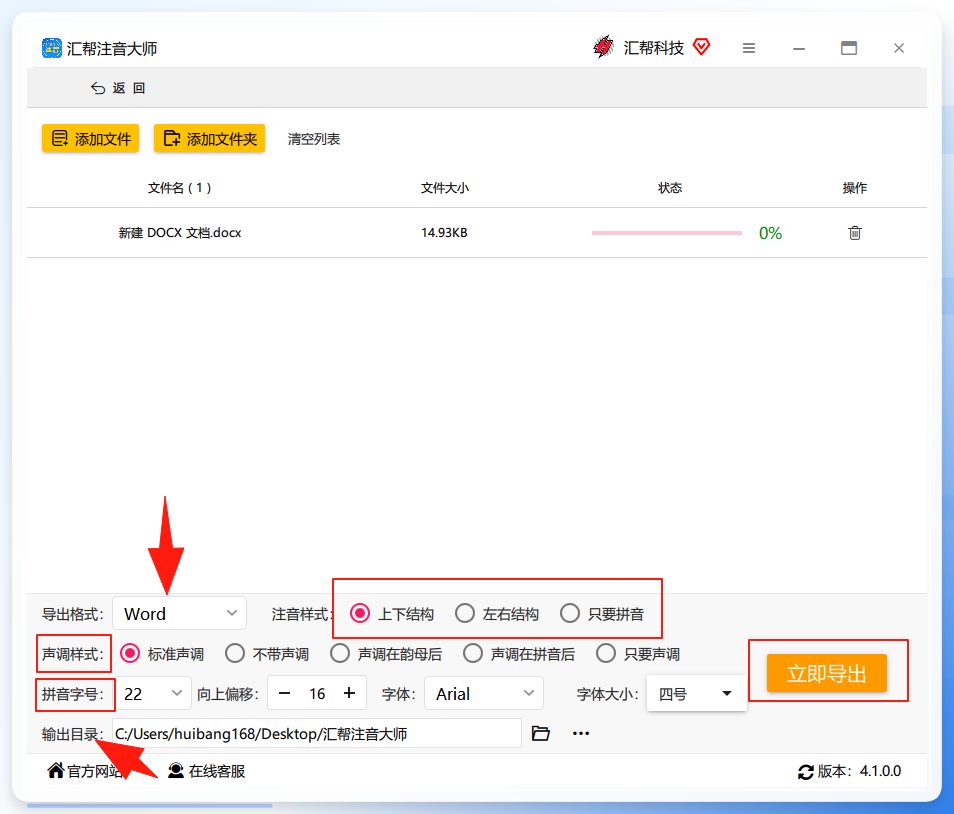 5. 选择输出目录并导出:在界面底部设置输出目录,默认位置为桌面。点击“立即导出”按钮启动处理。软件会自动完成注音并输出新文档,整个转换过程不需要额外的人工校对。
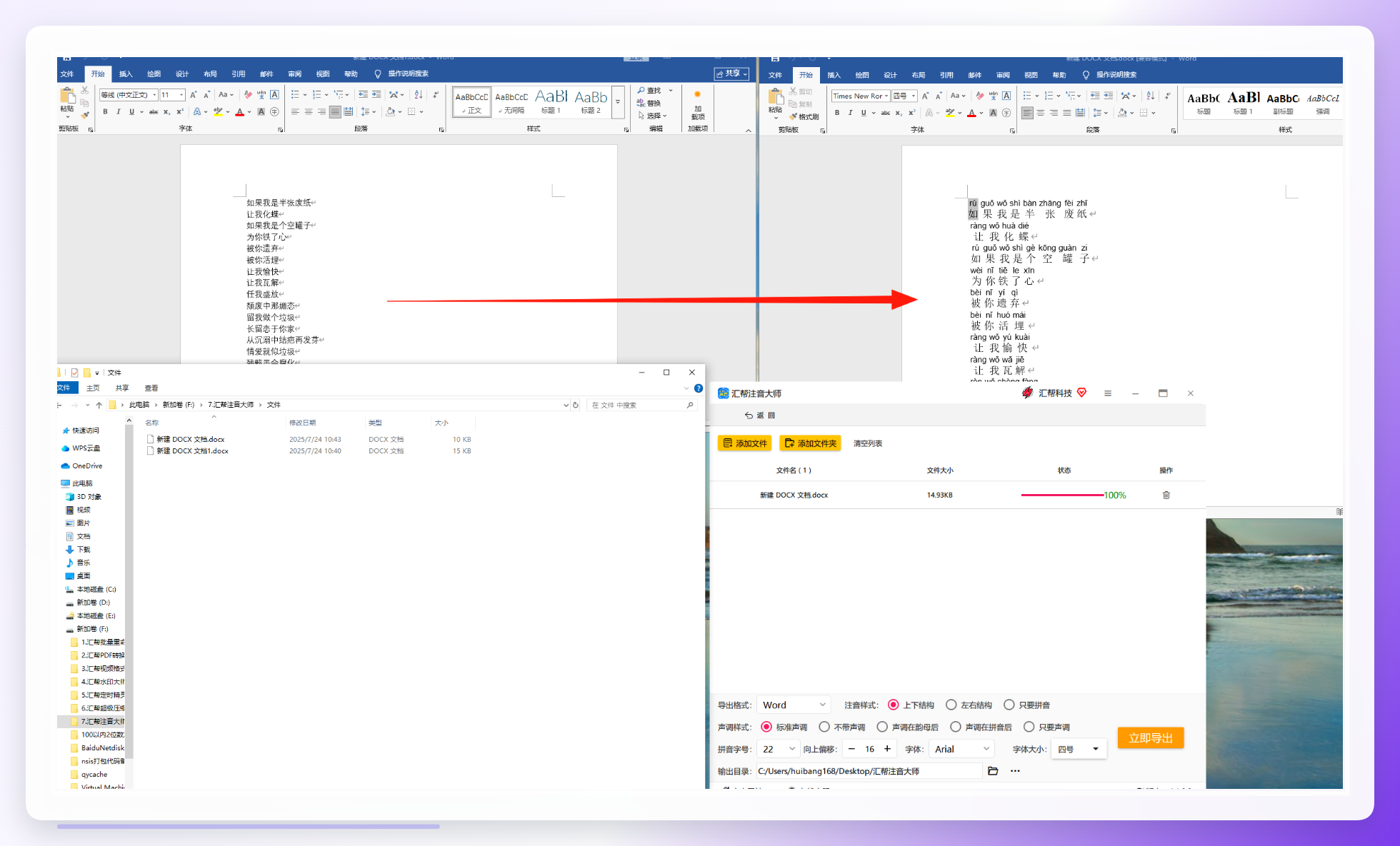
 6. 核对导出效果:导出完成后打开文件,可以看到拼音已整齐标注在汉字上方。声调准确、对齐工整,无需手动调整版式。
关键设置说明
在参数配置环节,有几个细节需要注意:
- 导出格式选择:若需继续编辑排版,选Word格式;若仅用于分发阅读,PDF格式能避免不同设备显示差异。
- 多音字处理:软件会根据词语上下文自动匹配读音,个别特殊读音可在导出前人工核对。
- 拼音样式:分为“上方注音”和“右侧注音”两种形态。上方注音适合诗词古文排版,右侧注音适合生字表或卡片制作。
方案对比与扩展分析
为什么批量工具优于手动注音
Word自带“拼音指南”功能,但它的处理上限是每次最多只能给30-50个字符注音,且多音字需要逐一确认。面对整篇文档时,这个功能就显得力不从心了。使用汇帮注音大师的优势在于:
- 批量导入:一次可处理多个Word文档,无需逐段操作。
- 流程简化:从导入到导出只需几次点击,省去复制粘贴的中间环节。
- 排版一致:自动匹配拼音字体与字号,避免出现注音错位或大小不一的情况。
其他辅助工具参考
除汇帮注音大师外,以下工具也可作为补充方案:
- WPS拼音指南:适合处理少量文字的临时需求,直接选中文本即可标注,但受限于篇幅。
- 网易有道词典文本工具:适合零散文字的快速注音,打开后粘贴文本就能生成带声调拼音。
- 快码注音助手:支持多种排版格式,体积小、启动快,适合单篇短文处理。
这类工具的共同特点是需要复制文字内容,处理完成后粘贴回Word。若文档结构复杂(含表格、图片、特殊格式),粘贴过程中容易丢失原有排版,建议优先使用支持直接导入Word文件的工具。
总结与建议
效果预期
使用汇帮注音大师处理一份常规Word文档,整个流程不足一分钟。导出的文档拼音对齐精确,声调完整,排版干净。对于小学语文教师、教辅编辑或从事中文国际教育的人群来说,这项操作能将日常注音效率提升数倍。
进阶技巧
- 自定义拼音样式:点击“样式设置”可将拼音字体调整为楷体或宋体,与正文风格更统一。字号建议设置为正文的60%左右,视觉上更协调。
- 多音字预检技巧:在导出前,利用软件的“高亮多音字”功能快速定位可能存疑的读音,再通过修改确认。这个动作能有效提升终稿的准确率。
- 批量合并使用:可将多个章节的Word文件一次性导入,软件会按顺序输出独立文件,方便后续统一归档。
适用场景
这套方案适用于常规教学材料准备、儿童读物拼音标注、对外汉语讲义排版、以及古籍整理等需要大量注音的工作。在日常办公环境中,只要涉及Word文档的拼音处理,都可以尝试这套流程。无论是数十页的完整文档,还是零散的几段文字,都能得到规范的注音结果。
