

电脑上的文字怎么输出拼音格式?这6种方法够用了
平时咱们在电脑上打字,偶尔总会碰到需要给文字标拼音的情况。比如给小孩打印一份带注音的课文,或者是做教案、做宣传物料,这时候要是一个字一个字在键盘上敲拼音,那效率也太低了,而且声调符号打出来还特别费劲。今天咱就专门来聊聊电脑上的文字怎么输出拼音格式这个问题,我整理了6种比较实用的方法,大家可以根据自己的情况挑着用。
 ---
---
方法一:用专业工具批量搞定,效率最高
下面这个方法是我目前遇到批量文档注音时用得最顺手的一个办法。它最大的优势就是支持批量操作,不管是txt还是Word文档,哪怕内容再多,也能一次性搞定,省时省力。
具体操作很简单,一共就四步。
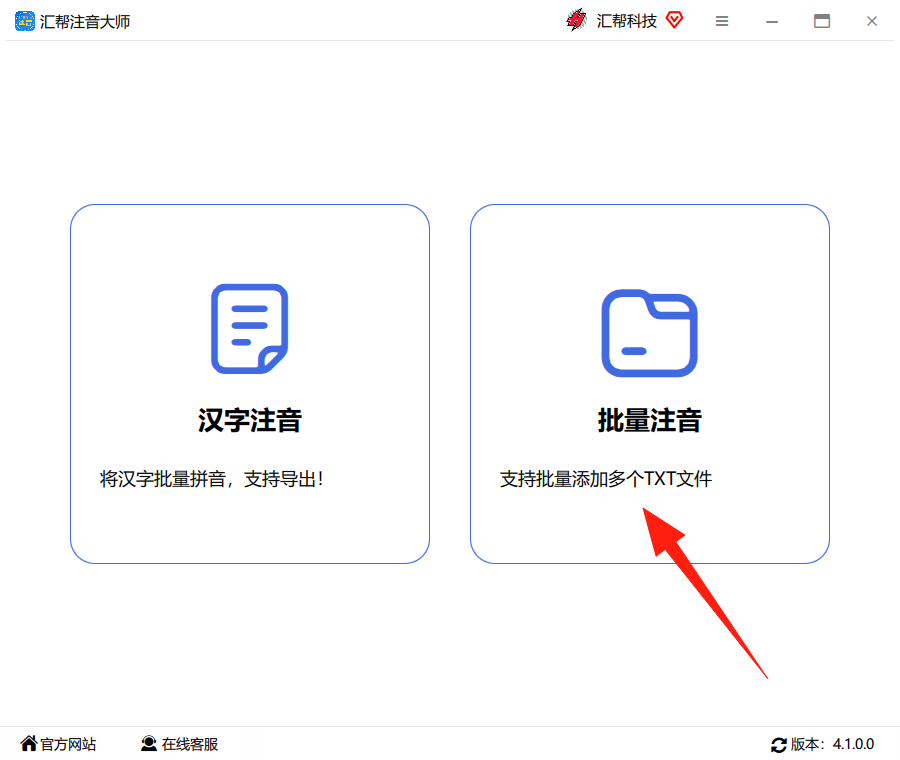
步骤1: 打开软件,在主界面上找到“批量注音”功能,点击进入。界面看起来挺简洁的,不用费劲去找。
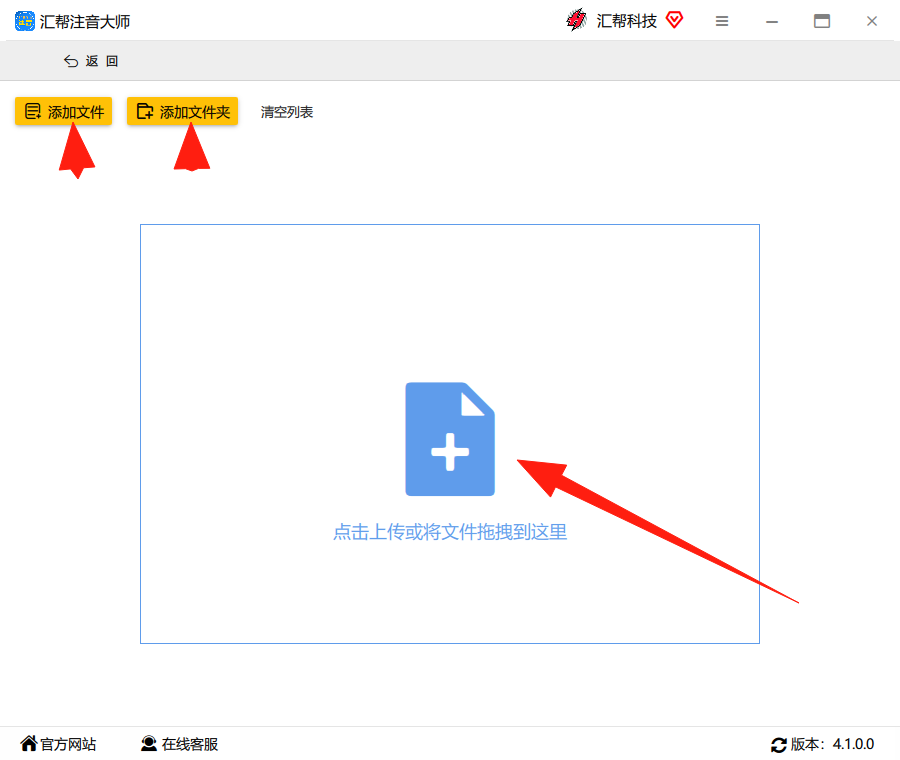
 步骤2: 进来之后,可以看到有“选择文件”的按钮,我们直接点击上传Word文档,或者也可以把文件直接拖拽到窗口里,很方便。
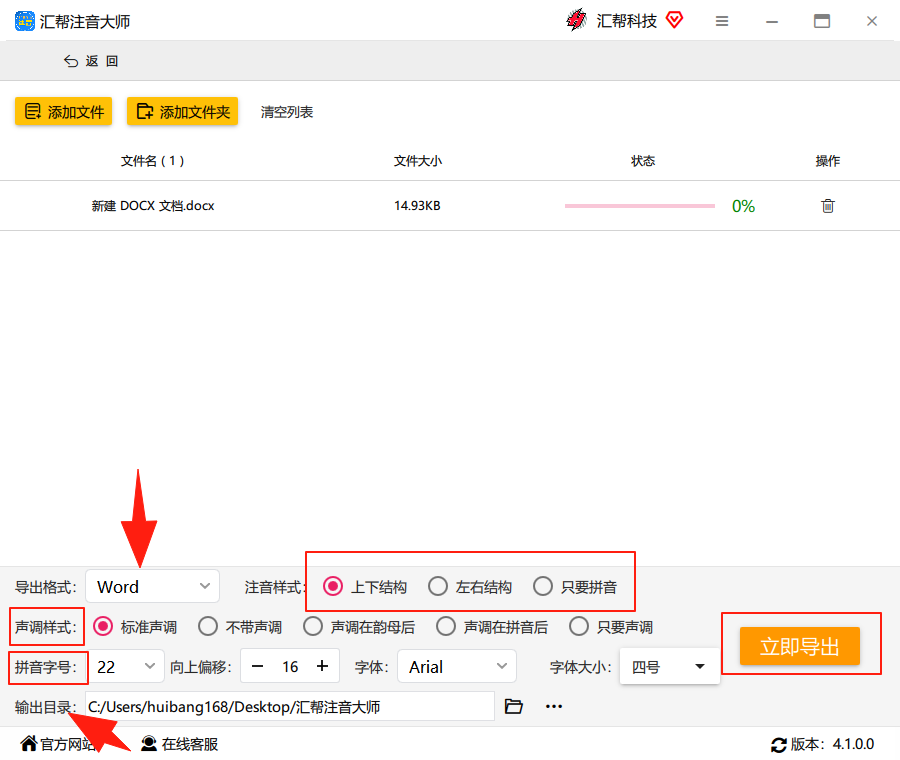
 步骤3: 文件导入成功后,就可以设置导出格式了。它支持导出为Word、PDF和TXT三种格式,大家可以按自己的需求来选。下面的字体、字号、样式这些也能调。设置完成之后,选一个输出目录,最后点一下“立即导出”按钮就完工了。
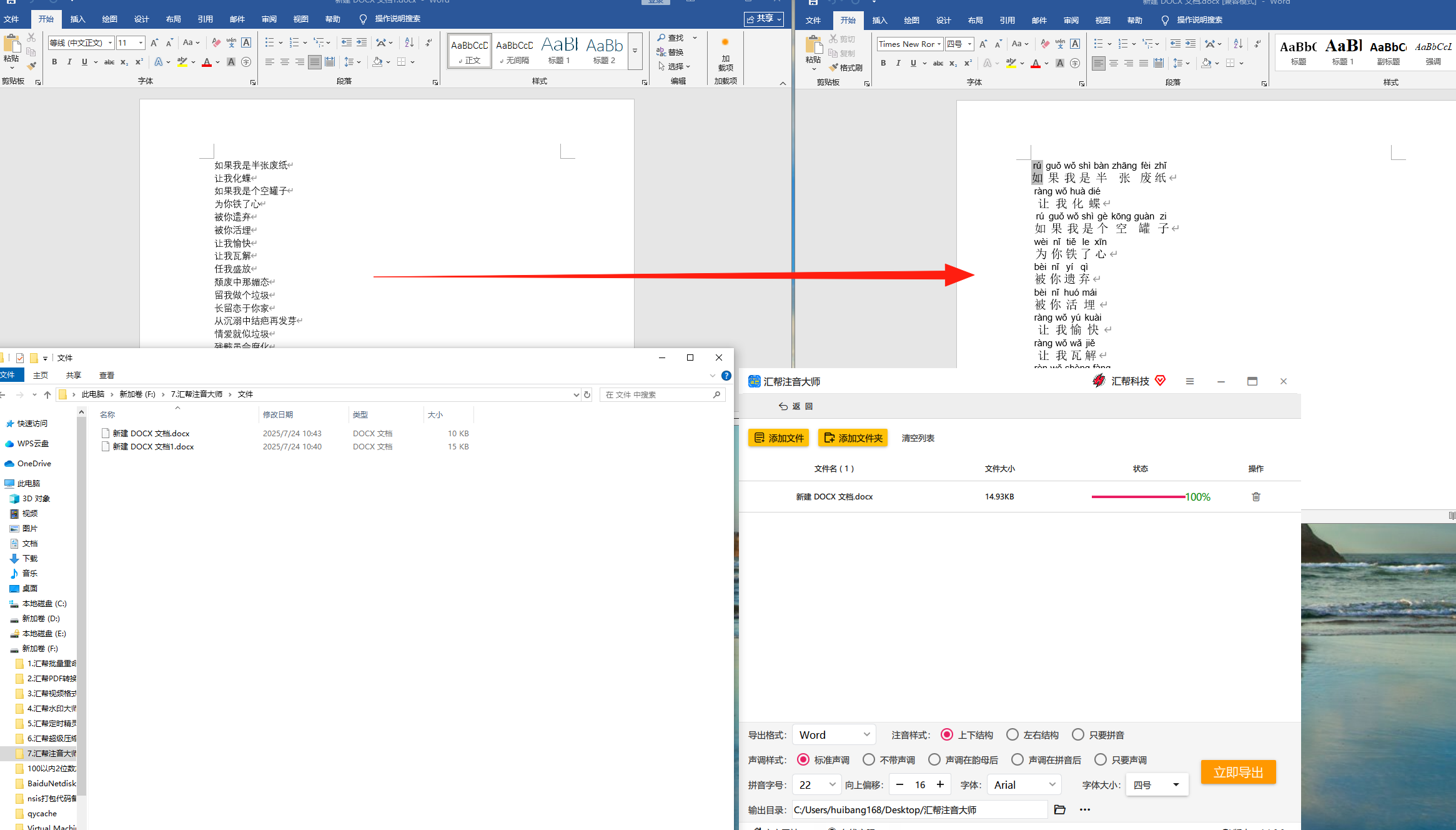
 步骤4: 导出完成后,打开文件看一眼,效果非常清楚,每个汉字上面都直接标好了带声调的拼音,而且软件还会自动帮你备份一份源文件,以防万一,这个细节挺贴心的。
 这个方法,说白了就是专门给需要处理大量文档注音的朋友准备的。如果你是老师、编辑,或者经常要跟这类文件打交道,用它能帮你省下不少时间。
方法二:利用Word自带的拼音指南
其实很多朋友电脑里都装着Microsoft Word,但未必知道它自带了一个“拼音指南”功能。这个方法更适合处理少量文字,比如一段话、一个标题。
操作也不难:先用Word打开文档,选中你需要加拼音的文字,然后在顶部的“开始”菜单栏里找到“文”字加上拼音的图标(叫“拼音指南”)。点开之后,会弹出一个小窗口,里面可以调整拼音的对齐方式、字体、字号这些参数,确认无误后点击“确定”,选中的文字上面就会自动加上拼音了。
这个办法的好处就是不用装额外的软件,Office自带,上手零门槛。但缺点也挺明显,就是只适用于少量文字,要是你把整篇好几千字的文章全选进去,Word可能会反应不过来,或者直接卡死,所以批量场景下不太推荐用它。
方法三:用在线注音工具,不占电脑内存
如果你既不想装软件,又觉得Word自带的那个“拼音指南”不太够用,那可以试试一些在线的注音网站。这类网站的好处是真的省事,在浏览器里打开就能用,不需要下载安装任何东西,也不会占电脑内存。
操作上,一般是把文字复制到网页的输入框里,点击“注音”或者“转换”按钮,系统就会自动生成带拼音的文本。有些网站还支持复制结果,甚至能直接导出成Word格式的文件。
不过这个方法也有一个缺点,那就是比较依赖网络,万一断网就抓瞎了。而且有些免费的在线工具会有字数限制,或者广告比较多,用起来体验一般。但如果只是偶尔应急用一下,确实是挺方便的。
方法四:输入法也能派上用场
可能很多朋友没注意过,咱们天天用的输入法其实也藏了注音的小功能。像搜狗输入法、百度输入法这些主流输入法,都自带一个“生僻字注音”或者是“批量造词”的功能。
拿搜狗输入法举例,在设置里可以找到“工具箱”或者“高级功能”,里面通常会有“手写输入”或者“拼音标注”之类的选项。但坦白讲,输入法自带的注音功能其实比较基础,更多是用于查询单个字的正确读音,不太适合给整篇文章加拼音。这个方法我一般就是用来查查某个不确定读什么音的字,方便是方便,但追求效率的朋友还是优先看前两种。
方法五:Excel的 PHONETIC 函数,实现文本注音
如果你是办公软件的高级玩家,平时经常用Excel做表格,那这个方法你可以了解一下。Excel里其实有一个特别冷门但很实用的函数,叫 PHONETIC。这个函数的作用就是提取文本中的拼音字符。
用法很简单,假设你的汉字内容在A1单元格,那你就在旁边任意一个空白的单元格里输入公式 =PHONETIC(A1),然后按下回车键,它就会自动把A1单元格里文字的拼音提取出来。
这个方法的优点在于自动化程度高,但缺点也不少。第一,它对单元格的内容有点挑,有时候公式结果出来的是乱码或者提取不全;第二,PHONETIC函数通常只能提取纯文本的拼音,如果你只是想快速拿到拼音字母,可能还得自己再加个“大写”函数转换一下。整体来说,这个方法更适合在Excel里做数据处理时顺便用一下。
方法六:万能的手动输入(适合个别生僻字)
最后说一个最“笨”但也最精准的办法——手动输入。当我们只是遇到一两个生僻字,不确定读音的时候,没必要大动干戈去下载软件。最直接的两种查拼音方法:
- 在搜索引擎里输入“XX字怎么读”,结果第一条往往就会带拼音和释义。
- 用手机上的拼音输入法,直接手写这个字,输入法候选词旁边通常也会显示拼音。
这个方法谈不上效率,但却是最灵活、最准确的一个补充手段。跟前面几个批量处理的方法搭配起来,基本就能覆盖我们所有关于注音的场景了。
总的来说,电脑上的文字怎么输出拼音格式,答案其实有好几种,关键看你的需求。如果只是偶尔处理几个字,用Word的“拼音指南”或者在线工具就够了;如果是学生家长或老师,需要经常给大篇幅的课文、试卷注音,那还是得依靠专业的批量处理软件,比如方法一里提到的这种,不仅速度快,导出的效果也漂亮。希望今天的分享能帮大家节约一点时间,下次再碰到需要注音的情况,就别一个个打字了,选个合适的方法轻松搞定。
