

一、为什么要给PDF加拼音?
在数字化办公与学习场景中,为PDF文档添加拼音已成为提升内容可读性的关键技能。无论是教育领域的教材批注、对外交流的文档适配,还是语言学习中的辅助工具,拼音标注都能发挥重要作用。例如:
- 教育场景:中小学语文教材、古典诗词注释本等PDF文件,通过拼音帮助学生准确认读生字;
- 跨文化交流:国际会议资料、外贸合同等多语言文档,拼音可辅助非母语者理解中文内容;
- 视障辅助:为低视力用户或视障人士提供的电子文档,拼音能降低阅读障碍;
- 知识传播:古籍整理PDF、书法字帖等传统文化资料,拼音标注可帮助现代读者准确理解古汉语发音。
随着在线教育、远程办公的普及,PDF格式的通用性与可编辑性需求持续增长,掌握高效的PDF拼音添加方法,能显著提升工作与学习效率。
不用再手动标拼音了!这些方法帮你快速给汉字注拼音

方法一:汇帮注音大师软件软件给汉字内容添加拼音
软件名称:汇帮注音大师
下载地址:https://www.huibang168.com/download/wyVqaqqOHqL9
1. 软件安装与启动
- 下载“汇帮注音大师”
- 首次运行需完成语言选择、使用协议确认,建议选择“简体中文”版本。
2. 导入PDF文件
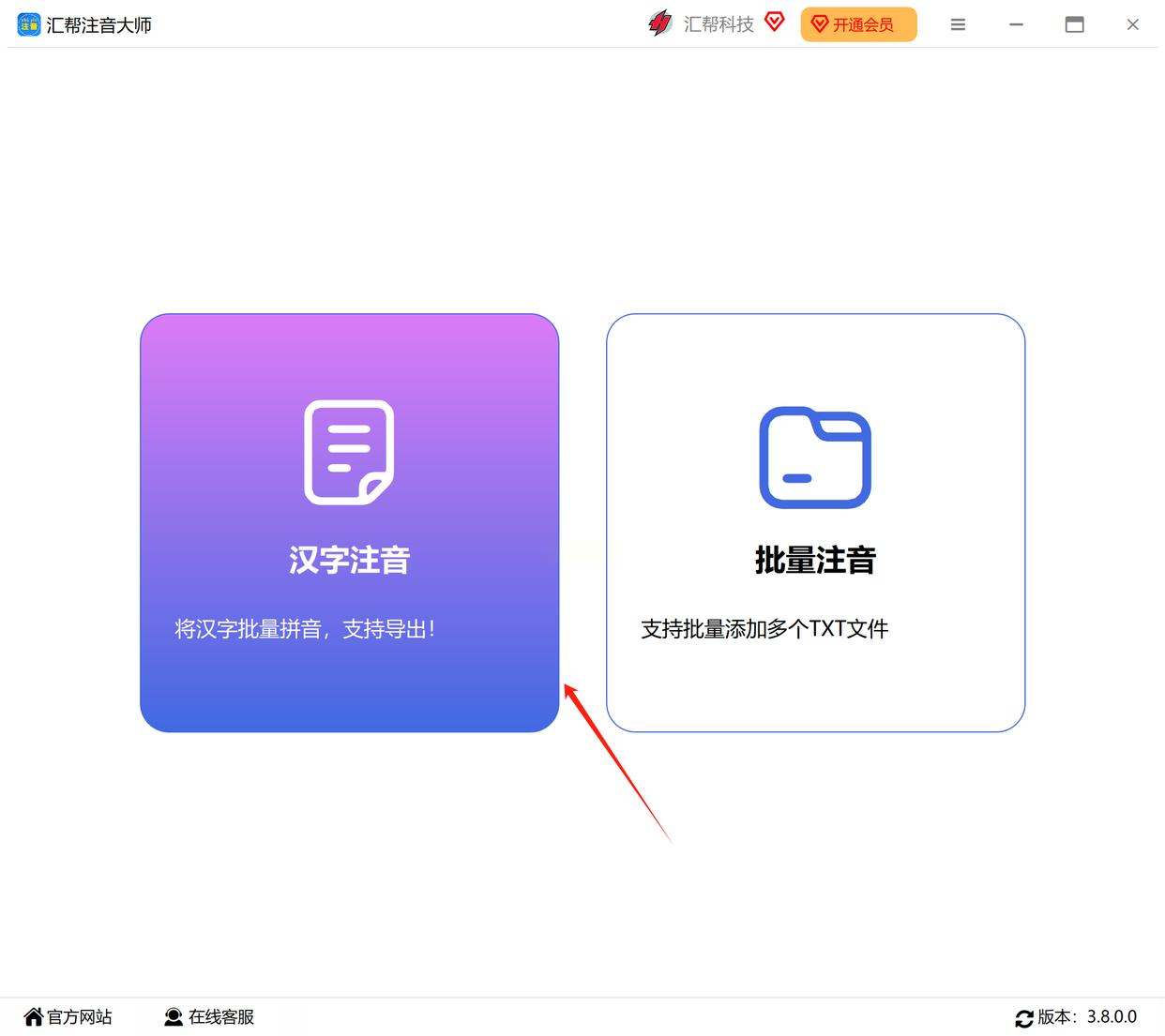
- 点击左侧【汉字注音】功能(界面简洁,左侧导航栏清晰可见“单文件注音”与“批量注音”两个入口);
- 支持三种导入方式:
- 拖拽PDF文件至左侧列表;
- 点击【添加文件】按钮手动选择;
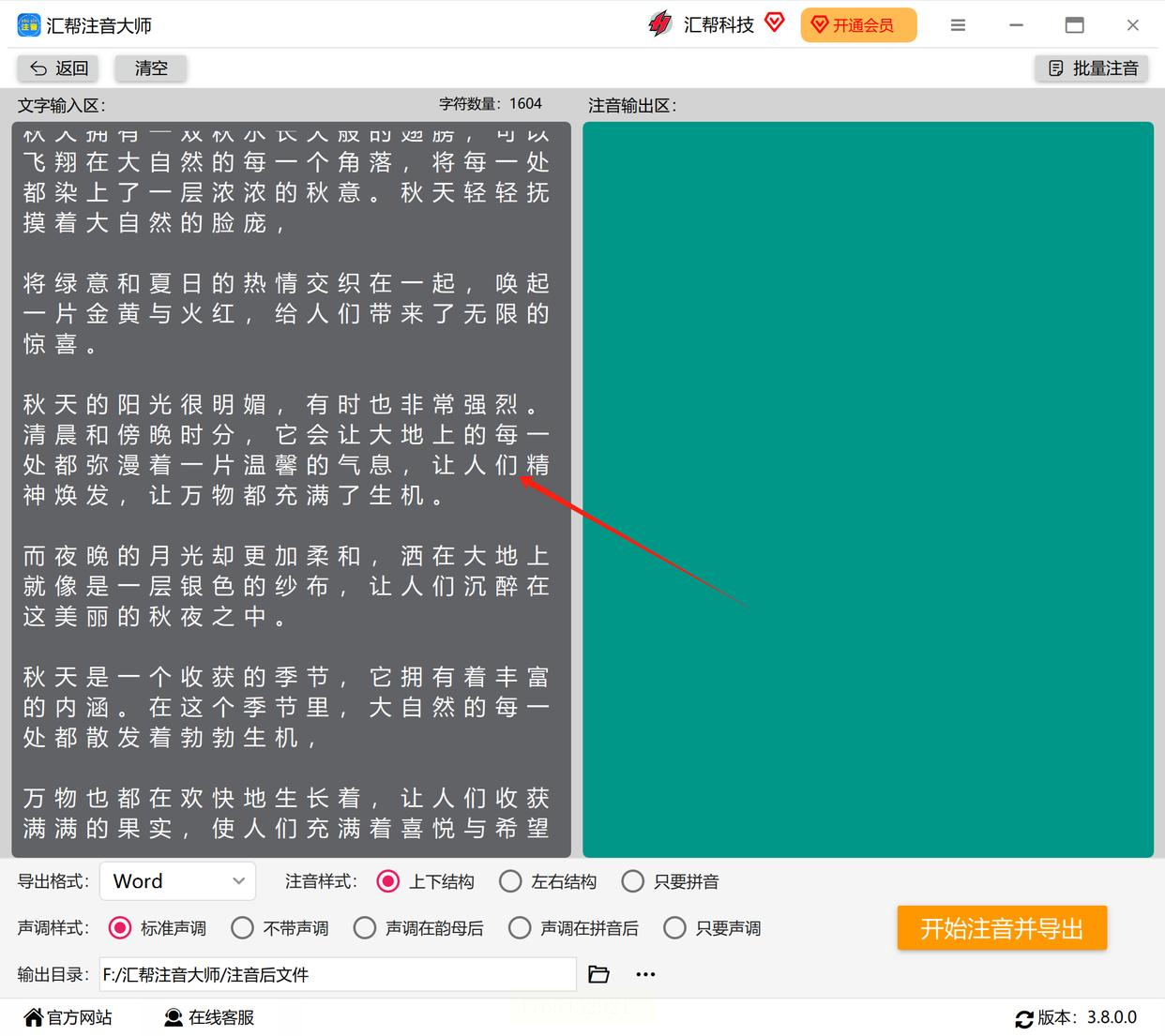
- 复制PDF内容(Ctrl+V)直接粘贴至文本框。
3. 注音参数设置
- 导出格式:选择“PDF”(若需Word格式可切换);
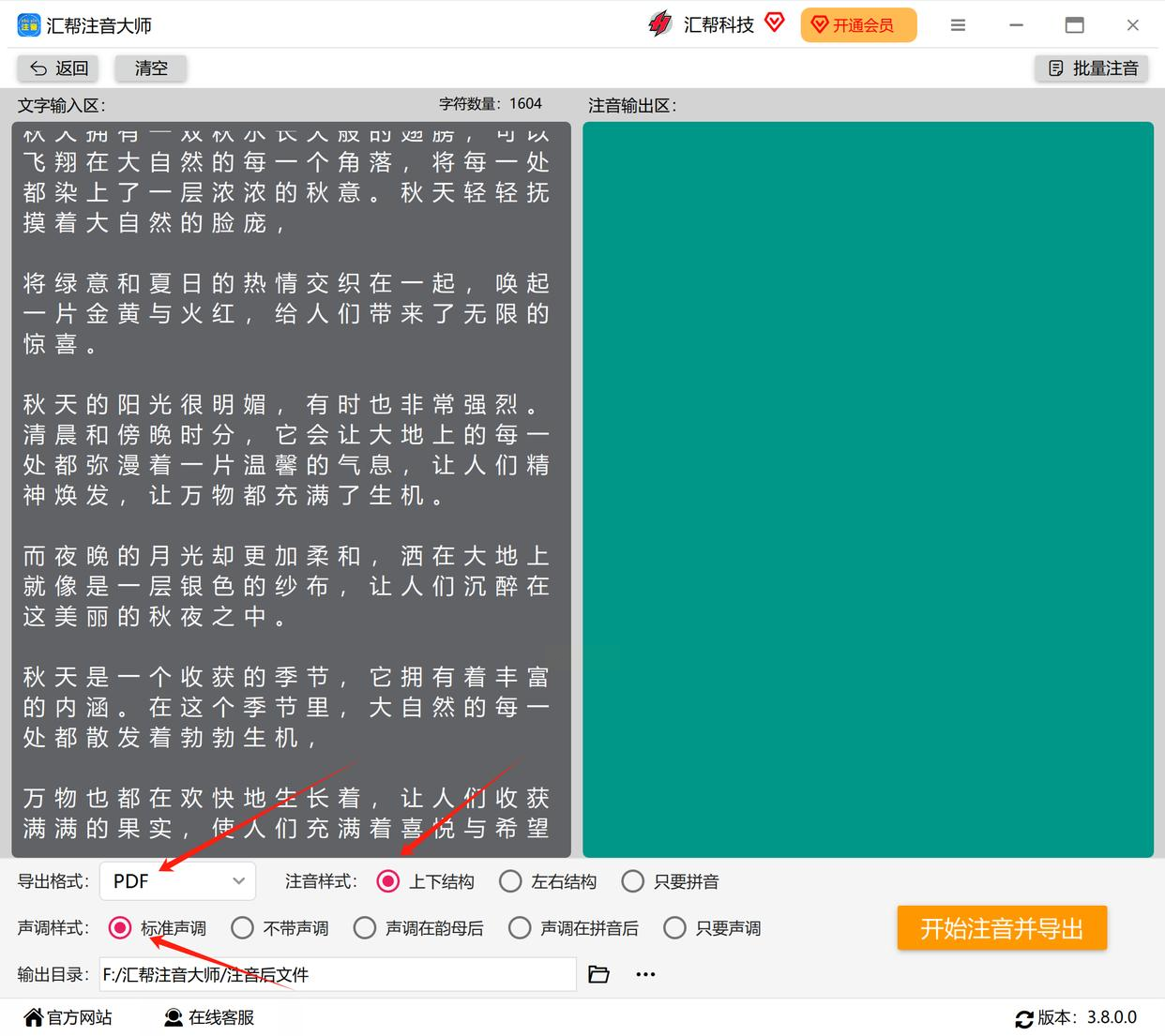
- 注音样式:
- 【上下结构】适合正文;【左右结构】适合竖排文档;【无偏移】适合表格类内容;
- 声调样式:【标准声调】(带声调符号)/【数字声调】(如dì),根据使用场景选择;
- 字体设置:推荐使用“微软雅黑”“思源宋体”等无衬线字体,避免与正文混淆。
4. 批量导出与校验
- 点击右侧【开始注音并导出】按钮,;
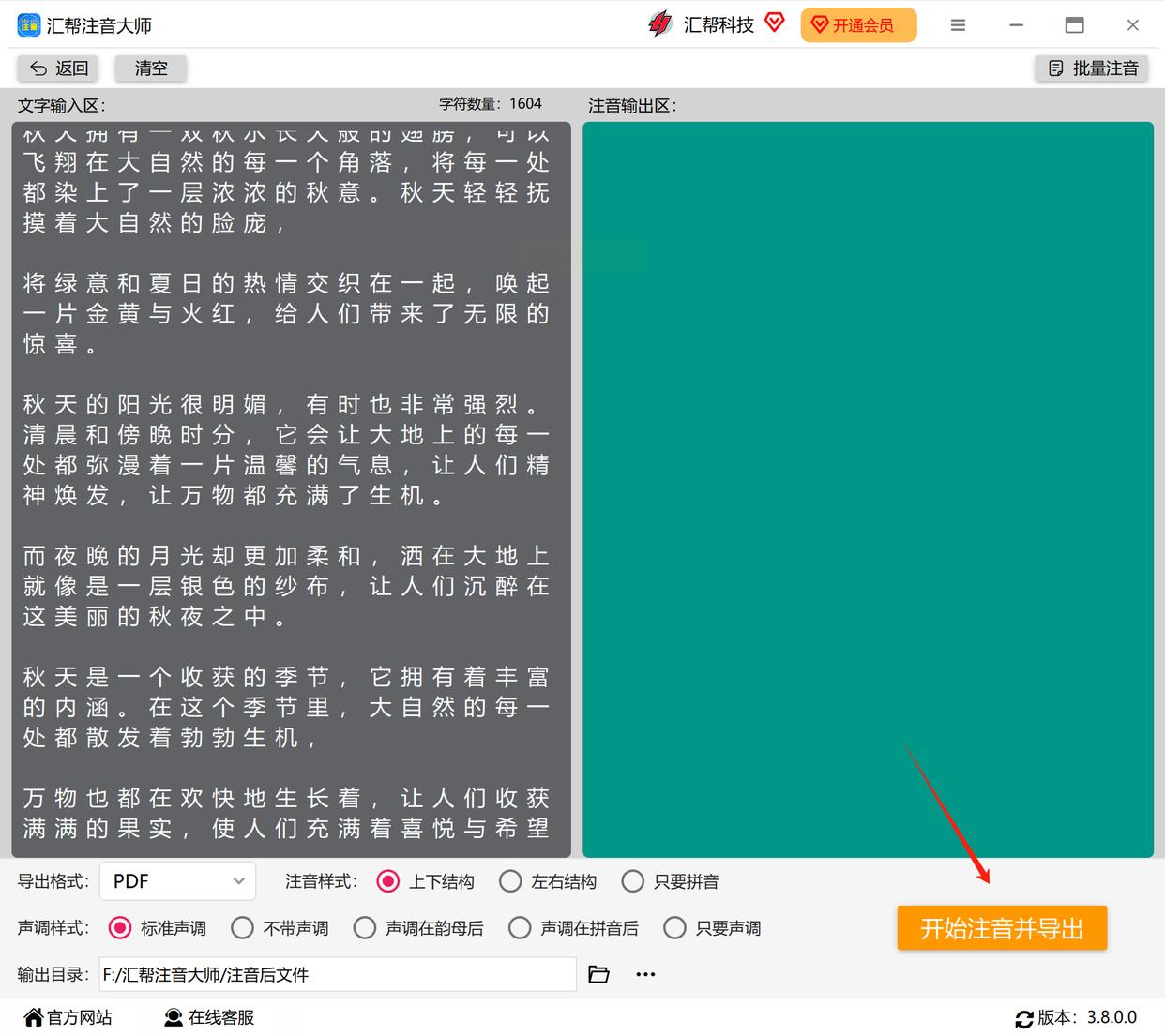
- 完成后在“输出目录”中查看结果,建议先预览5-10页,检查拼音准确性(常见错误:多音字标注不全,需手动修正)。
方法二:Acrobat直接标注法也可以给文件内容注音
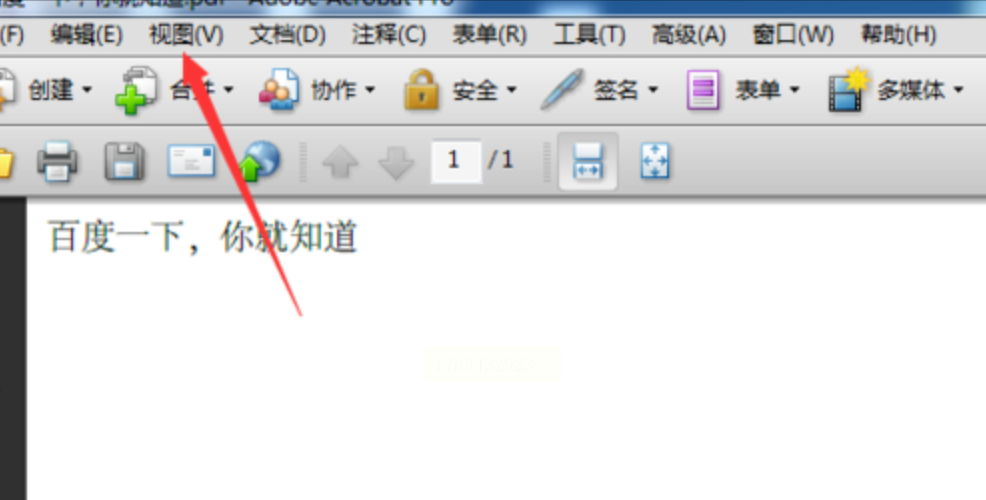
1. 启用文本编辑工具
- 打开PDF文件后,点击顶部菜单栏【工具】→【编辑PDF】;
2. 添加拼音注释
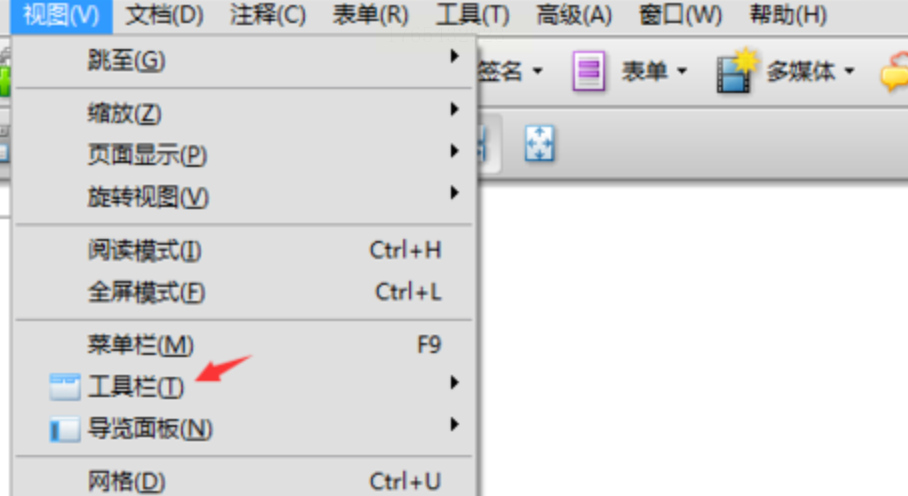
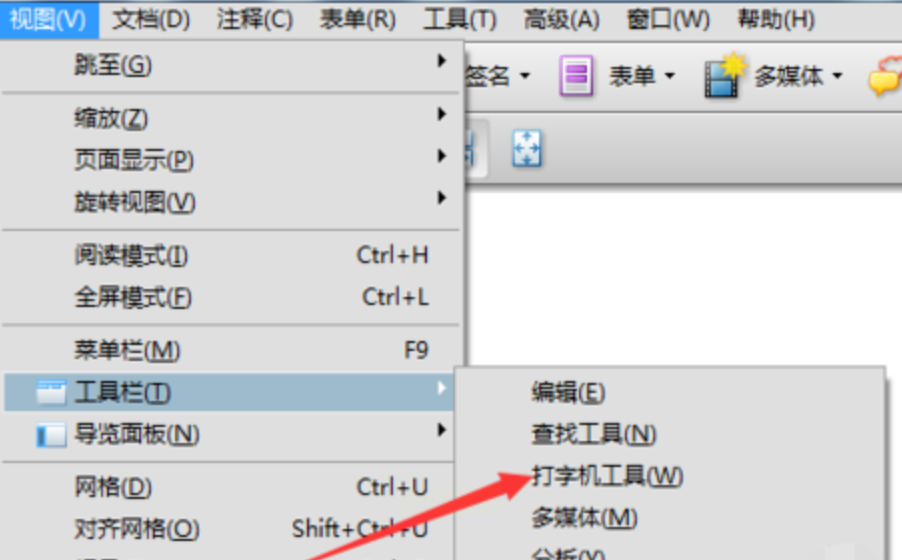
- 点击右侧工具栏【注释】→【文本框工具】(快捷键Ctrl+Alt+T);
- 选择文本框工具后,在目标文字上方绘制矩形框,输入拼音;
- 关键设置:右键文本框→【属性】→【外观】:
- 线条颜色设为“无”(隐藏边框);
- 填充颜色设为“白色”(与背景融合);
3. 调整排版与保存
- 按Ctrl+G打开对齐面板,选择“水平居中”与“垂直居中”;
- 重复上述步骤为全文添加拼音,完成后点击【文件】→【另存为】,选择“PDF/A-2b”格式避免格式转换丢失。
方法三:PDF-Editor+Word协同法给文字注音
1. PDF转Word
- 打开PDF-Editor,点击【打开文件】导入目标文档;
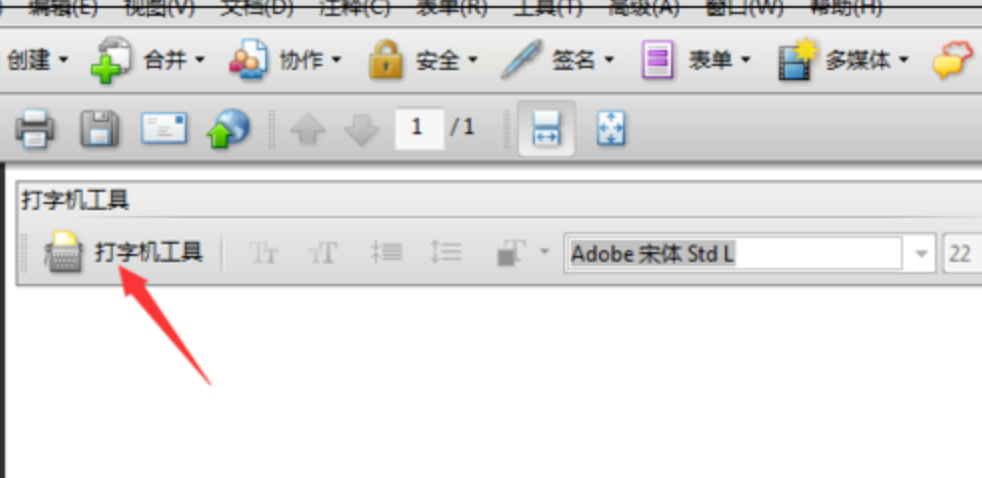
- 选择【转换】→【转为Word格式】,弹出【另存为】对话框,建议选择“保留格式”;
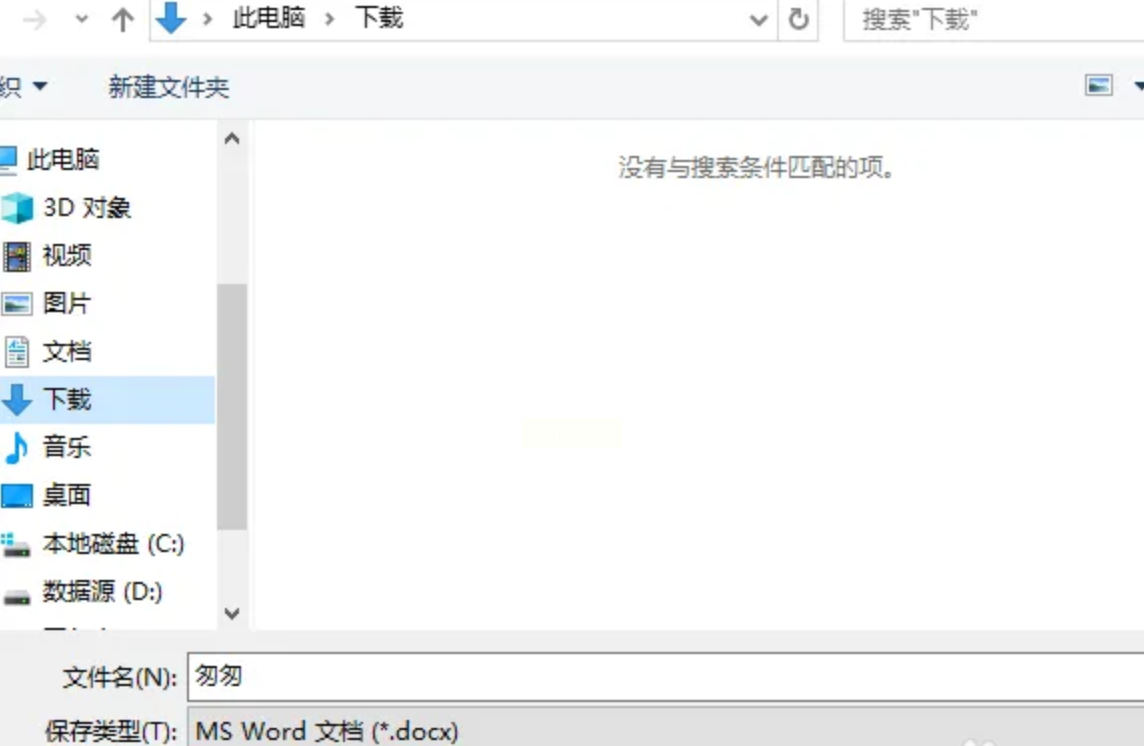
- 转换过程中若出现乱码,可尝试勾选“保留图片文字”选项。
2. Word中设置拼音指南
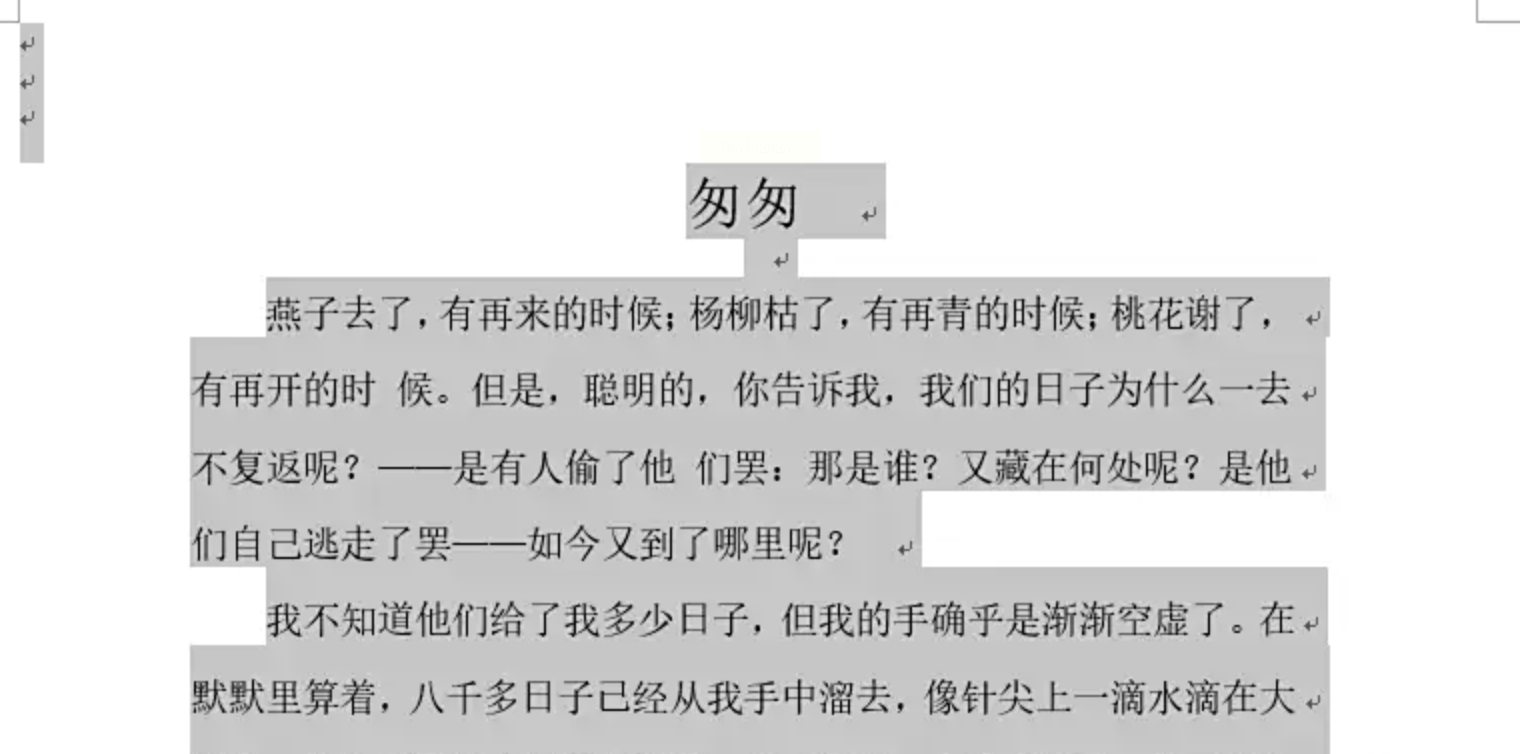
- 用Word 2013以上版本打开转换后的文档,Ctrl+A全选内容;
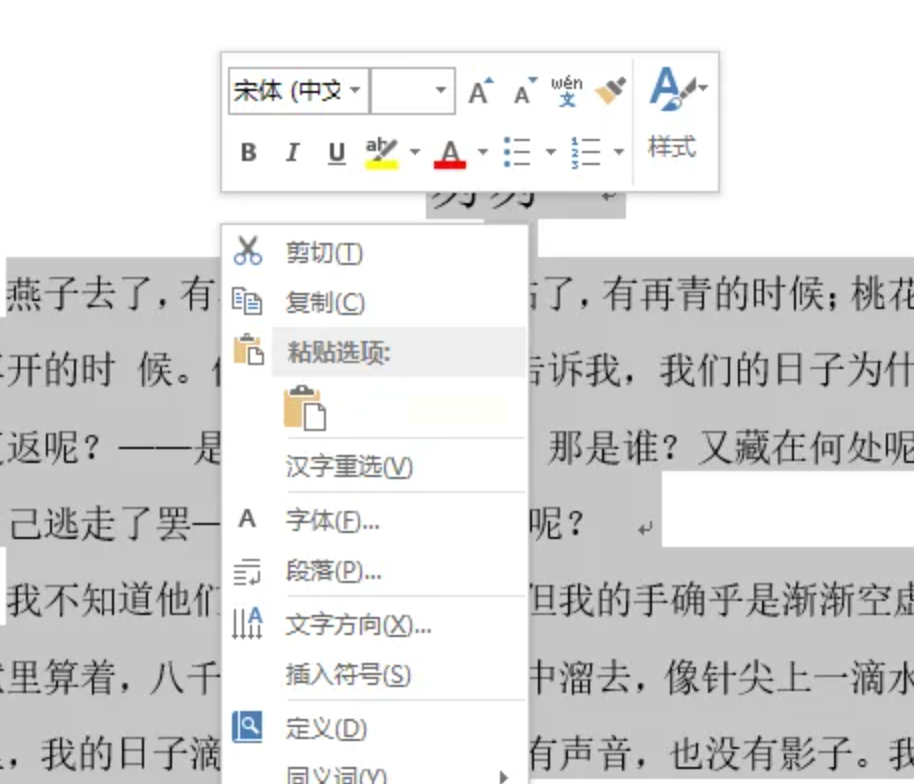
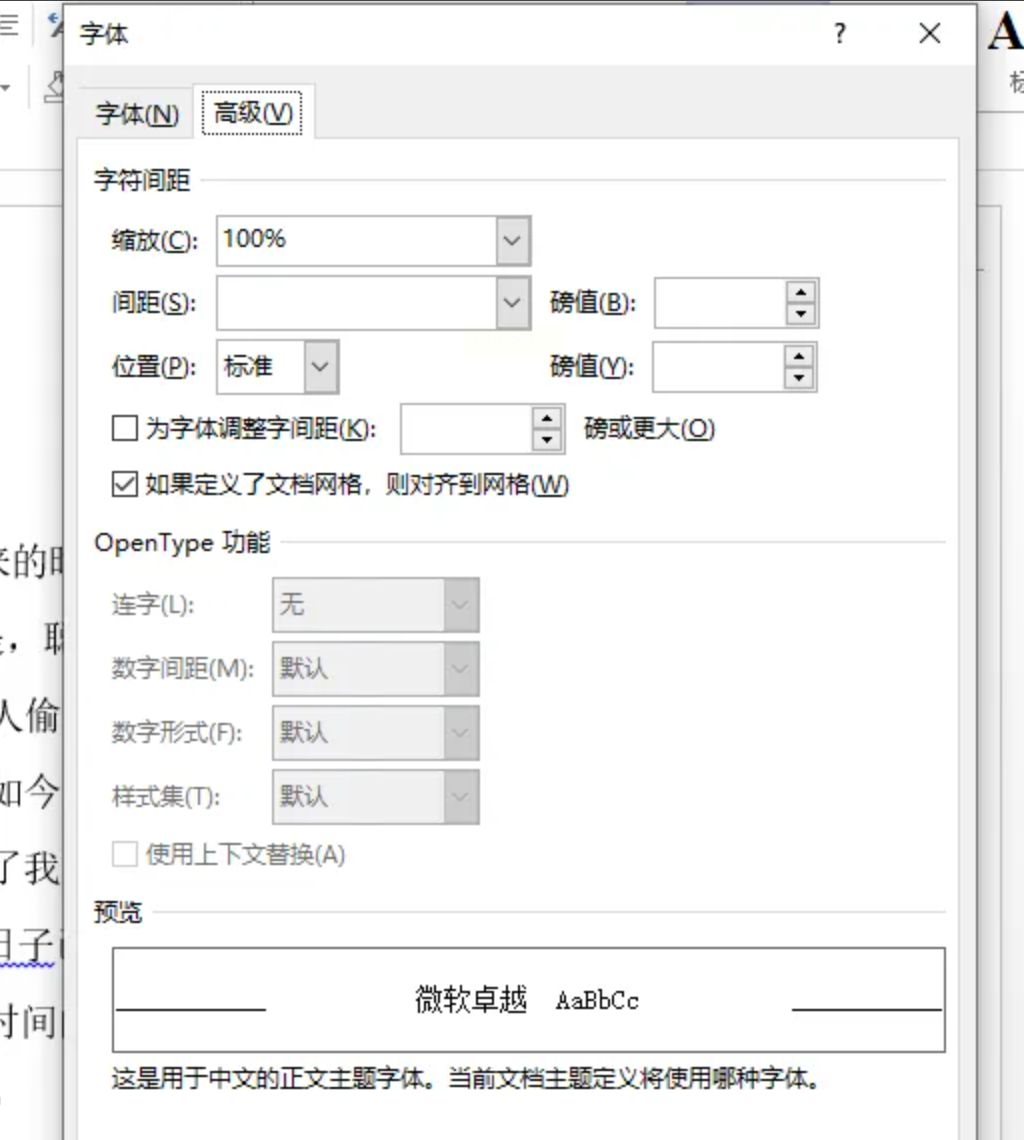
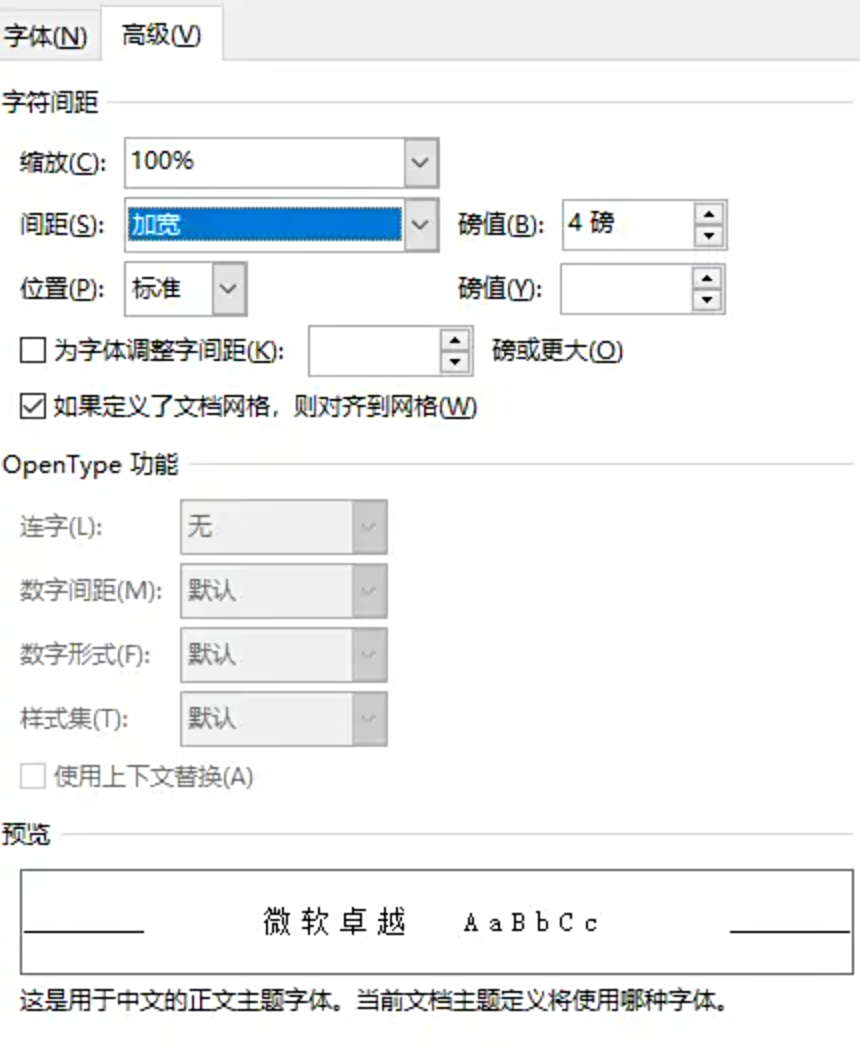
- 点击【开始】→【字体】组右下角对话框启动器,进入【字体】设置:
- 切换至【高级】选项卡,将【字符间距】→【间距】设为“加宽”,值“4磅”;
- 点击【拼音指南】按钮,设置:
- 【对齐方式】:居中;【偏移量】:8磅;【字号】:11磅;
- 【拼音文字】:确保自动生成的拼音准确(如“行”字多音字需手动改“xíng”)。
3. 二次排版与导出PDF
- 调整【开始】→【段落】→【行间距】为2.0倍;
- 点击【文件】→【打印】,选择【Microsoft Print to PDF】虚拟打印机;
- 预览确认无误后,【文件】→【另存为】,格式选“PDF”。
在实际应用中,建议根据文档类型与自身设备条件灵活选择。对于教育工作者、语言研究者或内容创作者,推荐优先掌握“汇帮注音大师”工具,前者提升效率,后者保障专业格式。
技术工具是辅助,优质的内容排版需结合内容需求与用户体验,在提升可读性的同时,避免过度标注导致文档臃肿。随着AI技术发展,未来或出现更智能的自动注音工具,但掌握基础操作仍是应对复杂场景的核心能力。
