

昨天还有粉丝私信问我,怎么给自己的word加拼音,说自己手动敲半天,不仅慢还容易拼错,批量处理时更是头大。说实话,我之前给学生整理语文复习资料时,也在这事儿上栽过跟头,熬到凌晨才搞定,后来摸出几种好用的方法,今天全分享给你们。
 首先得说,批量处理需求的话,优先用专业工具,我最常用的是汇帮注音大师,
它的批量处理逻辑经过优化,适配Word的排版规则,不会出现拼音错位的问题。
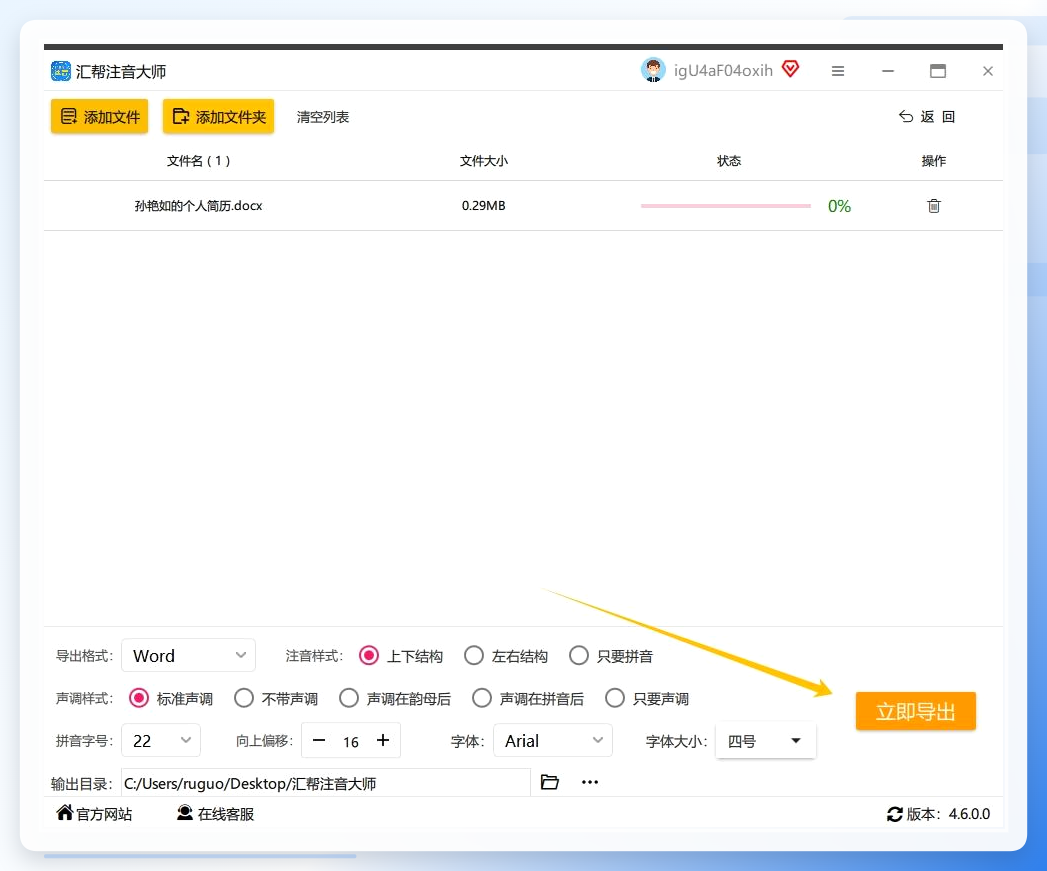
接下来的操作是官方验证的标准流程,别乱改参数。 第一步:启动汇帮注音大师,在主界面右侧菜单栏选择「批量注音」功能,进入对应操作模块。
 第二步:点击界面左上角的「添加文件」按钮,可批量导入任意数量的Word文档,无文件数量限制,无需逐个打开处理。
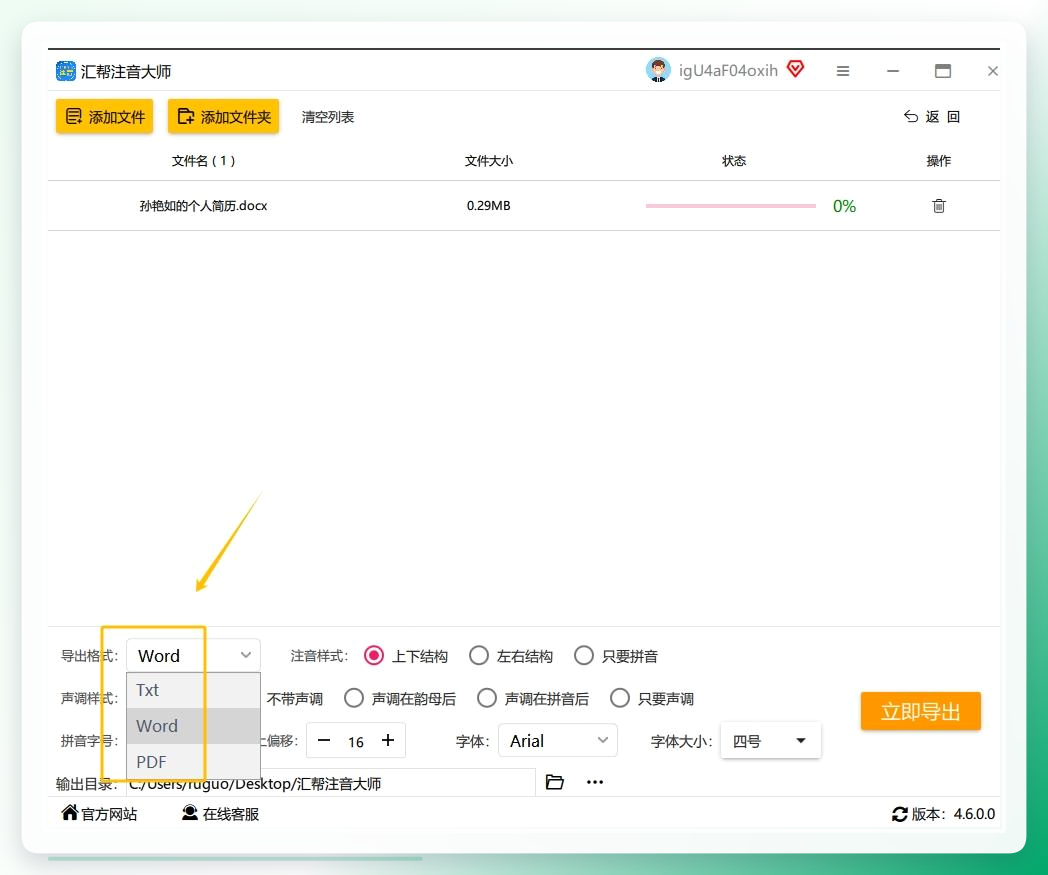
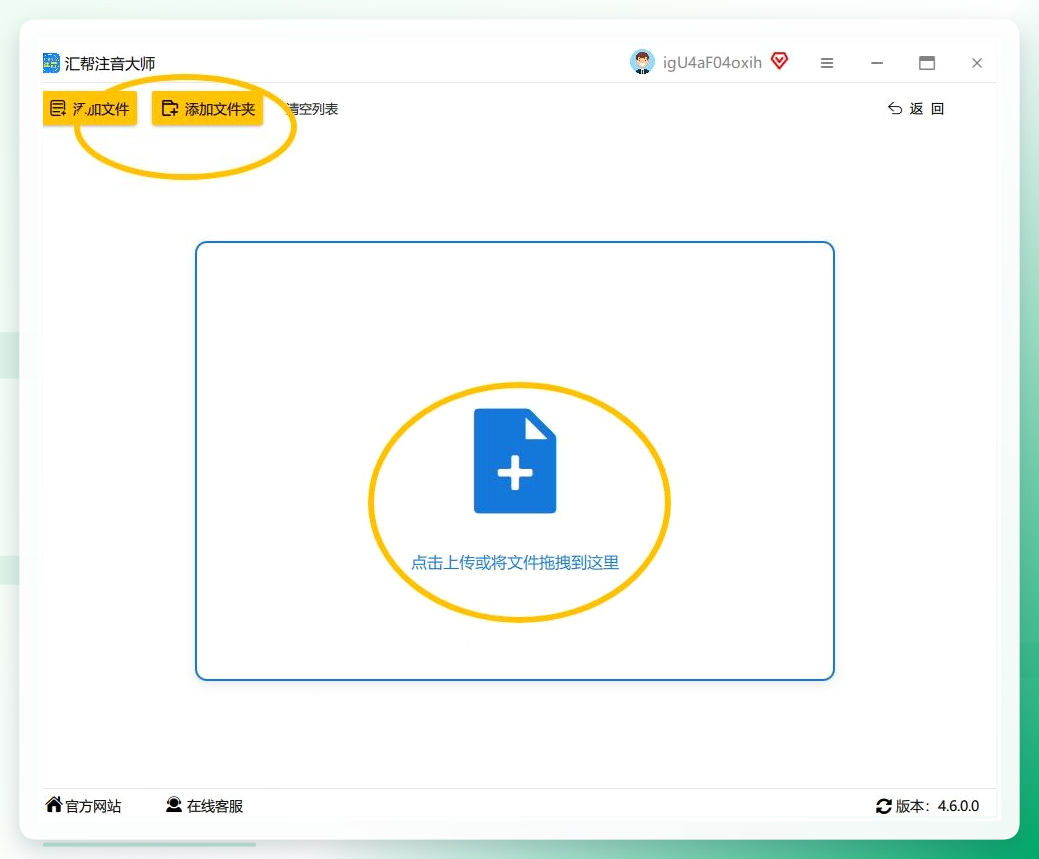 第三步:在软件底部的输出格式选择区域,可根据需求选择Word、TXT、PDF、Excel等格式,若需拼音与原文排版匹配,建议选择「Word文件」。
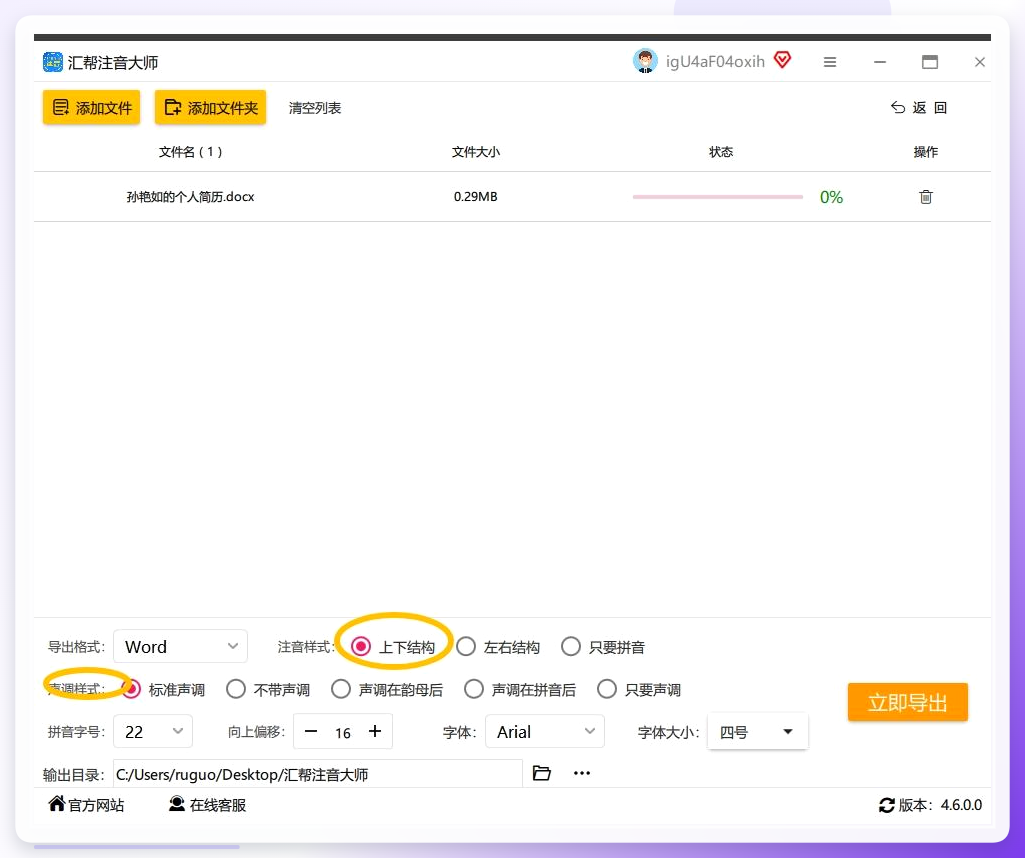
 第四步:设置注音参数,需选择「上下结构」的注音样式以实现文字上方加拼音的效果,声调样式选择标准「声调符号」,保证排版与教材规范一致。
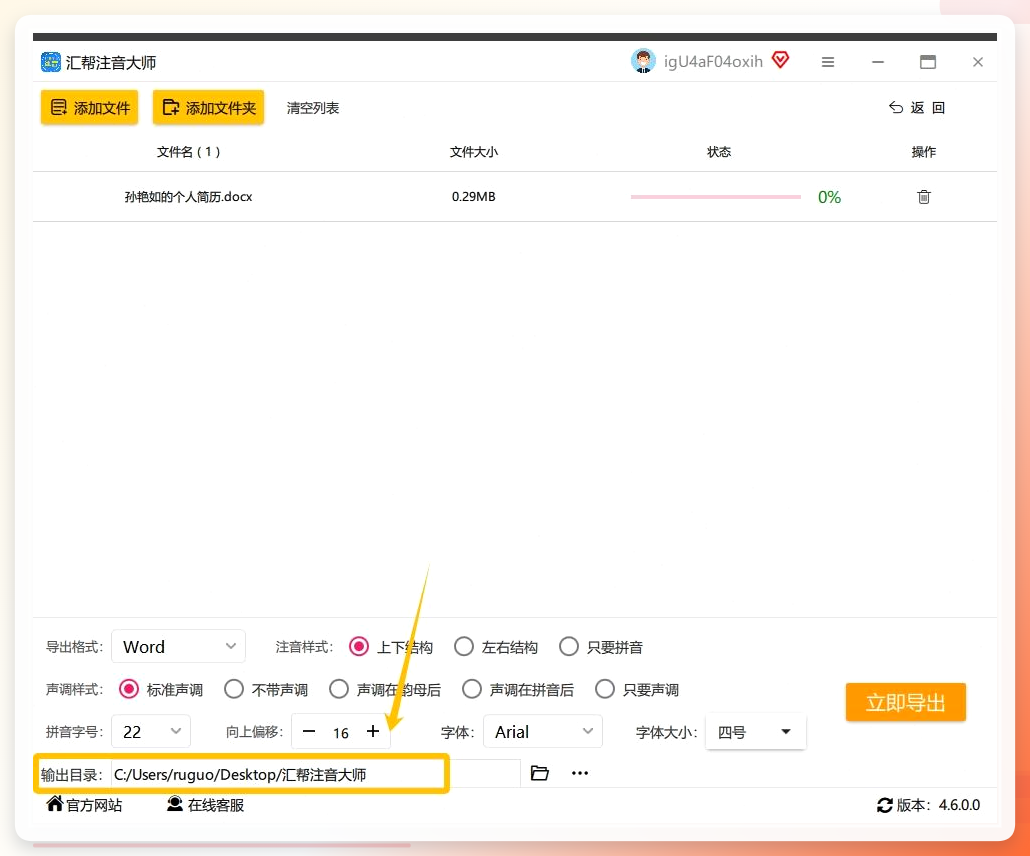
 第五步:自定义输出目录,可选择默认路径或指定专属文件夹存储处理后的文件,方便后续查找。
 第六步:点击界面右侧的「立即导出」按钮启动处理,软件会完成批量注音操作,处理完成后可在指定目录查看结果,拼音排版整齐,多音字可自动识别。
 要是你只有单个文档需要处理,或者不想装额外软件,也有其他方法能搞定怎么给自己的word加拼音的问题。
比如用输入法加查找替换的组合,我之前临时处理小文档时试过,还算顺手。
先打开输入法的拼音输入模式,输入文字时会自动关联拼音;
要是文档里已经有现成的文字,选中后按Ctrl+H打开替换窗口,先把需要的拼音用输入法批量生成,再用Word的替换功能匹配到对应汉字的上方,
最后调整下字体大小就行。这步操作挺费时间的,建议大家先去倒杯水歇会,别盯着屏幕傻等。
 还有个叫文字注音专家的工具,我同事之前用过,说对格式要求高的场景挺好用。
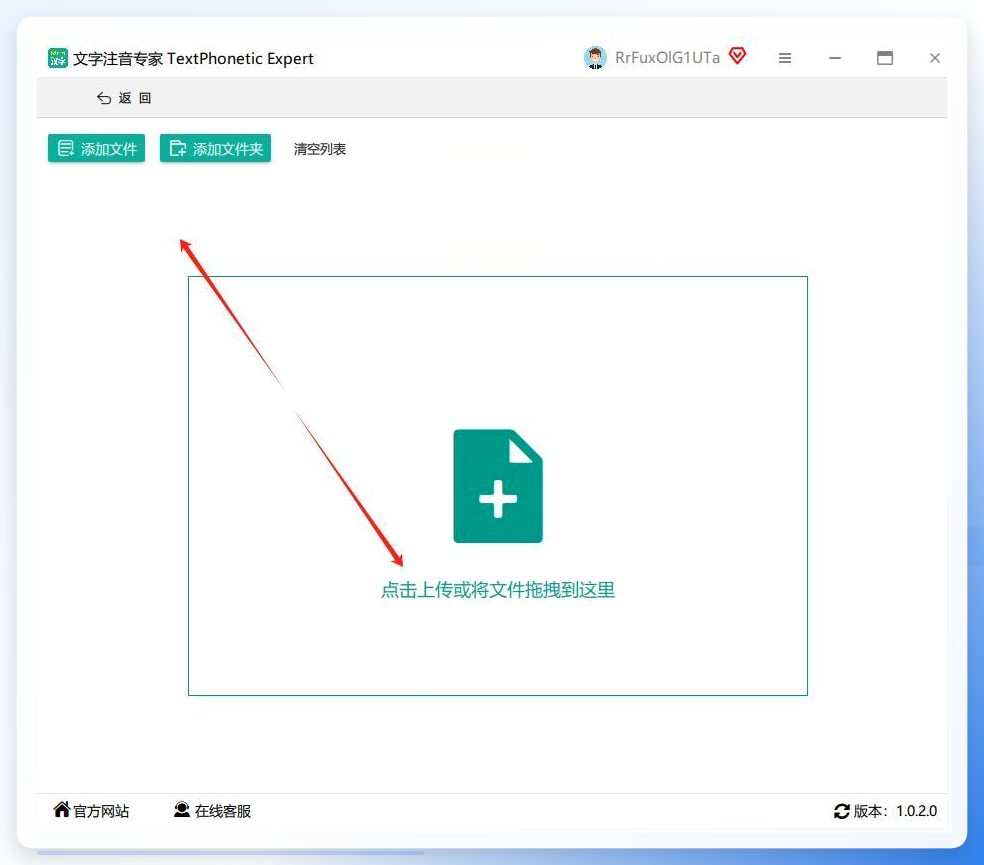
先打开软件点击「导入Word文档」,选好要处理的文件;
 然后设置参数,拼音位置选「上标」,字体可以设成楷体,声调颜色选红色加粗,记得勾选「自动调整行间距」,不然拼音容易和文字挤在一起;
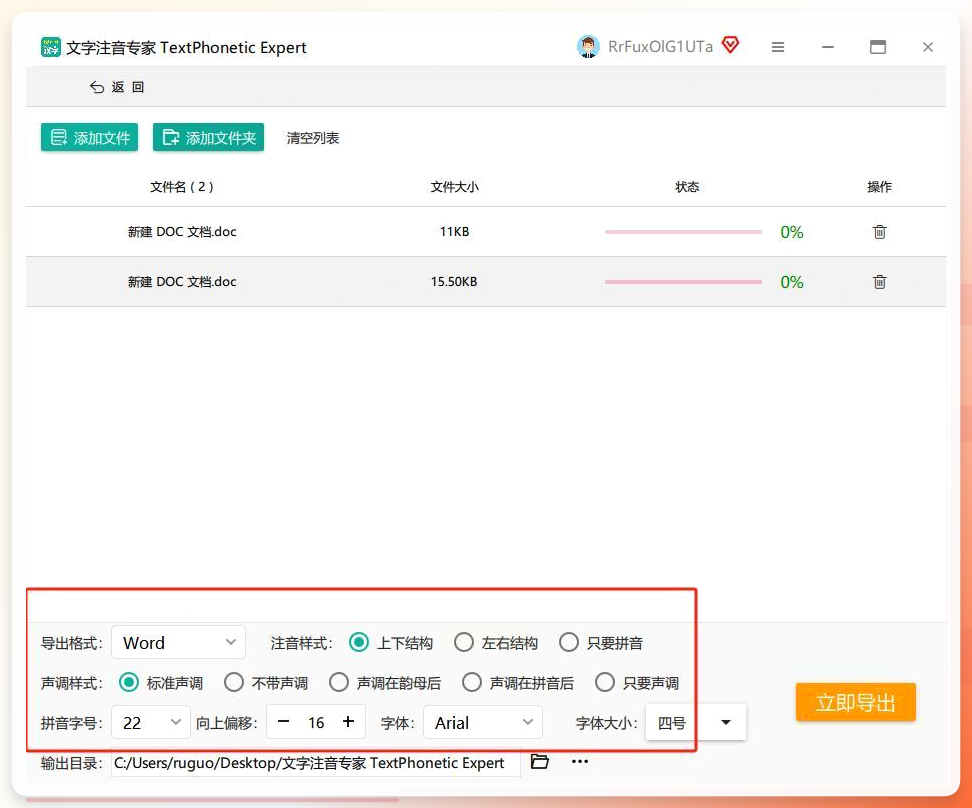 最后点「立即导出」,就能生成新的带拼音的Word了。
 看到这我都惊了,这工具居然能自定义拼音颜色,之前我都没注意到。
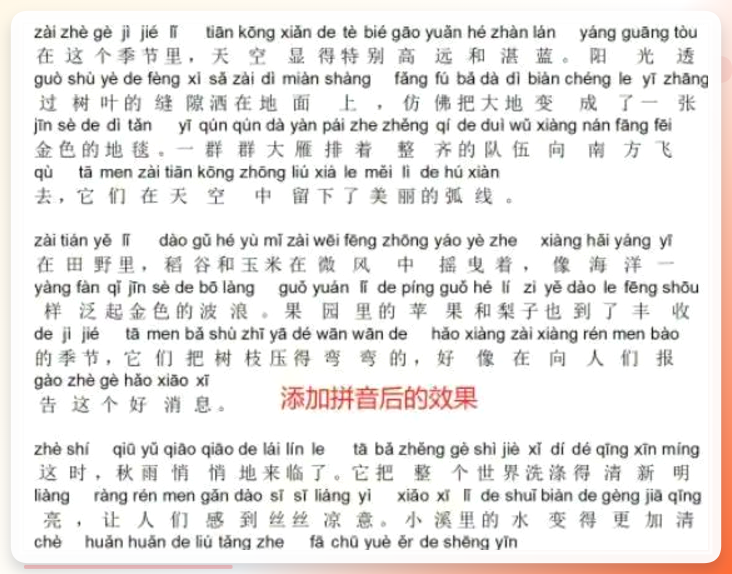 最后说个最基础的,用Word自带的拼音工具逐字注音。
不过这个只适合处理少量文字,多了真的累。打开Word后,先选中要加拼音的文字,在顶部菜单栏找到「开始」选项卡,里面有个「拼音指南」的按钮(一般是个带拼音的「文」字图标);点击后会弹出设置窗口,能调整拼音的字体、字号、对齐方式,选好后点确定就行。要是你要批量调整格式,还可以用格式刷把拼音的样式统一,省得一个个改。
怎么给自己的word加拼音的方法就这些,根据自己的需求选就行。
