

一、前言
很多老师、家长、编辑朋友都遇到过这个难题:想给Word文档里的文字加上拼音,结果一个个手动输入,费时费力还容易出错。尤其是面对一整篇课文、几十个生字时,简直让人崩溃。
别急,今天我就用亲身经验告诉你:word文档如何在文字上方加拼音?其实很简单,根本不用手打,有4种方法能快速搞定,而且第三种方法能同时处理几百份文档,工作效率直接翻倍。
下面我把这4种方法拆解清楚,从最快、最省心的工具方案,到Word自带的免费功能,再到手机应急操作,全部分享给你。不管你用的是Windows还是Mac,不管你是批量处理还是单篇注音,都能找到适合自己的办法。
 ## 二、方法一:用汇帮注音大师批量注音(推荐)
这个方法是我自己最常用的,尤其适合需要批量处理文档的朋友。比如你要给一本教材、一份试卷或者几十个word文件同时加拼音,它能一键搞定,比手动快几十倍。
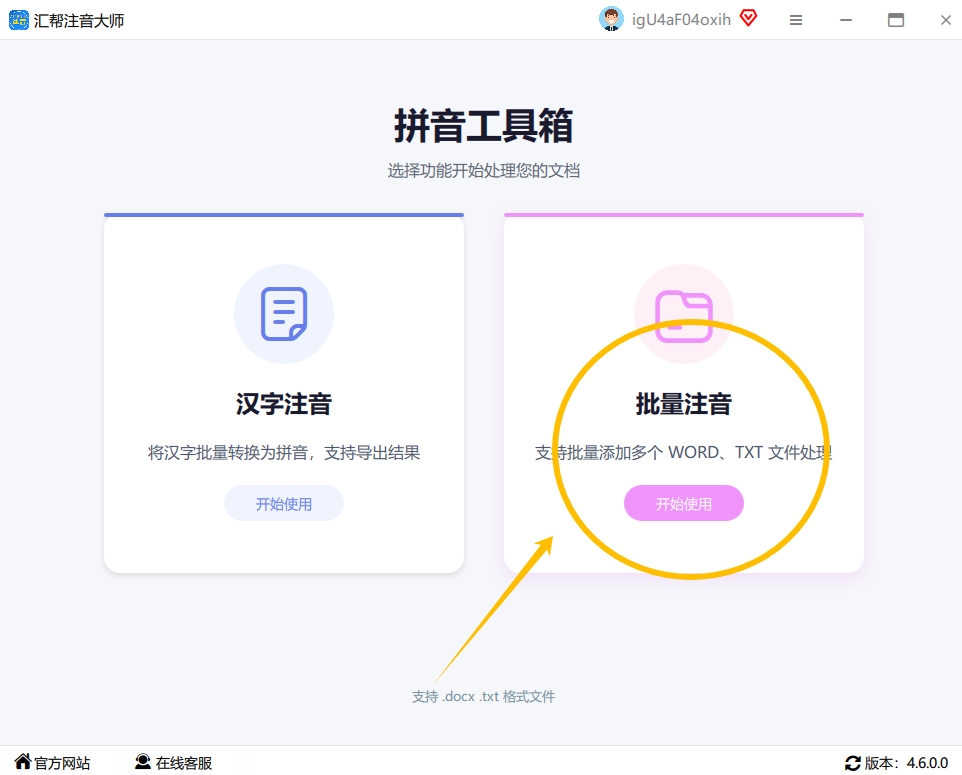
步骤一:打开软件,选“批量注音” 启动你电脑中的“汇帮注音大师”,软件界面很清爽。在右侧菜单栏找到“批量注音”功能,点击进去。
 步骤二:添加文件,不限数量
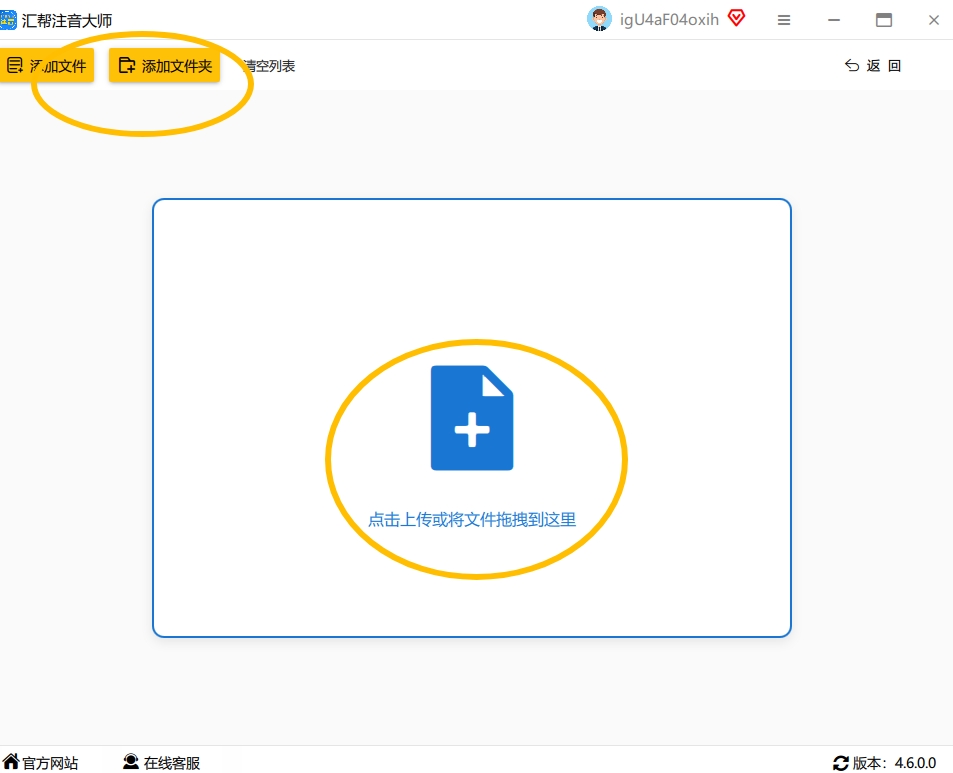
点击左上角的“添加文件”按钮,把需要加拼音的Word文档全选进来。注意:一次可以加几十个、上百个文件,没有数量上限,省得你一个一个打开处理。
步骤二:添加文件,不限数量
点击左上角的“添加文件”按钮,把需要加拼音的Word文档全选进来。注意:一次可以加几十个、上百个文件,没有数量上限,省得你一个一个打开处理。
 步骤三:设置导出格式
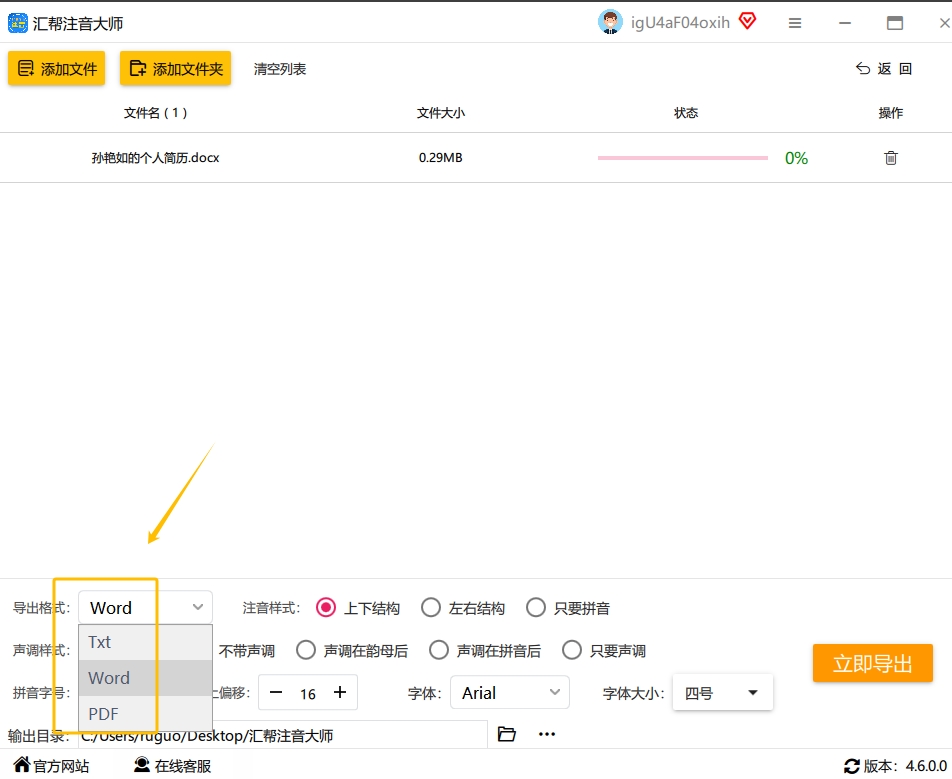
在软件底部,你需要选一个输出格式。一般我们选“Word文件”就行,还能导出TXT、PDF、Excel,根据实际需要来。我建议选“Word”,因为拼音会直接加在文字上方,排版最完美。
步骤三:设置导出格式
在软件底部,你需要选一个输出格式。一般我们选“Word文件”就行,还能导出TXT、PDF、Excel,根据实际需要来。我建议选“Word”,因为拼音会直接加在文字上方,排版最完美。
 步骤四:选注音样式和声调
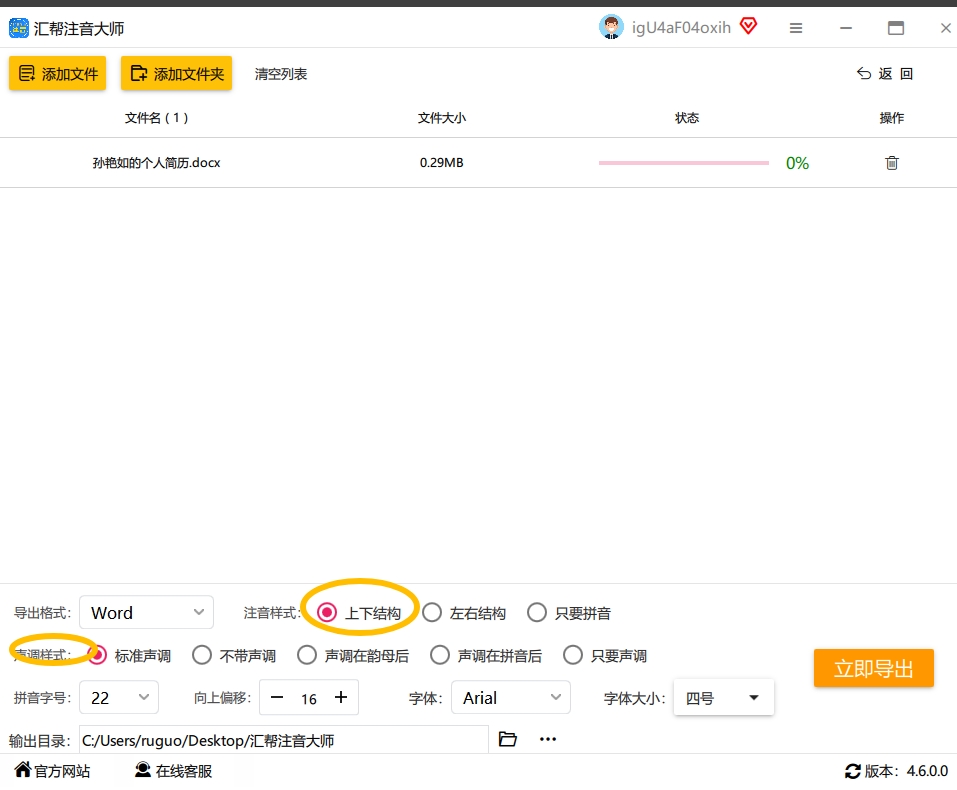
这一步很关键:要实现在文字上方加拼音,必须选“上下结构”的注音样式。声调样式一般选标准的“声调符号”,这样出来的效果跟课本一模一样。
步骤四:选注音样式和声调
这一步很关键:要实现在文字上方加拼音,必须选“上下结构”的注音样式。声调样式一般选标准的“声调符号”,这样出来的效果跟课本一模一样。
 步骤五:选择输出目录
你可以自定义一个文件夹,专门存放注音后的Word文档。也可以默认到桌面,方便查找。
步骤五:选择输出目录
你可以自定义一个文件夹,专门存放注音后的Word文档。也可以默认到桌面,方便查找。
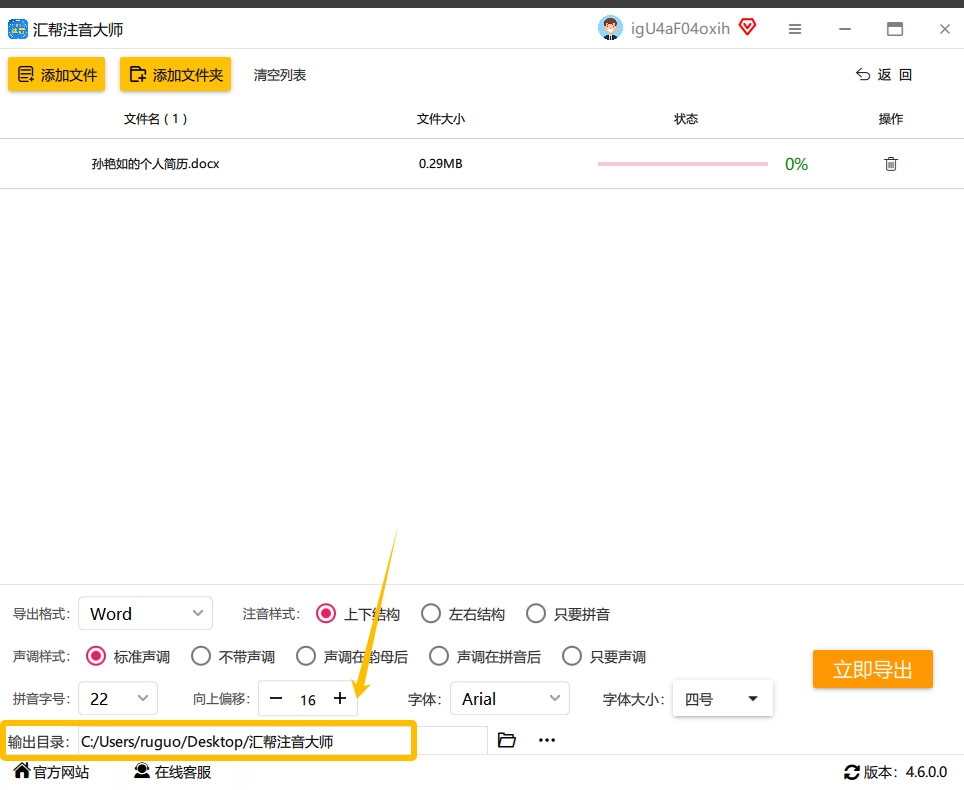 步骤六:点击“立即导出”
所有设置完成后,点击右侧的“立即导出”按钮,软件会开始处理。几十页的文档,几秒钟就能注音完。处理完成后,你打开导出的Word文档,就能看到每行文字上方都带上了拼音,而且格式非常整齐,多音字也能自动识别。
步骤六:点击“立即导出”
所有设置完成后,点击右侧的“立即导出”按钮,软件会开始处理。几十页的文档,几秒钟就能注音完。处理完成后,你打开导出的Word文档,就能看到每行文字上方都带上了拼音,而且格式非常整齐,多音字也能自动识别。
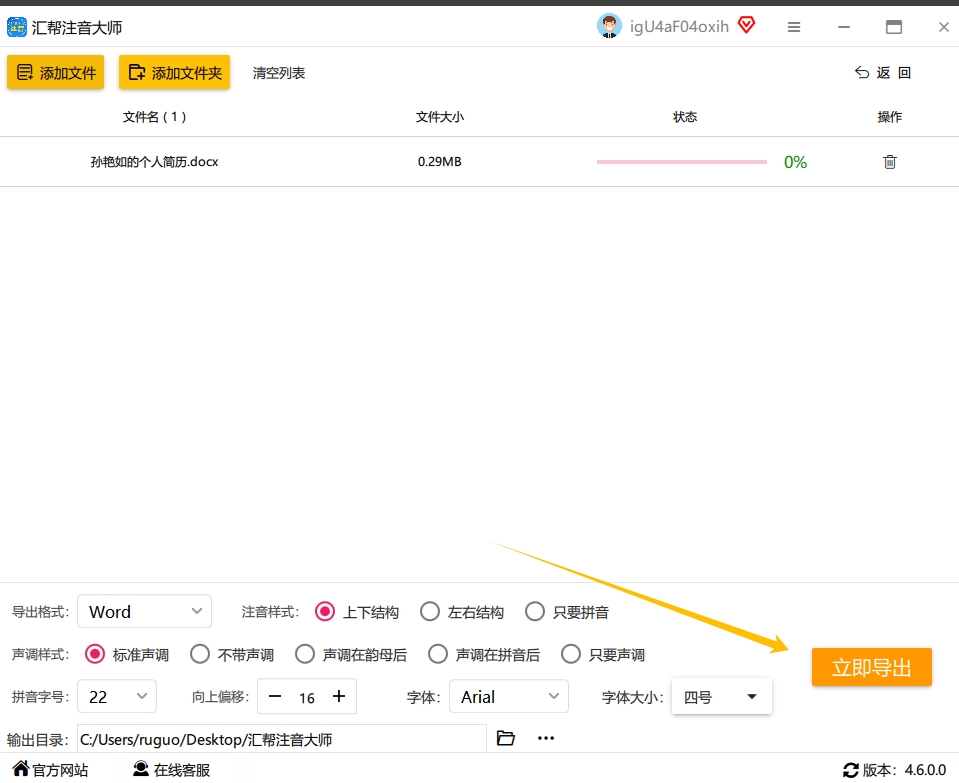 这个方法的好处是:一次性批量处理,所有文字自动配上拼音,而且支持自定义样式(字体、大小、对齐方式)。如果你经常需要给文档加拼音,这个工具绝对省时省力。
三、方法二:用Word拼音工具逐字注音
如果你手头只有一个文件,或者不想安装太多软件,可以用一些轻量的“word拼音工具”。这类工具通常只有几百KB,专门提供加拼音功能。
操作步骤:
- 装好软件后打开,左侧选择“加拼音”选项。
- 点击“改格式”,设置你想要的字体、字号。
- 在“其他”项里选拼音格式(比如上下结构、左右结构),然后点击“开始执行”。
- 工具会自动识别文档中的文字并注音,完成后另存为即可。
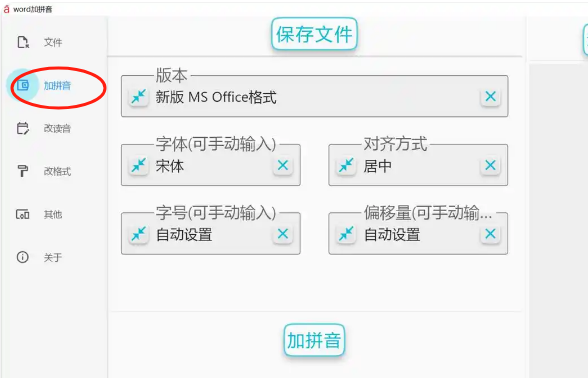
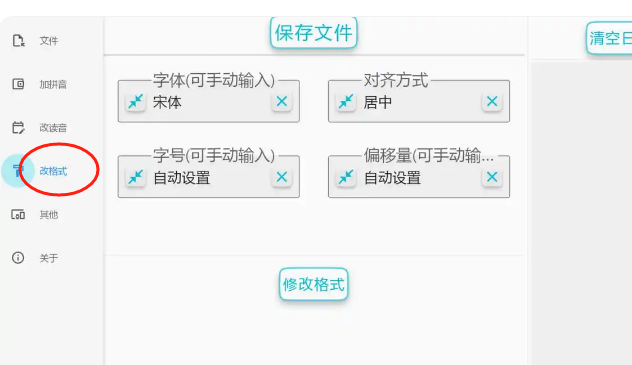 这个方法适合单个文档,操作也不复杂,但每次只能处理一个文件。如果你的文档数量不多,可以试试这个。
四、方法三:WPS文字自带的拼音指南(免费)
如果你用的是WPS办公软件(很多学校单位都配了),其实它自带拼音功能,不需要额外装任何东西。操作也最简单:
- 选中你需要加拼音的文字(可以是一句话,也可以是整段)。
- 在顶部菜单栏找到“开始”栏目,点击下方那个“文”带拼音的图标(拼音指南)。
- 弹出“拼音指南”对话框,系统会自动给出拼音。注意:如果有多个音字,你可以手动点进每个字的拼音框进行校准。
- 调整字号:一般小四字体配10号拼音看得很清晰。
- 点击“确定”,拼音就乖乖贴在文字上方了。
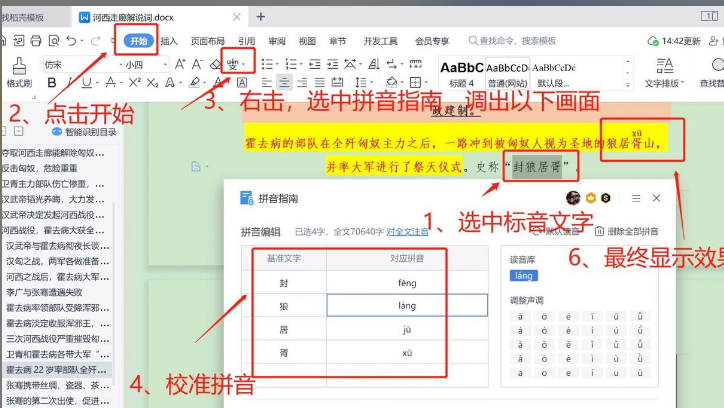 这个方法完全是免费、内置的,适合对少量文字或个别生字加拼音。但缺点也很明显:不能批量处理整个文档,而且处理大段文字时偶尔会卡顿。
五、方法四:手机端应急方案(邮箱+拼音App)
有时候你人在外面,又着急要给Word文档加拼音,怎么办?用手机也能搞定,只是步骤稍微多一点:
- 在电脑上将Word文档另存为PDF。
- 把PDF作为附件,发到自己的邮箱。
- 用手机登录邮箱,下载那个PDF。
- 手机上安装一个能编辑PDF并添加拼音的App(比如“PDF编辑器”或“拼音注音”类工具)。
- 用App打开PDF,通过“批注”或“文字工具”给每个字上方加拼音文本框。
- 处理完成后保存新文件,再通过邮件发回电脑。
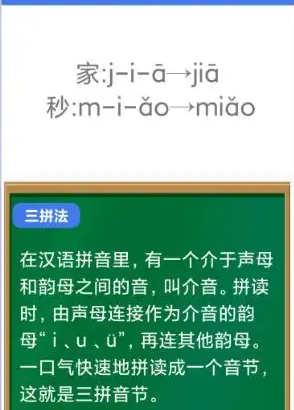 这个方法比较适合应急,但操作繁琐,而且拼音的排版效果很难像PC端那样整齐。如果只是改几个字,可以临时用用,不推荐大量处理。
六、注意事项与常见问题
- 多音字问题:不管是哪种方法,遇到多音字(比如“行”、“长”)都可能注错。建议处理完后自己快速浏览一遍,手动修正。汇帮注音大师的识别率最高,但偶有例外。
- 字号匹配:拼音的字号一般设置为文字的一半大小比较美观。例如正文小四,拼音用10号。
- 批量操作注意:如果你用汇帮注音大师批量处理,最好先试一个文件确认样式满意,再处理全部。
- WPS兼容性:WPS的拼音指南在Office Word中打开可能会丢失格式,建议先保存为WPS格式或图片备用。
- 手机方案慎用:手机端添加的拼音在电脑上打开可能会位置偏移,只适合临时查看。
七、结尾总结
总结一下,word文档如何在文字上方加拼音,推荐最省力的方法就是汇帮注音大师,尤其适合大批量文档处理,一次搞定,省时省心。如果只是偶尔给一两页加拼音,可以用WPS自带功能或者轻量拼音工具。手机端方案作为应急备份,不推荐主力使用。
希望这篇文章能帮你彻底解决加拼音的烦恼。如果你还有其他文字排版问题,欢迎留言交流,我会继续分享实用的办公技巧。
