

你是不是也遇到过这样的场景:给家里上小学的孩子整理语文预习资料,想把拼音标在汉字旁边方便认读;或者帮老师排版一份带拼音的练习卷,却被Word默认的“拼音在字上方”折腾得够呛。
其实,“文字右边怎么加拼音”这个问题并不难解决,关键在于选对方法。今天笔者就结合自己踩过的坑,给大家整理了4种实测可行的方案,从Word自带功能到专业注音工具都有,按需取用即可。
方法一:汇帮注音大师——批量处理的高效选择
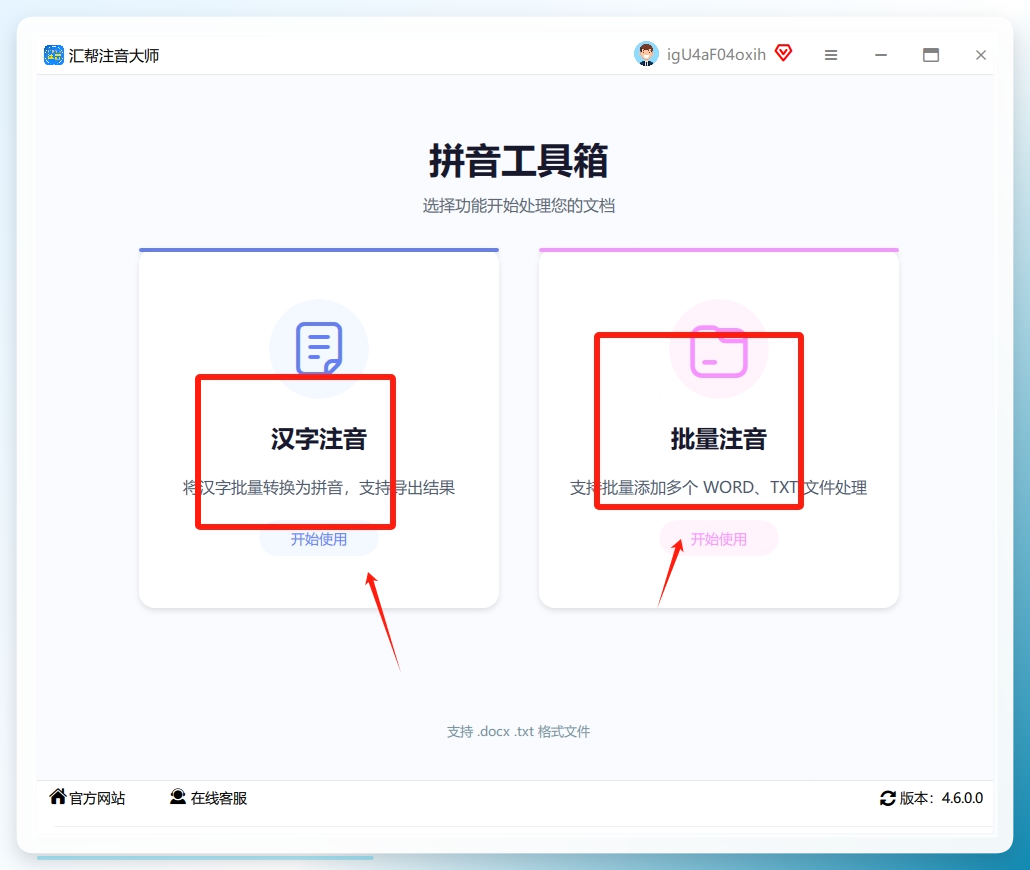
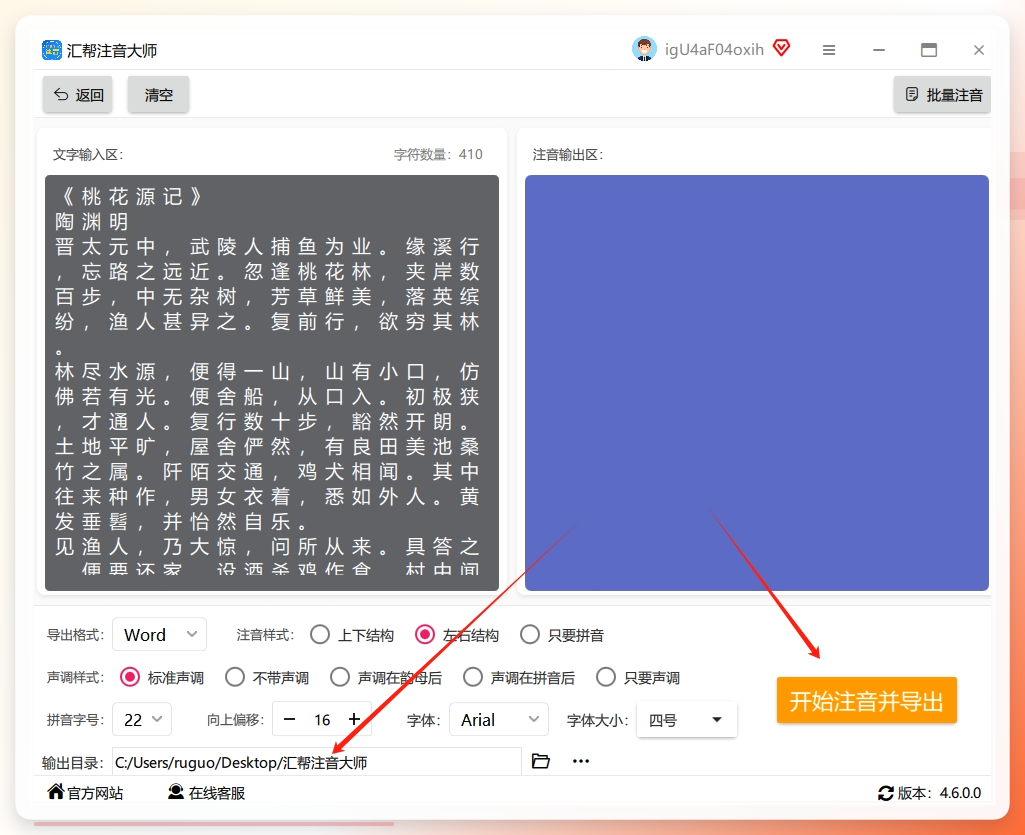
打开软件后,主界面上有两个核心功能:【汉字注音】和【批量注音】。如果只是给几个字或一小段文字注音,选【汉字注音】就够了;如果手头有多篇文章需要处理,直接选【批量注音】效率会更高。这里以【汉字注音】为例。
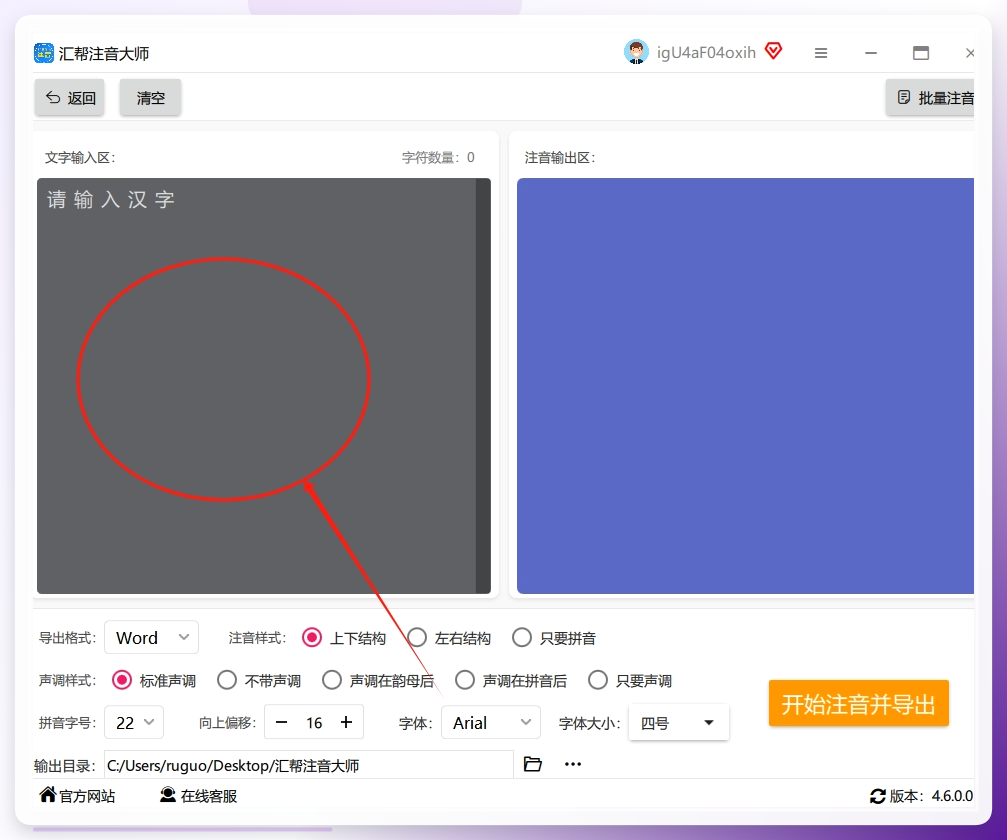
点击进入操作界面,把需要注音的文字复制粘贴到左侧输入框中:
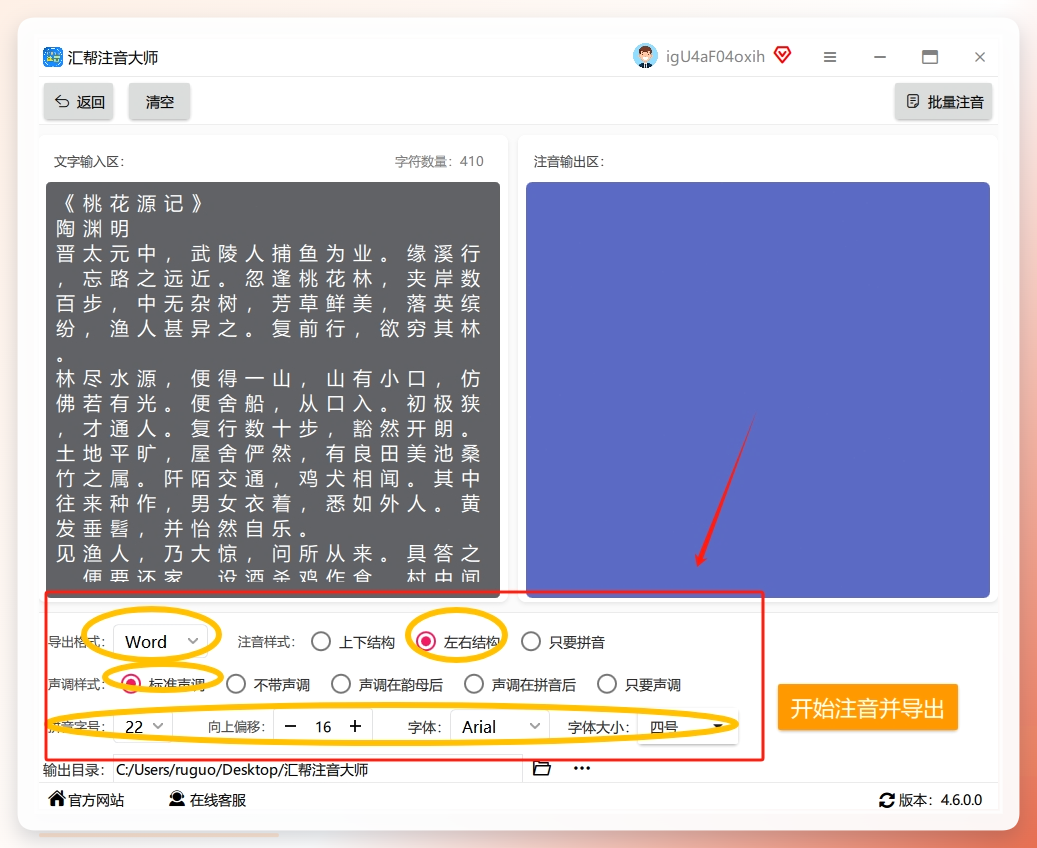
 接下来是参数设置这一步,留意“注音样式”选项,选择左右结构——这就是拼音出现在文字右边的关键设置。其他参数保持默认即可。
 参数设置完成后,点击“立即导出”按钮,软件会自动生成一份新文档:
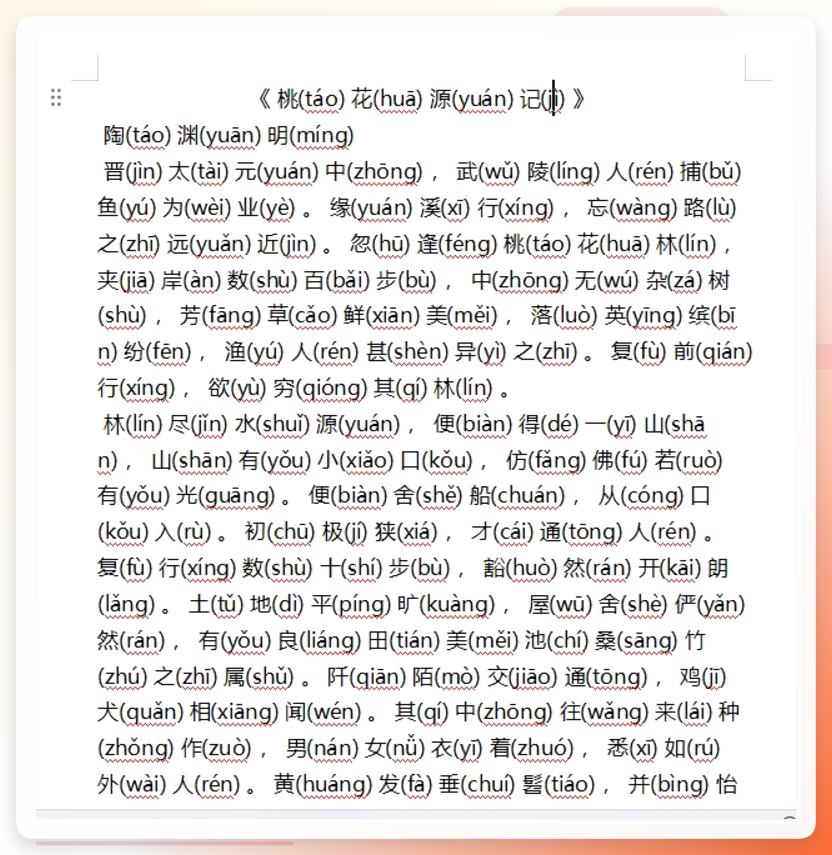
 打开生成的文档,可以看到所有拼音都整齐地排列在汉字右侧,版式干净利落:
 整体效果就是下图这样,拼音和汉字一一对应,阅读起来不费力:
 这个方案的优势在于:一次处理几百上千字毫无压力,多音字也能较好识别,后期微调工作量小。如果只是偶尔用一两次,可以跳过这个方案看下面的Word技巧。
方法二:Word拼音指南与“只保留文本”粘贴法
很多朋友不知道,其实Word自带的拼音指南本身就能完成注音,只是默认位置在文字上方。稍微动一下脑筋,就能让拼音跑到文字右边去。
第一步,在Word文档里输入需要注音的文字,选中它们,在“开始”菜单的字体功能区找到“拼音指南”图标:
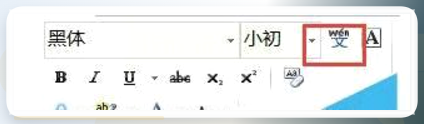 点击之后系统会自动给选中文字生成拼音,不过这时拼音还乖乖待在文字上方,别急:
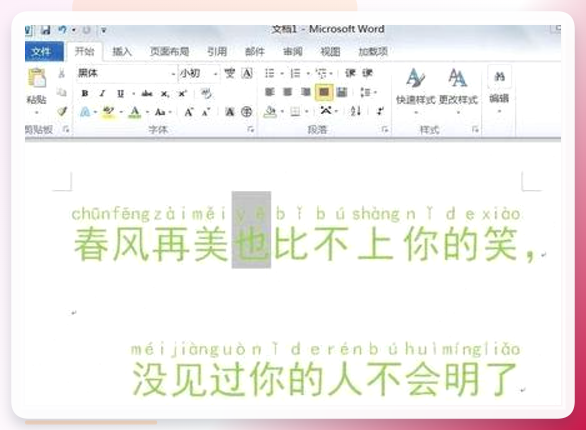 接下来是关键操作:选中这些已经加了拼音的文字,按下
 Ctrl+C 复制;然后在文档空白处右键,选择 “只保留文本” 选项粘贴。
神奇的事情就发生了——拼音会自动跳到文字右侧,排列成一行。最后把原来的那段文字删除即可:
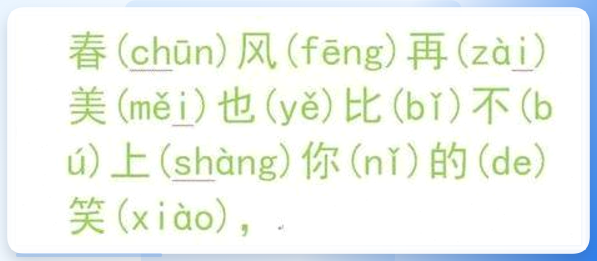 这个方法免费且容易上手,适合字数不多、不追求批量操作的情况。不过要注意的是,如果文字量较大,这种方法处理起来会比较费时间,而且多音字需要手动校准。
方法三:格式刷——快速复制拼音格式
这个方法适合已经做好了一个字的拼音、需要把相同格式复制到其他字上的情况。
先给第一个字加好拼音。比如输入“学”,加上“xué”后选中它,点击工具栏里的“格式刷”(那个小刷子图标),再依次去刷后面需要加拼音的字,每刷一次,格式就复制过去了。
如果刷完之后发现拼音和汉字的间距不太理想,选中所有带拼音的文字,右键进入“字体”设置,在“字符间距”中调整,或者用快捷键 Ctrl+T 微调行距,很快就能让拼音和汉字贴合得整齐自然。
这个方法的优点是操作直观、不需要额外工具,适合几十个字以内的小文档;缺点也比较明显,字一多就容易刷到手酸,效率不算高。
方法四:表格辅助法——完全可控的“笨”办法
最后分享一个很朴素但很可控的方法,特别适合对版式有精确要求的场景——借助表格两列布局,一列放汉字、一列放拼音。
具体操作步骤:在Word/WPS里插入一个单行两列的表格,左列输入汉字,右列手动输入拼音。比如左列写“春”,右列写“chūn”。按这个思路把每个字和对应拼音录入对应单元格,最后选中整个表格,将边框设置为“无框线”。这样拼音和汉字左右并排,间距完全由你说了算。
希望这篇“文字右边怎么加拼音”的实用教程能帮到你。如果你有其他好用的方法,欢迎在评论区分享交流。
