

在学习、工作中,我们经常会遇到需要把汉字转换成拼音的情况,比如学生记笔记、上班族处理文档,尤其是遇到生僻字时,手动查字典既费时间又容易出错。其实现在有很多简单的方法,不用复杂操作就能快速实现汉字转拼音,甚至批量处理也很方便。接下来就给大家分享几种实用工具和具体步骤,新手也能轻松上手搞定汉字转拼音。
工具知识与选择建议
什么是汉字转拼音工具?这类工具通过软件算法或OCR识别技术,将汉字文本中的每个字转换成对应的拼音,还能标注声调、处理多音字。常见的有专门的文本转换软件、OCR识别工具(如处理图片或PDF中的文字),还有多功能工具集,都能高效完成汉字转拼音。
优缺点分析:
- 优点:快速批量处理,识别准确率高,支持带声调/无声调选择,部分工具还能自动备份源文件,避免数据丢失。
- 缺点:部分专业软件需要安装,免费工具可能有功能限制,扫描版图片识别可能受清晰度影响。
注意事项:
1. 处理重要文档时,先备份原文件,防止转换出错导致内容丢失。
2. 识别图片中的文字时,确保图片清晰,倾斜角度过大可能影响识别结果。
3. 多音字需注意上下文语境,选择正确读音(如“行”在“银行”中读xíng,在“行走”中读háng)。
实用方法拆解
方法一:汇帮注音大师(适合文档批量转换)
这是一款专门处理文本标注拼音的工具,支持导入文档(如Word、PDF),一键批量转换汉字转拼音,操作简单,还能自动备份文件。
1. 打开软件:找到工具图标点击启动,主界面点击“批量注音”按钮。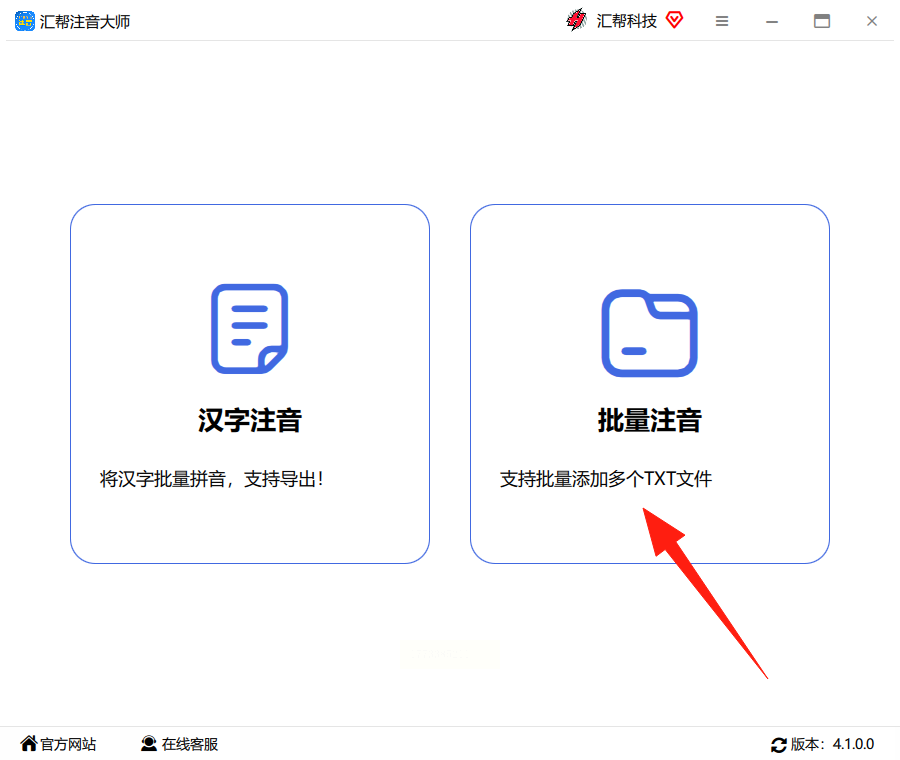
2. 导入文件:在弹出的窗口中,点击“添加文件”或直接拖拽文件到界面(支持Word、TXT、PDF格式)。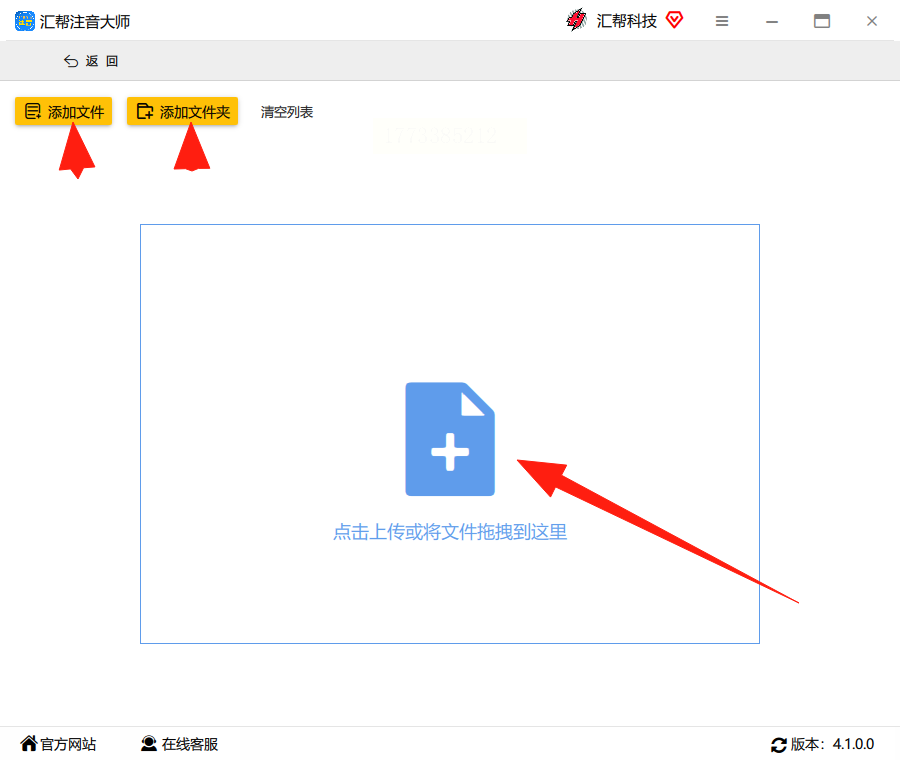
3. 设置转换参数:选择导出格式(推荐Word或PDF,适合编辑),可调整字体、字号、拼音位置(如“上标”或“下标”),根据需要勾选“保留原格式”或“自动换行”。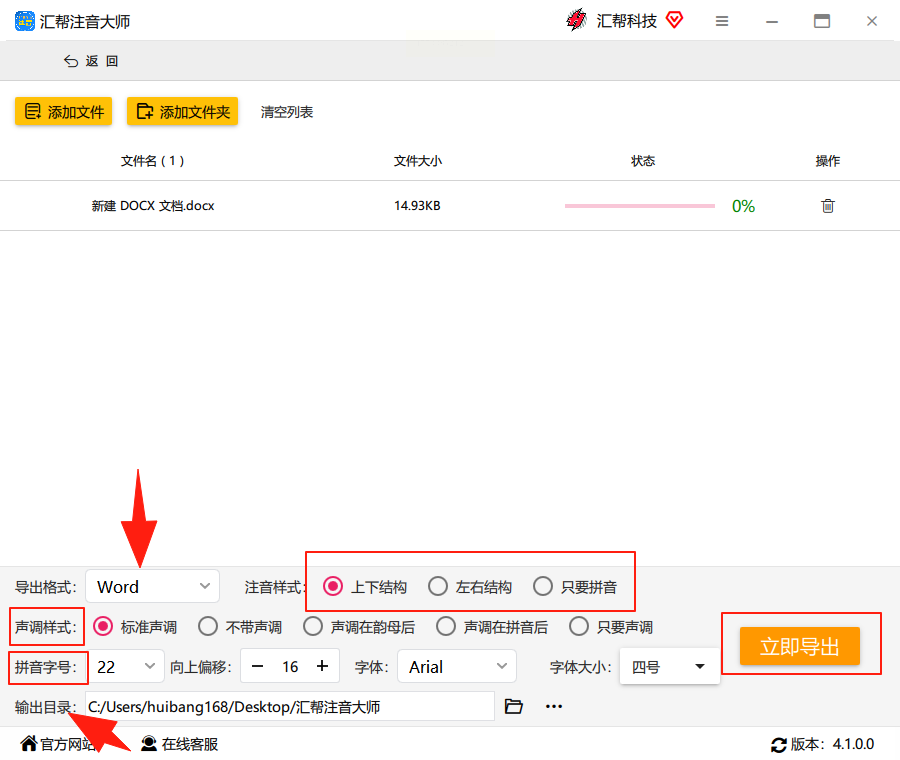
4. 开始转换:选择输出文件夹,点击“开始”按钮,稍等片刻(文件大小影响速度),转换完成后软件会提示“已生成备份文件”。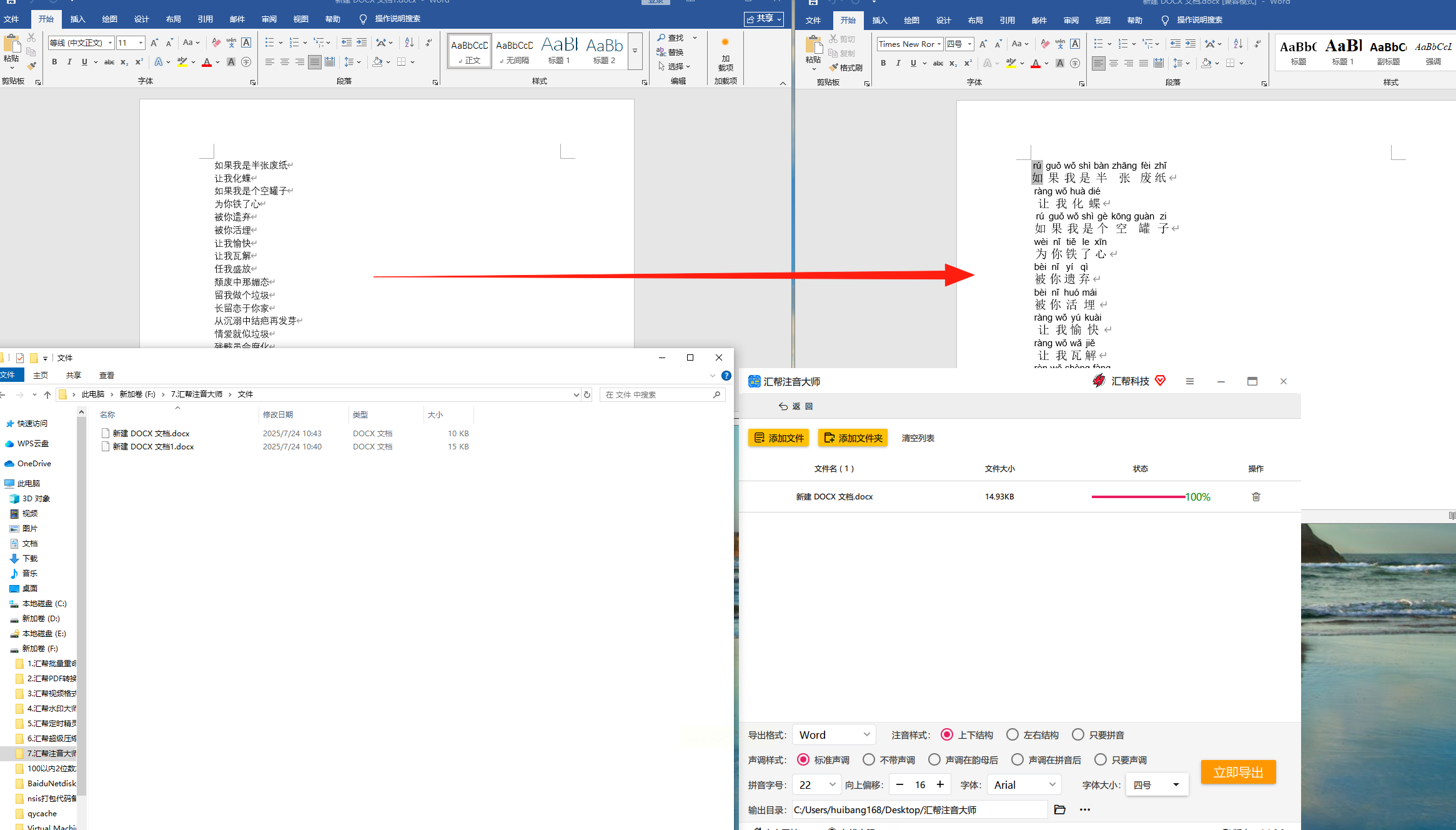
方法二:文字注音专家(轻量高效,多格式支持)
适合快速处理单文档或批量文本,操作和汇帮类似,界面简洁,支持多种导出格式,快速完成汉字转拼音,适合学生或临时处理小量文字。
1. 打开软件:启动后在主界面点击“文本注音”功能(而非批量),如果是处理文档则选“批量注音”。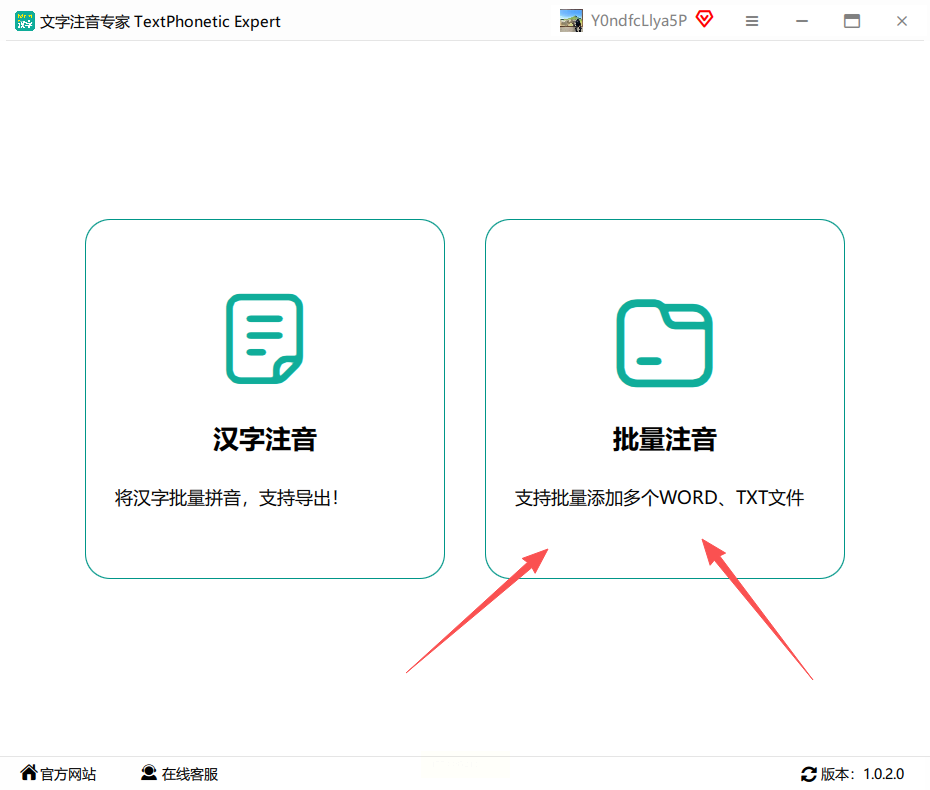
2. 输入或粘贴文本:可直接打字输入需要转换的汉字,或复制粘贴一段文字(支持多行文本)。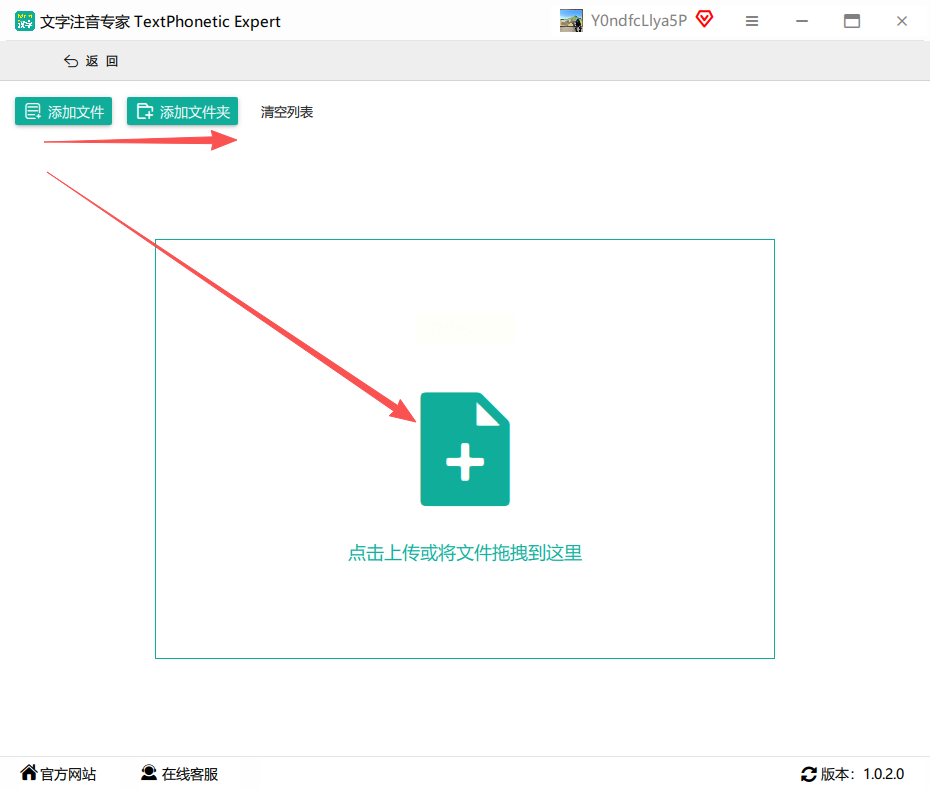
3. 选择拼音样式:勾选“带声调”或“无声调”,多音字会自动弹出提示窗口,手动选择正确读音(如“血”可选择xuè或xiě)。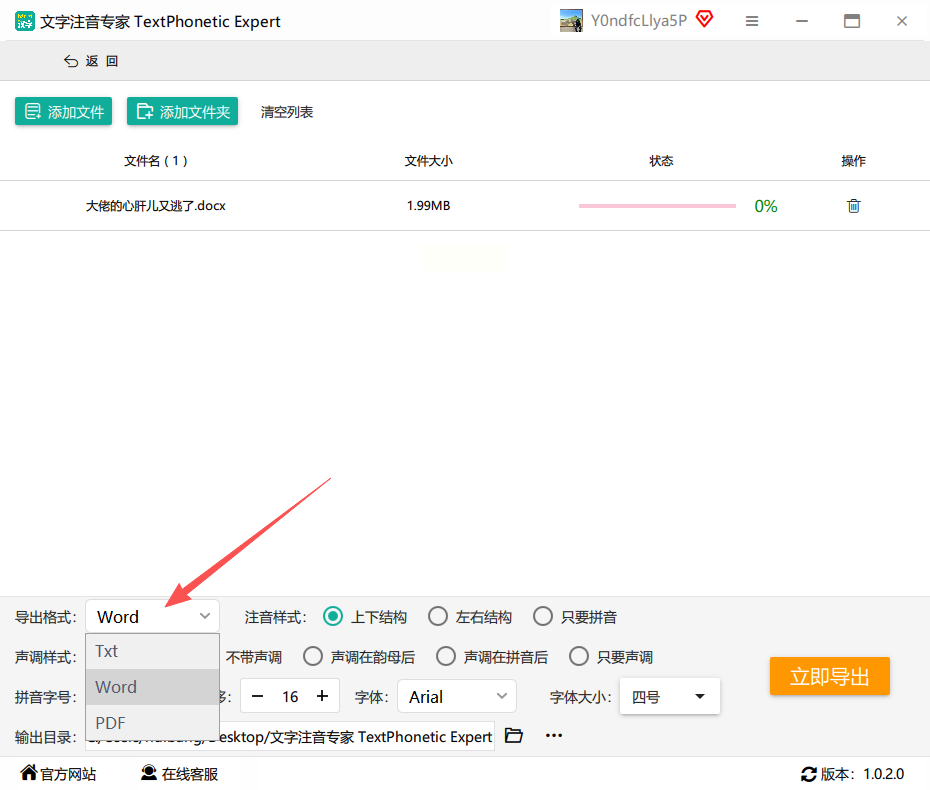
4. 生成结果:点击“生成”,拼音会自动添加到每个汉字下方,确认无误后点击“复制结果”到剪贴板,粘贴到目标文档即可。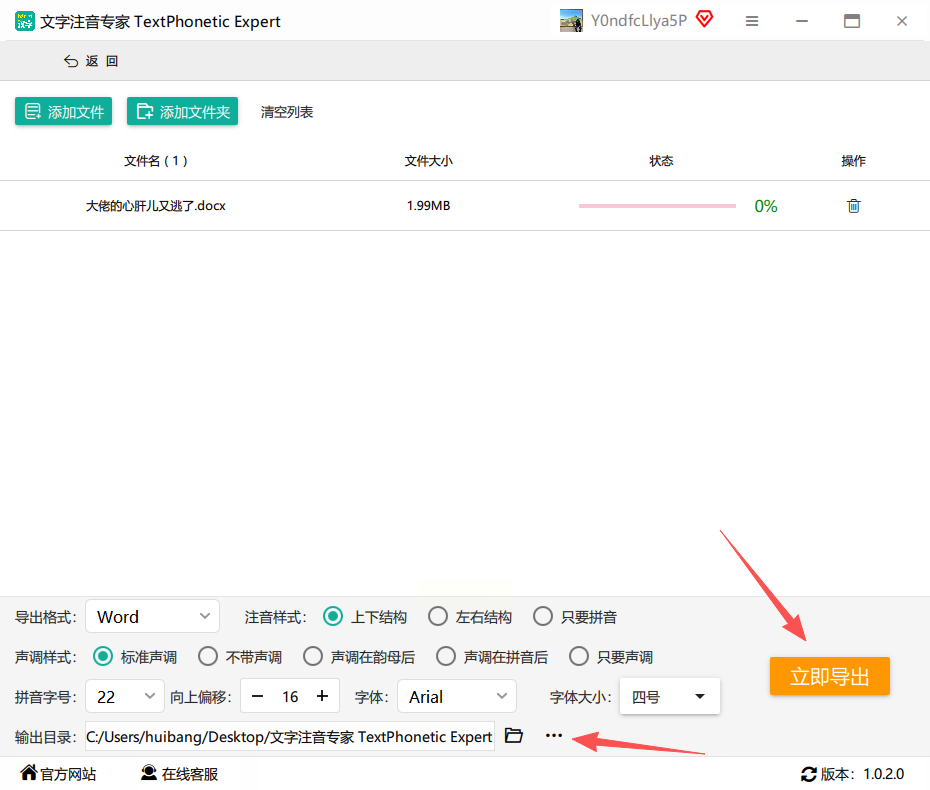
方法三:Microsoft Word(办公必备,无需额外安装)
如果电脑里已经安装了Word,这是最方便的选择——自带拼音指南功能,无需下载新软件,适合日常文档快速标注汉字转拼音。
1. 输入文本:打开Word,输入或粘贴需要转换的汉字(如古诗、课文段落)。
2. 选中文字:用鼠标拖动选中所有需要转换的内容(注意:只能选连续文本,不支持混合格式)。
3. 打开拼音指南:点击顶部菜单栏“开始”选项卡,在“字体”组中找到“拼音指南”按钮(图标是一个“A”带拼音)。
4. 调整格式:弹出的窗口中,默认显示带声调拼音,可修改“对齐方式”(如“居中”或“左对齐”),调整“字体大小”和“偏移量”(拼音和汉字的间距),点击“确定”。
5. 导出结果:转换后的拼音会自动添加到汉字上方,如需单独提取拼音,可复制带拼音的文本到Excel,用查找替换功能删除汉字(Ctrl+H,替换“^p”和“^w”)。
方法四:Abbyy FineReader(处理图片/扫描文档,识别精准)
如果遇到图片或扫描版PDF中的文字(如旧书籍、试卷图片),OCR识别工具能先提取文字再转拼音,适合专业办公场景下的汉字转拼音需求。
1. 导入文件:打开软件,点击“文件”→“打开”,选择图片或PDF文件(建议先处理倾斜图片,用“旋转”工具校正)。
2. 识别文字:软件自动识别后,点击“编辑”→“识别文本”,确保识别后的文字无乱码(扫描版PDF可能需要手动修正个别错误)。
3. 转换拼音:选中识别后的文本,点击顶部“工具”→“文本转换”→“汉字转拼音”,设置拼音格式(如“带声调”或“首字母大写”)。
4. 批量处理:点击左侧“批量处理”,导入多个文件,重复步骤2-3,转换后的结果会自动保存在原目录,生成“原文件名+拼音”的新文档。
方法五:ToolsSet(多功能工具,适合复杂文本处理)
包含文本转拼音、数字转换等功能,支持批量处理长文本,还能识别通假字或生僻字(如“龘”“靐”),高效完成汉字转拼音。
1. 启动工具:打开软件后,在“文本工具”分类中找到“汉字转拼音”功能。
2. 粘贴文本:直接粘贴大段文字(如一篇文章),软件会自动按段落分隔。
3. 设置参数:选择“带声调”(默认),如需无声调则取消勾选;勾选“多音字自动匹配”(减少手动修改)。
4. 导出结果:点击“生成拼音”,转换后的文本会自动分行,复制到Word或Excel中,可直接编辑。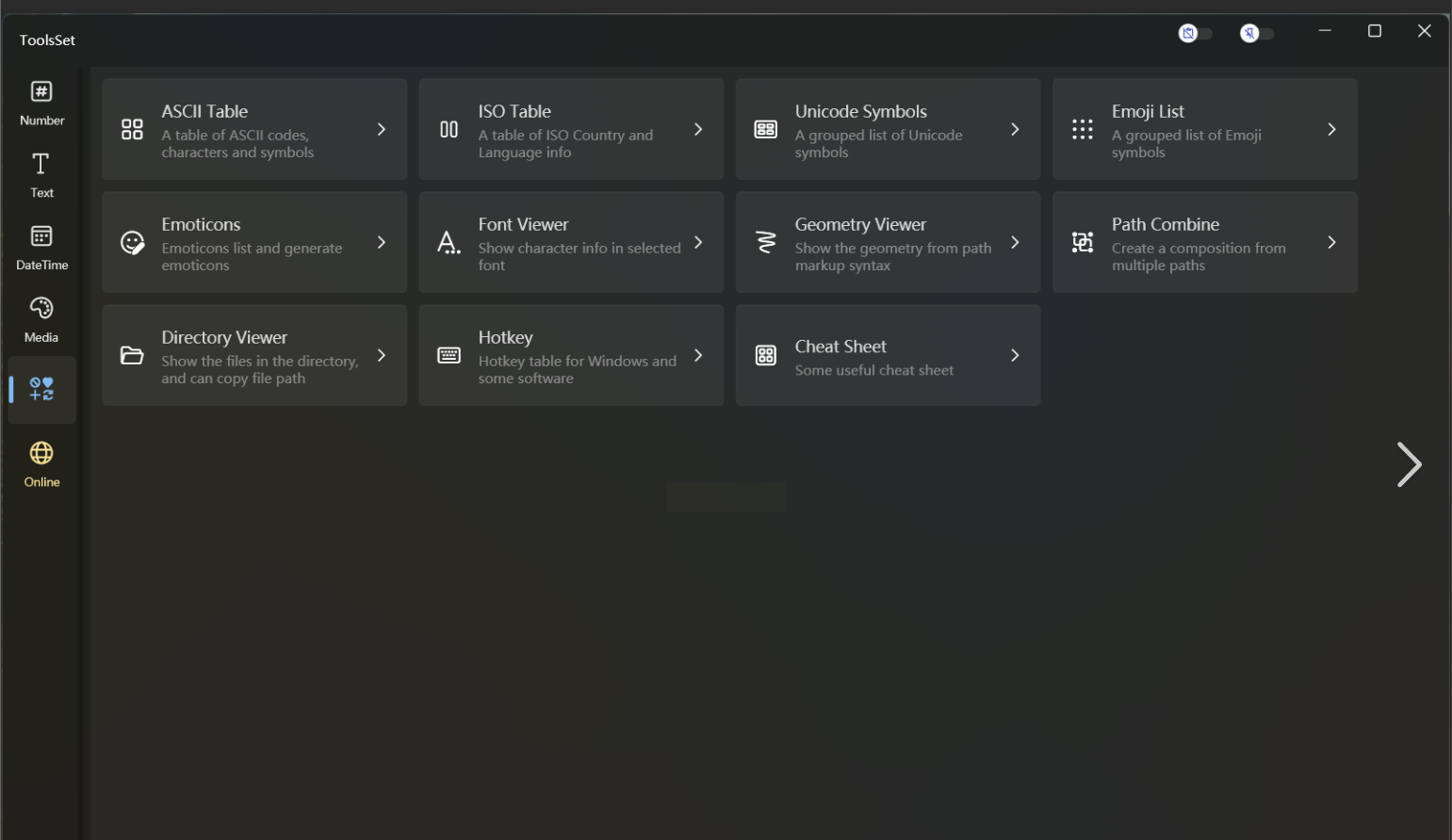
方法六:Google Input Tools(轻量输入法,实时转换)
如果只需要在输入时临时转换拼音,比如打字时直接生成带声调的拼音,可借助Google输入法的手写输入或拼音输入功能,临时完成汉字转拼音。
1. 切换输入法:在系统语言设置中切换到“中文(Google)”输入法。
2. 手写输入转换:用鼠标手写输入汉字,输入法会自动弹出拼音候选词(如手写“水”,候选词会显示“shuǐ”)。
3. 选择拼音:按数字键或空格键选择需要的拼音,适合单字转换(如批注中的生僻字)。
总结与温馨提示
以上介绍的工具各有优势:日常文档用Word最方便,处理图片用FineReader最精准,批量处理选汇帮或文字注音专家,临时单字转换用输入法最快捷,轻松搞定汉字转拼音。关键是根据实际场景选择工具,比如学生做笔记可用Word快速标注,上班族处理PDF扫描件可用Abbyy,批量处理文本选汇帮更省心。
最后提醒:所有工具在处理敏感文件时,建议先确认文件来源合法性;遇到复杂多音字(如“薄”在“薄饼”读báo,“单薄”读bó),一定要手动核对结果,避免工具误判。现在就可以选一个顺手的工具试试,转换效率会明显提高哦!
