

大家晚上好,我是你们的老朋友。
不知道你们有没有过这种尴尬的时候?不管是给孩子辅导作业,还是自己看一本有点深度的书,结果碰上一个繁体字或者生僻字,瞬间卡壳了。读错了吧,显得自己没文化;不读吧,心里又痒痒的。
后来我悟了,与其跟这些字较劲,不如找个靠谱的工具来帮忙。今天,我就把我私藏的几个搞定【繁体字加拼音大全】的“绝招”分享给你,保证看完你就能立刻上手,彻底告别手动查拼音的烦恼。
 #### 核心解决方案:用专业工具,一键出结果
这里我推荐的是“汇帮注音大师”。这个名字听起来挺专业的,但用起来非常简单,跟你用手机App差不多。关键是一次解决,永久受益,下次再用就不用再折腾了。
第一步:准备工作
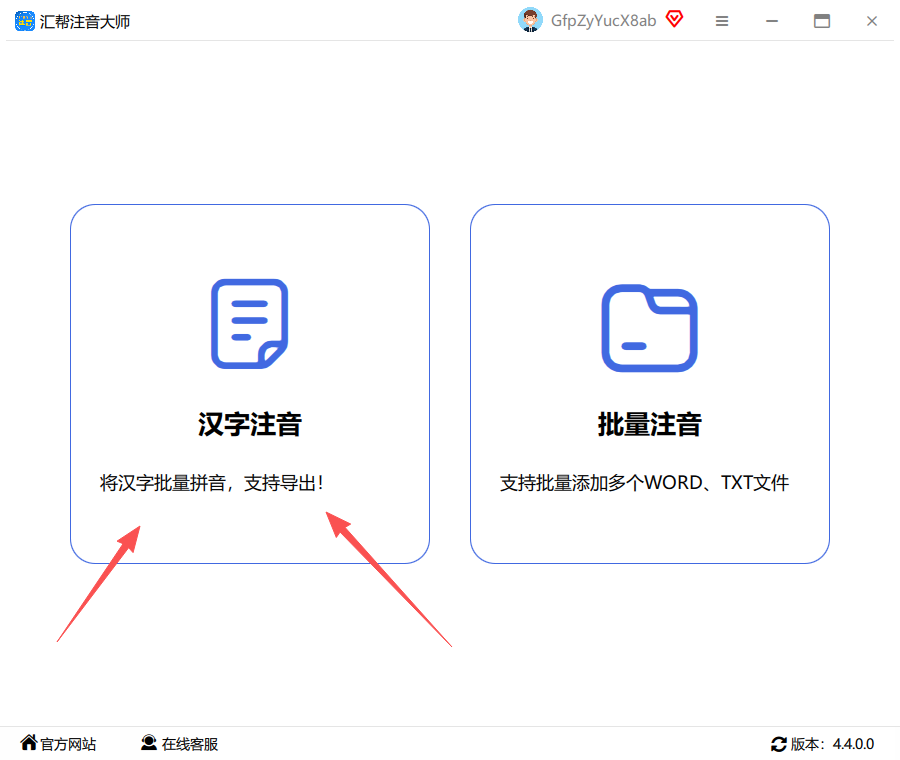
在你开始之前,先确保你的电脑上已经安装了汇帮注音大师。这个软件没有病毒,界面也很清爽。安装好之后,双击图标打开,你会看到几个功能选项,我们要用的是最核心的“汉字注音”功能。点进去,准备工作就完成了。
 第二步:复制文字,粘贴进去
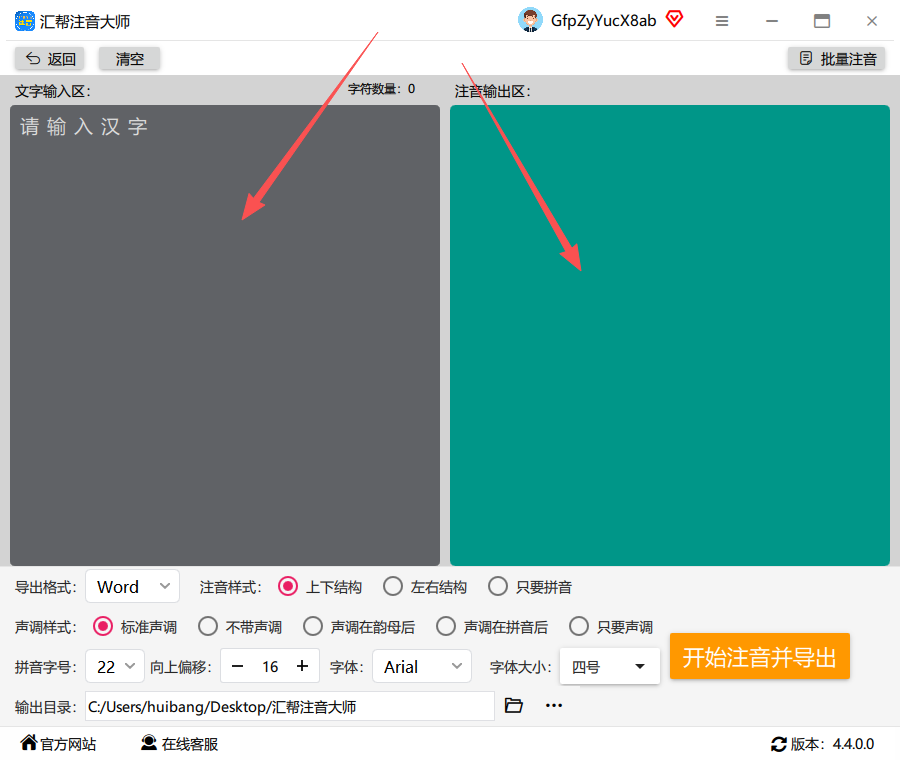
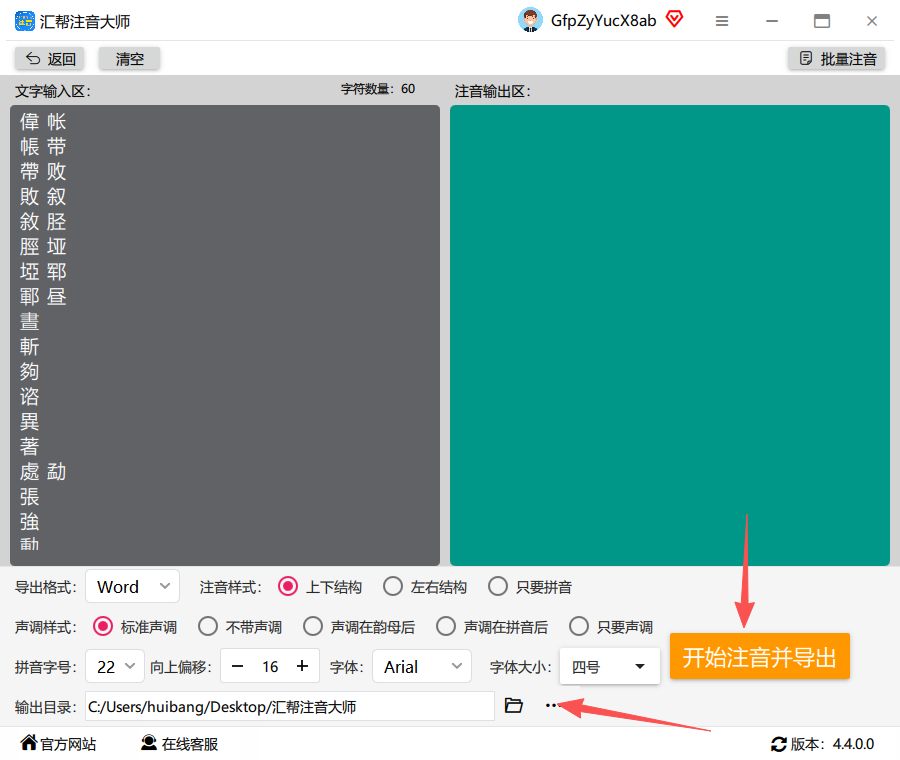
你看这张图,界面设计得很舒服。左边的大区域是让你输入文字的,右边的是预览注音结果的。现在,把你那堆有繁体字或者生僻字的文章、句子,直接复制粘贴到左边的输入框里就行。动作要快,姿势要帅。
 第三步:选个你想要的导出格式
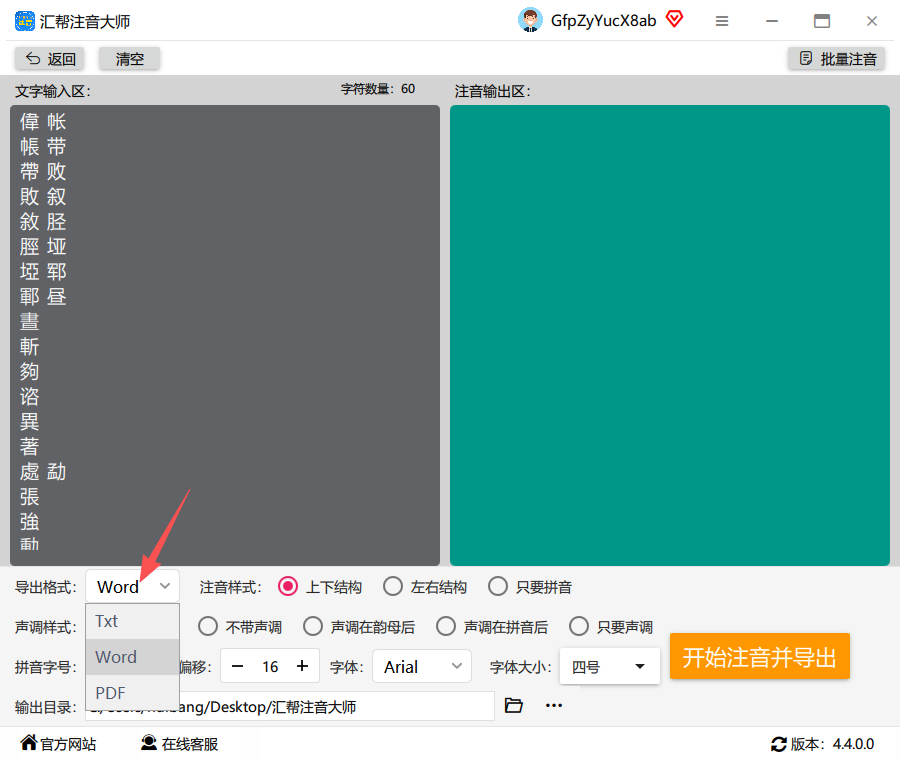
这点挺人性化的。很多工具导出来只能是一张图片,或者一个固定的格式,不能二次修改。这个软件支持三种导出格式,我一般最常用的是Word文档(.docx),因为可以在里面对个别字进行微调。你也可以根据需要选择。
 第四步:个性化设置,加拼音不是目的,加得好看才是
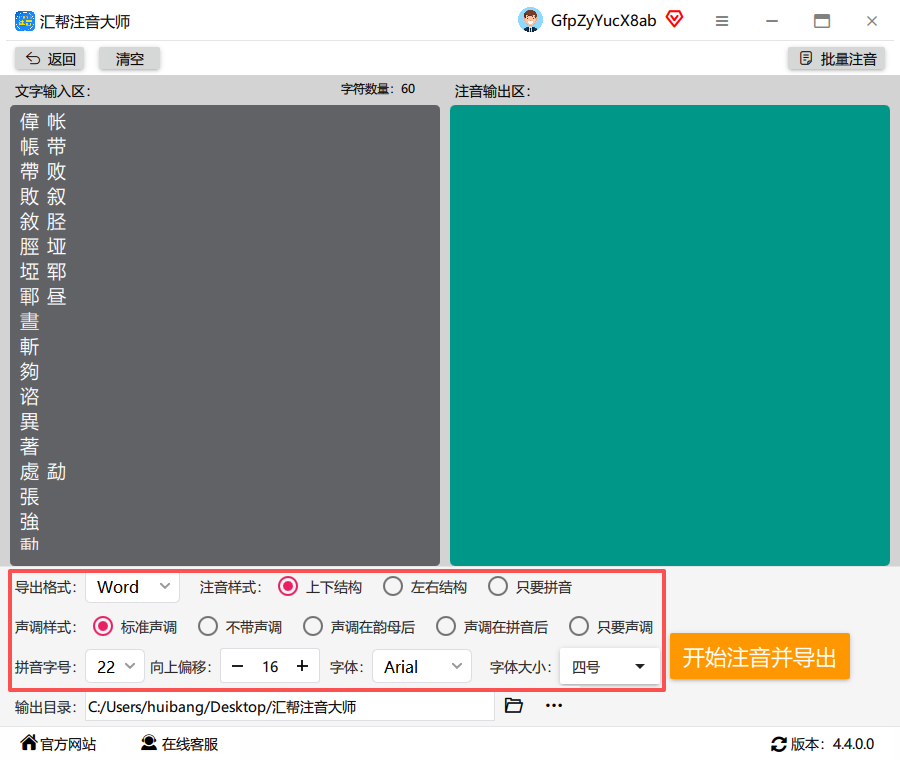
这是我最喜欢的一步。下面这排设置,决定了你导出来的拼音长什么样。 你可以选择声调(数字还是符号),可以调整拼音和汉字的结构(是拼音在上面,还是在右边),还可以调整导出文字的字号和字体。比如你想让它更像课本,就设成楷体;想让它显眼一点,就调大字号。这一顿操作下来,看着就舒服。
 第五步:导出,大功告成
选好一个文件夹作为“输出目录”,然后果断点击下面的“开始注音并导出”按钮。这时候你可以喝口水,放松一下。
 第六步:验收成果,就是这么简单
软件运行结束后,它会自动弹出一个文件夹,里面就是你刚刚生成的文件。双击打开,你会看到之前那些难搞的繁体字,现在整整齐齐地标上了规范的拼音。那一刻,成就感直接拉满。
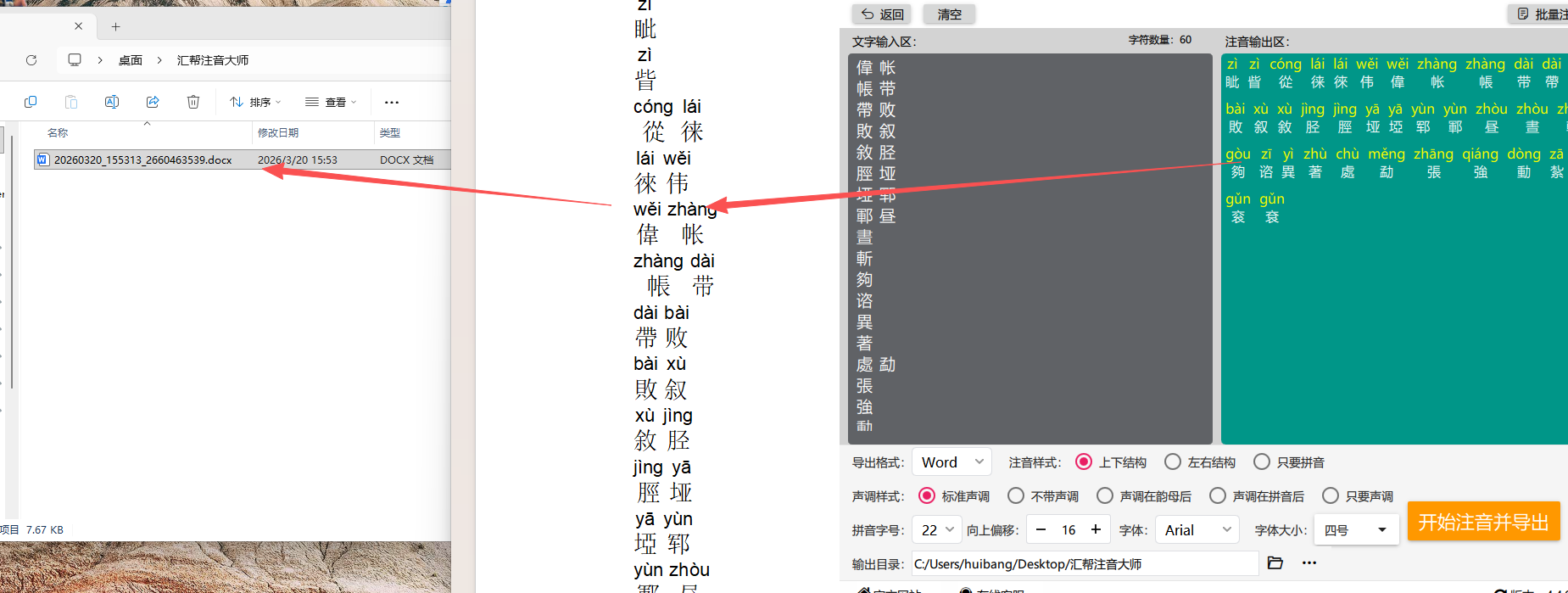 看到没?就这么6步,一个从零开始的【繁体字加拼音大全】就这么搞定了。整个过程花不了2分钟,比你自己一个一个去查字典,不知道快了多少倍。
为什么这个方法值得你首选?
其实市面上也有不少在线网页或者小程序能做这个事。但为什么我把“汇帮注音大师”放在第一位推荐呢?
- 稳定性高:在线工具经常受网络影响,加载半天没反应。这个软件本地运行,又快又稳。
- 功能完整:它能调整字体、字号、结构、声调,很多在线工具做不到这么细。
- 隐私性好:有些隐私文件、敏感文字,你不想上传到别人的服务器上,用本地软件就完全没这个顾虑。
- 批量处理:一次可以处理几十万字的长篇小说,这是在线小工具望尘莫及的。
所以,如果你是真心想解决【繁体字加拼音大全】这个问题,而不是临时糊弄一下,我强烈建议你试试这个。它就像一个老黄牛,默默帮你把所有脏活累活都干完了,你就等着看结果就行。
写在最后
好了,今天的分享就到这里。关于【繁体字加拼音大全】这个事儿,别再傻傻地一个一个去蒙了。用对方法,效率能提升几十倍。希望今天这招“核心软件法”能帮你解决实际问题,让你在阅读和教学的路上更顺畅。
如果觉得有用,别忘了点个赞支持一下。咱们下期再见!
