

在教学文档设计、学生作业整理或生僻字资料处理中,给Word文字标注拼音是高频需求。手动查字典标注效率低,还容易出现声调错误或排版混乱,尤其面对长文本时更是耗时耗力。其实借助专业工具,只需简单几步就能完成精准注音,无论是单字、词语还是整篇文章,都能自动生成整齐对齐的拼音标注,甚至还能调整字体大小和颜色,纯鼠标操作无需技术基础,轻松提升文档排版效率。
方案一:汇帮注音大师操作指南
软件名称:汇帮注音大师
下载地址:https://www.huibang168.com/download/wyVqaqqOHqL9
步骤1:下载并打开软件
首先通过官网下载"汇帮注音大师",安装完成后直接打开软件。首次使用会自动进入主界面,找到"批量注音"功能按钮,点击进入下一步操作。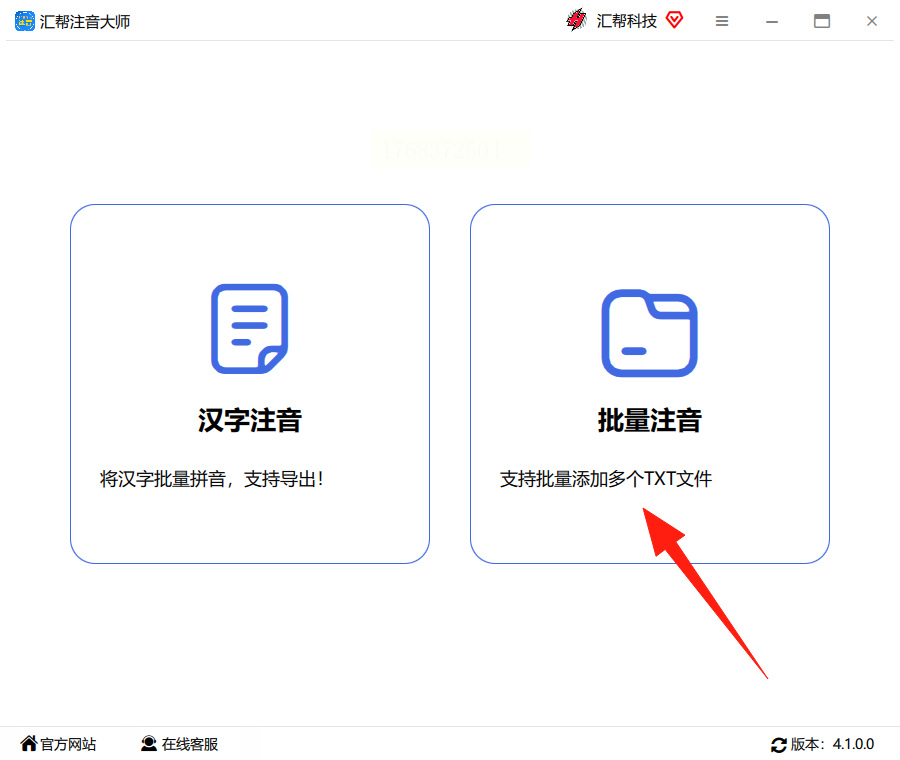
步骤2:上传Word文档
在弹出的操作窗口中,你可以通过两种方式导入文件:一是点击"添加文件"按钮选择本地Word文档,二是直接将Word文件拖拽到指定区域。支持同时导入多个文件,适合批量处理多个文档。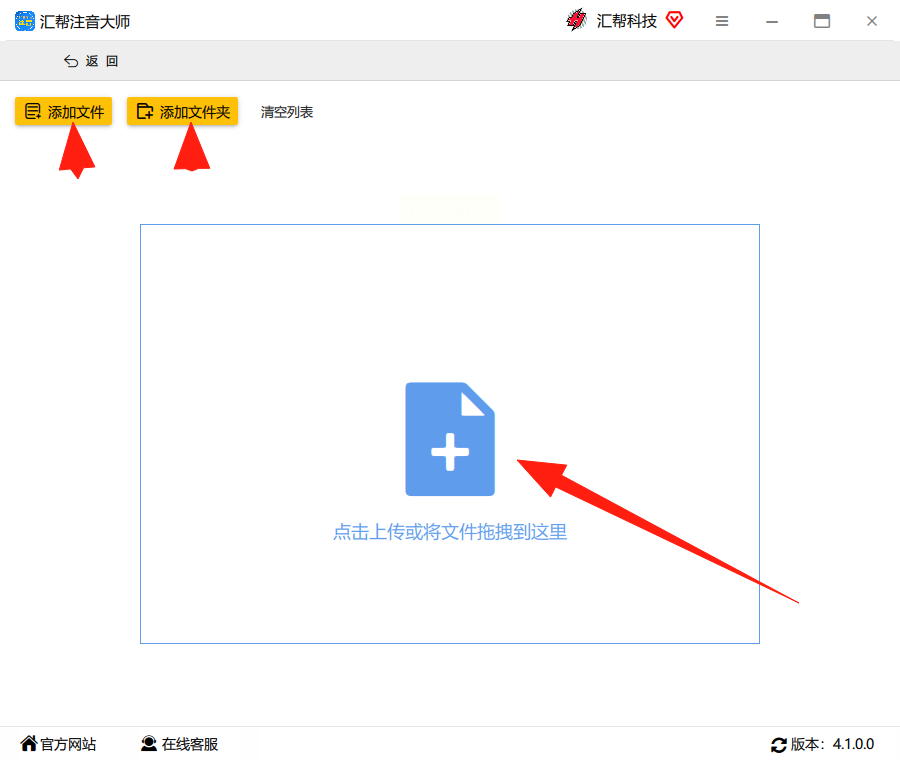
步骤3:设置注音参数
进入参数设置界面后,你可以选择输出格式(支持常见的PDF、Word和图片格式),调整拼音样式(包括声调显示、字体大小、颜色等),还能设置是否保留原文档格式。完成设置后,选择导出路径,点击"立即生成"即可。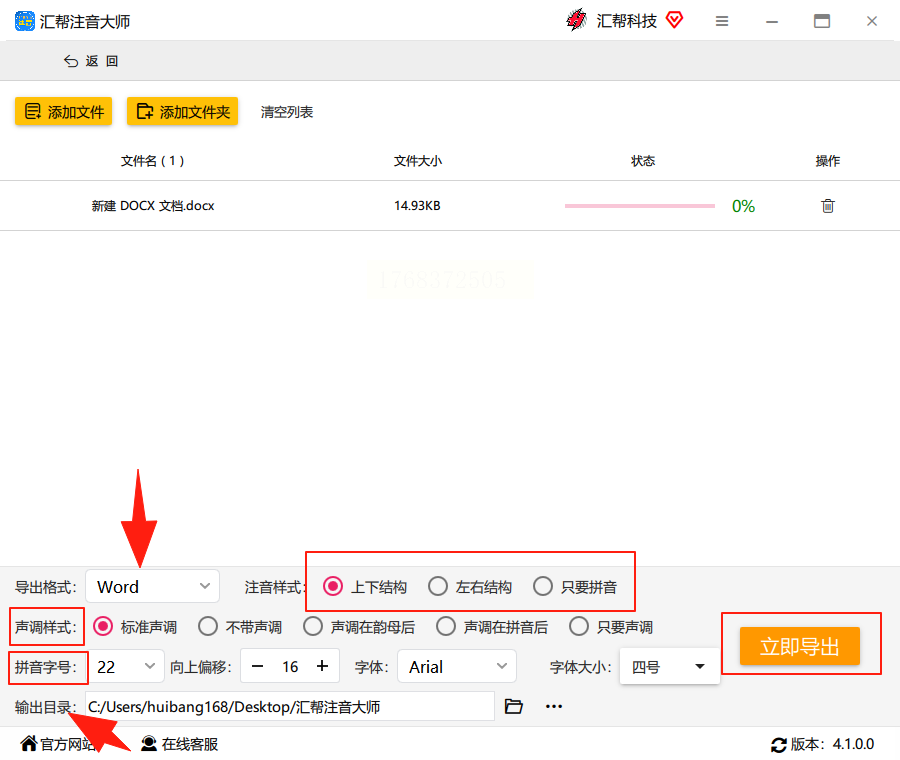
步骤4:查看并保存结果
生成完成后,软件会自动打开输出文件夹,你可以预览注音效果。系统会同时备份原始Word文件,避免意外修改原文。如果需要调整,可以重新进入软件修改参数再次生成。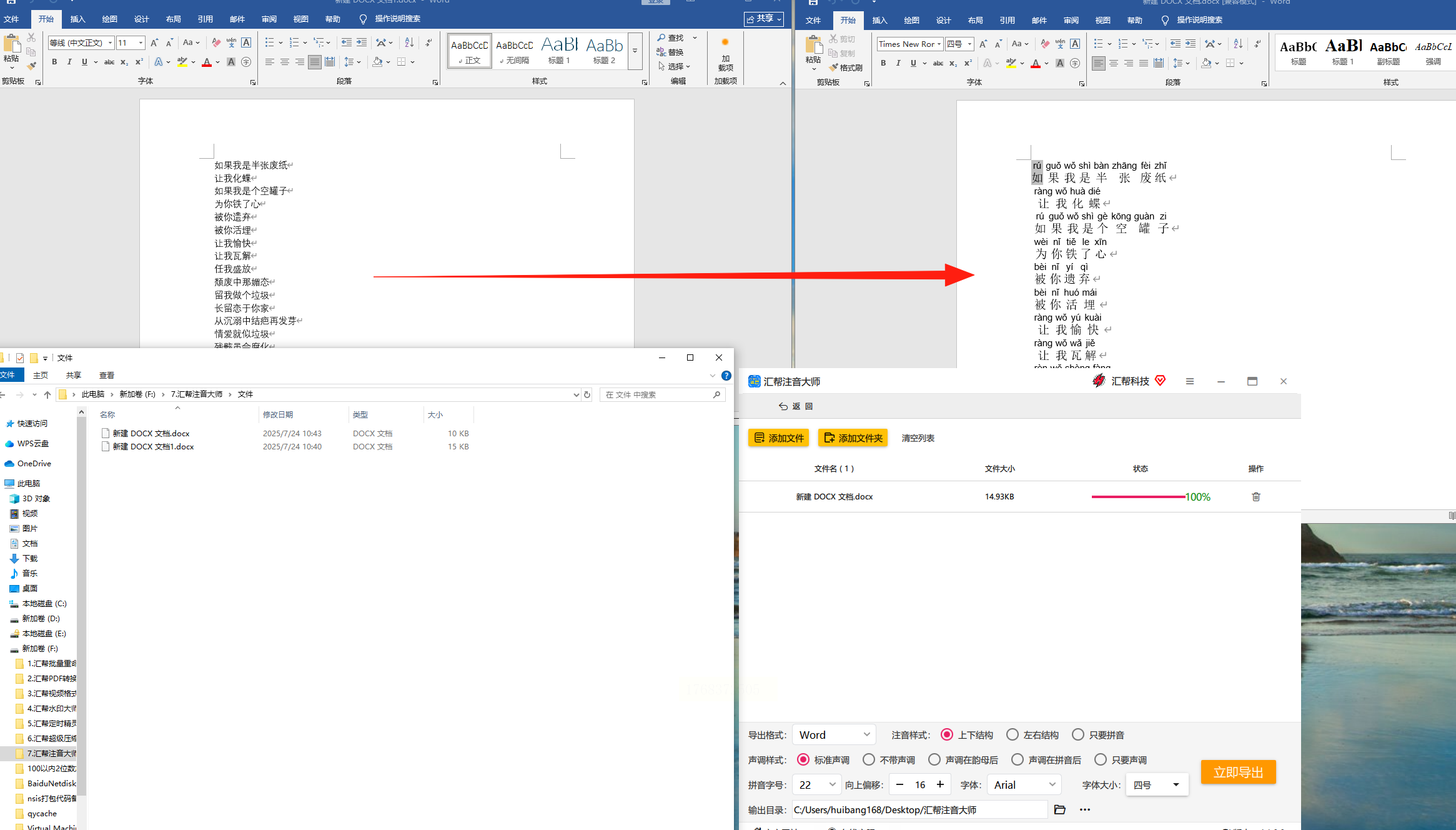
方法二:WPS Office专业注音
1. 打开Word文档,选中需要注音的文本
2. 点击菜单栏"开始"选项卡中的"拼音指南"按钮
3. 在弹出窗口中选择声调、字体大小,点击确定即可
4. 优势:保留原文档格式,适合教师制作课件和家长整理作业
方法三:汉典拼音助手进阶版
1. 下载安装汉典拼音助手插件
2. 打开Word后点击工具栏"拼音标注"按钮
3. 系统自动识别文本中的多音字和生僻字
4. 可自定义拼音位置(上标/下标)和间距,支持一键批量处理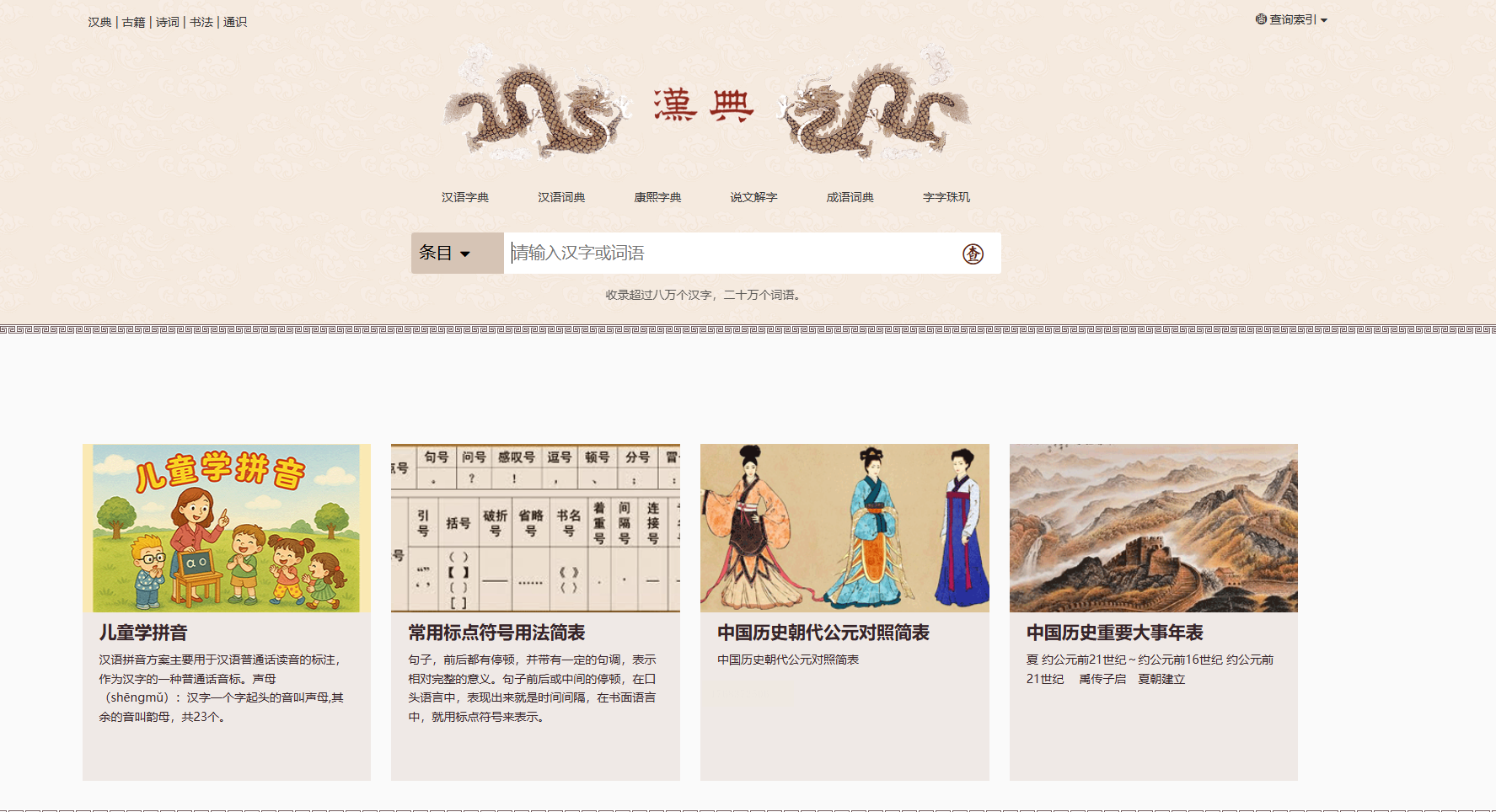
方法四:ToneOZ澳声通智能转换
1. 安装澳声通插件后重启Word
2. 选中文本后点击"智能注音"功能
3. 系统生成拼音并自动排版,可导出为可编辑的格式
4. 特别适合专业教材制作和学术文档处理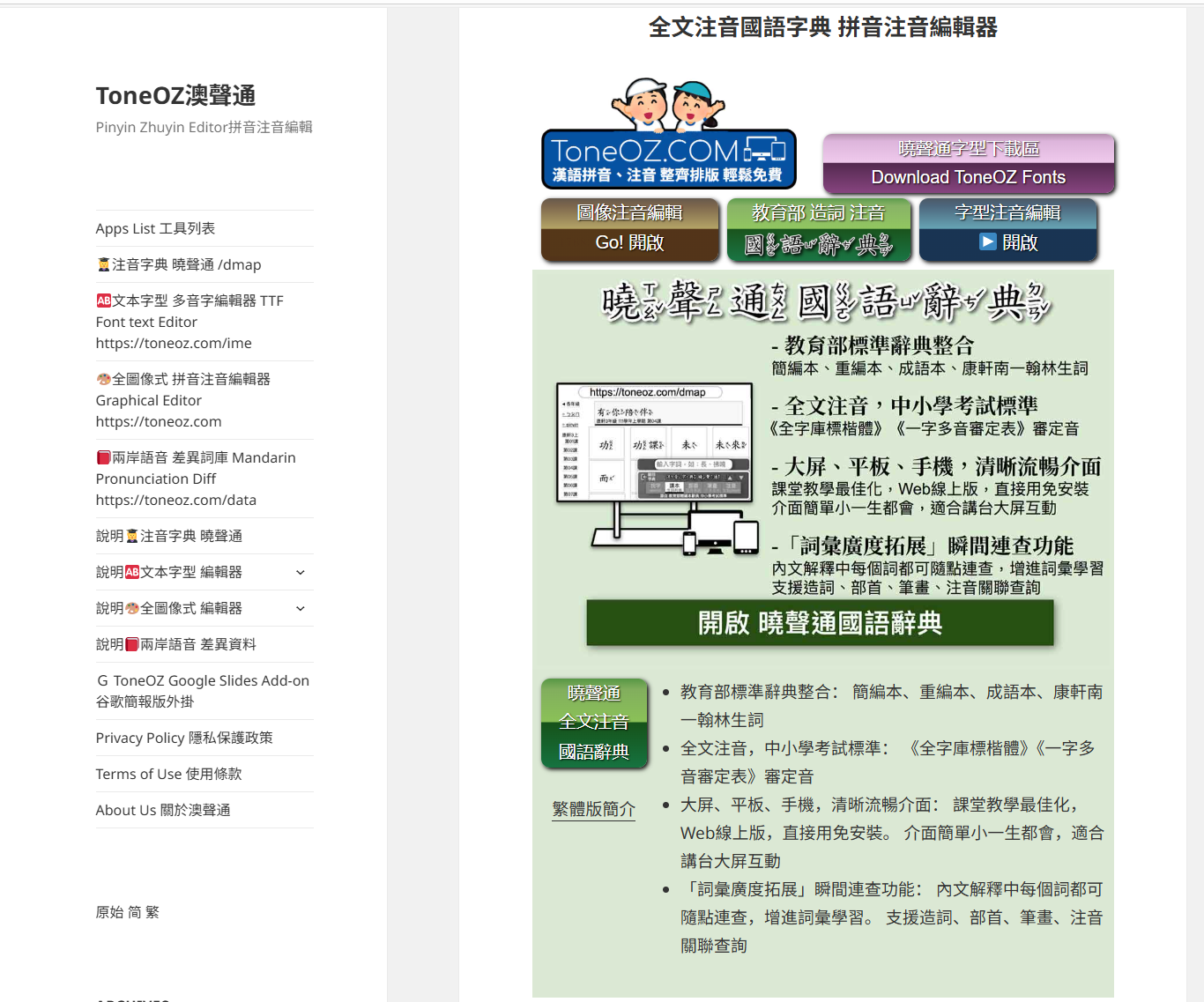
常见问题解答
Q:遇到多音字会自动标注正确读音吗?
A:软件内置多音字数据库,会根据上下文智能匹配正确读音,生僻字也能通过算法识别注音。
Q:生成的文件会自动保存备份吗?
A:是的,所有生成操作都会自动创建原文件备份,默认保存在原目录下的"备份"文件夹中。
Q:可以调整拼音和文字的间距吗?
A:支持,在参数设置界面中可以自定义拼音与汉字的上下间距和左右缩进。
掌握文字注音技巧不仅能节省整理时间,更能让教学文档和学习资料更专业美观。无论是教师制作教案、家长辅导作业,还是学生整理复习资料,这些工具都能成为你的得力助手。
