

昨天还有好几个粉丝在后台给我发私信,问我到底怎么给整篇文章加拼音,说自己找了好半天,要么操作特别复杂,要么弄出来的拼音要么位置不对要么声调乱,要么就是只能一句一句加,整段整段弄的时候要么卡要么出错,急得不行。说实话,我之前在给孩子整理语文复习资料的时候,也为这个事儿愁了好长时间,试过好几种乱七八糟的办法,要么就是花了大半天时间弄出来的东西不能用,要么就是折腾半天发现根本不适合给整篇文章加拼音,那时候真的是急得抓耳挠腮的,差点就想直接放弃自己手动给每个字加拼音了,后来还是偶然碰到一个做内容排版的朋友,才知道有专门的工具能解决给整篇文章加拼音的问题,今天就把我亲测过的3个实用方法分享给大家,尤其是第一个方法,真的是帮我解决了大麻烦。
 先给大家说最实用的第一个方法,就是用汇帮注音大师给整篇文章加拼音,这个方法是我目前用下来最省心的,操作步骤特别清晰,大家跟着做就行。
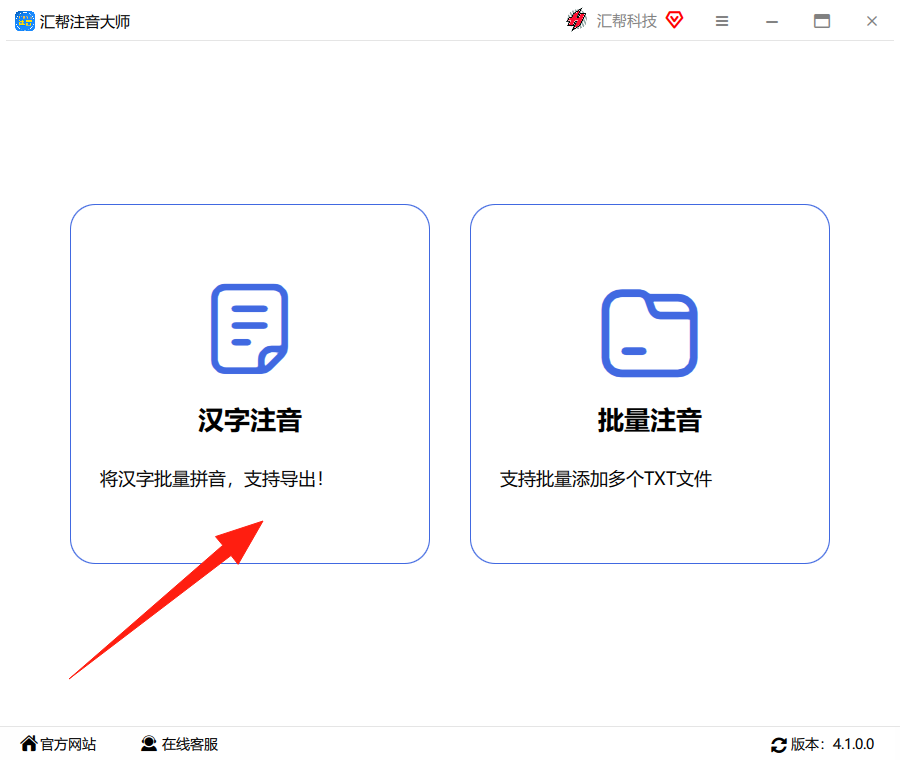
打开汇帮注音大师,选择“汉字注音”功能进入。
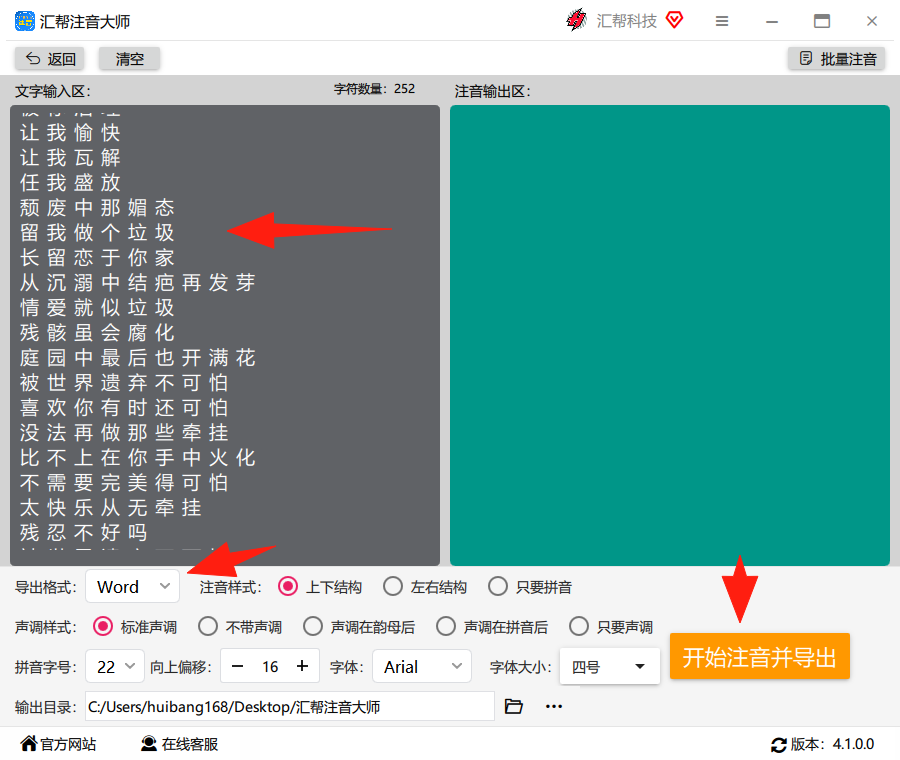
 将整篇文章复制粘贴到左侧文字输入区,接着选择导出格式、注音样式、声调样式等参数,设定输出目录后,点击“开始注音并导出”。
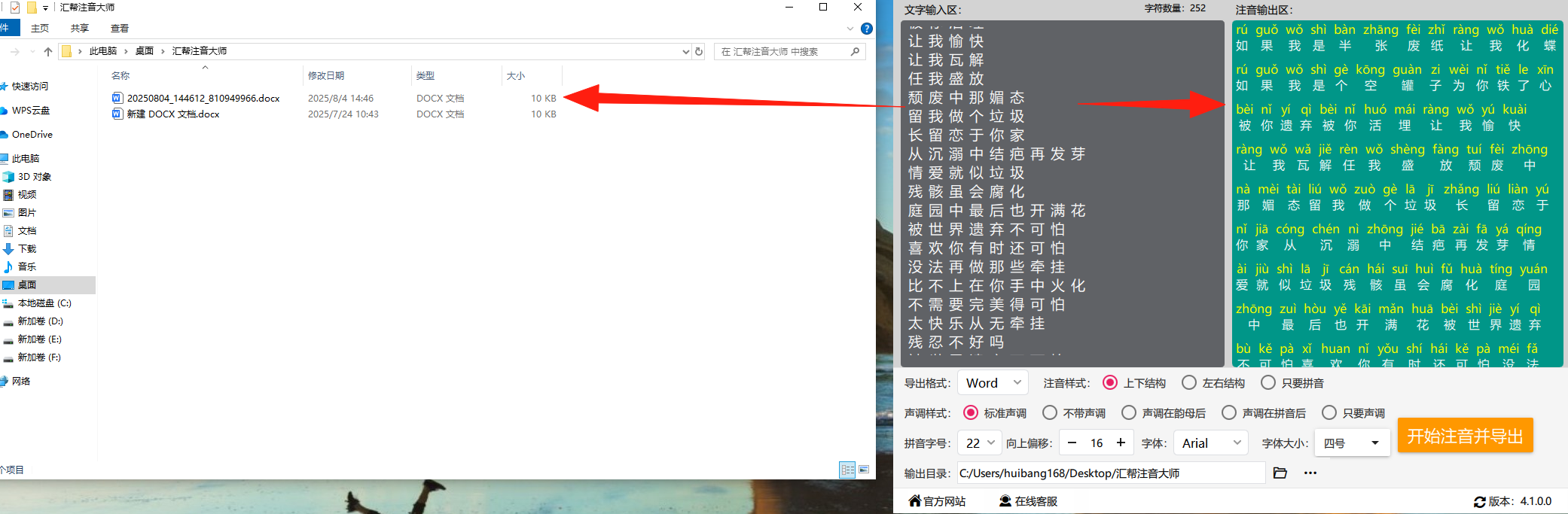
 导出完成后,即可获取已完成整篇文章加拼音的目标文档。
 这个方法真的是太省心了,我之前用它给孩子整理三年级的语文复习资料,好几篇课文连起来有好几千字,弄起来一点都不卡,拼音的位置也特别规整,声调也不会乱,比我之前自己手动加快了不知道多少倍,真的是帮我节省了好多时间,不然我自己给整篇文章加拼音,不知道要弄到什么时候去。
除了这个工具方法,我还整理了另外两个适合不同场景的给整篇文章加拼音的方法,大家可以根据自己的需求选。
第二个方法是用在线注音工具给整篇文章加拼音,这个方法适合电脑上没有装专门软件的朋友,操作也比较简单。大家可以找一个靠谱的在线注音工具,打开之后,把需要加拼音的整篇文章复制粘贴到工具的输入框里,然后按照自己的需求选择注音的样式,比如拼音是放在字的上方还是下方,声调是用哪种格式,选好之后点击生成,等工具处理完,就可以看到整篇文章加拼音的效果了,然后直接复制或者下载就行。不过这个方法有个小问题,就是如果整篇文章的内容比较长,或者里面有比较生僻的字,可能处理的速度会有点慢,有时候还会出现拼音出错的情况,我之前有一次给一篇包含好多生僻字的古文加拼音,就有好几个字的拼音标错了,后来还是用汇帮注音大师重新弄的,所以如果是内容比较复杂的整篇文章加拼音,还是用第一个方法更靠谱。
第三个方法是用办公软件自带的功能给整篇文章加拼音,这个方法适合习惯用Word或者WPS的朋友,操作也不难。大家打开Word或者WPS,把需要加拼音的整篇文章复制进去,然后选中整篇文章的内容,找到“开始”菜单里的“拼音指南”功能,点击之后会弹出一个设置窗口,大家可以在窗口里调整拼音的对齐方式、偏移量、字体大小这些参数,调整好之后点击确定,整篇文章就会加上拼音了。不过这个方法也有个小缺点,就是如果整篇文章的内容比较多,或者里面有一些特殊的格式,比如有表格、图片、公式之类的,可能会出现格式错乱的情况,而且拼音的位置有时候也需要手动调整,相对来说没有第一个方法那么省心。我之前有一次给一篇带表格的语文试卷加拼音,弄完之后表格的格式全乱了,后来又花了好长时间调整,真的是太麻烦了,所以如果是格式比较复杂的整篇文章加拼音,还是建议用汇帮注音大师。
其实不管用哪个方法,给整篇文章加拼音都有几个需要注意的小细节,比如大家在复制整篇文章的时候,一定要注意有没有把不需要加拼音的内容复制进去,比如一些特殊符号、空格、图片之类的,不然可能会影响处理的效果;还有就是在设置参数的时候,一定要根据自己的需求选对注音样式和声调样式,不然弄出来的效果可能不是自己想要的;另外,如果处理完之后发现有个别字的拼音标错了,一定要及时修改,不然用的时候会出问题。
我之前为了给孩子整理考试的复习资料,试过好几种给整篇文章加拼音的方法,踩过的坑真的是数都数不过来,有一次为了赶时间,用了一个不太靠谱的在线工具,结果弄出来的拼音全乱了,后来还是用汇帮注音大师重新弄的,那时候真的是急得满头大汗,差点就耽误了孩子的复习,所以大家选方法的时候一定要慎重,尤其是给整篇文章加拼音这种对准确性要求比较高的事情,一定要选靠谱的方法。
给整篇文章加拼音的需求其实挺常见的,不管是给孩子整理学习资料,还是给一些特殊人群做阅读材料,都可能会用到,选对方法真的能节省好多时间和精力。
弄完这个基本就成了,要是还有哪儿不懂,评论区喊我一声。
