

给孩子弄拼音作业,或者给文档里几个生僻字标个音——这事看着小,真上手折腾起来还挺烦人的。
前阵子帮邻居家小孩整理语文复习资料,一百多页的Word,每个字都得标拼音。我当时就想着,这要是一个个手打,打到天亮也弄不完吧?结果你猜怎么着,试了五六款工具之后发现,电脑上能干这事的软件还真不少,有的甚至几步就能批量搞定。今天就把我踩过坑之后留下来的几个法子写出来,怎么在电脑上汉字加拼音,看完你照着做就行。
汇帮注音大师:批量处理文档,几步就完事
这是我用得比较顺手的一个。当时试了不下五遍,主要是因为它对Word文档的支持比较直接,导出的格式也多。
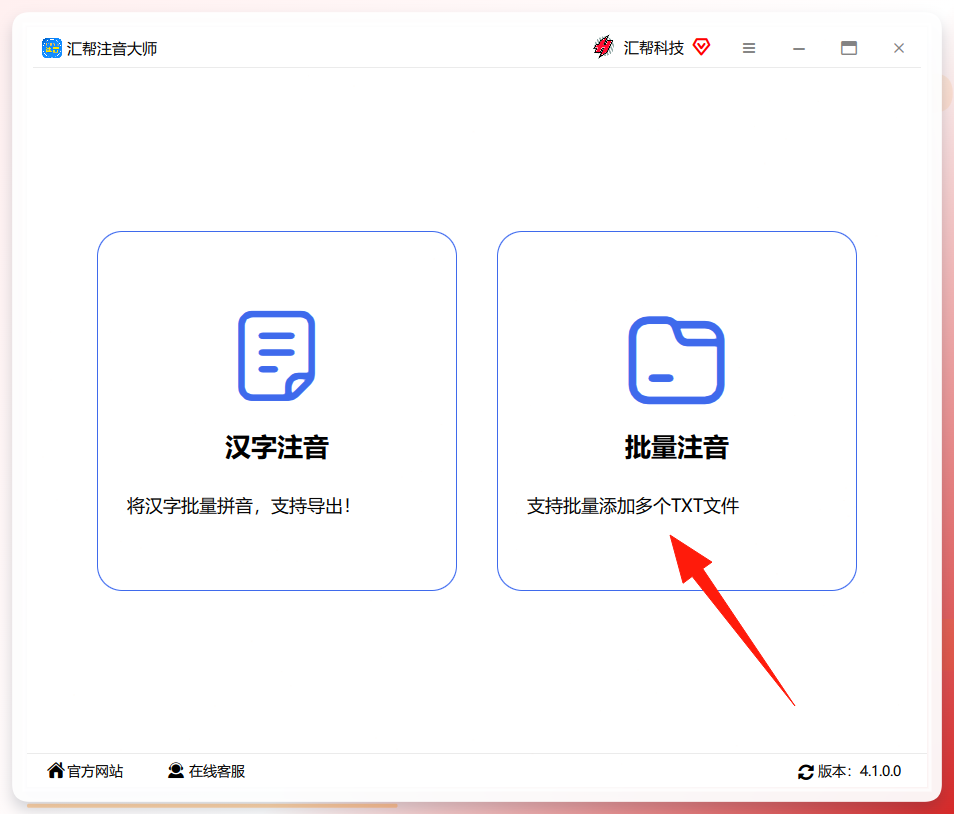
步骤1:打开汇帮注音大师,点「批量注音」这个按钮。
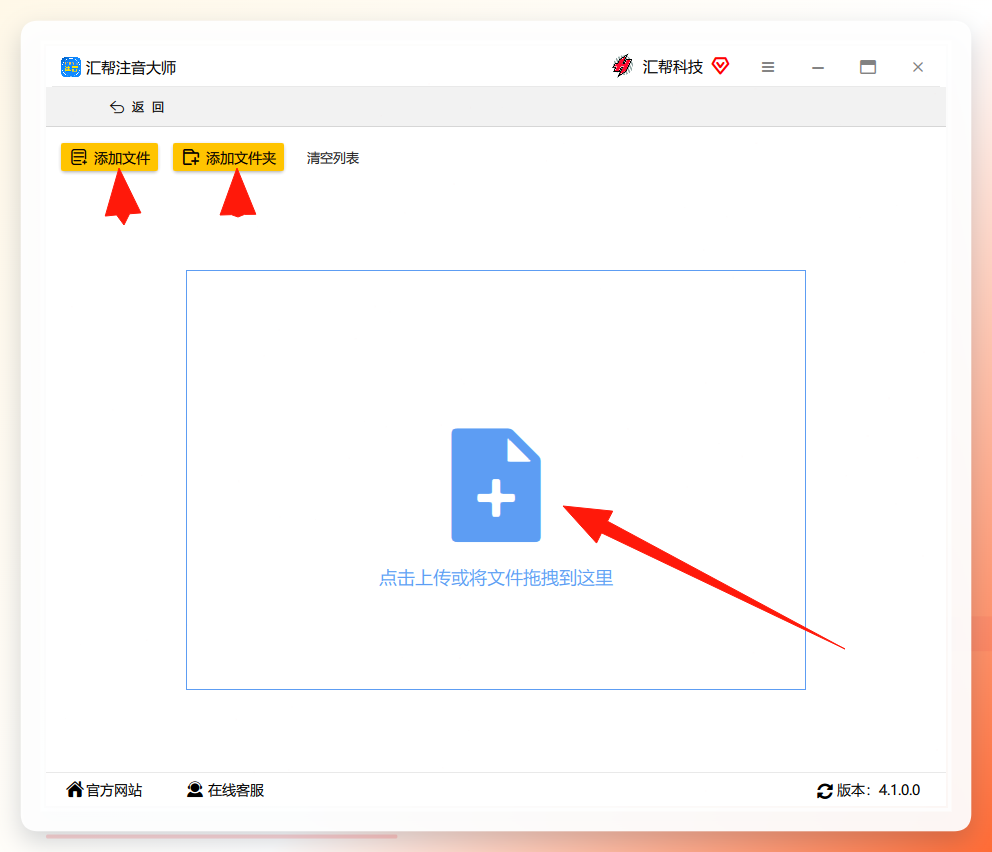
 步骤2:进来之后能看到上传入口,可以点选文件,也可以直接把Word拖拽进去。拖拽这个设计——说实话——挺省事的。
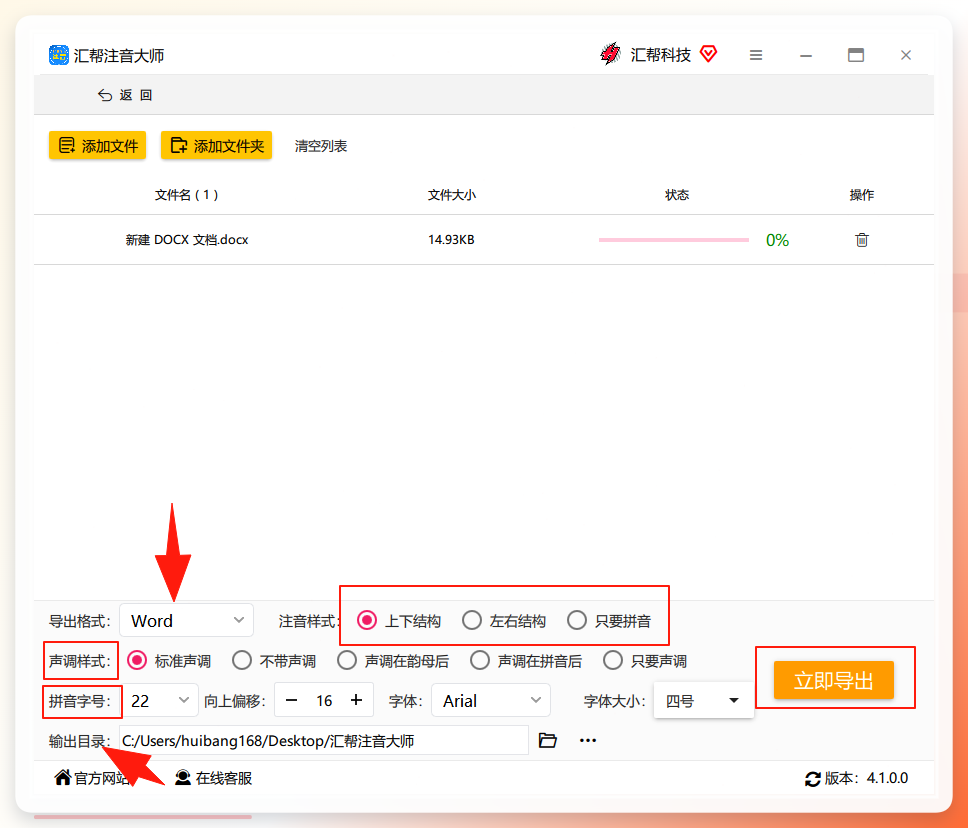
 步骤3:文件放进来后,下面有一排选项:导出格式(Word、PDF、TXT都行)、样式、字体、字号。这些按你自己的需求选,拿不准就默认。然后点「立即导出」。
 步骤4:等个几秒到十几秒(看文档大小),注音好的文件就出来了。打开看一眼,拼音在汉字上方,声调也标得清楚。
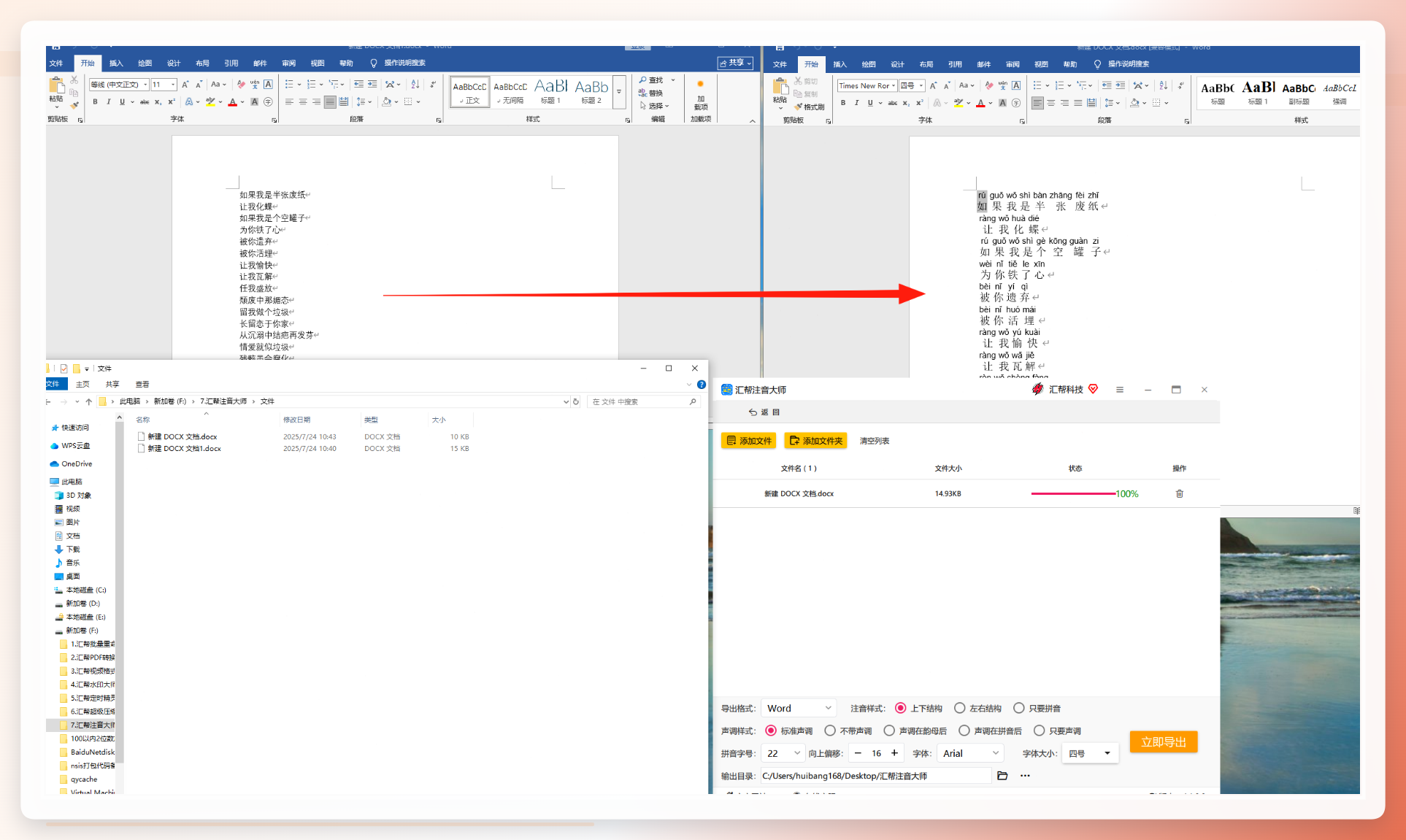 整个过程没啥绕弯的地方。我那台用了三年的老联想,跑起来也不卡。
金山文档:云端同步,手机电脑都能看
适用场景挺明确的——你要是经常在公司和家里两头切换办公,标完音直接同步到云端,手机上也能翻。
操作不复杂:装好金山文档Windows客户端,登录后新建或打开文档,把要注音的字选中,点顶部「开始」菜单里的「拼音指南」,核对一下拼音和声调,可以调显示位置和样式,点确定就完事。文档会自动同步到云端,本地也留一份备份。
SoftMaker Office:占内存小,批量标音快
这软件可能知道的人不多。它有个好处是体积小,跑起来轻快,支持批量选中多个段落一起标。
打开SoftMaker Office新建文档,选中要加拼音的汉字(可以按住Ctrl多选),点「格式」菜单里的「拼音标注」,系统自动生成拼音,错的声调手动改一下,点确定,秒级完成。保存就行。
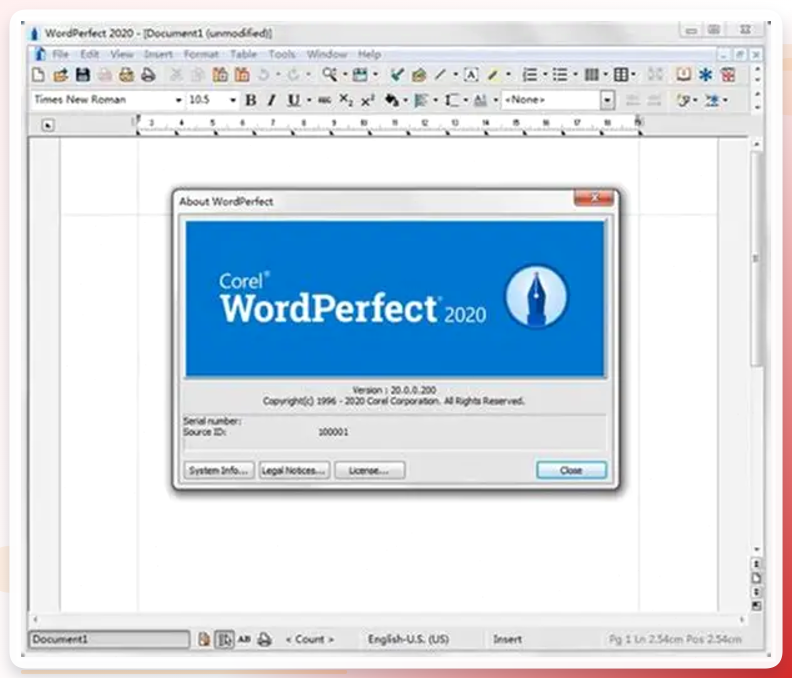
Corel WordPerfect:排版精细,适合教材类文档
如果你对拼音的排版有比较高的要求——比如做教材、出版级的东西——这个可以看看。它的拼音格式能调得很细,间距、对齐方式都能手动改。
流程是:打开Corel WordPerfect,新建文档,输入汉字选中,点「格式」→「中文版式」→「拼音标注」,选声调样式,手动调拼音和汉字的间距、对齐,点应用,保存。
OpenOffice:低配电脑的应急选择
家里电脑比较老、内存不大的话,OpenOffice Writer可以备着。它占资源少,标音操作也简单,临时应急够用了。
打开Writer,选中汉字,点「格式」→「中文版式」→「拼音标注」,核对拼音声调,改改样式,确定。拼音就显示在汉字上方了。

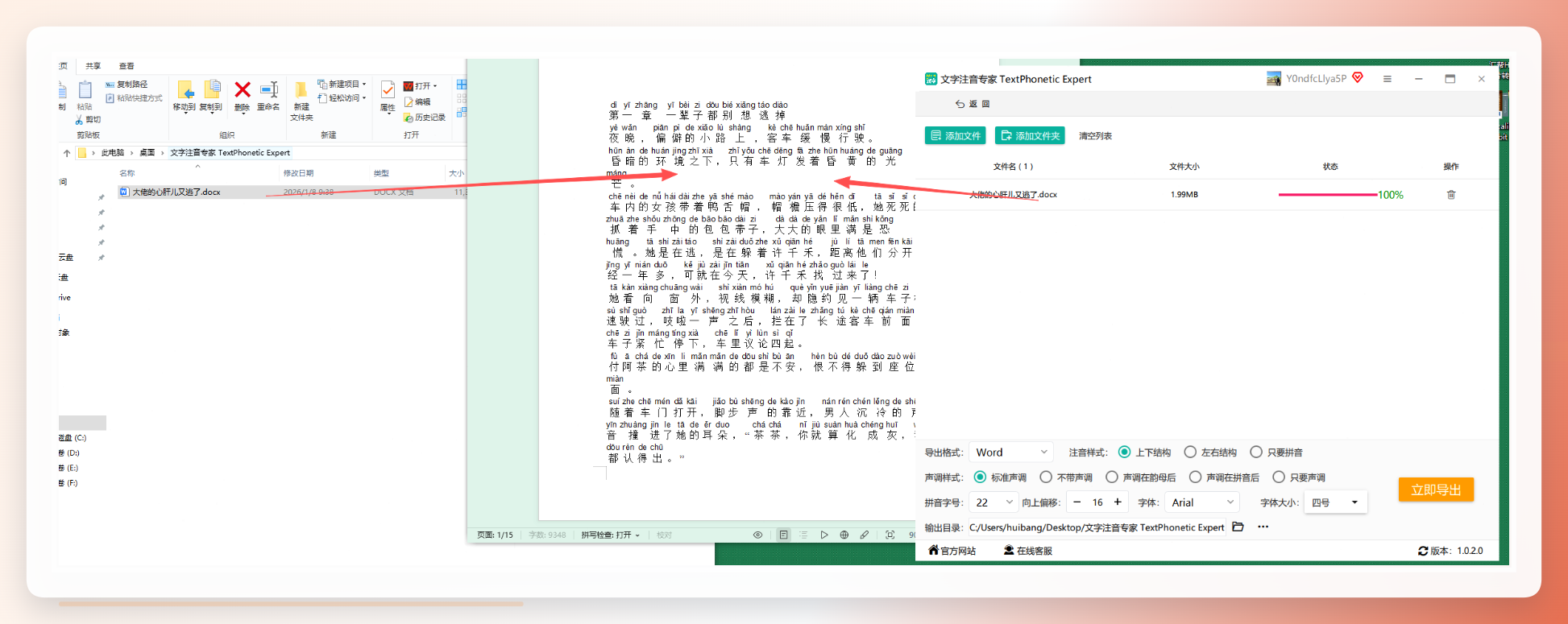
文字注音专家:另一个批量处理的选项
这个和汇帮注音大师的操作逻辑有点像,也是批量注音的路子。
步骤1:打开文字注音专家,点「批量注音」。
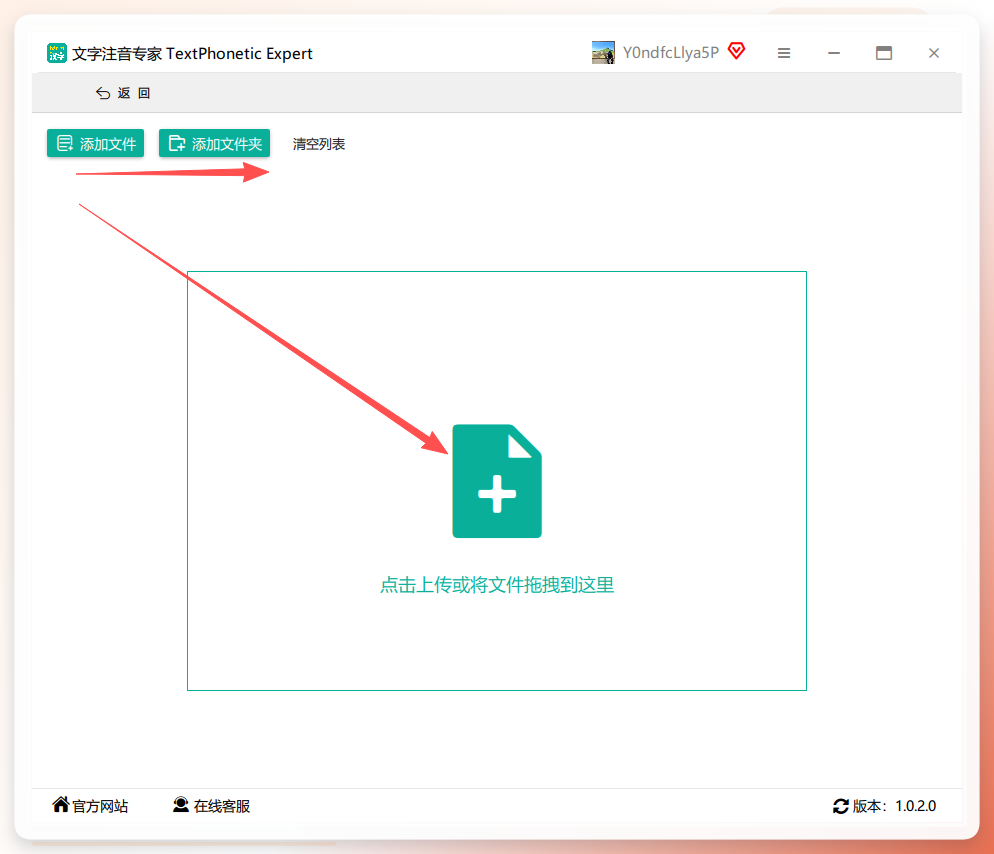
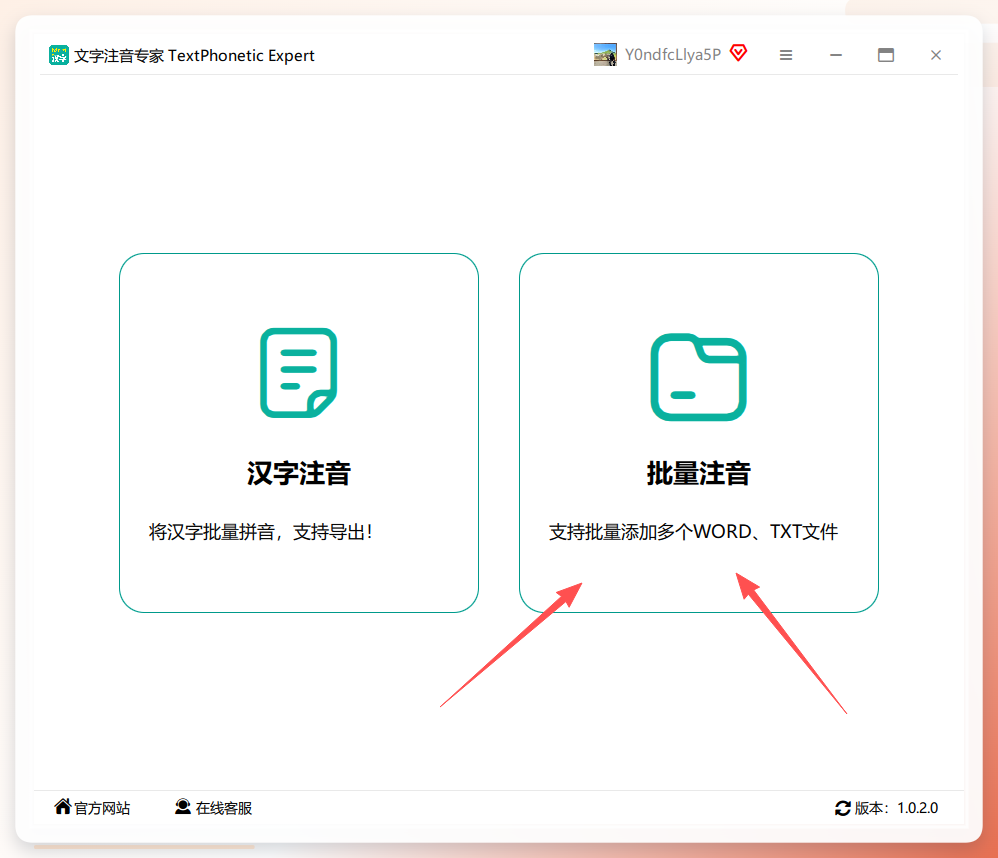 步骤2:上传Word文件,拖拽或者点选都行。
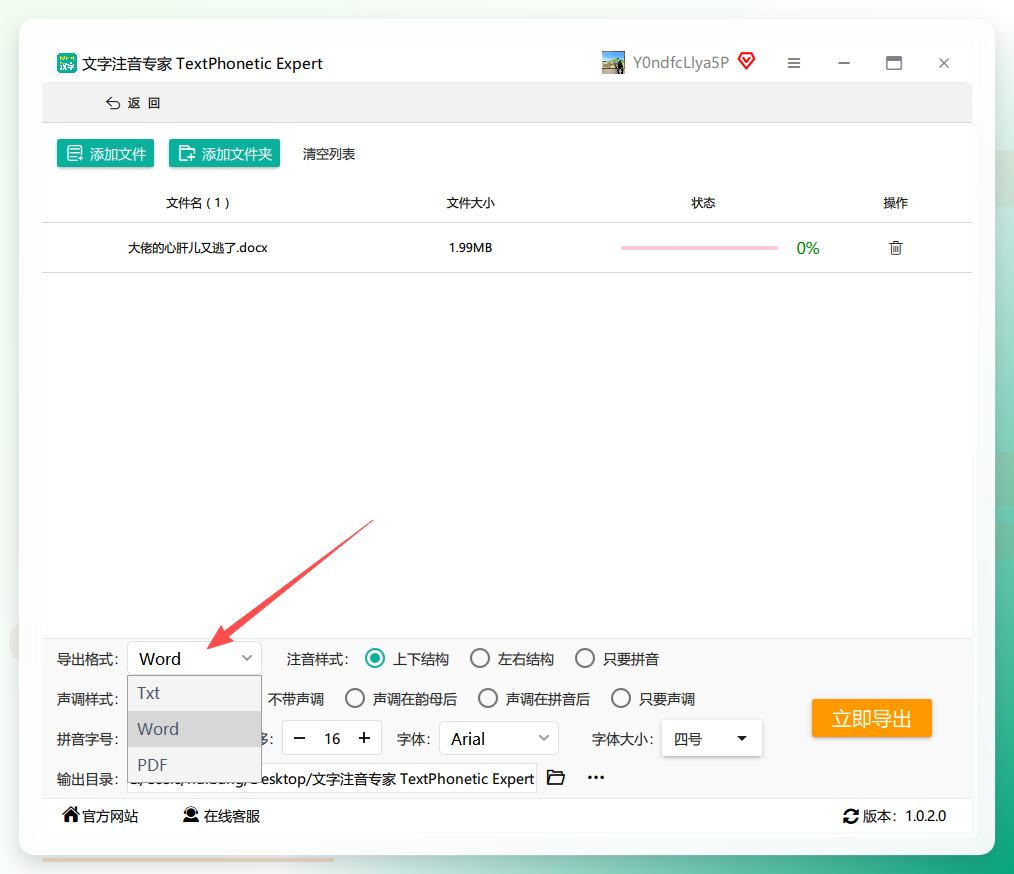
 步骤3:选导出格式,支持Word、TXT、PDF。
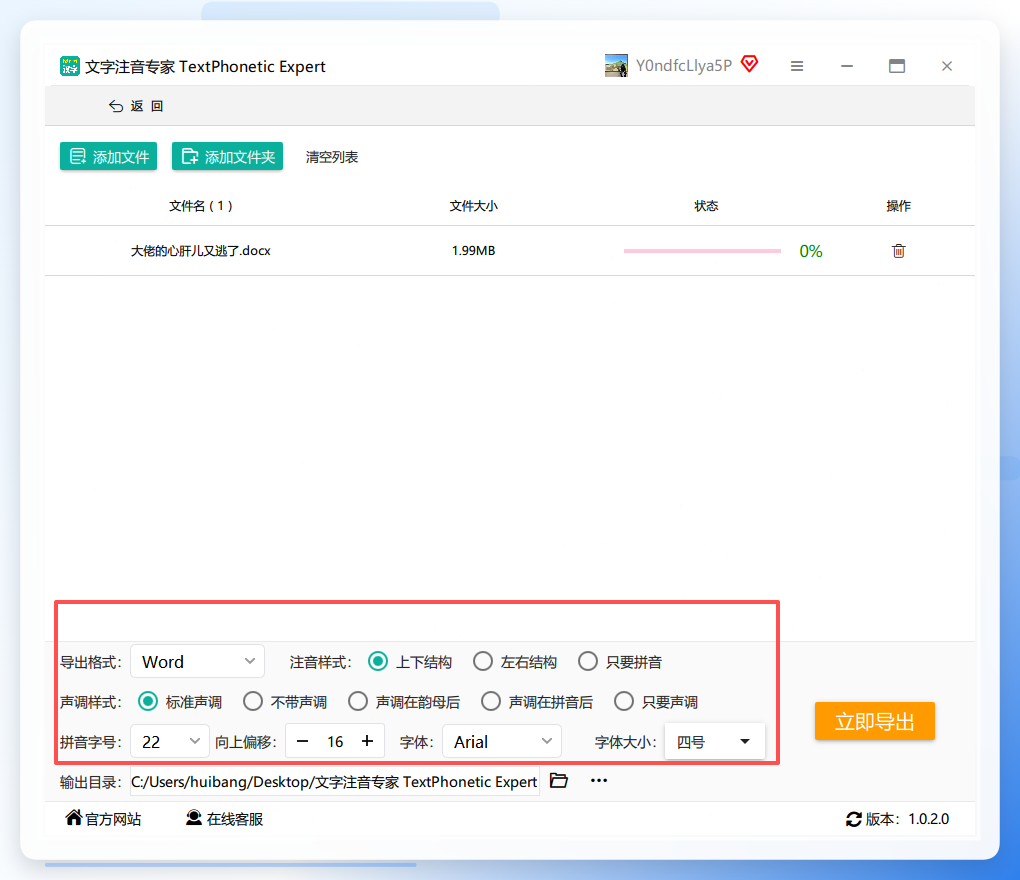
 步骤4:样式、字体、字号按需选择。
 步骤5:选输出目录,点「立即导出」。
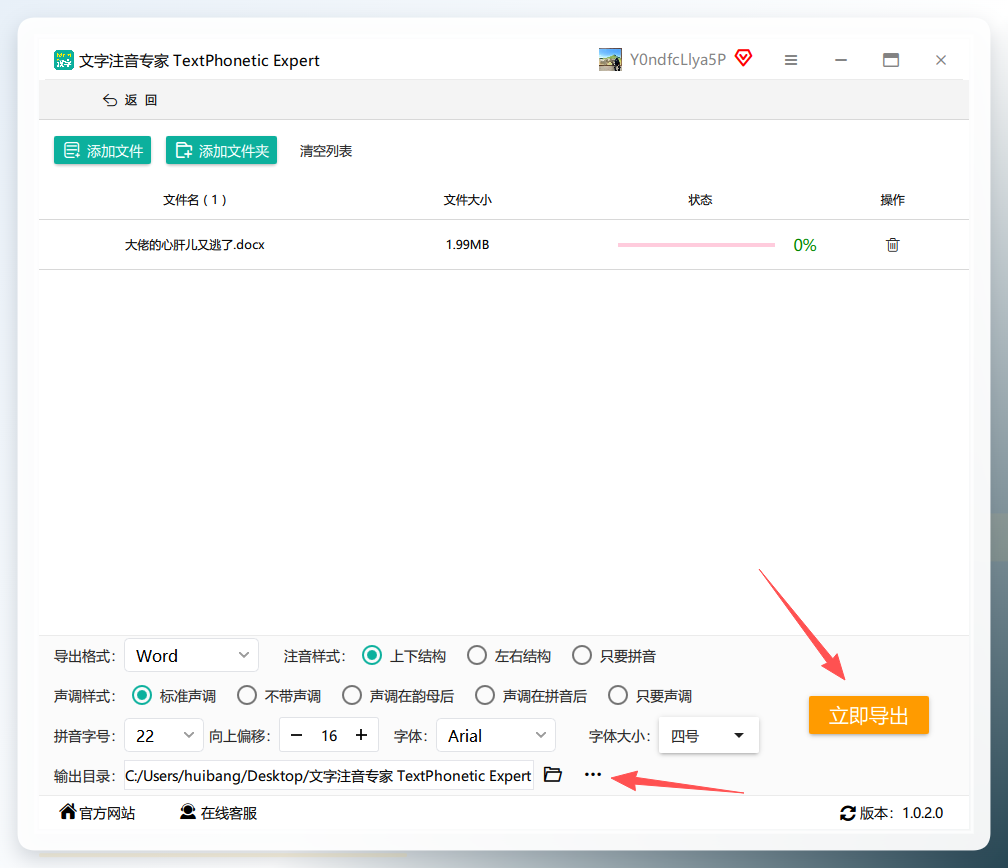 步骤6:等一会就能看到结果,源文件也自动备份了。
几个小提醒
声调这东西,多音字最容易出问题。比如“长”“行”“重”这些,软件自动标注不一定每次都对,导出后最好扫一眼。另外,如果文档里有特殊符号、表格混排,注音效果可能会打折扣,先拿一两页试试水比较稳妥。
还有一点——在线工具虽然方便,但文档要上传到别人服务器。处理敏感内容的话,本地软件更放心些。
说到底,怎么在电脑上汉字加拼音,没有哪个方案能包打天下。偶尔标几个字,金山文档或者OpenOffice就够;要批量处理整份文档,汇帮注音大师和文字注音专家效率更高;对排版有讲究的,Corel WordPerfect值得花时间研究。根据自己的实际场景挑一个,比到处找“万能工具”靠谱得多。
