

师傅把那摞打印稿往桌上一放,封面是给二年级做的古诗注音版,二十来页。他让我下午弄完。我寻思Word里点个拼音按钮不就完事了?结果第一版打出来,声调全挤在字缝里,压根看不清。
Word给汉字注音加声调怎么加,这事看着小,坑是真不少。下面把我绕过的弯路和最后跑通的几种做法摊开讲,按从省事到折腾的顺序排。
Word给汉字注音加声调怎么加:汇帮注音大师一步到位
先说结论:那摞二十来页的稿子,最后是用它批量跑完的。整个文件大概2MB出头,导出等了不到半分钟。
对不太熟悉电脑操作的人来说,这个软件的界面算直观的,跟着点几下就出结果。
工具特点
支持批量导入Word文档,导出格式有Word、PDF、TXT三种。注音样式能选上方标注或右侧括号式,声调样式分标准声调和数字声调两种。拼音字体、字号都能单独调。
详细操作流程
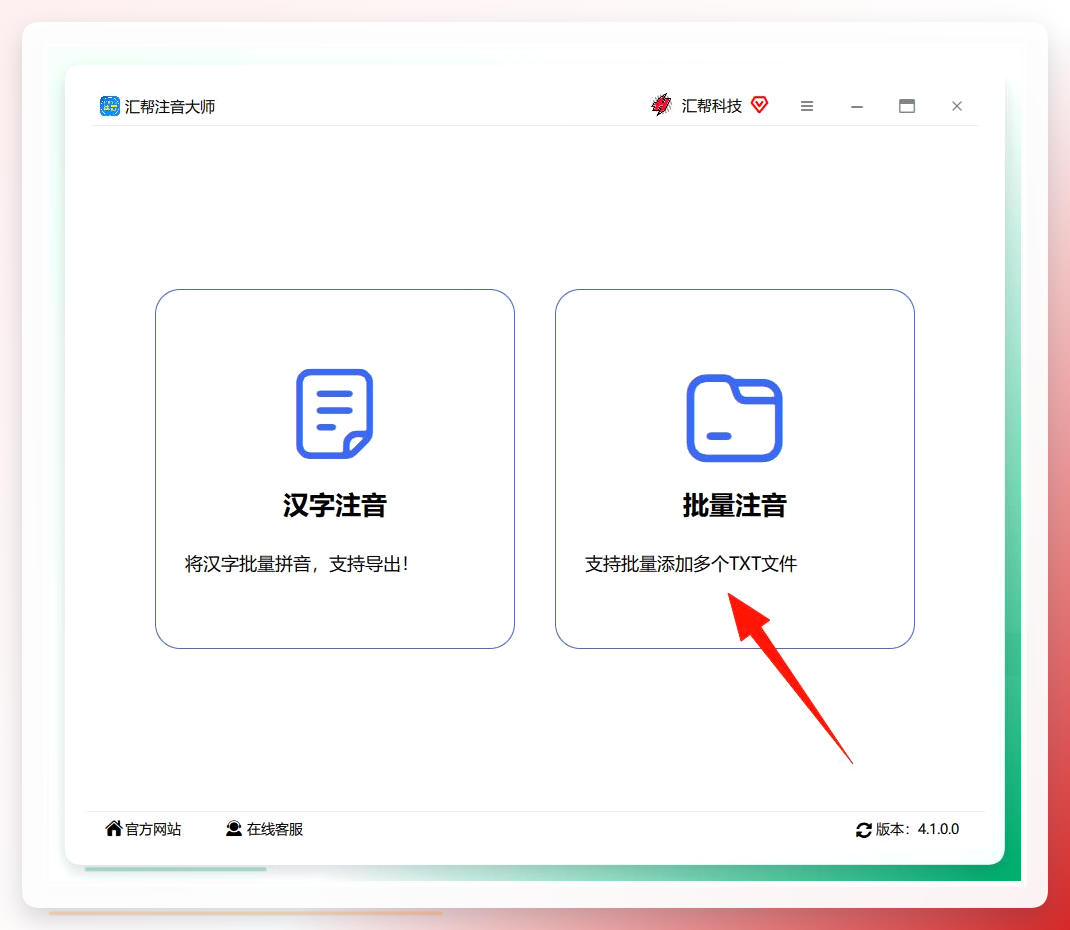
步骤1:进入批量注音模块
打开桌面上装好的汇帮注音大师,主界面选「批量注音」,进入文件导入界面。
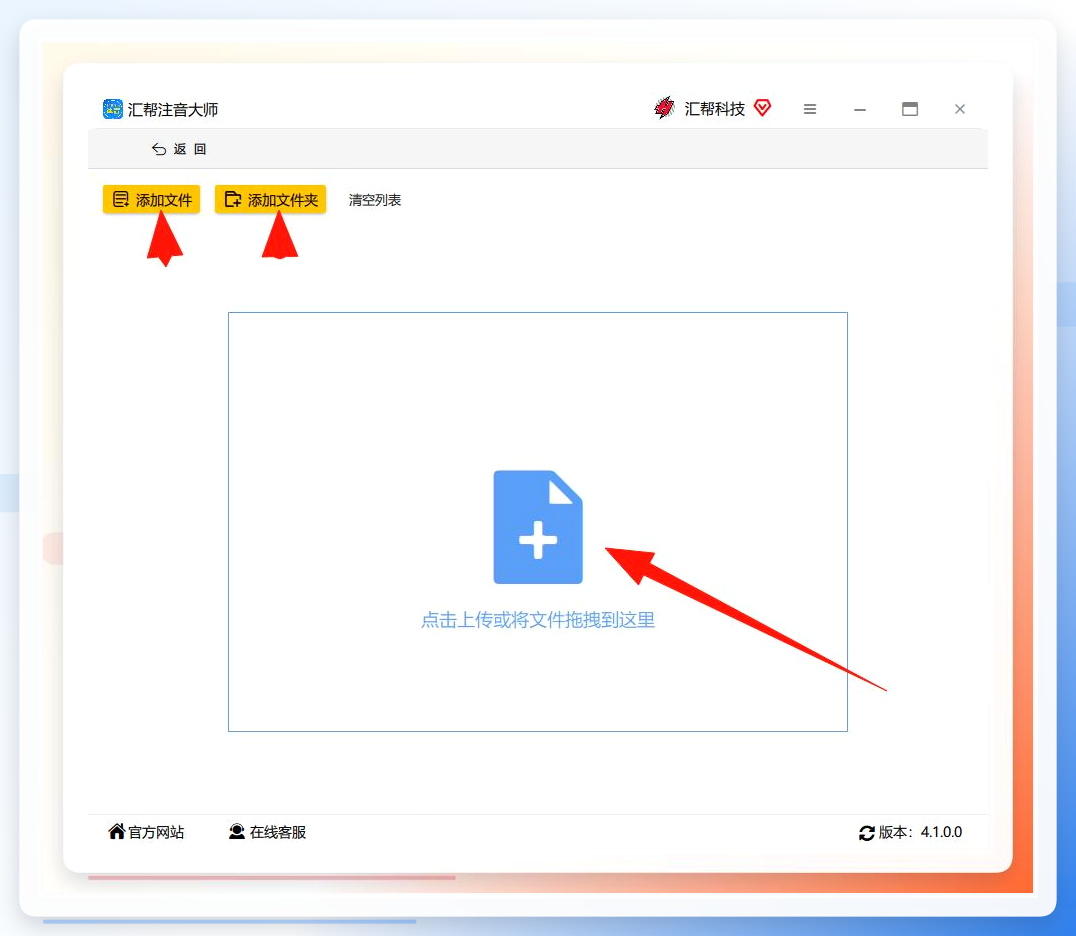
步骤2:添加文件
点「添加文件」选文档,或者直接把文件拖进软件空白区。两种方式都行,拖拽快一点。
步骤3:设置参数
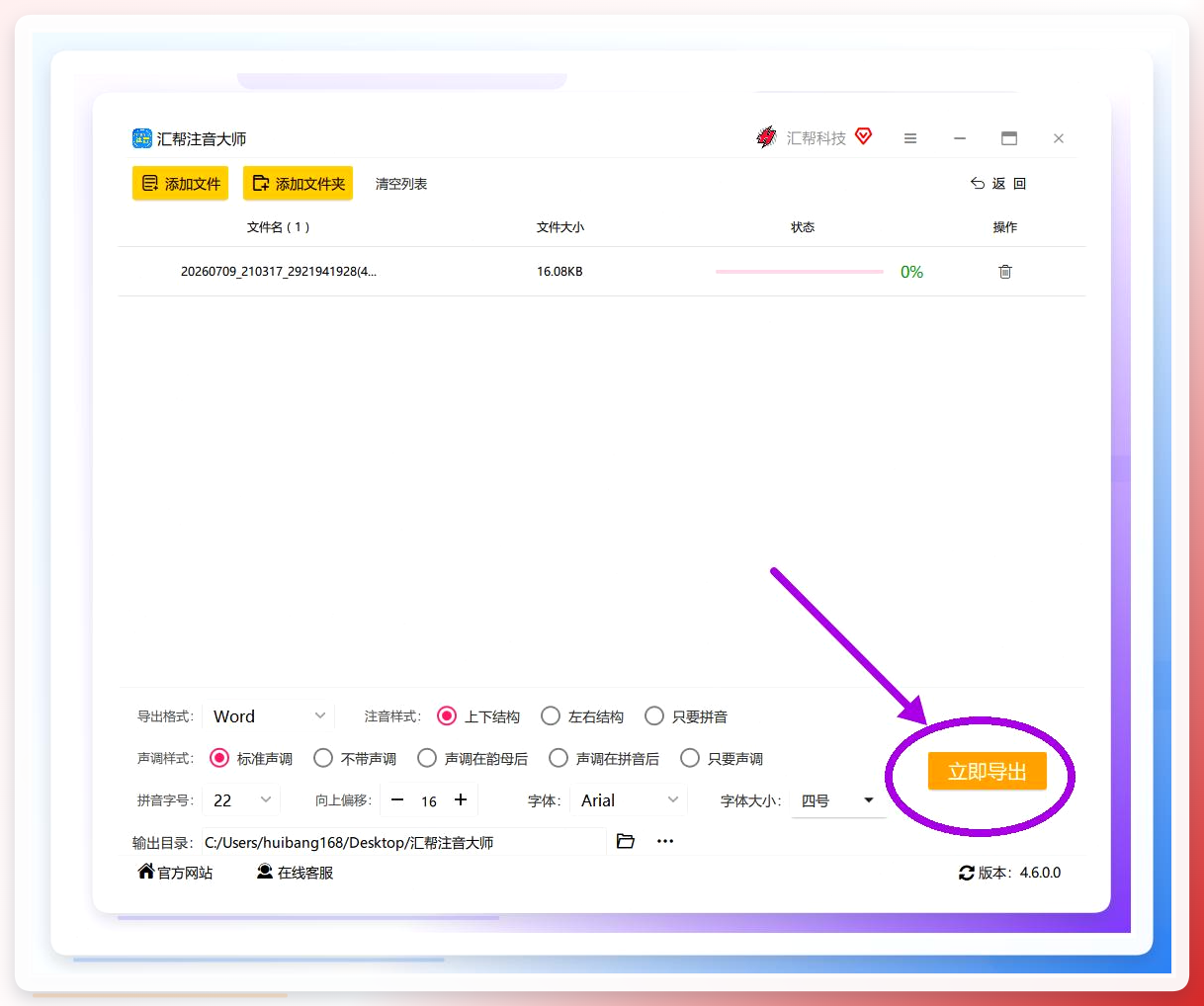
右侧依次设导出格式、注音样式、声调样式、拼音字体、拼音字号。第一次用建议先保留默认值,跑一遍看效果再微调。
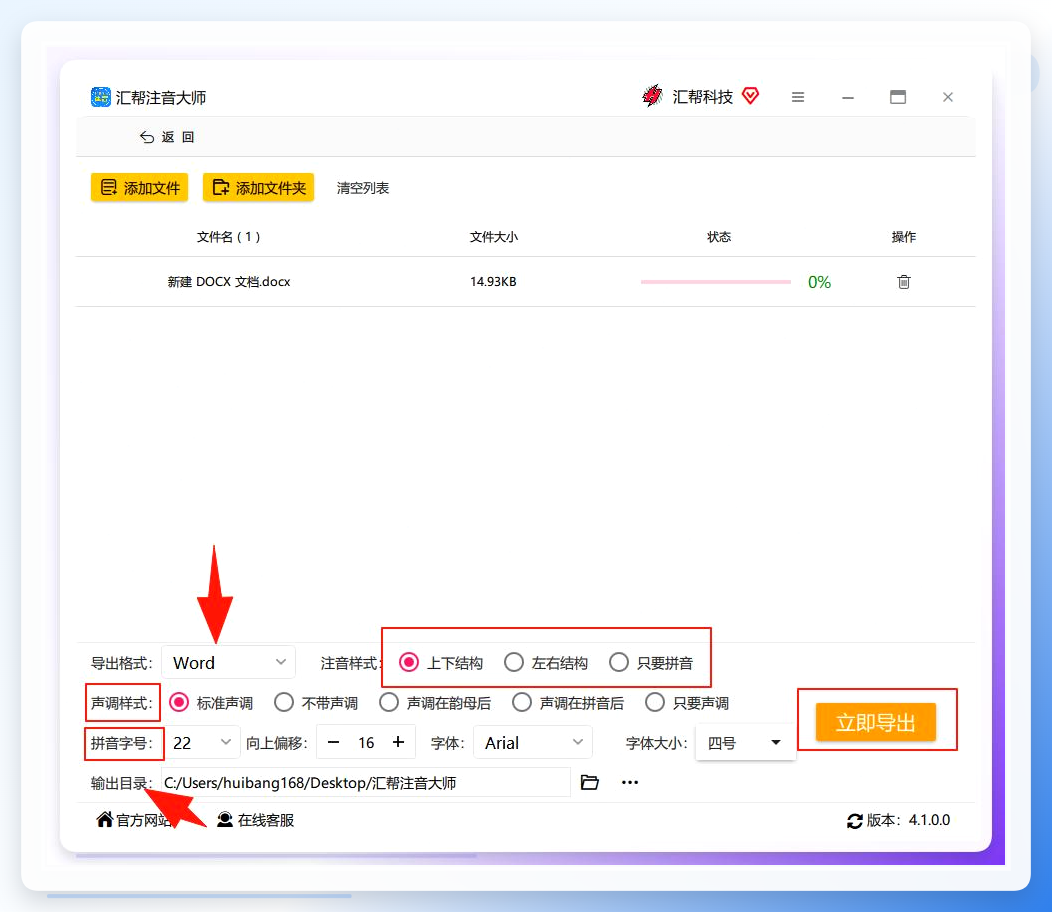
步骤4:选输出目录并导出
底部选输出目录,默认桌面。要换就点「自定义路径」。确认后点「立即导出」。
步骤5:查看结果
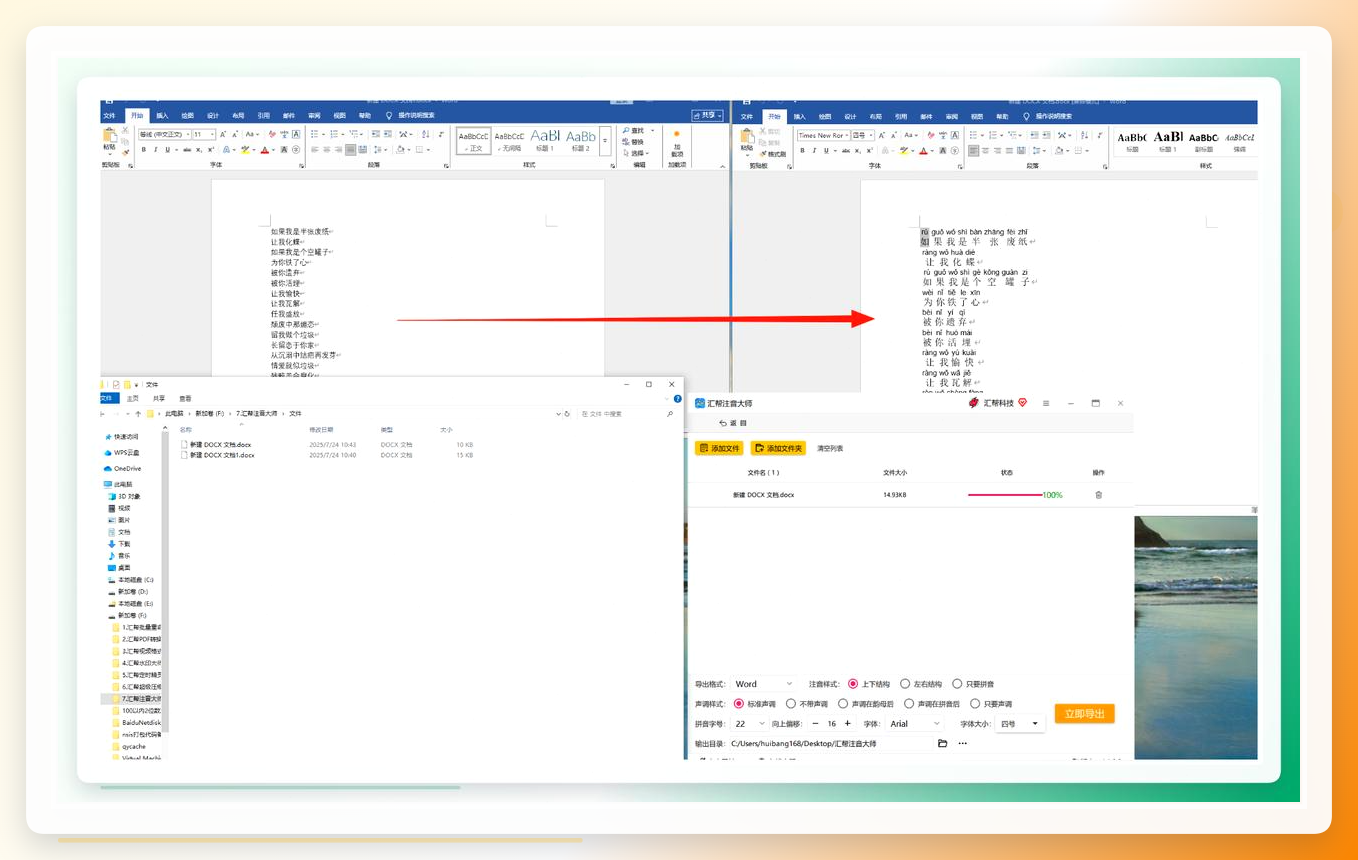
程序自动跑完,输出文件夹里就是带拼音的文档。拼音和汉字对齐得挺整齐,声调标注也准。
Word注音声调怎么设置:Word自带的拼音指南
不想装软件的话,Word自己就有这功能。选中要注音的文字,点「开始」选项卡里的「拼音指南」(图标是个带拼音的"文"字)。
弹出的对话框里能预览拼音,「偏移量」调大一点,拼音就不会贴着字顶。声调是自动带的,不用手动敲。
坑在这儿:拼音指南一次只能处理选中的文字,整篇文档得分段选。二十页的稿子我试过,来回选了十几次,手腕都酸了。而且调完偏移量,换个字号又得重调。
汉字注音加声调失败原因:几个容易翻车的点
拼音和汉字挤在一起,是最常见的。原因是行距设成了固定值,拼音被压住了。改成「多倍行距」或者加大段前段后间距就行。
声调显示成数字(比如"zhong1"),是声调样式选错了。Word拼音指南里没有这个选项,一般是第三方工具导出时选了数字声调,回去把样式改成标准声调重导一次。
还有一种,拼音字体是宋体,声调符号显示成方框。换成楷体或微软雅黑基本就正常了,这个我也说不太准是什么原理,反正试了两次都行。
Word拼音标注声调样式:另外几种路子
WPS文字的注音功能。选中文字,点「开始」→「拼音指南」,操作逻辑和Word差不多。区别是WPS能一次选中整段批量加,不用一段段来。导出前记得检查行距,默认值容易挤。
在线注音工具。浏览器搜"在线注音",找个能上传文档的。上传、选声调样式、下载,三步。适合手头没装软件、就处理一两页的情况。文件大了上传慢,而且得联网。
手机端注音App。应用商店搜"拼音标注",装一个。导入文档、选样式、导出。通勤路上改稿挺方便,但排版精细度不如电脑端。
手动加拼音字段。Word里按 Ctrl+F9 插入域代码,输入 EQ \o(\s\up8(zhōng),中) 这种格式。一行一行敲,声调自己打。只适合零星几个字,整篇用这个纯属跟自己过不去。
快问快答:
问:注音后能再改文字吗? 答:能。拼音是独立标注层,改汉字拼音会跟着变,但改完最好重新检查一遍对齐。
问:导出的PDF还能编辑拼音吗? 答:不能直接改。要改得回Word源文件重新导出。
问:一次能处理多少页? 答:看文件大小,2MB左右的文档跑起来没什么压力,太大的建议拆开。
那摞打印稿最后交上去,师傅翻了两页说行。二十来页、2MB出头的文件,从导入到导出不到半分钟,比我第一版手动折腾一下午快了不知道多少。Word给汉字注音加声调怎么加,选对工具,剩下的就是点几下的事。
你那边要是也卡在某一步,评论区说一声,我看看是不是同一个坑。
