

【前言】为什么我们需要在文字旁边加拼音?
这段时间,总是碰到朋友和学生家长来问我:怎么在文字旁边加拼音字母?有的是语文老师要给学生出看拼音写词语的练习题,有的是家长辅导孩子认字,把拼音放在汉字旁边更方便对照阅读,还有的是做对外汉语课件,需要给生词标注拼音。在Word里,默认的拼音指南工具加出来的拼音都是显示在文字上方的,想让它跑到文字右边,还真得掌握一些特殊技巧。
其实,解决这个问题有好几种思路。今天我就把实际用过的方法整理了一下,从专业工具到Word自带功能全都有,大家可以根据自己的使用习惯去选择。
 ### 【核心方法】专业软件一键处理,适合大量文字快速注音
如果只是几个字,用Word自带功能就够用了。但如果是一整段文章、几十个词语需要加拼音,或者你希望拼音直接生成在右侧而不用再去手动调整,那我建议试试“汇帮注音大师”这个软件。
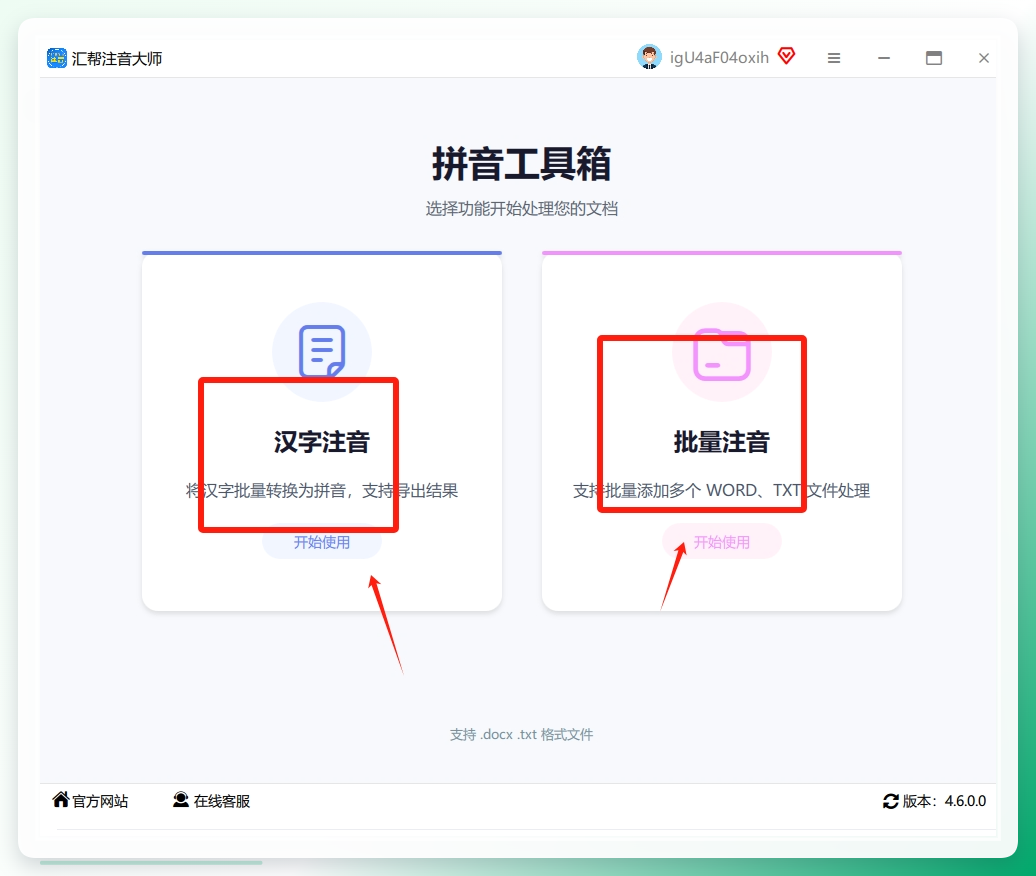
第一步:打开软件,选择功能
打开软件后,界面上主要有两个功能入口:【汉字注音】和【批量注音】。如果只是偶尔处理几个字或一小段话,选【汉字注音】就行;如果是要给多篇文章或者一整本资料注音,选【批量注音】效率更高。咱们这里以【汉字注音】为例操作。
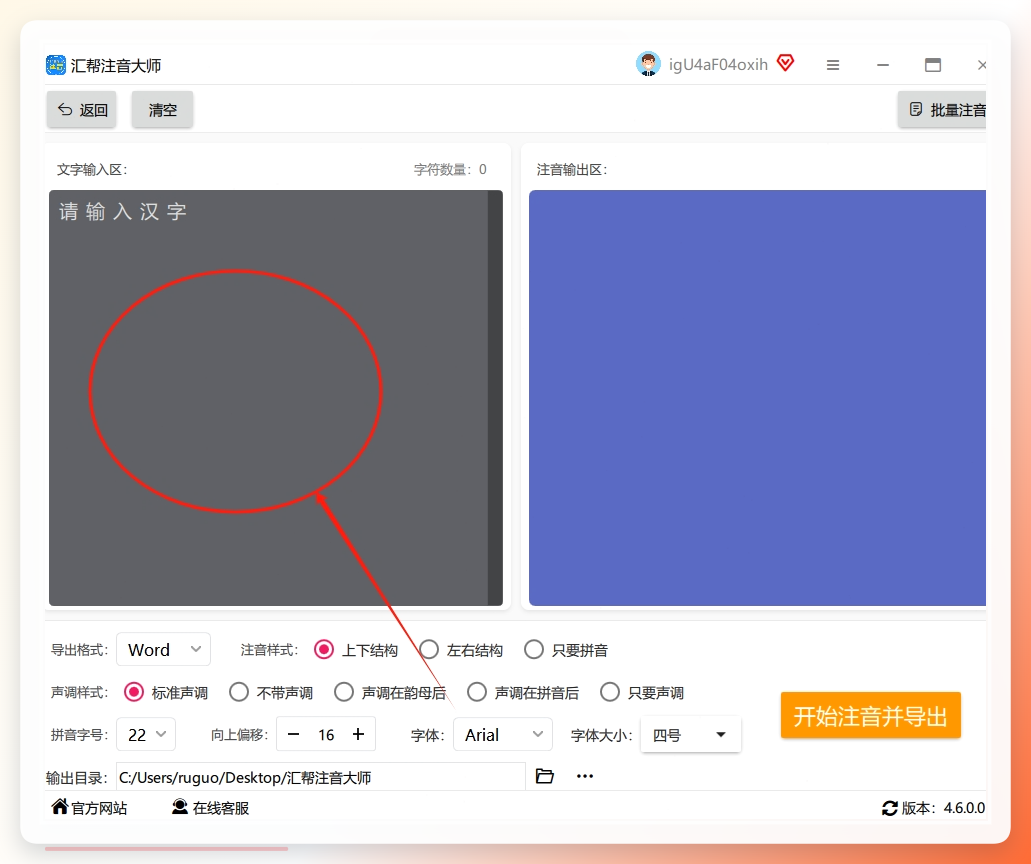
 第二步:粘贴需要注音的文字
点击进入操作界面后,把需要添加拼音的内容复制到左边的框中。左边待处理,右边出结果,整个流程一目了然。
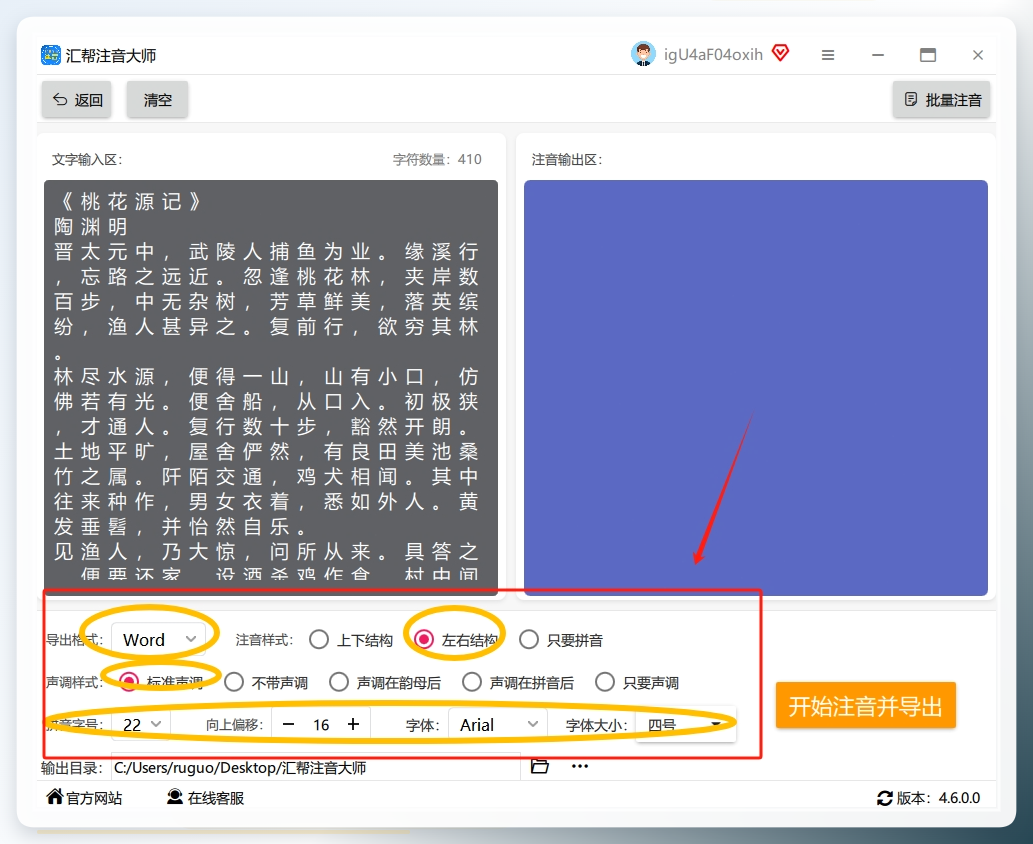
 第三步:设置注音参数
在下方进行参数设置时,有一个地方需要重点关注,就是注音样式。默认的“左右结构”正好就是我们要的拼音在汉字右侧的效果,选择这个即可。其他选项,比如字体、字号、是否带声调等,保持默认就好,不需要额外调整。
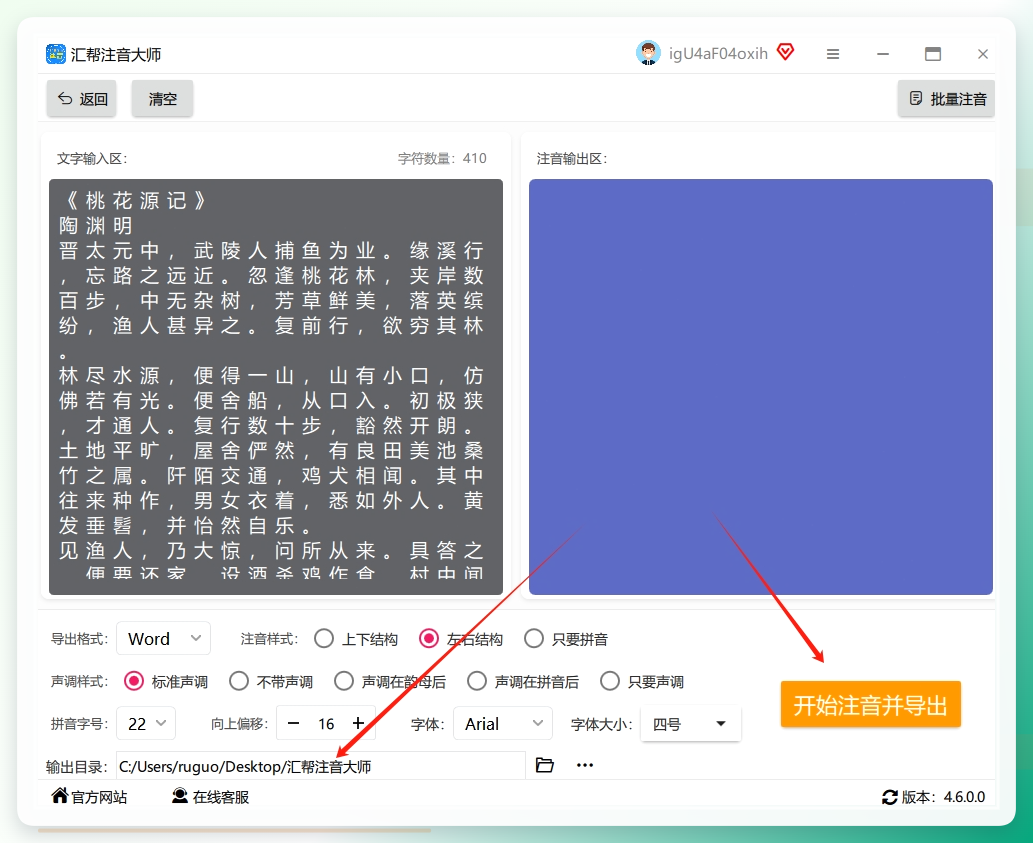
 第四步:导出生成新文档
设置完成后,点击右下角的“立即导出”按钮,系统会自动生成一个全新的Word文档。整个处理过程是自动完成的,不用自己手动去调整拼音位置。
 第五步:查看最终效果
打开导出的文档,可以看到所有拼音都整整齐齐地排列在汉字的右侧,声调标注也很清楚,直接就可以打印或者发给学生用了。相比在Word里手动一个一个地调整,确实方便不少。
 ### 【方法二】Word里的“复制粘贴”小技巧,让拼音自动跑到右侧
这个方法我也是偶然发现的,原理很简单:先用Word自带的拼音指南给文字加上拼音(此时拼音在上方),然后通过“只保留文本”的粘贴方式,让拼音自动变为右侧排列。
具体操作:
在文档里输入需要注音的文字,选中它们。在“开始”菜单中找到“拼音指南”图标,点击后系统会自动生成拼音,但这时拼音还在文字上方。
 接下来,选中这些带拼音的文字,按 Ctrl+C 复制,然后在文档空白处右键点击,选择 “只保留文本” 的粘贴选项。
神奇的事情就发生了——粘贴过来的文字,拼音自动跳到了汉字的右侧!最后把原来的文字删除即可。
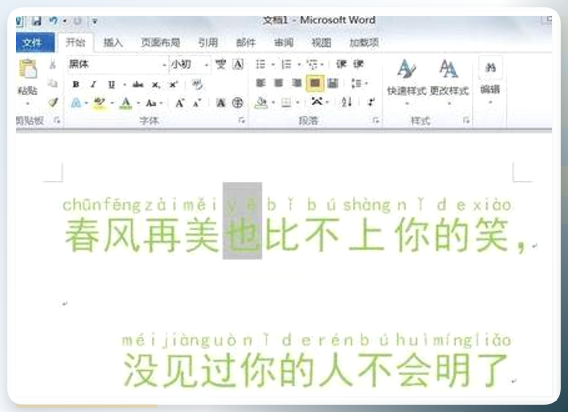 最终效果就是拼音在右侧,不过要注意的是,这种方式处理完之后,拼音和汉字是分开的两段文字,如果需要微调间距,可以选中后手动调整。
 ### 【方法三】格式刷技巧:批量复用拼音格式
这个方法适用于你已经调整好了一个字的拼音样式,后续的字想快速复制的场景。在Word里先输入几个字,比如“学习编程”,选中第一个字“学”,用拼音指南加上拼音“xué”,然后选中带拼音的“学”字。
点上方工具栏里的【格式刷】按钮(就是那个小刷子的图标),然后依次去刷“习”“编”“程”这几个字,每刷一次就能把拼音格式复制过去。对于同音字或者声调相同的字来说,这个办法能节省不少时间。
不过这个方法也有局限:因为是“复制格式”,如果遇到多音字,拼音内容不会自动变化,还是需要手动在拼音指南里修改读音。
【方法四】WPS文字里的拼音指南(操作类似Word)
不少朋友电脑上装的是WPS而不是Office,其实WPS里也内置了拼音指南功能。操作路径和Word类似,选中需要注音的文字后,在“开始”工具栏里找到拼音指南图标,点击打开编辑框。
在编辑框里可以对每一个字的拼音进行校对,特别是多音字,系统默认的读音可能不准确,需要手动点进每个字右边的拼音框去修改。
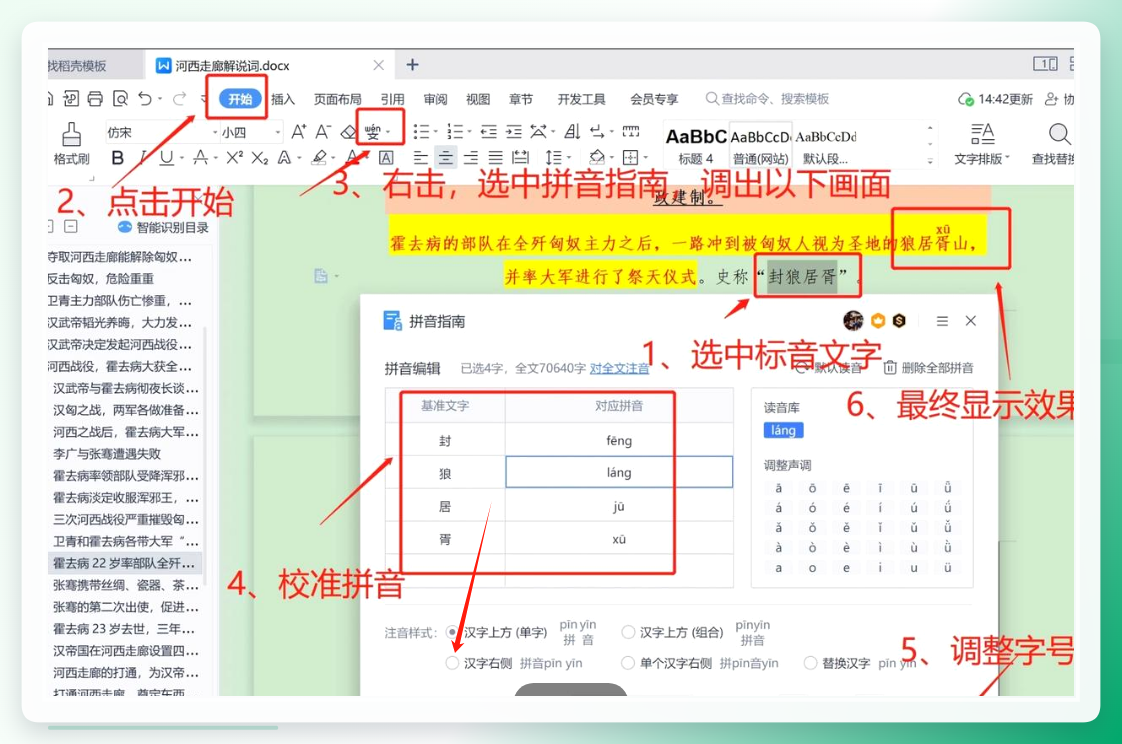 字体和字号也建议根据文档格式来设置,一般正文小四号字的话,拼音字体选10号就能看得很清楚。
【方法五】在线注音工具,适合零散文字
如果你只是偶尔有几个词需要加拼音,不想单独安装软件,也可以用在线注音转换工具。搜索“在线拼音转换”就能找到不少,这类网页工具的操作方式一般都比较简单:把汉字粘贴进去,选择拼音的显示位置(左右结构),点击转换,再复制结果到Word或微信中即可。
网上工具的好处就是不用安装,不占电脑内存,适合应急使用。不过它的局限是:如果一次要处理几百行的文字,部分免费网页工具可能会限制长度,或者格式不稳定,这种情况还是更推荐用前面说的专业软件。
【方法六】手机上的识字类APP辅助生成
现在也有不少手机学习类APP,在编辑文字时自带拼音显示功能。比如有些识字卡片制作软件,输入汉字后可以直接选择“显示拼音”,同时设置拼音在右侧显示。这种方式适合需要打印卡片或制作电子学习素材的场景,手机操作比较方便,生成后通过图片或文件形式分享出去。
如果你手机里已经装了类似的教育类应用,可以看看设置项里有没有“拼音标注”或“读音显示”的开关,开启之后就能实现文字旁边带拼音的效果。
【注意事项】拼音标注的几个常见小坑
- 多音字识别:不管是Word、WPS,还是在线工具,遇到多音字时自动识别的读音不一定对,需要手动校对。比如“音乐”的“乐”读“yuè”,不是“lè”。
- 声调准确性:拼音的声调标注位置有时候容易出错,特别是“i”和“u”组合的韵母,标在哪个字母上是有固定规则的。
- 字体兼容性:在Word里生成好的拼音格式,如果换了一台没有对应字体的电脑打开,可能出现拼音错位或显示异常,建议生成后转成PDF或图片再发给他人。
- 字号调整:拼音太小看不清,太大又影响版面美观,多试几次找到适合的搭配比例。
【写在最后】
关于怎么在文字旁边加拼音字母,以上这六种方法都是我自己实际用过的,各有各的适用场景。简单总结一下:如果只是几个字,用Word的复制粘贴技巧完全够用;如果经常要处理大量注音内容,那用“汇帮注音大师”这类专业软件能省力不少;如果偶尔应急,手机APP和在线工具也是不错的选择。
希望这篇详细的图文教程能帮到正在为拼音标注发愁的朋友们。如果你在使用过程中还有别的问题,欢迎在评论区留言交流,我们一起探讨更好的解决办法。
