

家有小学生,很多家长和老师都遇到过这样的场景:孩子刚上一年级,识字量有限,试卷上的一些题目读不懂,明明会做的题因为不认识字而丢分。于是,“孩子的试卷怎么添加拼音打印”成了不少家长群里的热门话题。
把试卷中的文字加上拼音再打印出来,不仅能帮助孩子独立完成练习,还能减轻家长陪读的负担。尤其是语文试卷中的阅读理解、数学应用题中的题干,标注拼音后,孩子就能自己读题、自己思考,逐步培养独立学习的习惯。
今天这篇文章,我就结合自己给家里孩子制作拼音试卷的实际经验,把几种可行的操作方法一次性讲清楚。不管你是偶尔处理一两张试卷,还是需要批量处理整个单元的练习卷,都能找到适合的方案。
孩子的试卷怎么添加拼音打印?老师家长都在用的3种实用方法
 ## 方法一:使用“汇帮注音大师”批量注音
接下来重点说说我目前用得比较顺手的方法。我家孩子上一年级后,我经常需要把老师发的电子版试卷加上拼音再打印出来。一开始用Word自带的拼音指南,一份试卷折腾一个多小时,后来换了汇帮注音大师,几分钟就能搞定一份。
软件名称:汇帮注音大师 适用场景:给整张试卷、练习册、课外阅读材料等批量添加拼音,然后输出为Word文档打印。
具体操作步骤:
步骤1:下载并安装软件
把“汇帮注音大师”软件下载并安装到自己的电脑中。安装完成后,双击桌面图标打开软件。
步骤2:选择“批量注音”功能
打开软件后,在主界面上可以看到多个功能选项。在软件中选择右侧的“批量注音”按钮,点击进入。
 步骤3:导入需要注音的试卷文档
进入批量注音界面后,点击“添加文件”或直接将试卷的Word文档拖拽到软件窗口中。软件支持导入常见的Word文档格式,试卷的原始排版会完整保留。
 步骤4:设置注音参数
导入文档后,可以根据需要设置注音方式:
- 注音位置:选择拼音标注在文字的上方还是后方。试卷打印一般推荐标注在文字上方,方便孩子拼读。
- 声调样式:可以选择带声调的拼音,也可以选择不带声调的纯拼音。小学低年级建议使用带声调的完整拼音。
- 多音字处理:软件会自动识别多音字,如果遇到读法不同的字,可以在注音结果中手动调整。
-

步骤5:开始批量注音
设置完成后,点击“开始注音”按钮,软件会自动处理整篇文档。几百字的试卷,通常几秒钟就能完成。
 步骤6:导出并打印
注音完成后,点击“导出Word”,软件会生成一个新的带拼音的Word文档。打开这个文档检查一下拼音是否正确,尤其是多音字部分。确认无误后,直接打印就可以了。

 使用体验分享:
用这个软件处理试卷,最大的感受就是省心。以前用Word自带功能,最怕的就是拼音和文字对不齐、格式错乱。汇帮注音大师处理完的文档,格式基本不会乱,打印出来效果也比较整洁。另外,它支持批量处理多份文档,如果一次要处理好几张试卷,可以全部导入后统一注音,效率提升非常明显。
方法二:Word自带“拼音指南”给试卷内容加拼音
如果你的需求只是给试卷中某几个生字加拼音,用Word自带的“拼音指南”功能就够了。
操作步骤:
- 打开试卷的Word文档,用鼠标选中需要加拼音的文字(一次可以选中多个字,但建议不超过20个字,否则拼音会变得很小)。
-

- 点击Word顶部菜单栏中的“开始”选项卡,在“字体”区域找到“拼音指南”按钮(图标是一个“文”字上面带拼音的样式)。
- 在弹出的对话框中,确认拼音是否正确,尤其是多音字,需要手动调整。比如“长大”的“长”应该读zhǎng,而不是cháng。
- 点击“确定”,选中的文字上方就会出现拼音。
-
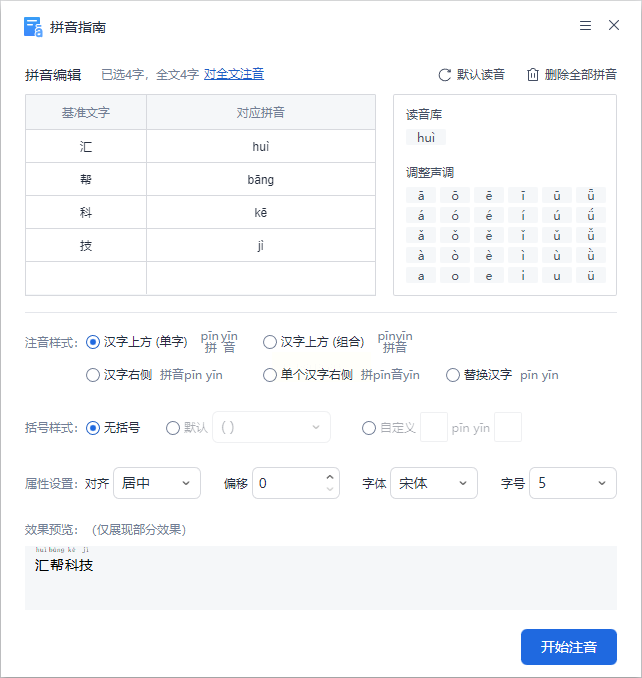
- 如果觉得拼音字号太小,可以再次点击“拼音指南”,在“字号”选项中调大拼音的字体大小。
这个方法的主要局限:
- 只能处理选中的文字,无法一键给整篇文档加拼音。
- 拼音和文字是组合在一起的域代码,后续如果要修改文字内容,拼音可能不会自动更新。
- 试卷文字较多时,逐段选中操作非常耗时。
所以,如果只是偶尔加几个生字的拼音,这个方法完全够用。但如果要处理整张试卷,建议看下面的第二种方法。
方法三:在线工具应急使用(适合临时少量文字)给试卷内容加拼音
如果手头没有电脑,或者只是临时需要给一小段文字加拼音,在线工具也可以应急。
操作步骤:
- 在浏览器中搜索“在线拼音转换”或“汉字注音工具”,会出来不少相关网站。
- 将试卷中的文字复制粘贴到文本框中。
- 选择拼音样式(带声调/不带声调、标注在文字上方/后方等)。
- 点击转换,复制结果粘贴到Word中,再手动调整格式和排版。
需要注意的问题:
- 在线工具一般有字数限制,超过一定字数需要分段处理。
- 生成的拼音文本粘贴到Word后,格式往往需要重新调整,试卷原有的排版会丢失。
- 涉及试卷内容时,要注意隐私问题,不建议将完整试卷上传到不明网站。
所以,在线工具比较适合偶尔处理一小段文字,不适合整张试卷的批量处理。
六、常见问题解答
在给试卷加拼音的过程中,不少朋友会遇到一些问题,这里集中解答一下:
Q1:拼音标注后,打印出来不清晰怎么办?
A:检查两个地方:一是Word中拼音的字号是否太小,建议将拼音字号设置为和正文相同或略小一号;二是打印机的分辨率设置,建议选择“标准”或“高质量”模式打印。
Q2:多音字怎么处理?
A:无论是使用Word自带功能还是汇帮注音大师,注音完成后都需要人工检查一遍多音字。比如“音乐”的“乐”读yuè,“快乐”的“乐”读lè。软件一般会提供多音字选择功能,手动调整即可。
Q3:试卷是扫描图片格式,不是Word文档怎么办?
A:这种情况需要先用OCR文字识别软件(如ABBYY、汉王PDF OCR等)将图片中的文字识别出来,保存为Word文档后再进行注音操作。需要注意的是,OCR识别可能会有少量错误,注音前最好先校对一遍文字内容。
Q4:注音后的文档字体和排版变了怎么办?
A:如果使用的是汇帮注音大师,导出文档时一般会保留原文档的字体和排版设置。如果发现字体有变化,可以在Word中全选文字,统一设置字体为宋体或楷体,这两种字体打印出来都比较清晰,适合小学生阅读。
Q5:一次可以处理多少份试卷?
A:使用汇帮注音大师的批量注音功能,可以同时导入多份Word文档,一次操作全部完成注音。我自己最多一次处理过十来份试卷,没有遇到问题。
七、打印设置的小建议
试卷加好拼音后,打印环节也有几个小细节值得注意:
纸张选择:建议使用A4纸,如果试卷内容较多,可以选择A3纸双栏打印,版面更接近真实试卷的感觉。
字体大小:一年级孩子的试卷,正文建议使用小四号(12pt)或四号(14pt)字体,拼音字号不要小于小五号(9pt),太小了孩子拼读起来费眼睛。
行距设置:加拼音后,文字行距会自然变大,这是正常现象。如果觉得行距过宽,可以在Word中调整段落行距为“单倍行距”或“1.5倍行距”,找到适合孩子阅读的间距。
打印预览:正式打印前,一定要先预览一遍,确认拼音没有错位、没有被截断,再点击打印。
八、总结与建议
回到开头的问题——“孩子的试卷怎么添加拼音打印”,其实方法并不复杂,关键在于根据实际需求选择合适的工具:
- 偶尔处理几个生字:用Word自带的拼音指南功能就够了,不需要额外安装软件。
- 经常需要给整张试卷加拼音:建议使用汇帮注音大师这类本地批量注音软件,一次性导入文档,自动完成注音,保留原始排版,效率高、格式稳。尤其是老师需要批量制作班级练习卷,或者家长需要整理整个学期的试卷时,这种方案比较省心。
- 临时应急、身边没有电脑:可以考虑在线工具,但要注意字数限制和格式调整的问题。
给孩子的试卷添加拼音,本质上是帮助孩子跨过“识字量不足”这道坎,让他们能够独立完成练习。拼音标注得清晰、准确,孩子拼读起来才不会有挫败感。希望这篇文章介绍的方法能帮到各位老师和家长,让制作拼音试卷这件事变得轻松起来。
如果你在操作过程中遇到其他问题,欢迎在评论区留言交流。觉得文章有用的话,也欢迎转发给身边有需要的朋友。
