

这些工具覆盖了输入、文档标注、网页识别等各种场景,从免费开源的到轻量便携的都有,完全不用花钱解锁功能,也没有乱七八糟的广告。不管你是想给单个汉字标声调,还是给整篇文章批量加拼音,甚至给图片里的汉字识别注音,都能找到合适的工具,轻松搞定汉字注音需求。而且每款工具的操作都超简单,跟着步骤来,新手也能几分钟搞定。不用再纠结用哪个,挨个试试,总能找到最合你心意的那一款,彻底告别汉字注音难题,提升效率超简单!
LibreOffice Writer
推荐理由:办公族必备,写文档时直接就能加拼音,不用切换软件超方便,做汉字注音高效不费力。
特点:
- 直接在Word里操作,适合编辑文档时实时注音
- 支持批量处理整篇文章,选中文本就能一键标拼音
- 有多种声调样式可选,还能调整字体格式
- 完全免费,不用装额外插件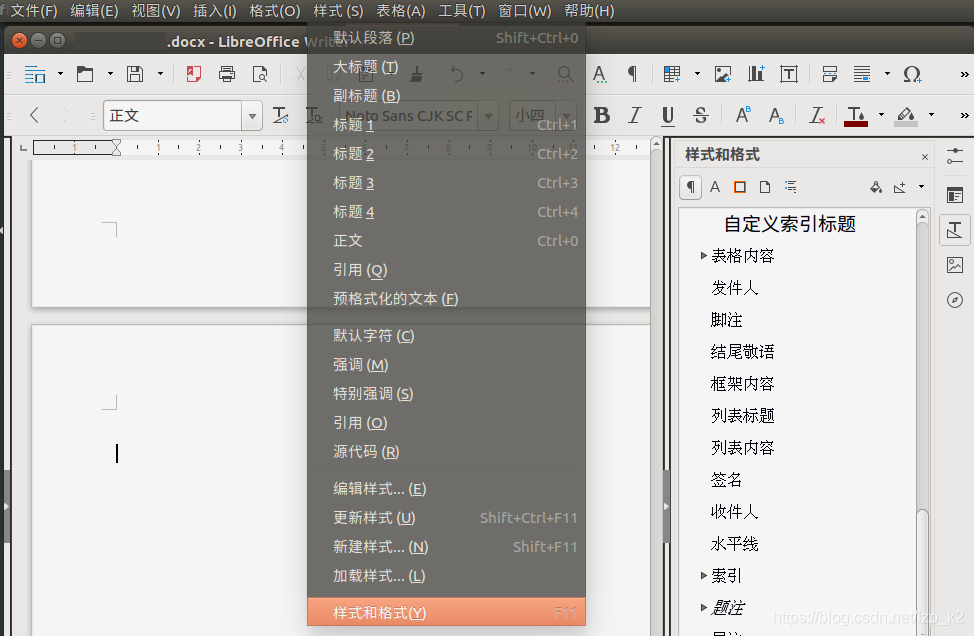
适用平台:Windows/mac/iOS(移动端也能安装)
汇帮注音大师
推荐理由:专门做汉字注音的小工具,批量处理超省心,学生党和老师用得最多。
特点:
- 复制粘贴文本就能注音,导出格式支持Word/PDF
- 声调样式多,还能自定义拼音显示方式(比如带声调/不带声调)
- 识别速度快,几百字的文章几秒钟就搞定
- 界面超简单,老人小孩也能快速上手
适用平台:Windows/Android(手机也能用)
步骤1:打开汇帮注音大师,选择“汉字注音”功能进入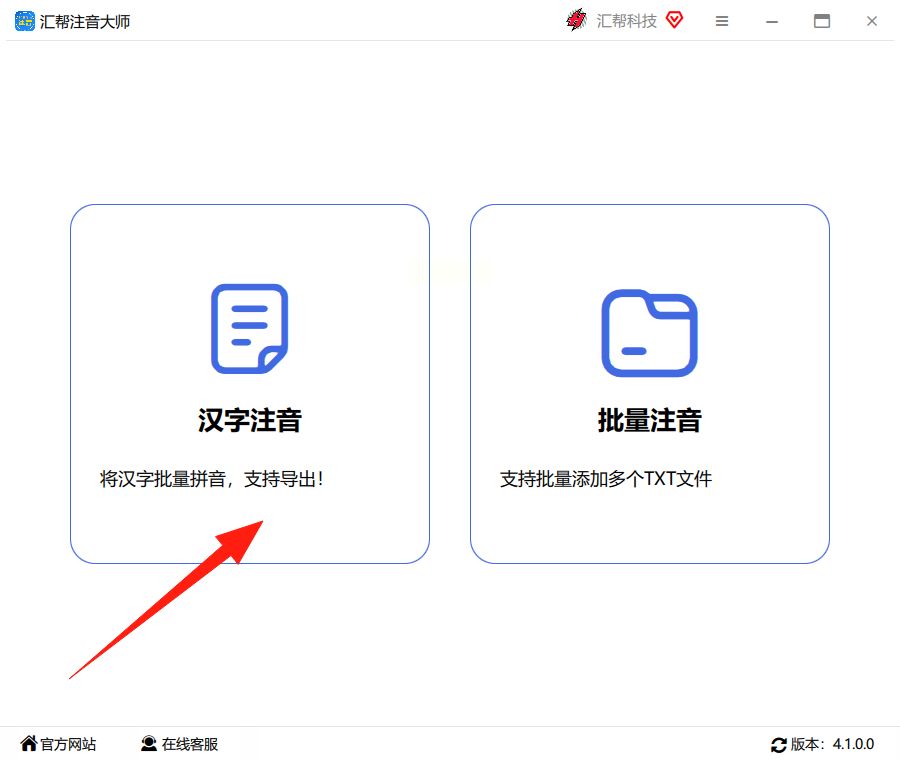
步骤2:把要注音的文字复制粘贴到左侧输入框,选好导出格式(Word/PDF都可以)和声调样式,最后点“开始注音并导出”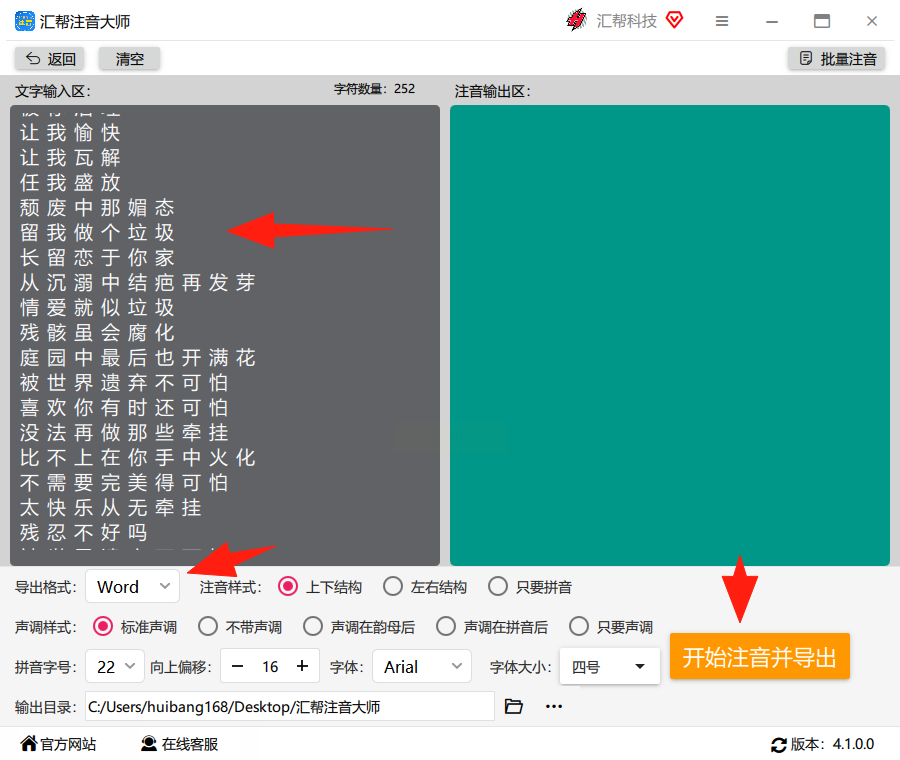 稍等几秒就能得到带拼音的文档啦。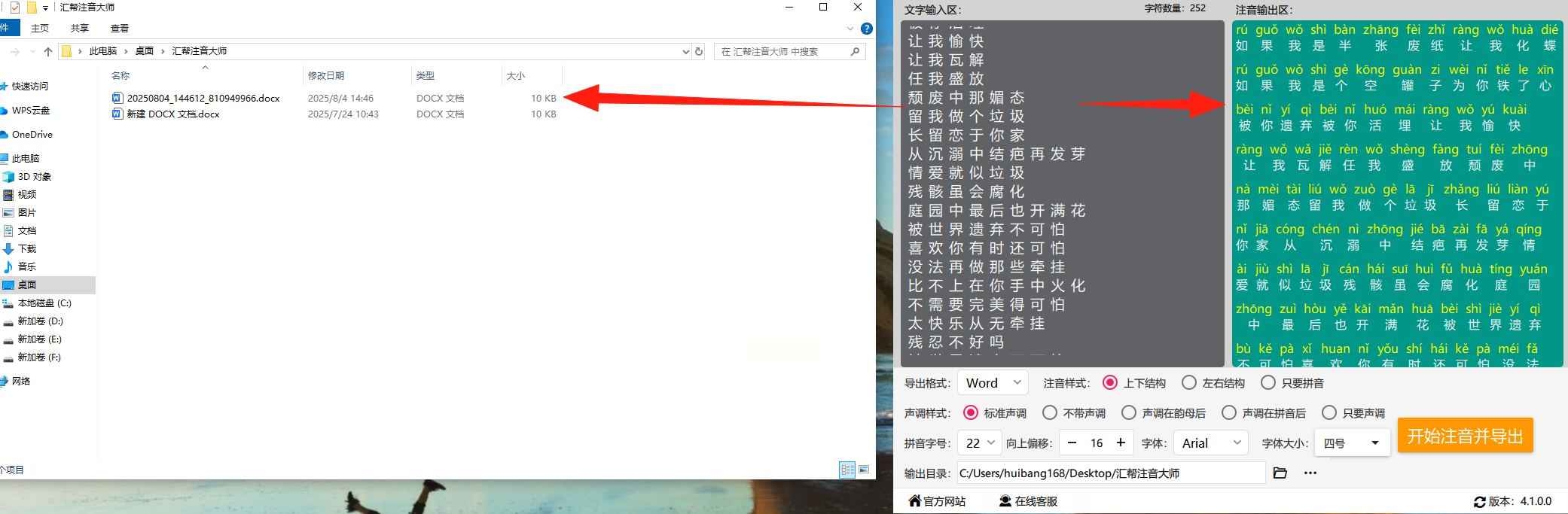
Microsoft Bopomofo
推荐理由:微软自带的注音工具,打字时直接输入拼音,适合临时标注单个字词,应急汉字注音很实用。
特点:
- 输入时自动显示拼音提示,打字更流畅
- 支持切换繁简拼音,写文言文也能注音
- 安装包小,系统自带不用额外下载
- 能和Word/Excel联动,边打字边标注
适用平台:Windows(系统自带)/macOS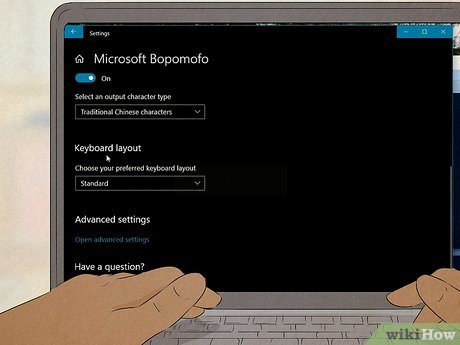
Google Pinyin IME
推荐理由:谷歌拼音输入法自带的注音功能,适合日常聊天和临时打字用,日常汉字注音很顺手。
特点:
- 打字时直接按“v”键切换注音输入
- 支持手写输入注音,不会拼音也能打字
- 自动联想拼音,生僻字也能快速打出来
- 完全免费,无广告
适用平台:Windows/Android/iOS(手机输入法直接用)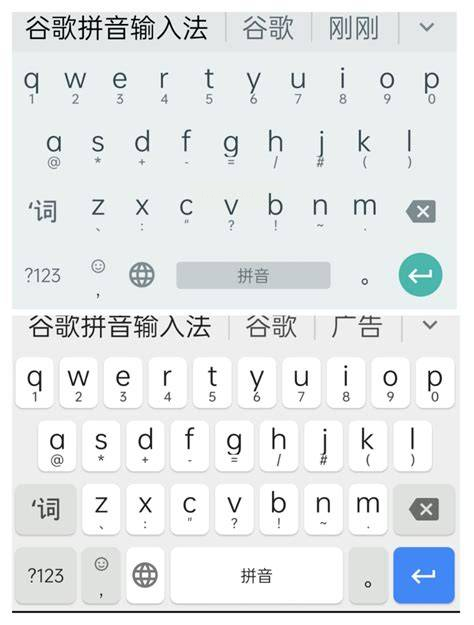
文字注音专家
推荐理由:网页端工具,不用安装软件,直接在浏览器里就能用,适合偶尔用一次的情况,临时做汉字注音超方便。
特点:
- 网页打开就能用,不用下载安装包
- 支持图片转文字+注音,拍照就能识别汉字
- 可以单独标拼音或者标声调,灵活度高
- 导出文件自动保存到本地,无需担心隐私
适用平台:所有平台(手机/电脑浏览器打开即可)
特点:
- 图片文字识别+注音二合一,适合处理图片文档
- 支持OCR识别,照片里的文字也能转成带拼音的文本
- 有基础版免费用,高级功能需付费(但基础够用)
- 操作简单,点“上传图片”或“粘贴文本”就能处理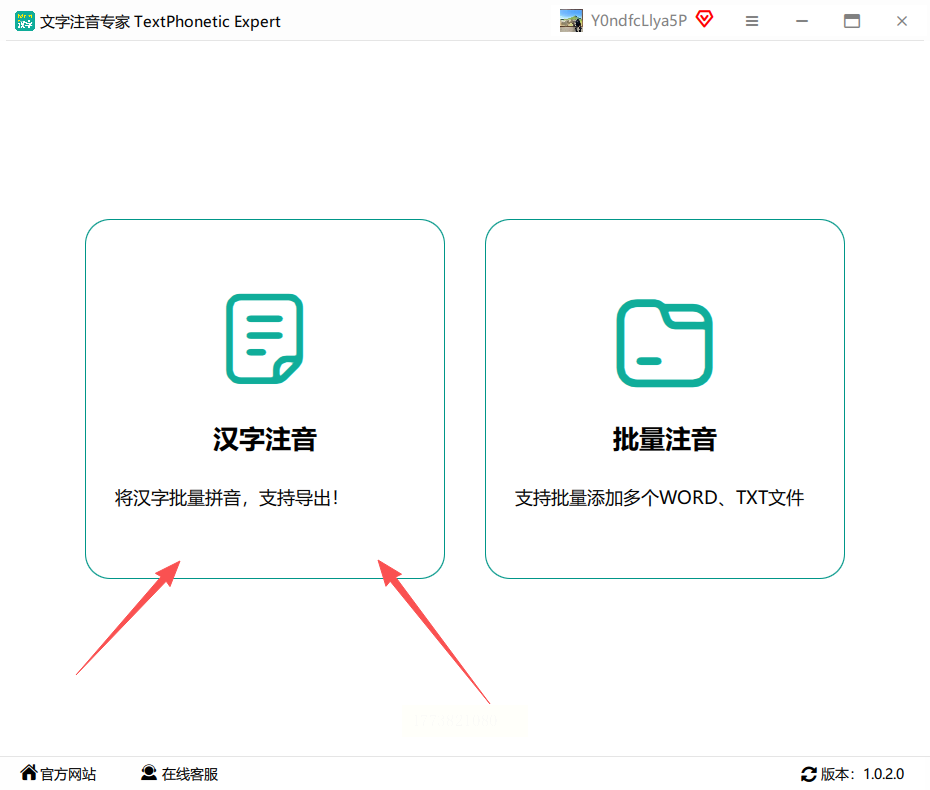
适用平台:Windows/mac/Android/iOS(网页端通用)
Hanping Chinese Dictionary
推荐理由:查字专用,遇到单个生僻字想标拼音直接查字典就行,单个汉字注音精准又方便。
特点:
- 输入单个汉字就能查拼音+释义,适合给生字标音
- 支持手写查字,笔画多的字也不怕
- 有历史记录功能,常用字不用重复查
- 界面简洁,只显示拼音和基本释义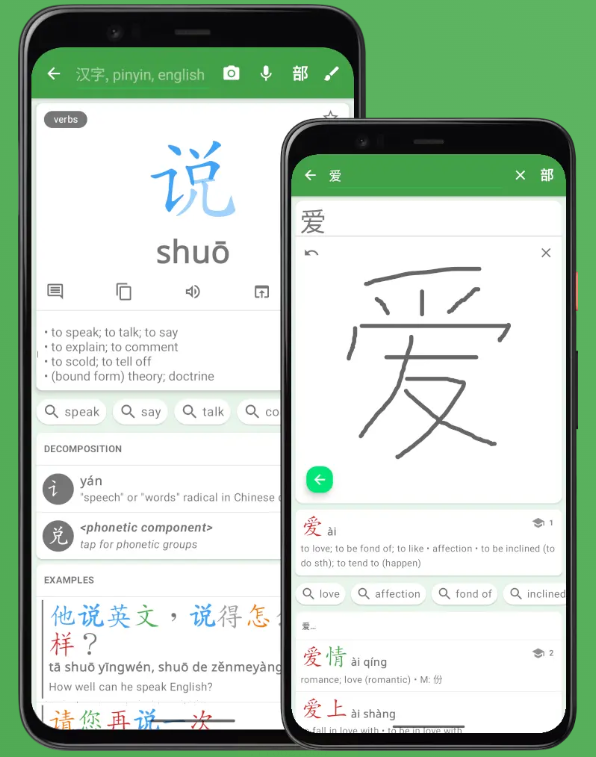
适用平台:Windows/Android/iOS(手机查字很方便)
注意哦~
这些工具各有各的用处!写文档用LibreOffice,批量处理用汇帮,临时查单个字用Hanping,日常打字用谷歌拼音,遇到图片里的文字就用文字注音专家。如果是学生作业,汇帮和LibreOffice搭配用最好~记得别把工具复杂化,直接按需求选就行,毕竟我们是要“省时间”而不是“学工具”嘛~如果某款工具用不顺手,试试换另一款,总会找到最适合自己的那个~
