

上个月帮邻居家小孩弄拼音作业,一篇小短文,我硬是对着屏幕戳了快四十分钟。不是声调标错位置,就是拼音跟汉字对不齐——眼睛都快看花了。
后来才发现,电脑上给汉字加拼音这事,压根不用那么费劲。今天就把我试过的几个法子整理出来,顺便说说各自适合什么情况。
 ### 汇帮注音大师:批量处理文档的首选
这是我目前用得最顺手的一个。尤其是手头有好几份Word文档要处理的时候,省事。
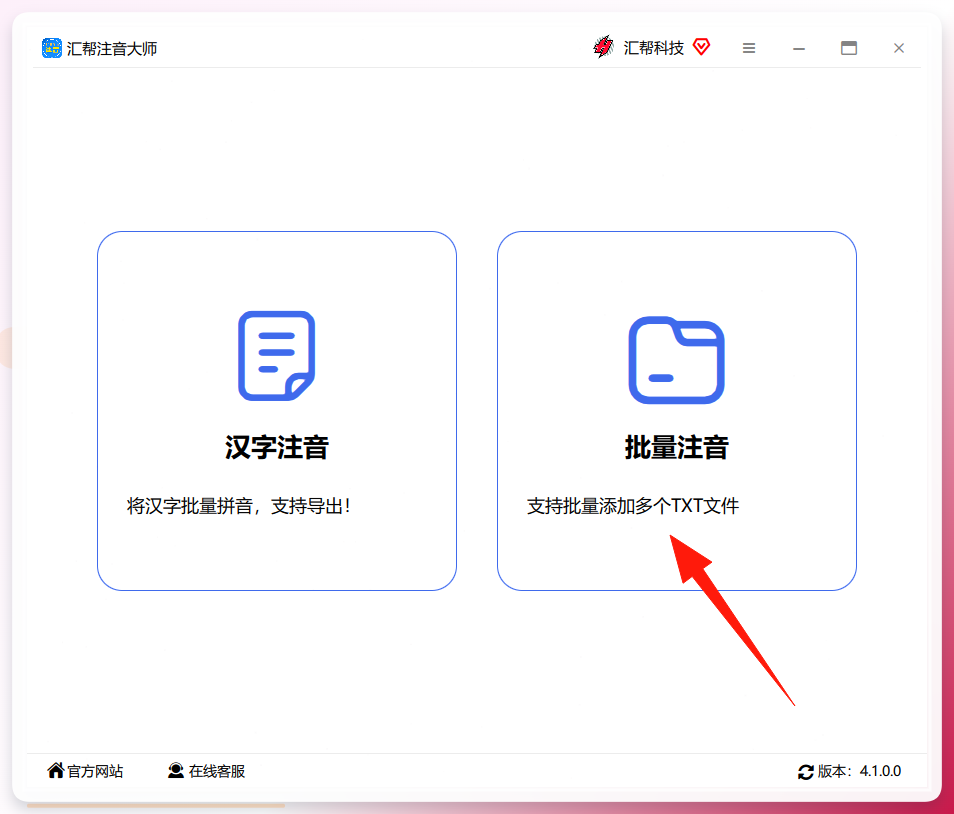
步骤1:打开汇帮注音大师,首页上直接点“批量注音”。
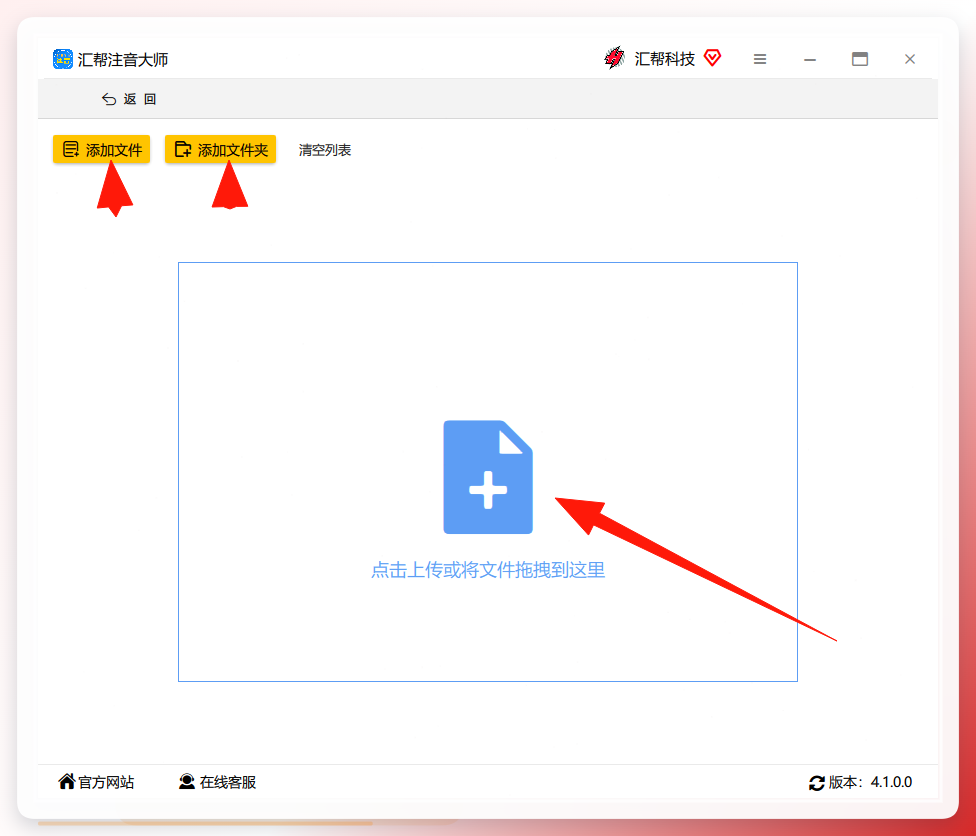
 步骤2:进去之后,点选文件上传,或者把Word文档直接拖拽进窗口。都行,看哪个顺手。
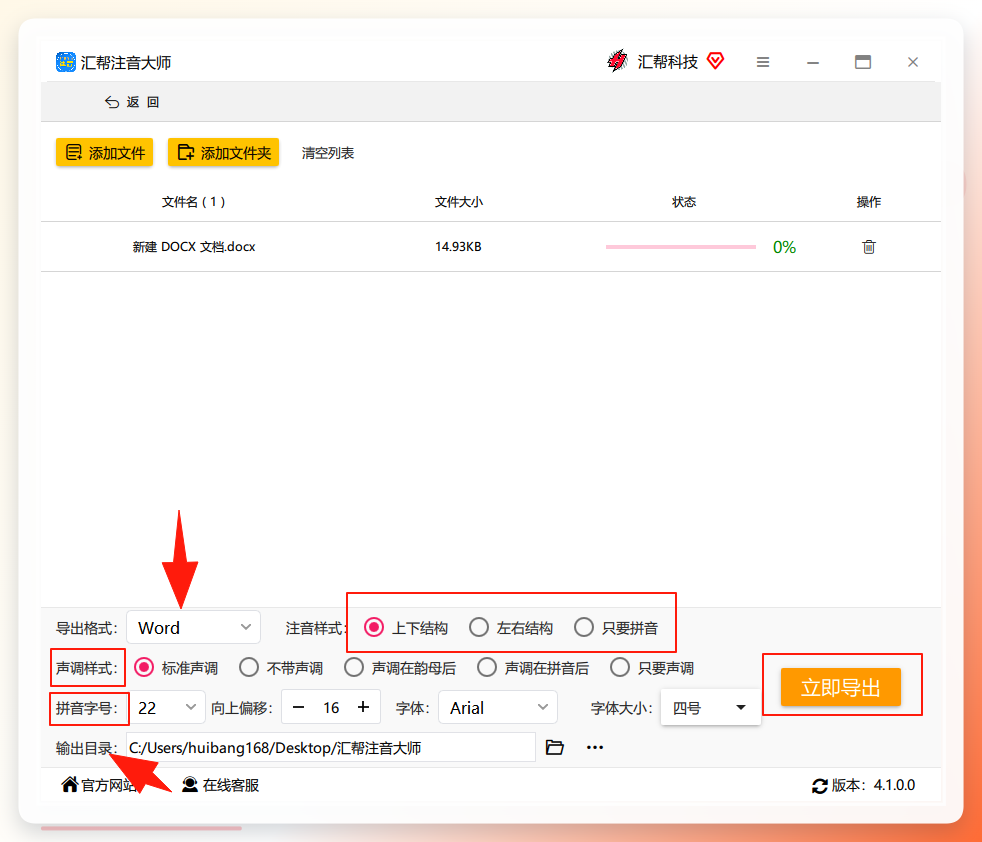
 步骤3:文件放进去之后,下面有一排设置项——导出格式、样式、字体、字号,按自己需要选。导出格式支持Word、PDF和TXT三种。我一般选Word,方便后面再改。
选好之后点“立即导出”,任务就开始跑了。
 步骤4:等个十来秒(视文档长度而定),注音好的文件就出来了。打开看了一眼,拼音位置和声调都挺准的。
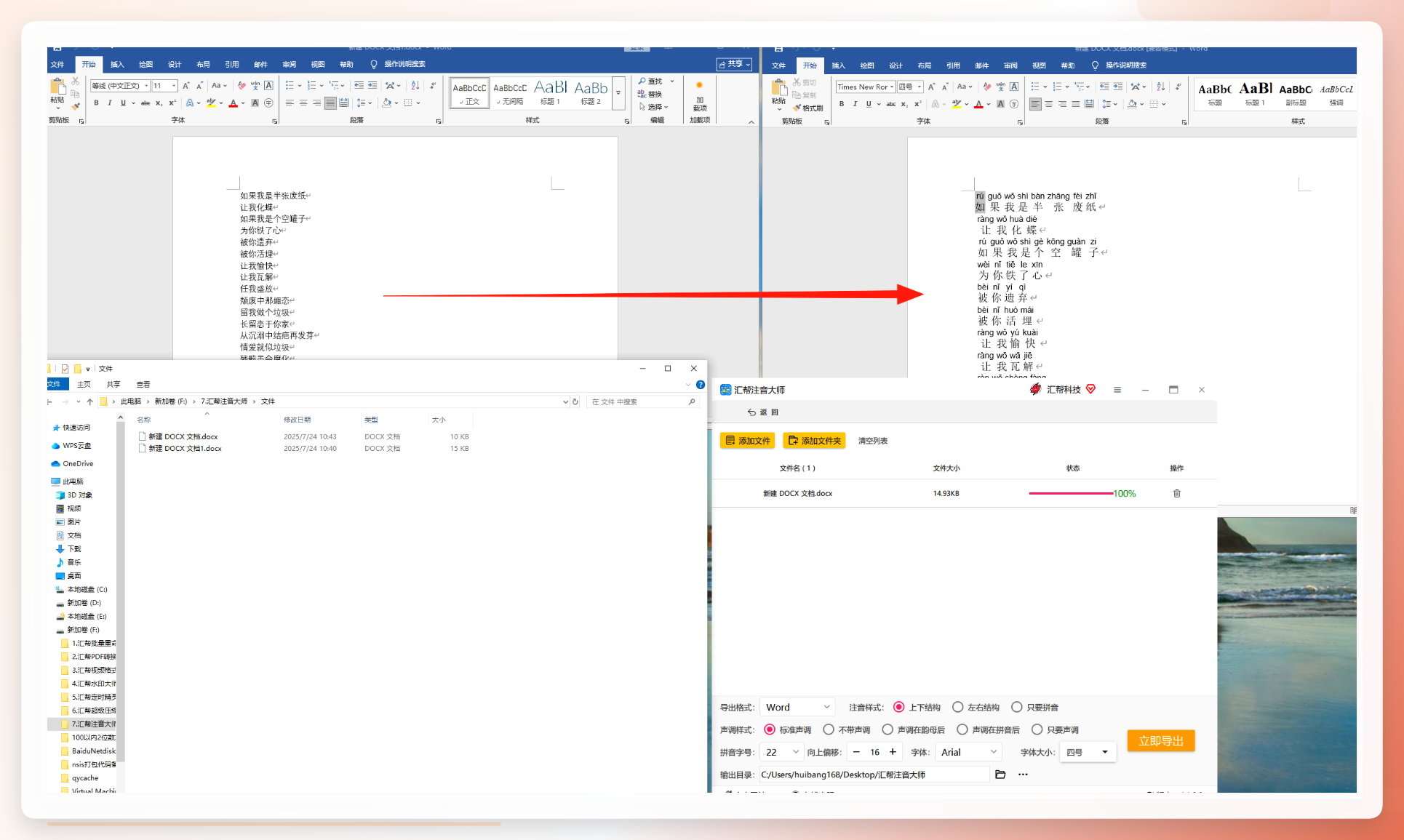 整个流程走下来,三四分钟的事。我那台用了三年的老联想,跑起来也不卡。
金山文档:习惯云端办公的可以试试
如果你平时就爱用金山文档,那它自带的拼音指南功能够用了。
操作路径:装好Windows客户端,登录账号,新建或打开一个文档。把要注音的字打进去,选中,然后点顶部“开始”菜单,找到“拼音指南”按钮。点开之后核对一下拼音和声调,没问题就确定。文档会自动同步到云端,手机、平板随时能看。
适合那种经常在电脑和手机之间来回切换的人。不过批量处理大文档的话,速度不如本地软件来得痛快。
SoftMaker Office:轻量、启动快
这软件体积不大,占内存少,启动速度挺利索。支持批量选中多个段落一起标音。
打开文档,选中要处理的汉字,点顶部“格式”菜单里的“拼音标注”,系统会自动生成拼音。有标错的地方可以手动改。确认后点确定,基本是秒出结果。
 适合配置一般的电脑,或者临时要处理大篇幅文本的情况。
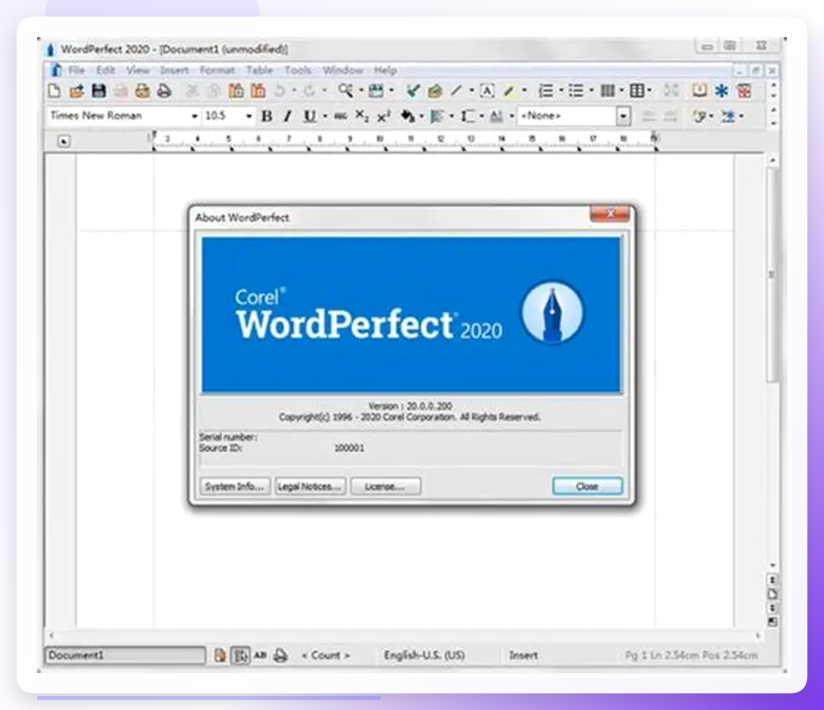
Corel WordPerfect:排版要求高的看这里
这个工具偏专业向。做教材编辑或者出版级排版的人可能会用到。
新建文档,输入汉字并选中,点“格式”→“中文版式”→“拼音标注”。它能精细调整拼音和汉字之间的间距、对齐方式,声调样式也能选。调好之后点应用,保存就完事了。
 功能确实细,但日常给作业标个拼音,用不上这么重的工具。
OpenOffice:低配电脑的应急方案
OpenOffice Writer对硬件要求很低。老机器跑不动大型办公软件的话,拿它应急挺合适。
选中汉字,点“格式”→“中文版式”→“拼音标注”,核对拼音后确定。拼音就自动显示在汉字上方了。
 操作简单,没什么学习成本。但界面风格偏老,功能也相对基础。
文字注音专家:另一个批量处理的选择
跟汇帮注音大师的定位有点像,也是走批量路线。
步骤1:打开软件,点“批量注音”。
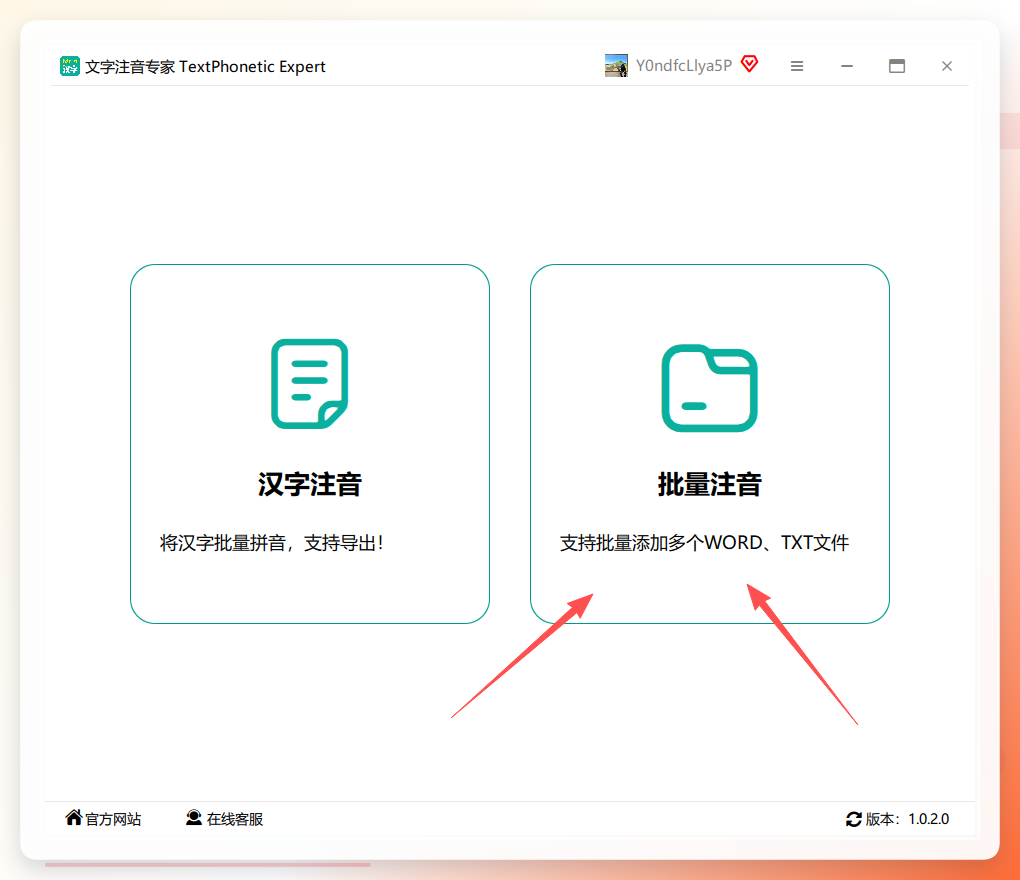 步骤2:上传Word文件,拖拽也行。
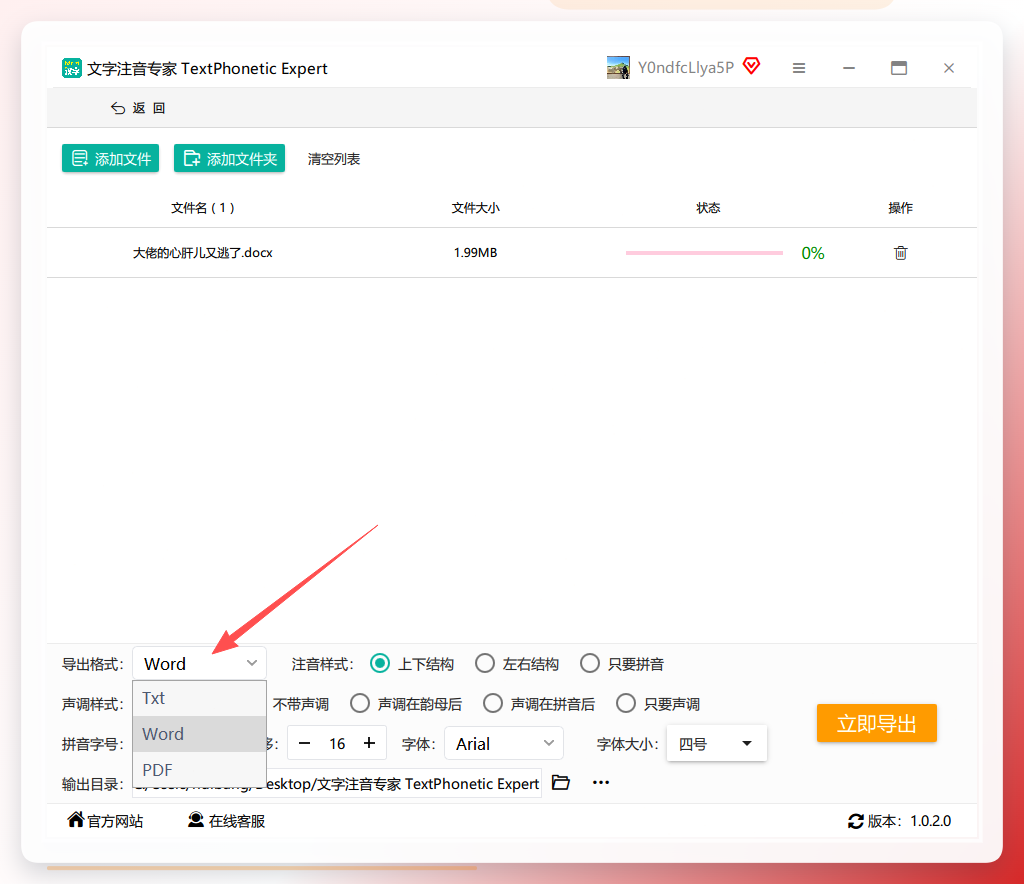
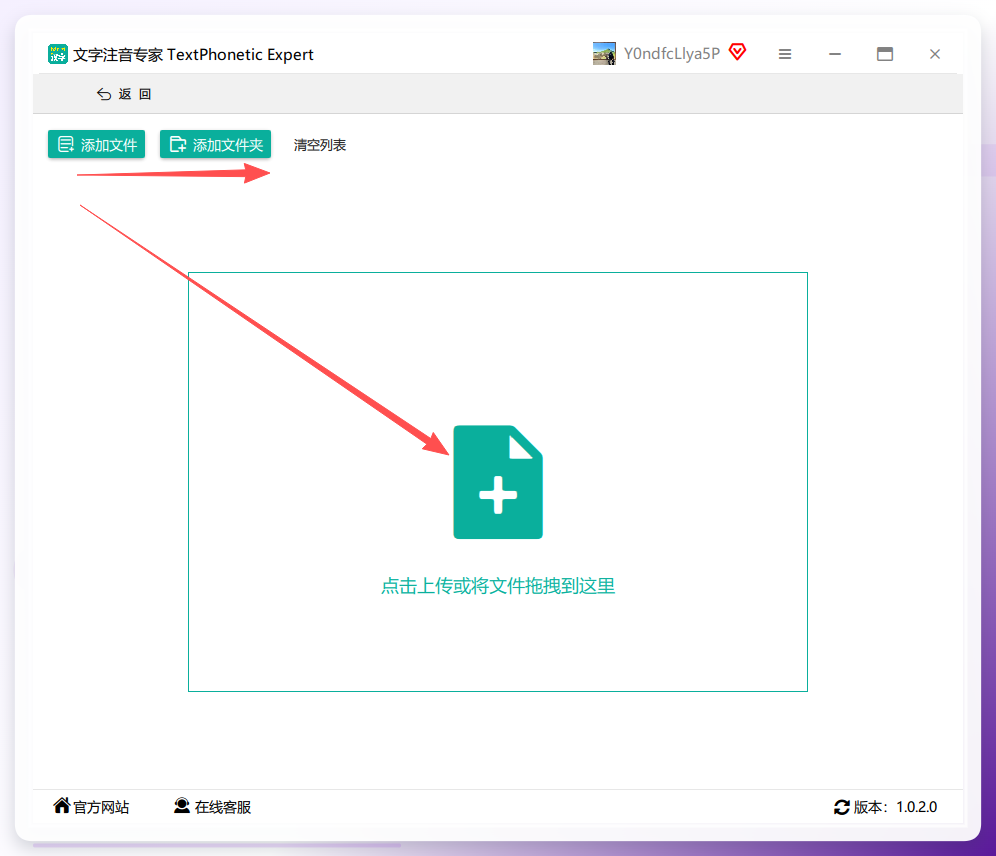 步骤3:选导出格式,支持Word、TXT、PDF。
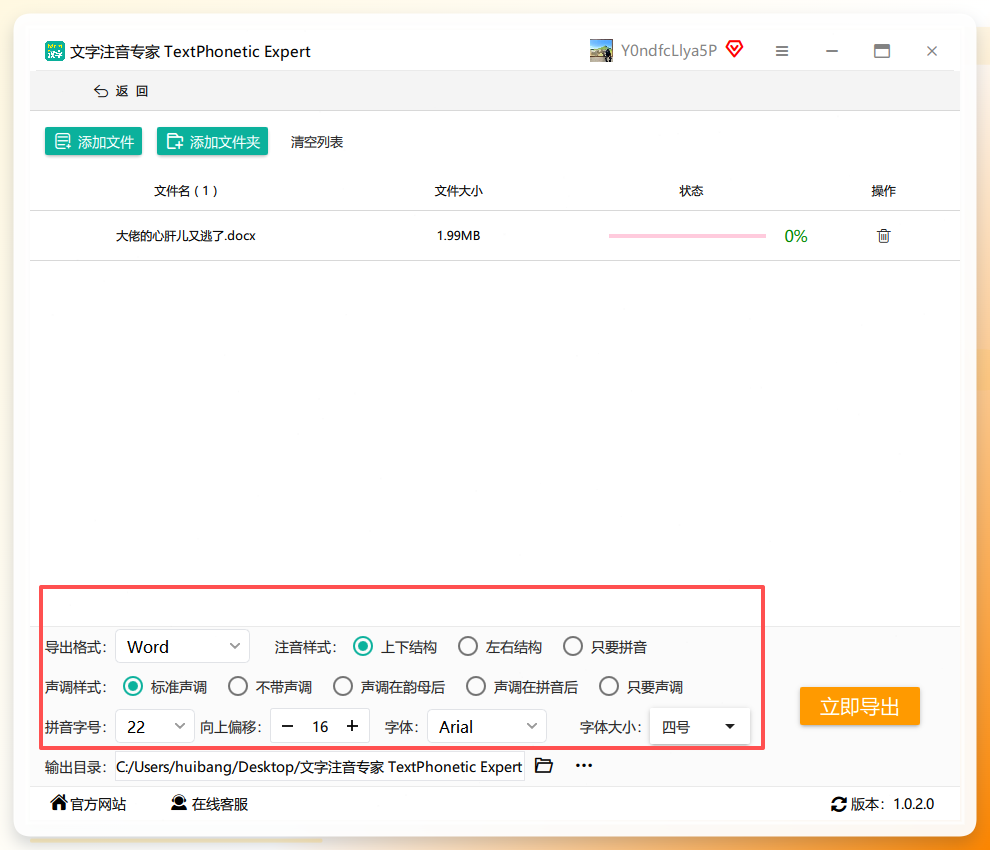
 步骤4:样式、字体、字号自己挑。
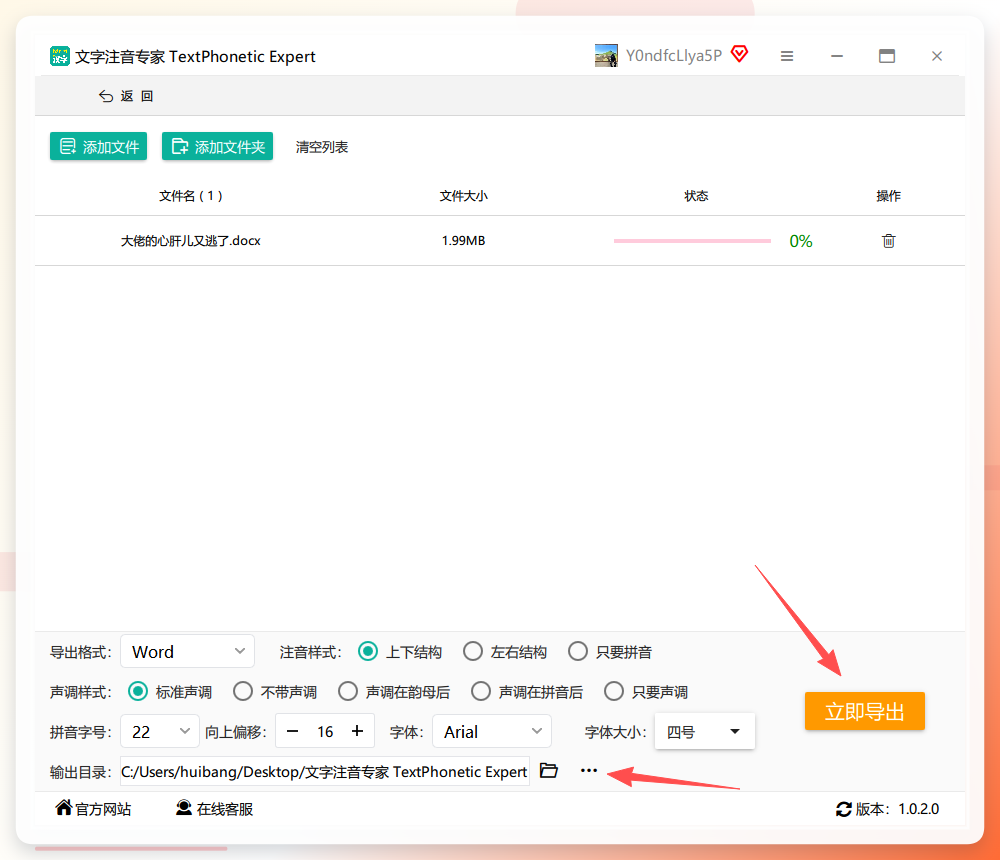
 步骤5:选输出目录,点立即导出。
 步骤6:处理完之后,源文件会自动备份,不会丢。
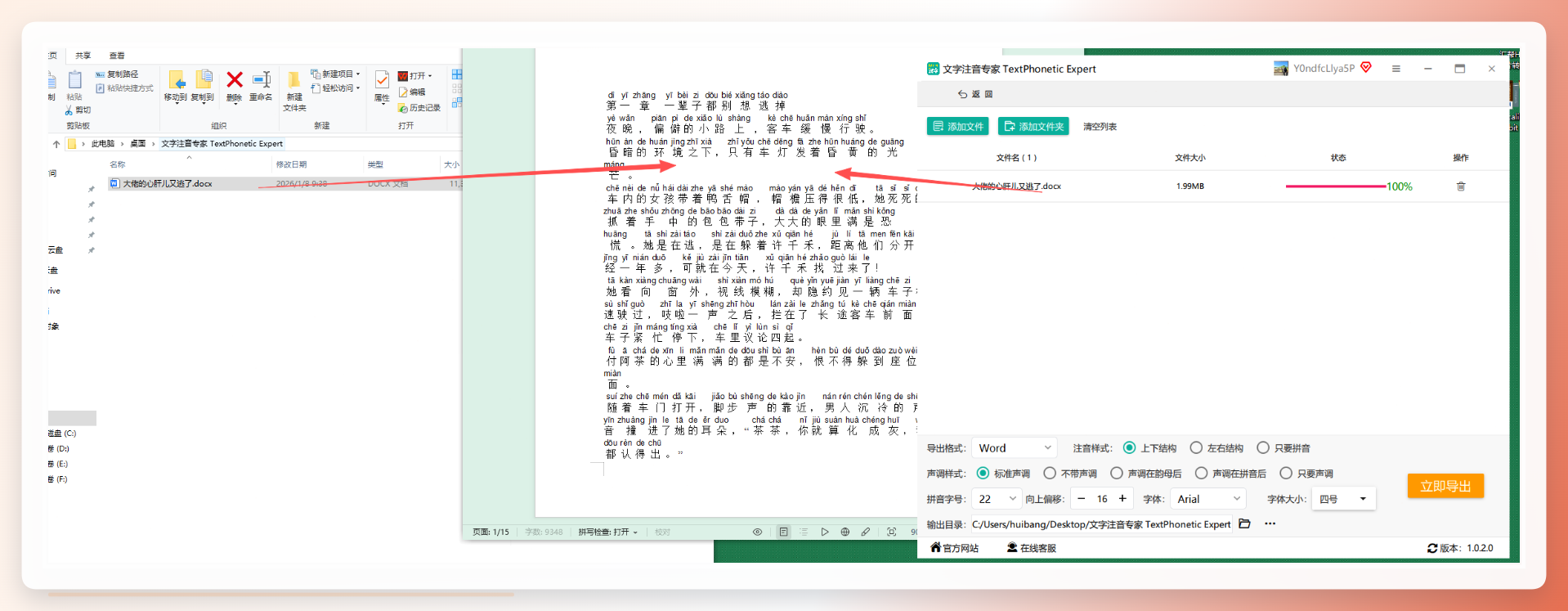 效果跟汇帮差不多,具体选哪个看个人习惯。
几个容易踩的坑
声调标错位置这事,多半是工具默认设置的问题。导出前最好预览一下,确认声调在韵母上而不是声母上。
另外,如果文档里有大量多音字,自动标音可能会出错。比如“长”在“长大”和“长短”里读音不同,机器不一定每次都判断对。导出后花两分钟扫一遍,能省不少返工的麻烦。
还有一点——在线工具虽然方便,但涉及隐私的文档(比如合同、内部资料),建议走本地软件处理。这个不用我多说吧。
说回正题
电脑如何给汉字注音,其实就两条路:要么用本地软件批量处理,要么用办公软件自带的拼音功能逐个标。前者适合文档多、篇幅长的情况,后者适合偶尔用一次、量不大的场景。
汇帮注音大师和文字注音专家在批量处理上表现都挺稳,操作逻辑也清晰,跟着步骤走不会卡壳。金山文档和OpenOffice胜在轻便,不用额外装东西。SoftMaker Office和Corel WordPerfect则各有侧重,一个快,一个细。
选哪个,看你手头的活儿是什么类型。反正我现在给小孩弄作业,直接汇帮批量导一遍,十分钟收工。搁以前——想都不敢想。
