

为什么要给文件加拼音?
在我们的学习和工作中,PDF文档无处不在,无论是教材、公文还是外文资料,给汉字加拼音都有大用处。比如学生学习古诗词时,拼音能帮他们准确朗读;对外交流时,拼音可以让外国友人更快理解中文内容;甚至给孩子看的绘本、科普读物,拼音也是辅助阅读的好帮手。
不过给PDF加拼音不像Word里那么直接,很多人遇到问题:要么转换格式后注音丢失,要么手动一个字一个字标太累,还有人担心操作太复杂学不会。今天就给你3个实用的方法。
不用自己一个个标拼音!这些方法帮你轻松搞定汉字注音

方法一:使用“汇帮注音大师"软件给文字内容加拼音
软件名称:汇帮注音大师
下载地址:https://www.huibang168.com/download/wyVqaqqOHqL9
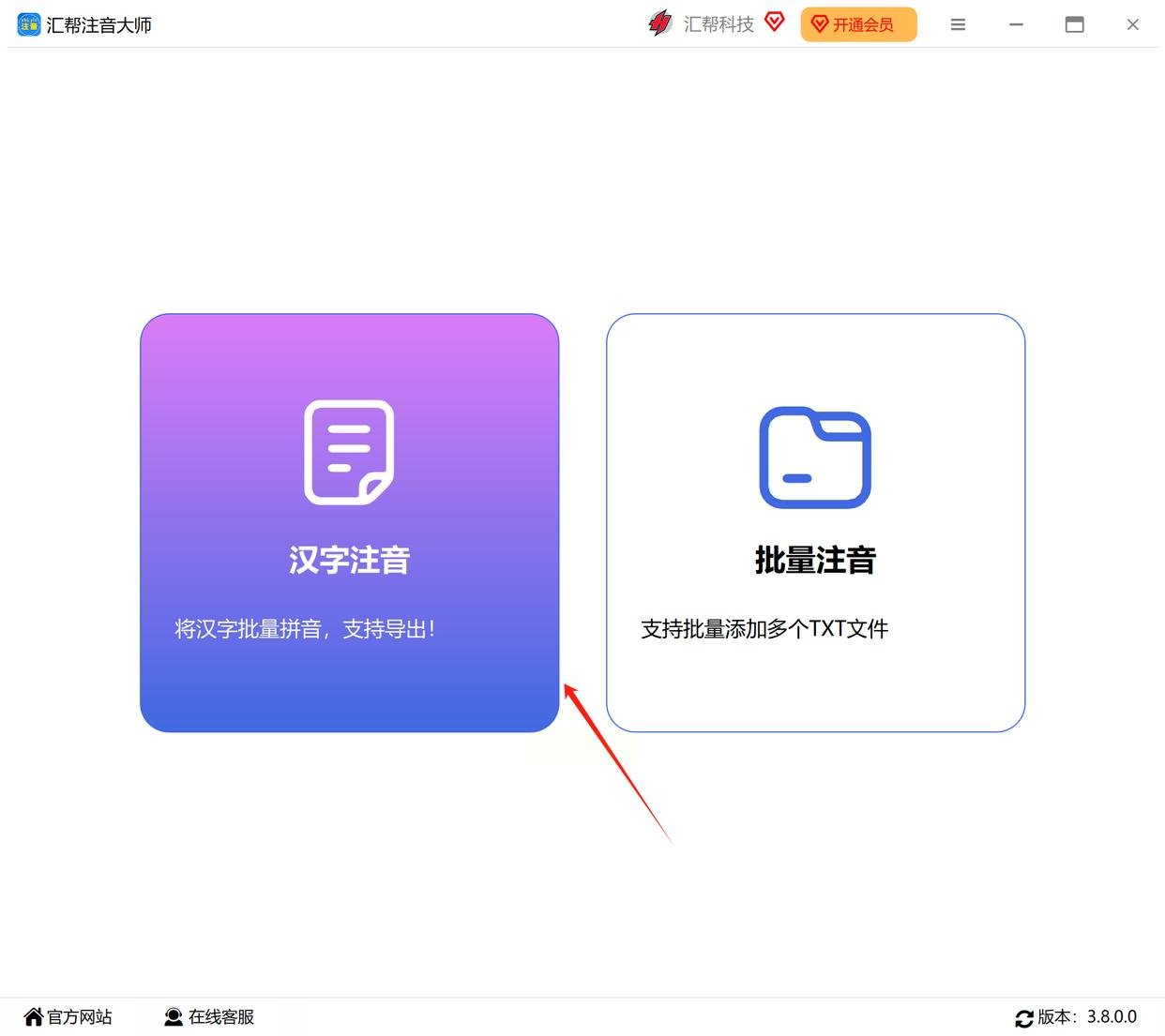
1. 安装并打开软件:第一次用的话,先下载安装包,打开后界面会显示“汉字注音”和“批量注音”两个选项,选左侧的“汉字注音”。
2. 导入PDF内容:把PDF里的文字复制粘贴进去——要么直接把PDF拖到左侧面板,要么按Ctrl+V粘贴(软件会自动识别内容)。
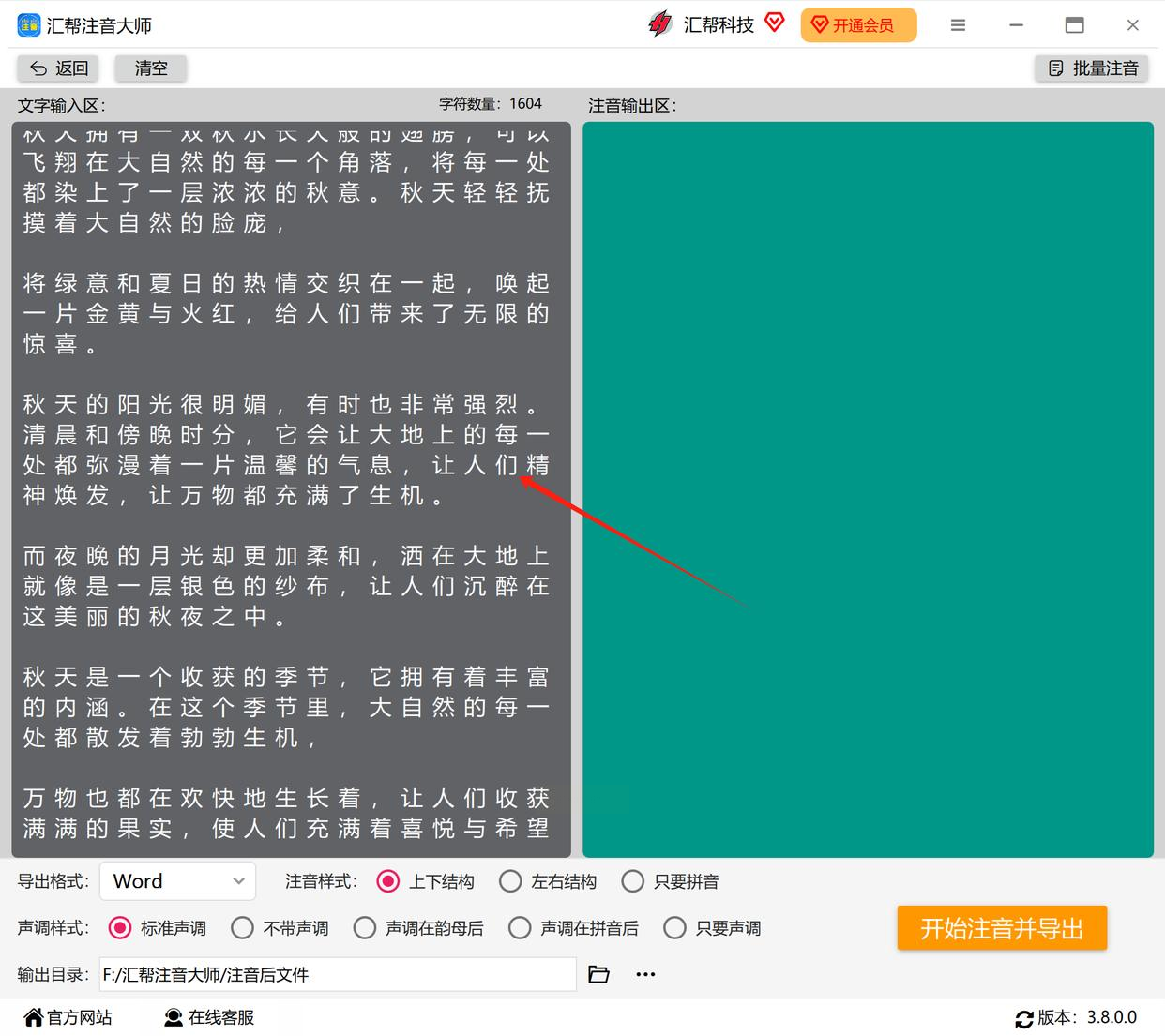
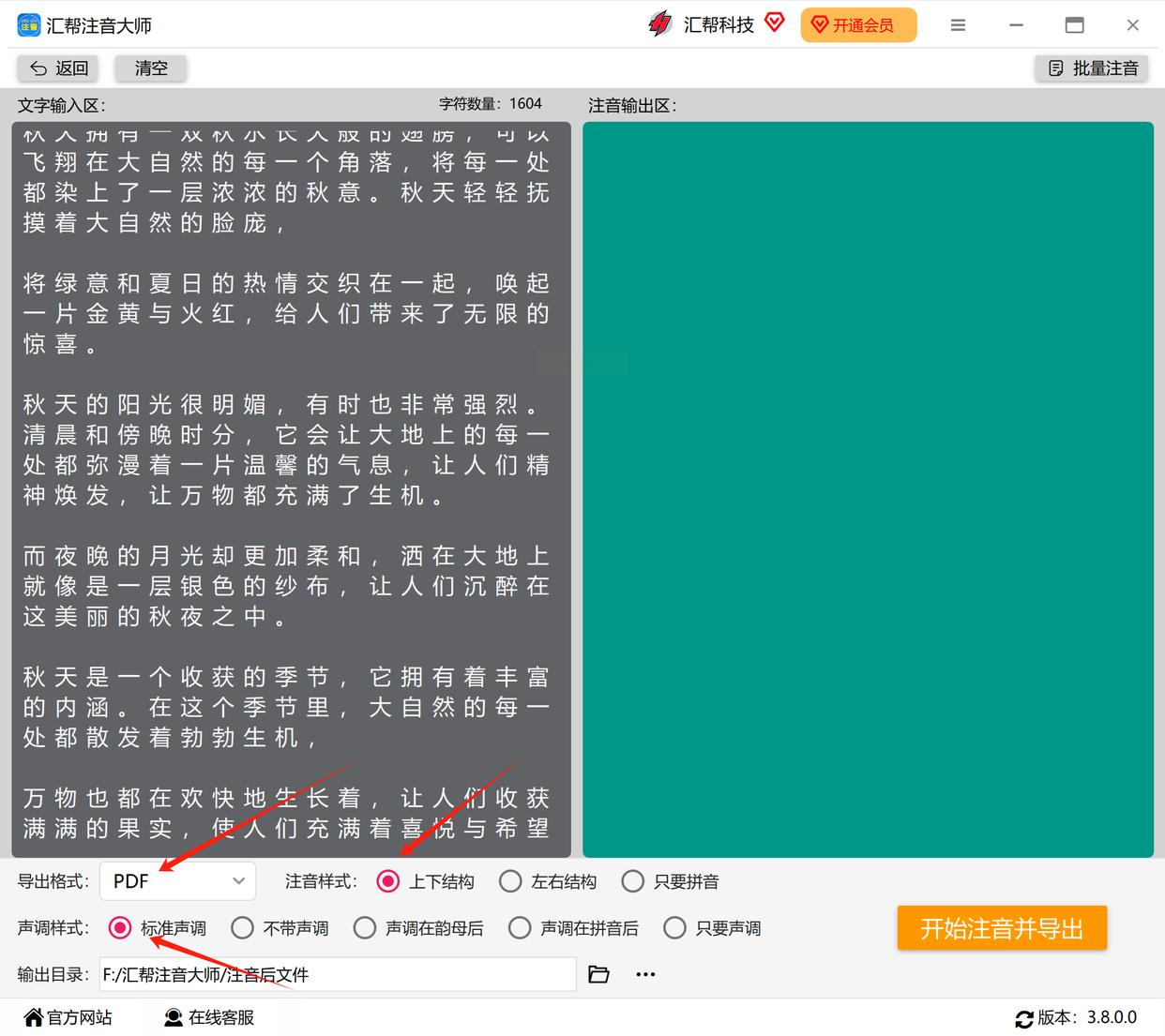
3. 设置注音参数:在底部找到“导出格式”,选“PDF”;“注音样式”推荐“上下结构”(拼音在汉字上方);“声调样式”选“标准声调”(比如ā、é这种)。如果需要调整大小,也可以改“字号”。
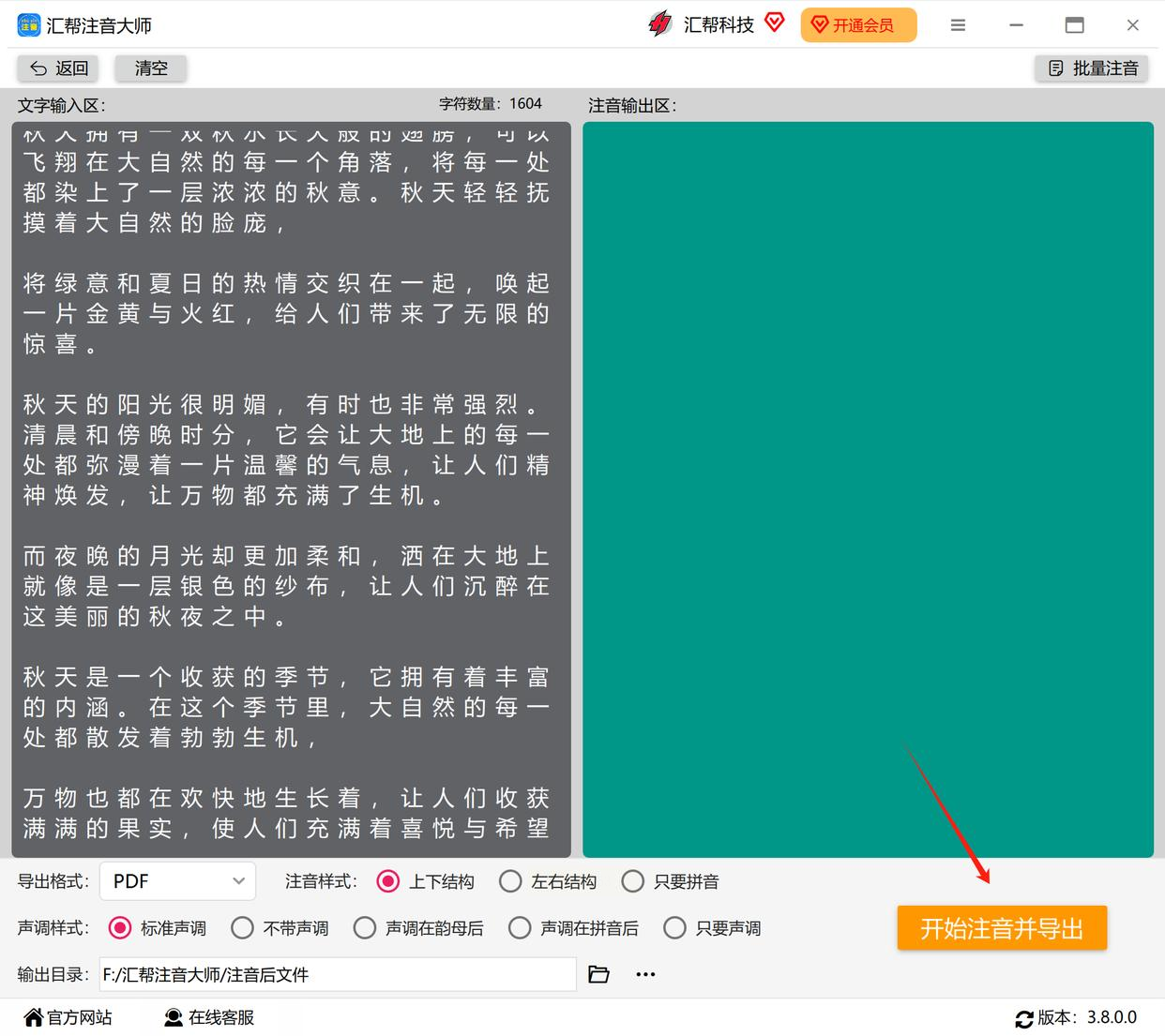
4. 一键生成:点击右侧的“开始注音并导出”,软件会自动处理全文,稍等10-20秒(根据字数多少),就能在指定文件夹里看到带拼音的PDF了!
方法二:PDF转Word+Word注音(适合新手)
1. 打开PDF编辑器:先在电脑上安装一个PDF转Word的工具,打开你要处理的PDF文件。

2. 转换格式:找到“转换”按钮(不同软件位置不同,一般在左上角菜单或工具栏),选择“转为Word”,稍等片刻就会生成可编辑的Word文档。

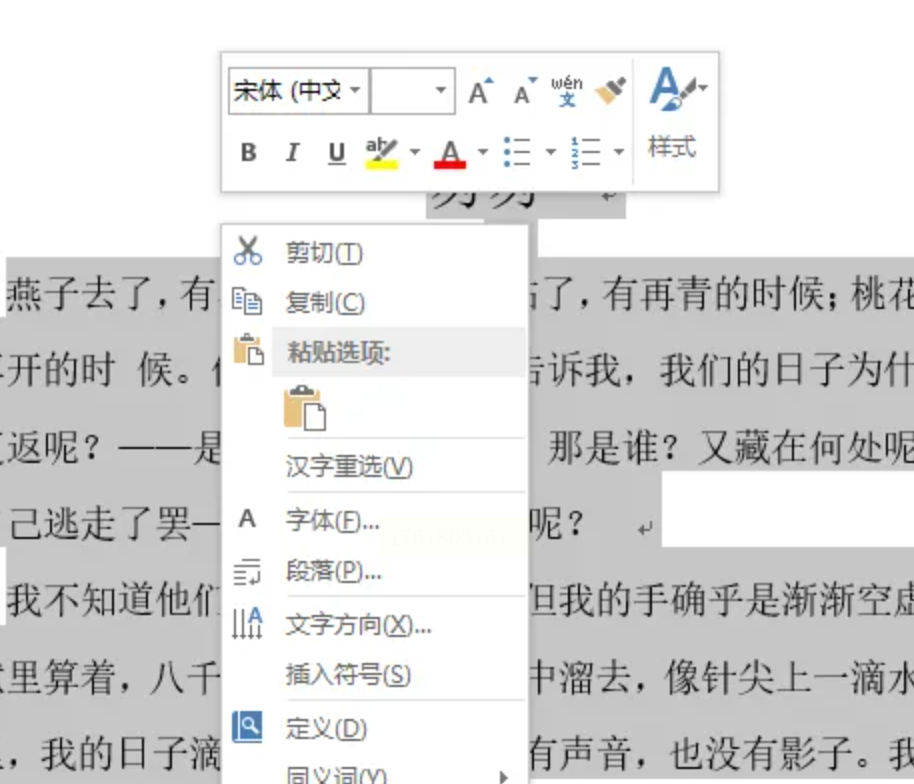
3. 全选文字:打开转换好的Word文档,按Ctrl+A全选所有内容,右键点击“字体”。

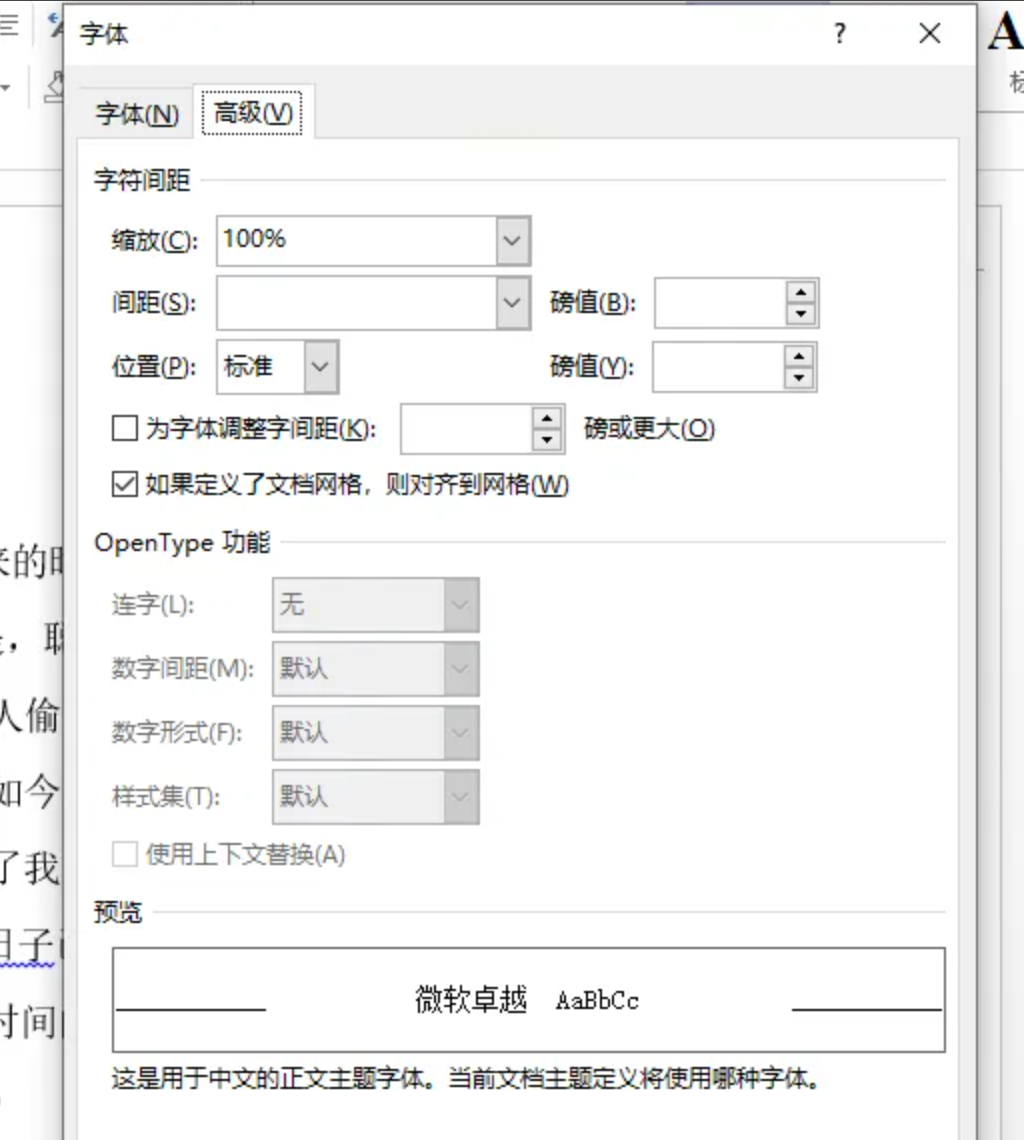
4. 设置字符间距:在弹出的字体窗口里,切换到“高级”选项卡,把“间距”设为“加宽”,数值调为“4磅”(这个间距能让拼音和汉字不重叠)。
5. 添加拼音:保持文字全选状态,点击顶部菜单栏的“开始”选项卡,找到“拼音指南”按钮(图标像个带拼音的“A”)。在弹出的窗口里:
- 对齐方式选“居中”
- 偏移量设为“8磅”(拼音和汉字的距离)
- 字号建议11-12磅(太小看不清,太大占地方)
点击确定后,每个汉字上方就会自动生成拼音啦。
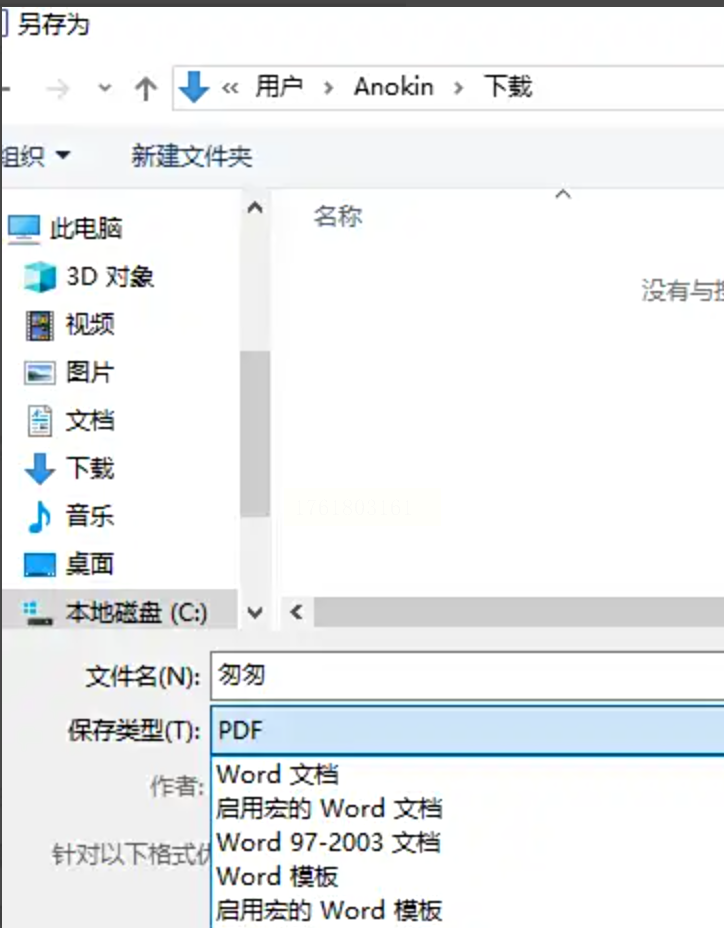
6. 重新导出PDF:最后按Ctrl+P打印预览,确认排版没问题后,点击“文件-另存为”,格式选“PDF”,保存到喜欢的文件夹就大功告成了!
方法三:使用打字机工具给文件内容加拼音
1. 打开PDF工具:启动打字机软件,打开需要加拼音的PDF。
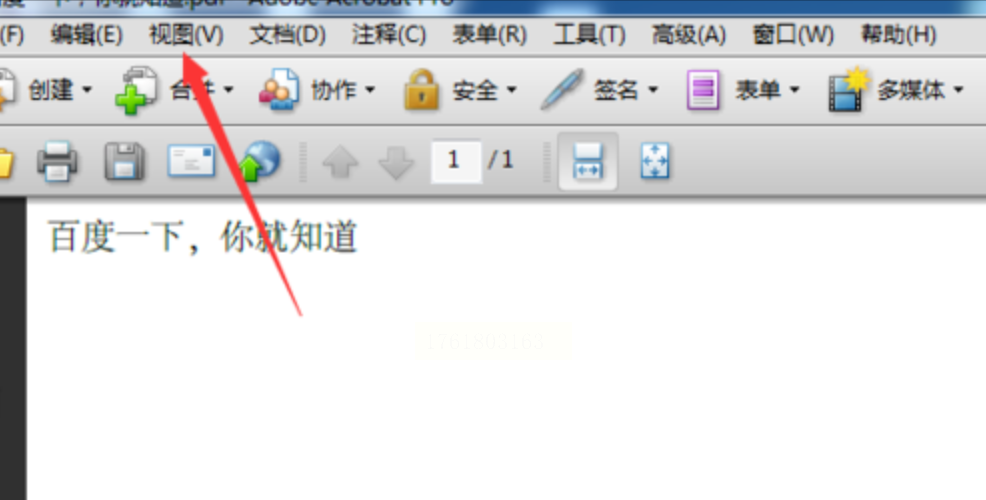
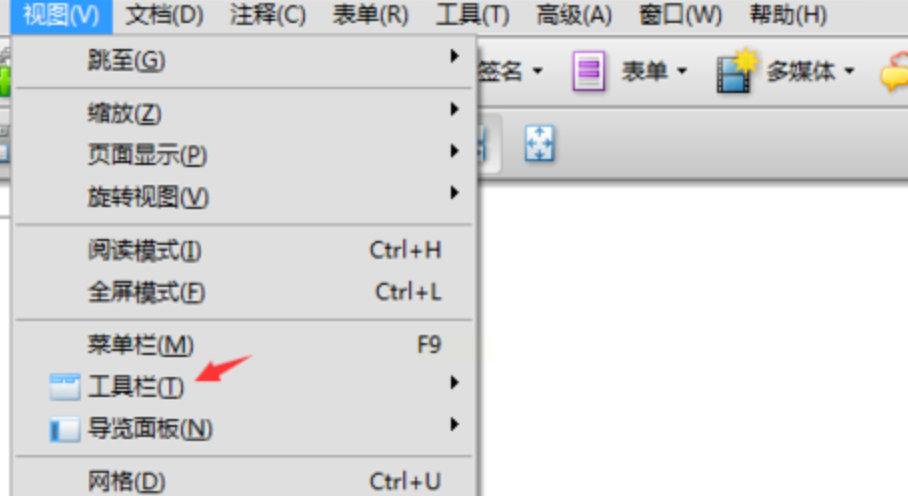
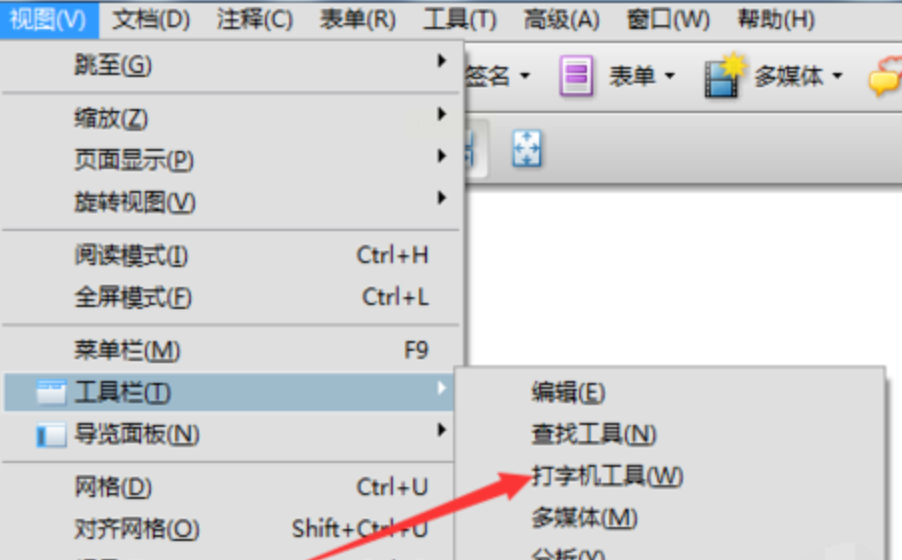
2. 调出打字机工具:点击顶部菜单“视图”→“工具栏”→“打字机工具”(这个工具可以像打字一样在PDF上添加内容)。
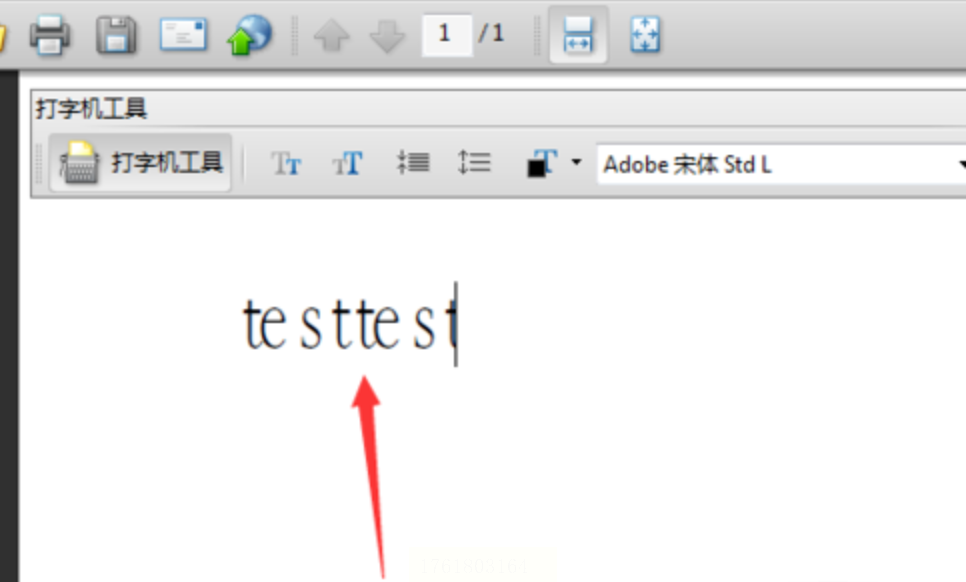
3. 输入拼音:在工具栏里找到打字机图标,点击后在需要加拼音的文字上方点击,输入对应的拼音。
4. 调整格式:选中输入的拼音,右键→“属性”,设置字体(宋体、黑体都可以)、大小(比汉字小2-3磅)、颜色(黑色或深灰色,和正文区分开)。
5. 批量复制粘贴:如果需要给很多字加拼音,先按Ctrl+F找第一个要注音的字,标记后用打字机工具添加拼音,再继续找下一个。
给汉字加拼音其实是很实用的小技巧,既能帮自己学习,也能帮助他人更好地理解内容。如果是日常偶尔用,推荐用Word转换法,免费又方便;如果经常处理大量文档,汇帮注音大师能节省时间;文件查看器则适合专业排版需求。
记住,工具只是辅助,关键还是要多动手试试——第一次操作可能会遇到格式问题,但多试两次就会熟练。现在就打开你常用的PDF,挑一种方法试试看吧!下次遇到更复杂的问题,也欢迎继续交流~
