

一、为什么需要汉字转纯拼音功能?
在实际工作和学习中,这个功能有很多常见场景:
1. 教学辅助:老师需要为低年级学生制作识字卡片,将课文中的生字只保留拼音,方便孩子先熟悉发音再记忆字形。
2. 内容排版:编辑拼音类教材或儿童读物时,需要将汉字替换为对应的拼音,同时保持格式整洁。
3. 语言学习:比如整理古诗词、成语的拼音注释,或者制作外语学习资料中的中文辅助内容。
4. 办公需求:有时需要提取文档中的拼音用于校对或二次排版,而原汉字可能多余。
这些场景都需要高效批量处理文本,避免手动逐个标注拼音的繁琐。接下来,我们将介绍4种汉字转纯拼音的方法,从简单工具到专业软件,再到编程实现,满足不同需求。
想要汉字转纯拼音?这4款好用的汉字标注工具推荐
汉字转纯拼音的工具一:用汇帮注音大师一键分离(新手友好版)
软件名称:汇帮注音大师
下载地址:https://www.huibang168.com/download/wyVqaqqOHqL9
这款工具操作简单,适合完全没有技术基础的用户,尤其适合批量处理整篇文档。
具体步骤:
1. 打开软件并选择功能
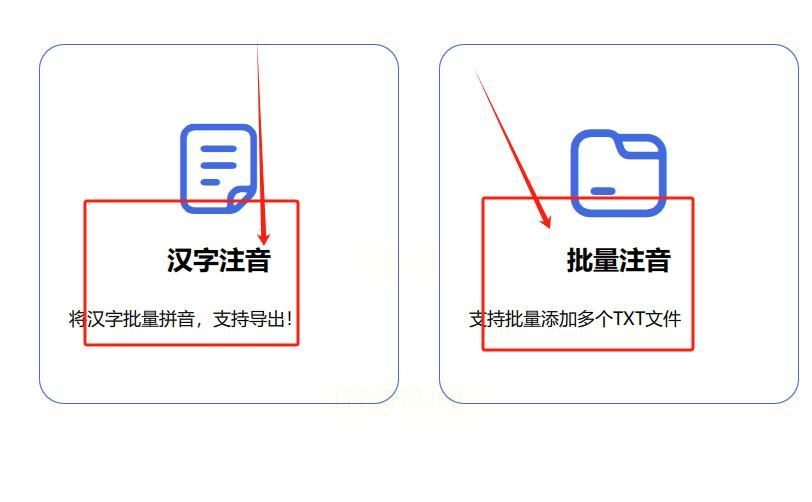
双击桌面上的“汇帮注音大师”图标,进入软件主界面。你会看到“汉字注音”和“批量注音”两个选项——如果只是处理单句或少量文字,选“汉字注音”;如果是整份文档(比如一篇课文或一段教材),直接点“批量注音”(适合大量内容,效率更高)。
2. 导入需要注音的文件
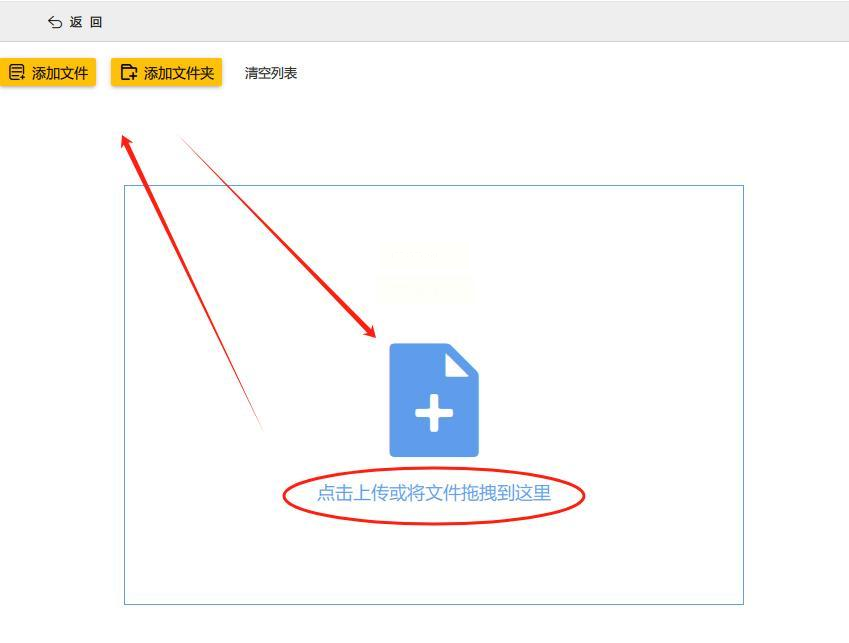
点击界面中间的【添加文件】按钮,或者直接将文件/文件夹拖到软件窗口中。支持Word、TXT等常见格式,也能同时导入多个文件(比如同时处理10篇短文),软件会自动识别并显示文件列表。
3. 设置导出参数
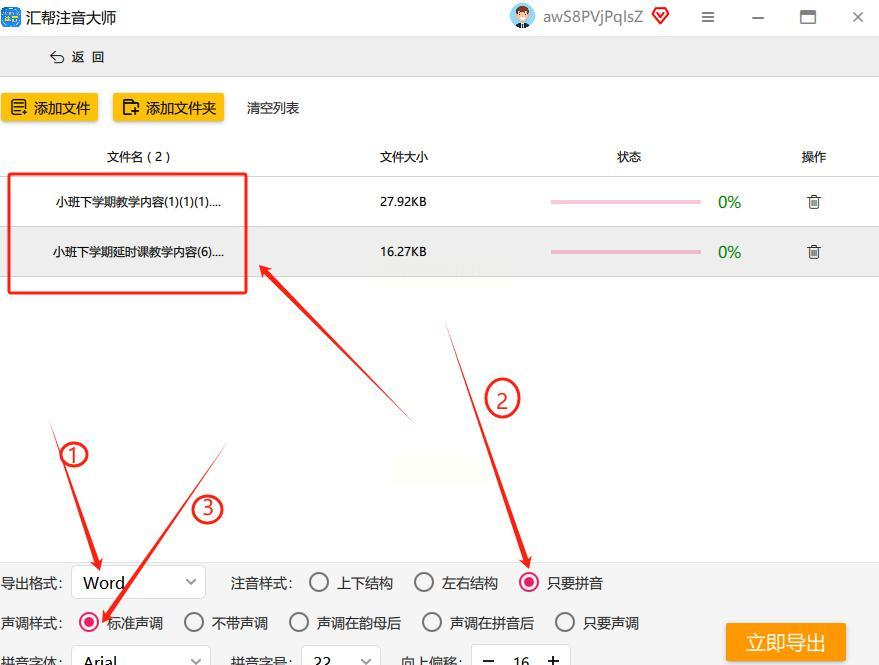
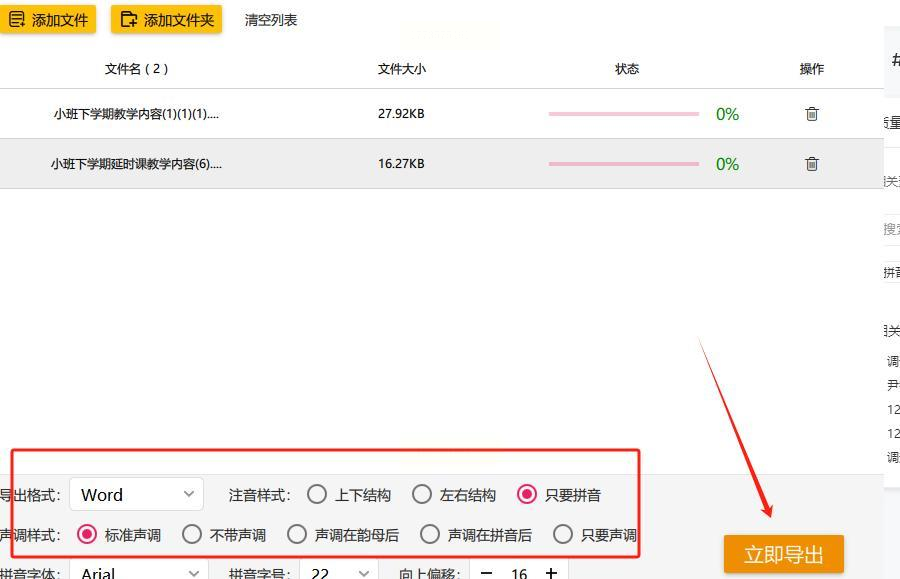
向下滑动界面,找到【导出格式】选项,选择“Word格式”(方便后续直接编辑);【注音样式】务必勾选“只要拼音”(这是关键,避免出现汉字+拼音混合);【声调样式】可以选“标准声调”(带声调符号,符合规范),如果需要更可爱的风格,也可选“无声调”或“数字声调”(比如用12345代替)。
4. 点击导出,等待结果
确认参数无误后,点击右下角的【立即导出】按钮。
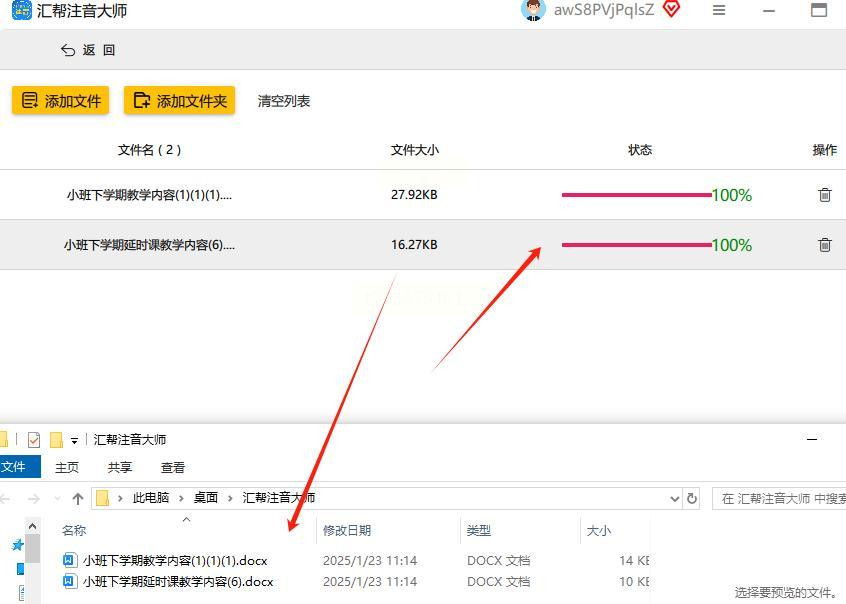
软件会开始处理,进度条走到100%后,系统会自动打开生成的Word文件。
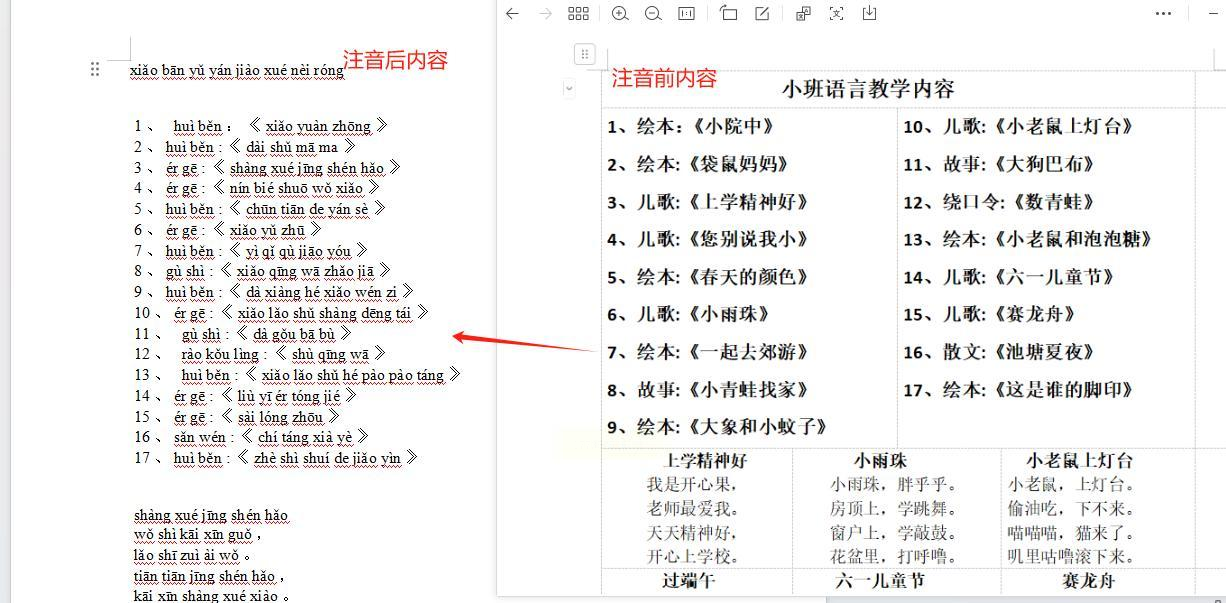
打开后你会发现:文档里只剩下干净的拼音,原汉字已被完美替换,无需手动删除,简直节省了大量时间!
汉字转纯拼音的工具二:用Word自带功能实现(无需额外安装软件)
如果你身边只有Word,且不想安装第三方工具,也可以用Word的基础功能完成。这个方法适合少量文本(比如一段话或一篇短文),操作也不复杂。
具体步骤:
1. 选中需要注音的文字
用鼠标拖动选中要处理的汉字(从第一个字到最后一个字,确保完全覆盖),选中后文字会变成蓝色或黑色背景(不同版本Word可能颜色不同)。
2. 在工具栏找到“拼音指南”
选中文字后,点击Word顶部菜单栏的【开始】选项卡(或旧版本的【格式】),找到带有“文”字的按钮(通常是“拼音指南”,图标是“A”上面带个拼音符号)。点击后会弹出一个小窗口,显示默认的拼音。
3. 生成拼音并分离文字
弹出窗口中,拼音会自动生成在文字上方。此时,按Ctrl+X剪切已标注拼音的文字,然后按Ctrl+V粘贴。粘贴时注意:Word会在粘贴内容右侧出现“粘贴选项”(一个小图标),点击它选择【只保留文本】(或直接选“保留源格式”中的“合并格式”?不对,正确操作是:粘贴后点击【粘贴选项】,选择“只保留文本”?不,这里需要注意,正确步骤是:粘贴后,选中粘贴的内容,右键选择【复制】,然后再次右键,选择【粘贴选项】中的“A”(即“合并格式”?或者更简单的方法是:选中已生成拼音的文字,按Ctrl+X剪切,然后在空白处右键粘贴,选择“只保留文本”(即粘贴后只有拼音),但这样会丢失原文字。
更准确的操作是:粘贴后,选中拼音和文字,然后按Ctrl+H(替换),在查找内容中输入原文字,替换为空。或者直接:
- 选中文字→添加拼音→剪切→粘贴→点击“粘贴选项”选“只保留文本”(这时候只有拼音)→删除原文字(如果之前没删干净)。
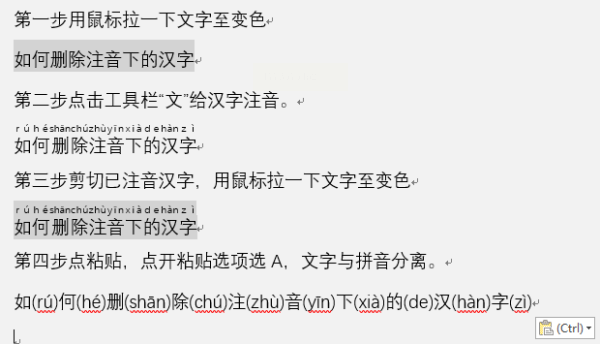
注意:这种方法需要手动操作“粘贴选项”,且如果原文字较多,可能需要多次调整格式,适合1-2段文字,不适合批量处理。
汉字转纯拼音的工具三:文字注音专家(专业软件,适合批量处理)
这款软件界面简洁,功能更细致,适合需要频繁处理文本的用户(比如教师、编辑)。
具体步骤:
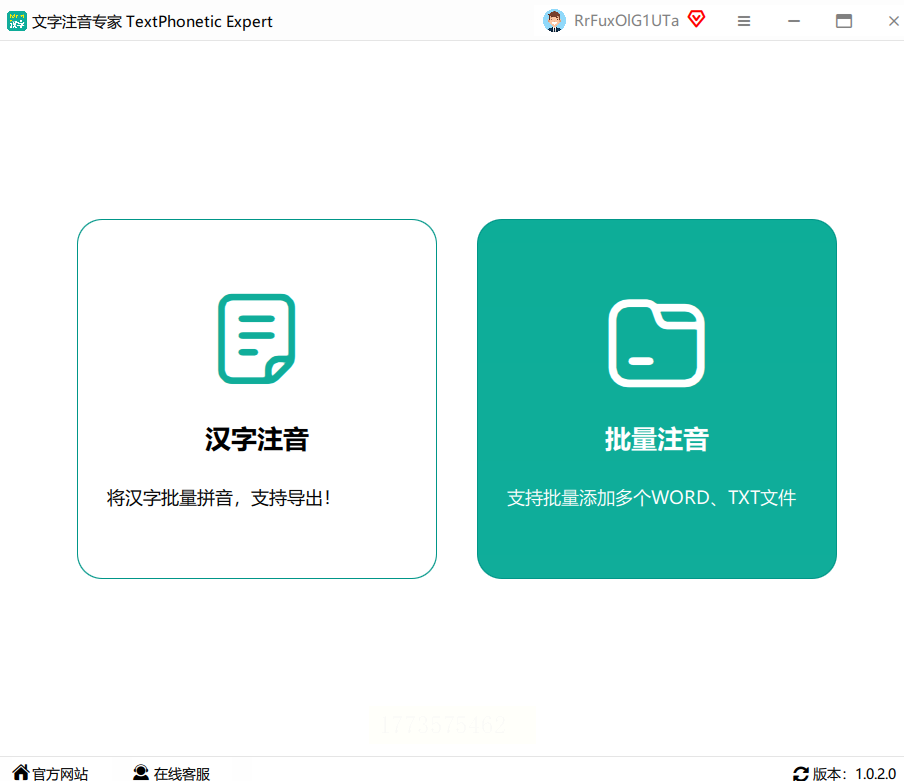
1. 打开软件并选择“批量注音”
启动“文字注音专家”后,在首页菜单栏中找到【批量处理】或直接勾选“批量注音”选项(不同版本可能位置不同,仔细看界面,通常在顶部或左侧)。点击进入后,软件会显示操作窗口。
2. 导入文件
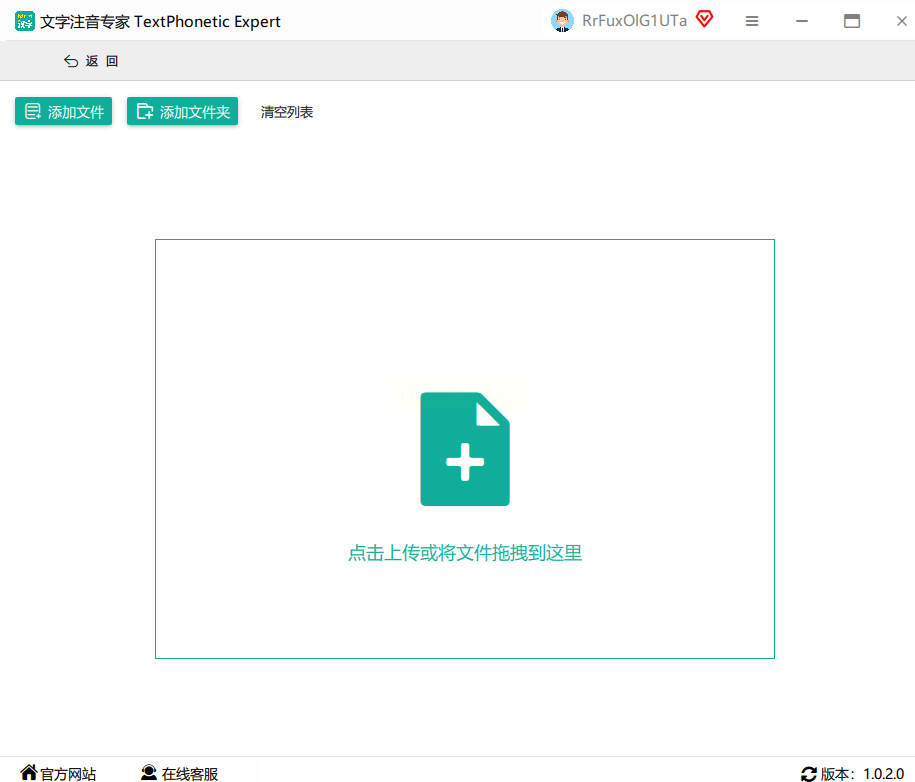
点击窗口左上角的【添加文件】按钮,选择需要处理的Word、TXT文件(可多选),文件会显示在列表中。如果有多个文件,可以按【上移】【下移】调整顺序。
3. 设置参数
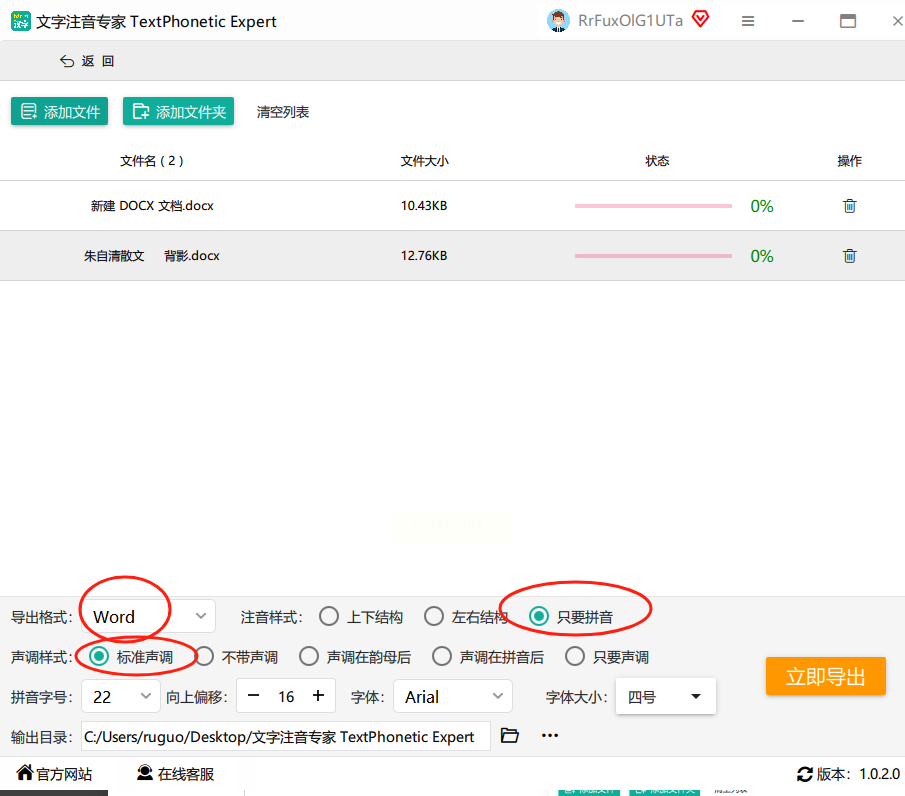
在窗口底部的“参数设置”区域,确保【导出格式】为“Word文件”(方便兼容);【注音样式】选择“只保留拼音”(核心设置,避免汉字残留);【声调样式】选“标准声调”(符合语文规范)。如果需要调整字体大小、间距等,也可以在这里微调。
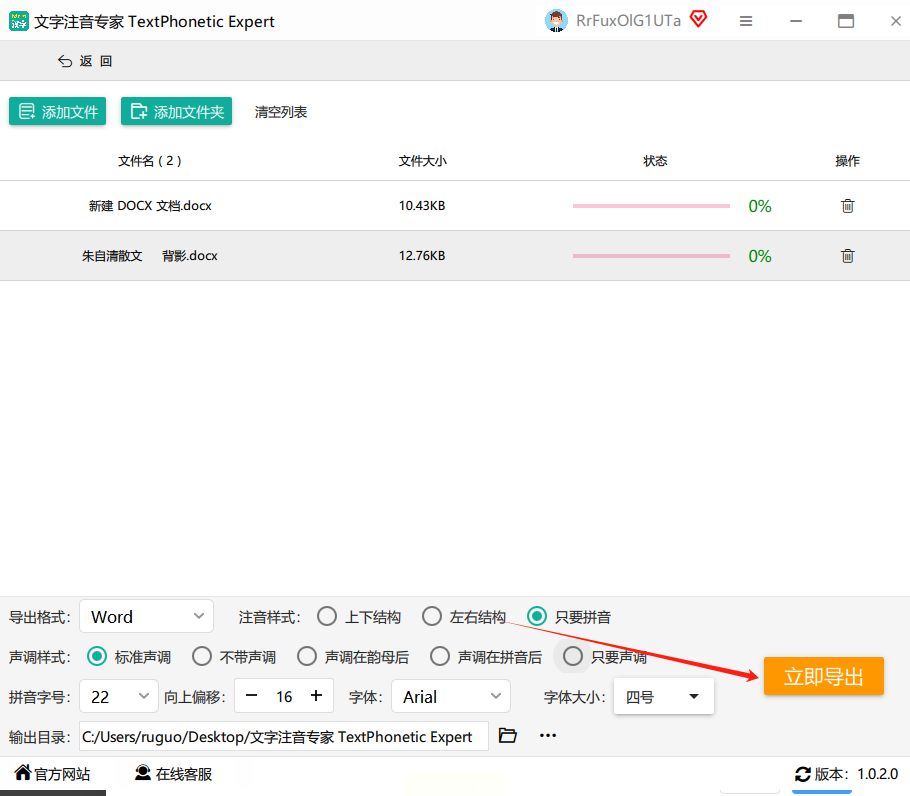
4. 点击导出并检查结果
确认所有设置后,点击【开始转换】按钮。软件会在后台处理,完成后会弹出提示窗口(比如“转换成功,共处理X个文件”),并自动打开保存路径。打开生成的Word文件,检查拼音是否正确,原汉字是否已被替换——如果没问题,就可以直接使用或进一步编辑了。
汉字转纯拼音的工具四:用Python编程实现(适合有基础的用户)
如果你熟悉Python,或者想通过编程提高效率(比如处理重复性高的任务),可以用Python的`pinyin`库实现。这个方法适合程序员或需要自动化处理的场景。
具体步骤:
1. 安装必要的库
打开命令行工具(Windows按Win+R输入cmd,Mac按Command+空格输入Terminal),输入以下命令安装`pinyin`库(如果没有安装):
```bash
pip install pinyin
```
同时安装`python-docx`库(用于处理Word文档):
```bash
pip install python-docx
```
2. 编写代码(示例)
以下是一个简单的Python脚本,可将TXT文件中的汉字转换为纯拼音(需自行调整文件路径):
```python
from pinyin import pinyin
from docx import Document
import os
def text_to_pinyin(file_path):
# 读取文件内容
with open(file_path, 'r', encoding='utf-8') as f:
text = f.read()
# 处理每个字符,生成拼音列表
pinyin_list = []
for char in text:
if char.isalpha(): # 如果是字母(保留)
pinyin_list.append(char)
else: # 否则生成拼音
pinyin_list.append(' '.join(pinyin(char, style='normal')))
# 合并拼音,用空格分隔
result = ' '.join(pinyin_list)
return result
# 转换单个文件
file_path = 'input.txt' # 替换为你的文件路径
pinyin_text = text_to_pinyin(file_path)
# 保存到新文件
with open('output_pinyin.txt', 'w', encoding='utf-8') as f:
f.write(pinyin_text)
```
注意:这段代码是简化版,若要处理Word文件,需使用`python-docx`库读取段落,再替换文字为拼音,代码会更长。适合有编程基础的用户,且需要自行调试参数(比如声调是否保留)。

使用这些方法的好处:
1. 节省时间:批量处理比手动输入拼音快10倍以上,尤其适合大量文本。
2. 提高准确性:避免手动标注拼音时的错误(比如声调标错、漏字)。
3. 格式规范:专业工具生成的拼音符合语文规范,直接可用。
4. 多场景覆盖:从简单的段落到复杂的文档,都能找到对应的解决方案。
掌握这些汉字转纯拼音的技巧不仅能解决当下的问题,还能培养“高效解决问题”的思维:
- 提升工作效率:通过工具和代码自动化重复任务,有更多时间专注创意工作。
- 拓展知识边界:了解不同软件的功能,能发现更多办公场景的可能性(比如Excel的函数、PPT的动画)。
- 适应数字化需求:在AI时代,手动操作已被自动化工具替代,学会工具使用是职场竞争力的体现。
汉字转纯拼音的需求看似简单,却涉及到不同场景的效率提升。无论是新手用汇帮注音大师,还是熟练用户用Python编程,选择适合自己的工具和方法,都能轻松实现“去汉字留拼音”的目标。
记住:工具是为了节省时间,而不是增加麻烦——如果某一步操作复杂,不妨尝试更简单的方法(比如Word自带功能),找到最适合自己的路径,才能真正提升办公效率。希望这篇教程能帮你解决实际问题,也欢迎在评论区分享更多实用技巧!
