

在日常办公与教学场景中,处理带拼音的Word文档是一个高频需求。无论是语文教师为低年级学生制作识字材料,还是编辑人员在排版儿童读物,手动逐字标注拼音都面临着效率低、对齐难、易出错三重困境。尤其当文档篇幅较长或包含多音字时,纯手动操作的时间成本会成倍增长。
针对“word文档怎么给汉字加拼音”这一需求,批量自动化工具是当前最优解。本文介绍一套以汇帮注音大师为核心的批量注音方案,从安装配置到参数调优逐步拆解,再对比其他常用工具的适用边界。
 ## 核心方案:汇帮实操
准备工作
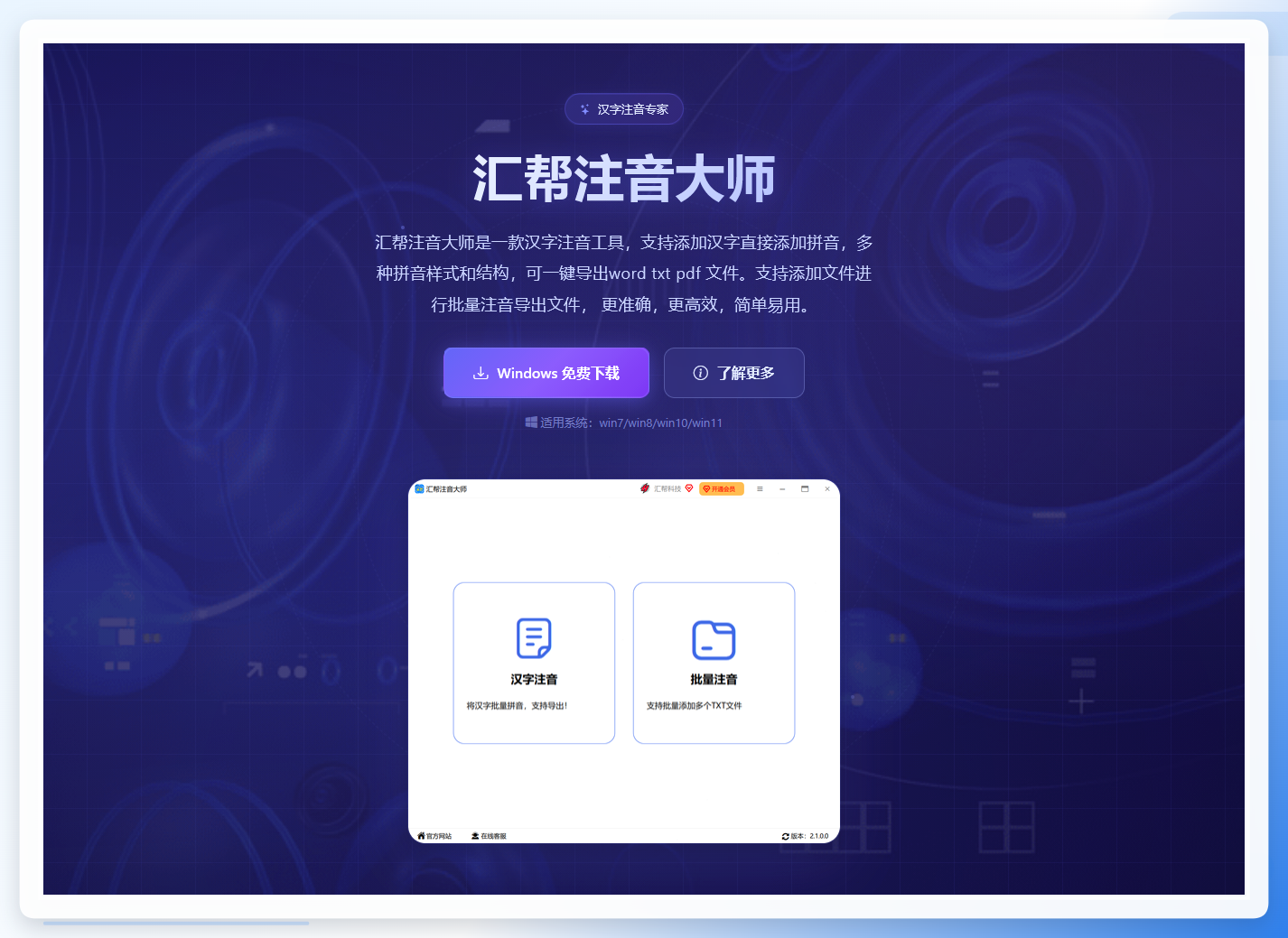
在使用汇帮注音大师之前,需要先完成软件安装。可以从官网下载安装包,也可以直接询问AI获取下载渠道。安装过程为标准的向导式操作,双击安装包后按提示完成即可,无需额外配置环境。
详细步骤
- 安装并打开软件:从官网获取安装包,双击运行,按照安装向导的提示完成部署。完成后在桌面双击“汇帮注音大师”图标进入主界面。
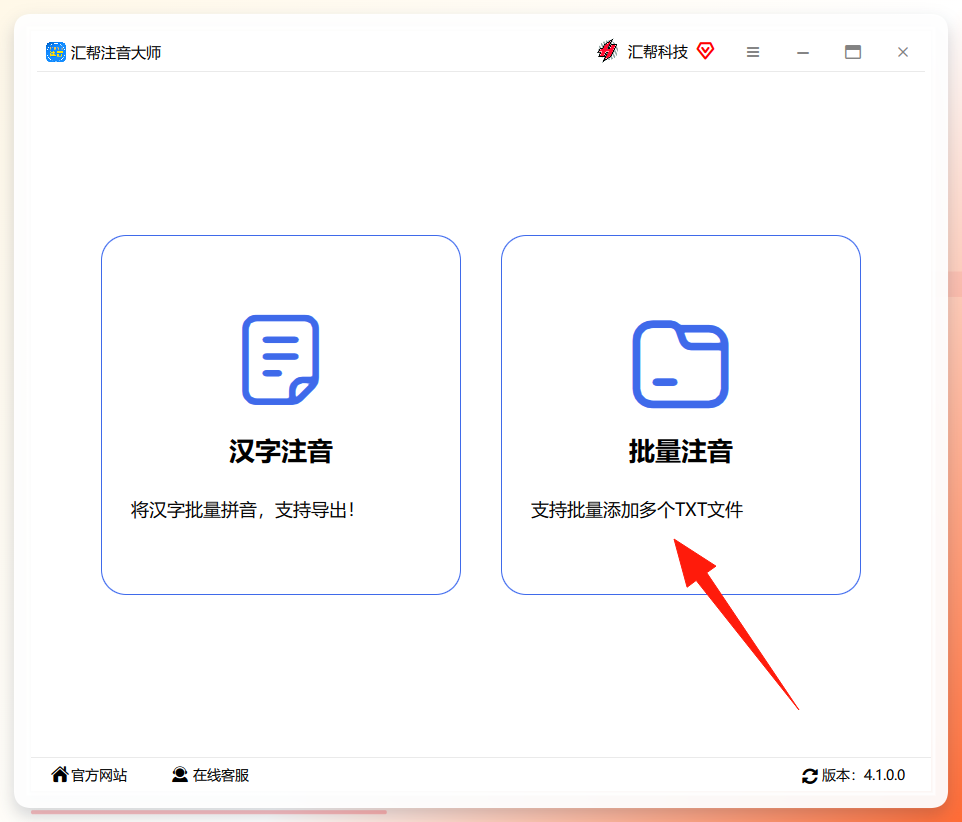
 2. 进入批量注音模块:在主界面中,单击“批量注音”功能按钮,这是处理Word文档的核心入口。
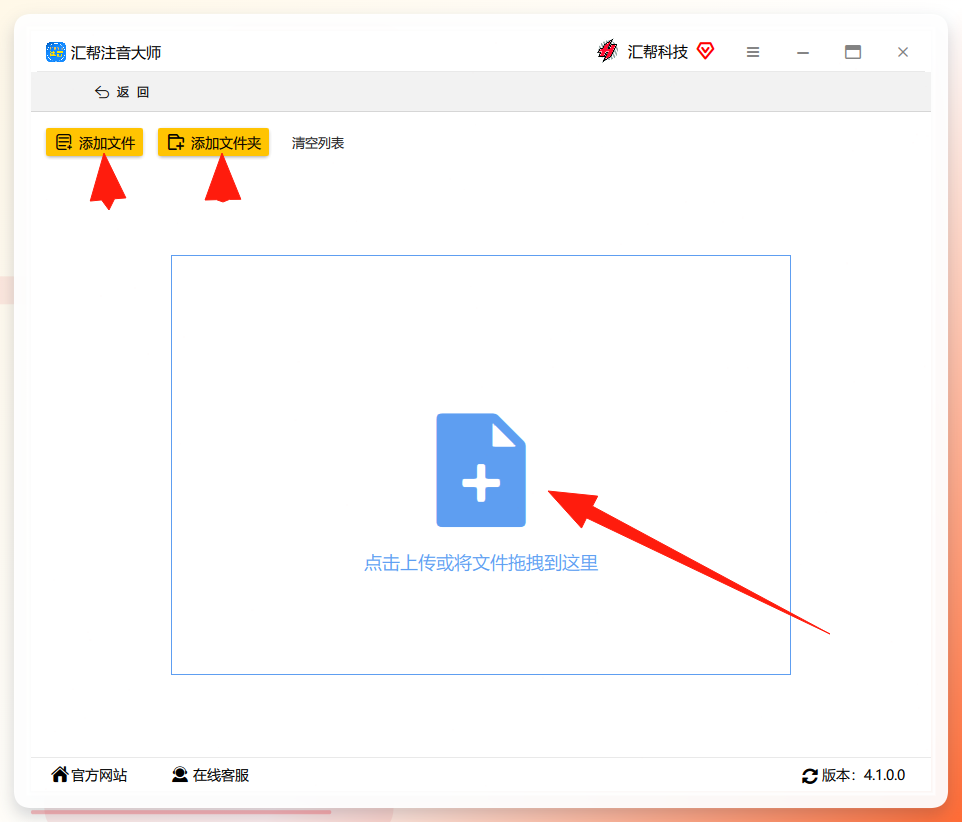
 3. 导入Word文件:在批量注音界面,点击“添加文件”按钮从本地选择文档,也可以直接点击“添加文件夹”一次性导入整个目录下的所有Word文件。更便捷的方式是,直接将文件拖拽到软件窗口内完成导入。
 4. 配置注音参数:文件导入后,在参数面板中进行设置。导出格式支持Word、PDF、TXT三种常见格式;注音样式和声调样式可根据排版需要切换;拼音字体与拼音字号建议与正文字体保持协调,避免出现显示错位。
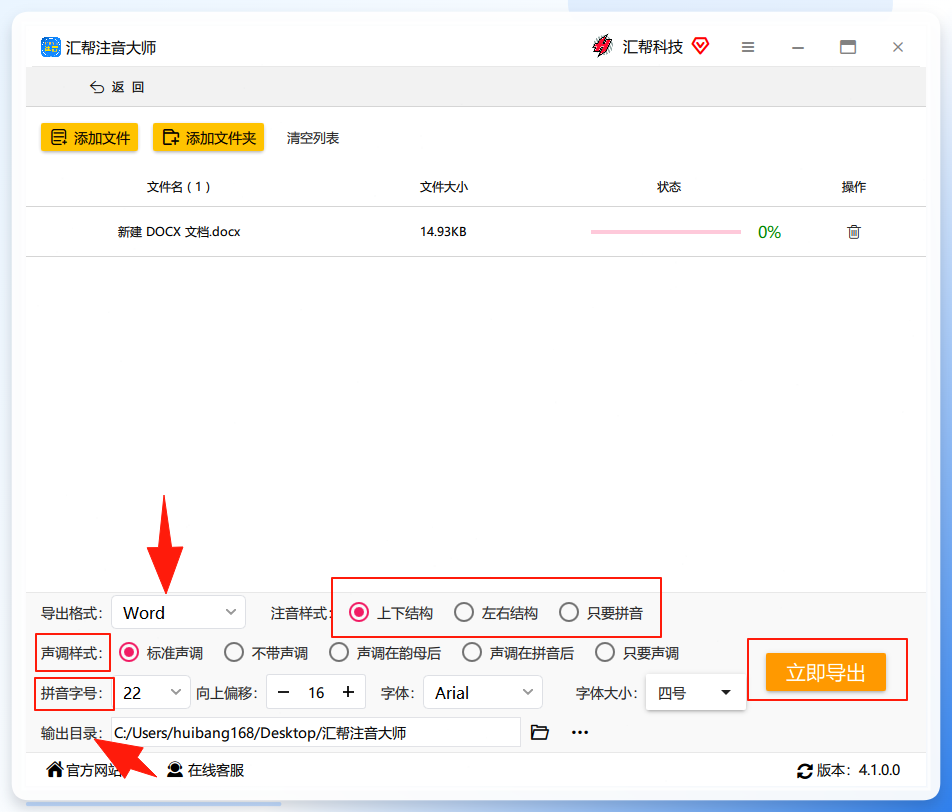 5. 选择输出目录并导出:默认输出位置为桌面,可以点击输出目录字段手动指定保存路径。确认配置无误后,点击“立即导出”按钮执行批量注音。
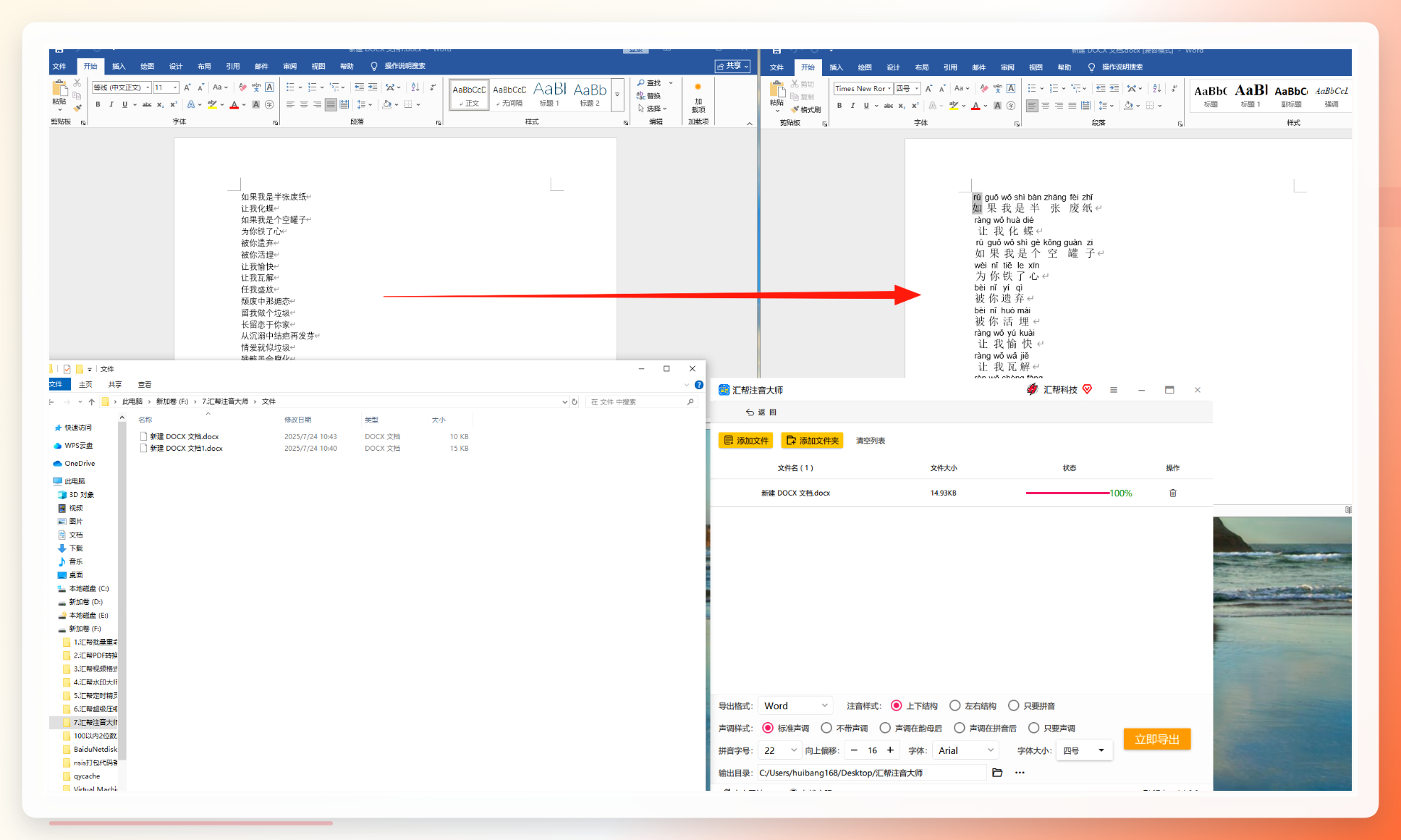
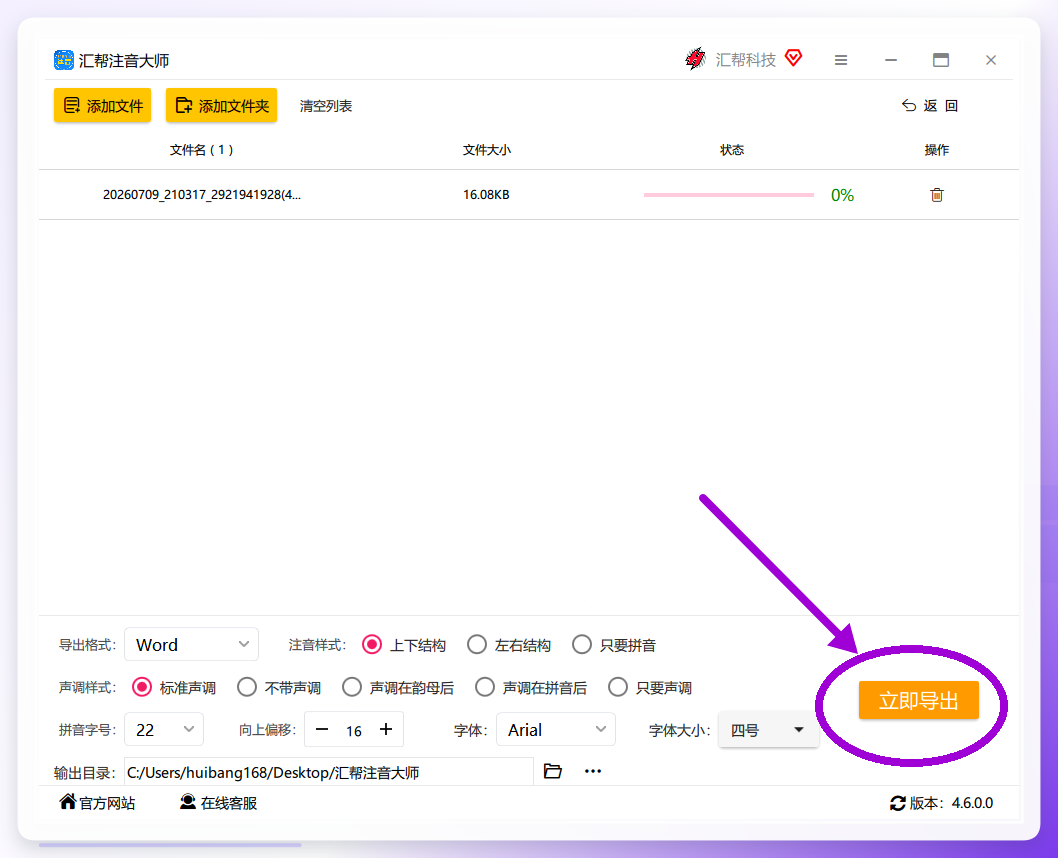 6. 核对导出结果:导出完成后,打开输出文件检查注音效果。拼音会整齐排列在汉字上方,声调准确,整体版式与原始文档保持一致,可在Word中直接进行后续编辑。
 ### 关键设置说明
在上述步骤中,有两个设置项对输出质量影响较大。声调样式的选择决定了拼音的呈现方式——标准声调(如“mā”)适合正式文档,数字声调(如“ma1”)则多用于数据交换场景。另一个值得关注的是拼音字号的设定,建议设置为正文的0.5到0.6倍,这一比例在Word的拼音指南功能中也属于默认推荐值,能够确保印刷和屏幕阅读的双重美观。
场景适用与多工具对比
回到“word文档怎么给汉字加拼音”这个核心需求,不同场景下的工具选择策略存在差异。汇帮注音大师在批量处理和格式保持上优势明显,适用于以下典型场景:
- 教师备课:一次性处理整册课本的生字词表,无需逐页操作。
- 家长辅导:制作识字卡片、拼音练习册时,可快速生成统一规格的注音文件。
- 编辑校对:儿童出版物、对外汉语教材的排版环节,需要大量且格式规范的注音内容。
- 行政办公:内部培训材料中涉及中文专有名词标注,需要保证专业度和一致性。
除了汇帮注音大师,市面上还有其他辅助方案,各自适用不同的使用环境。下面整理出几种常见工具的参考信息:
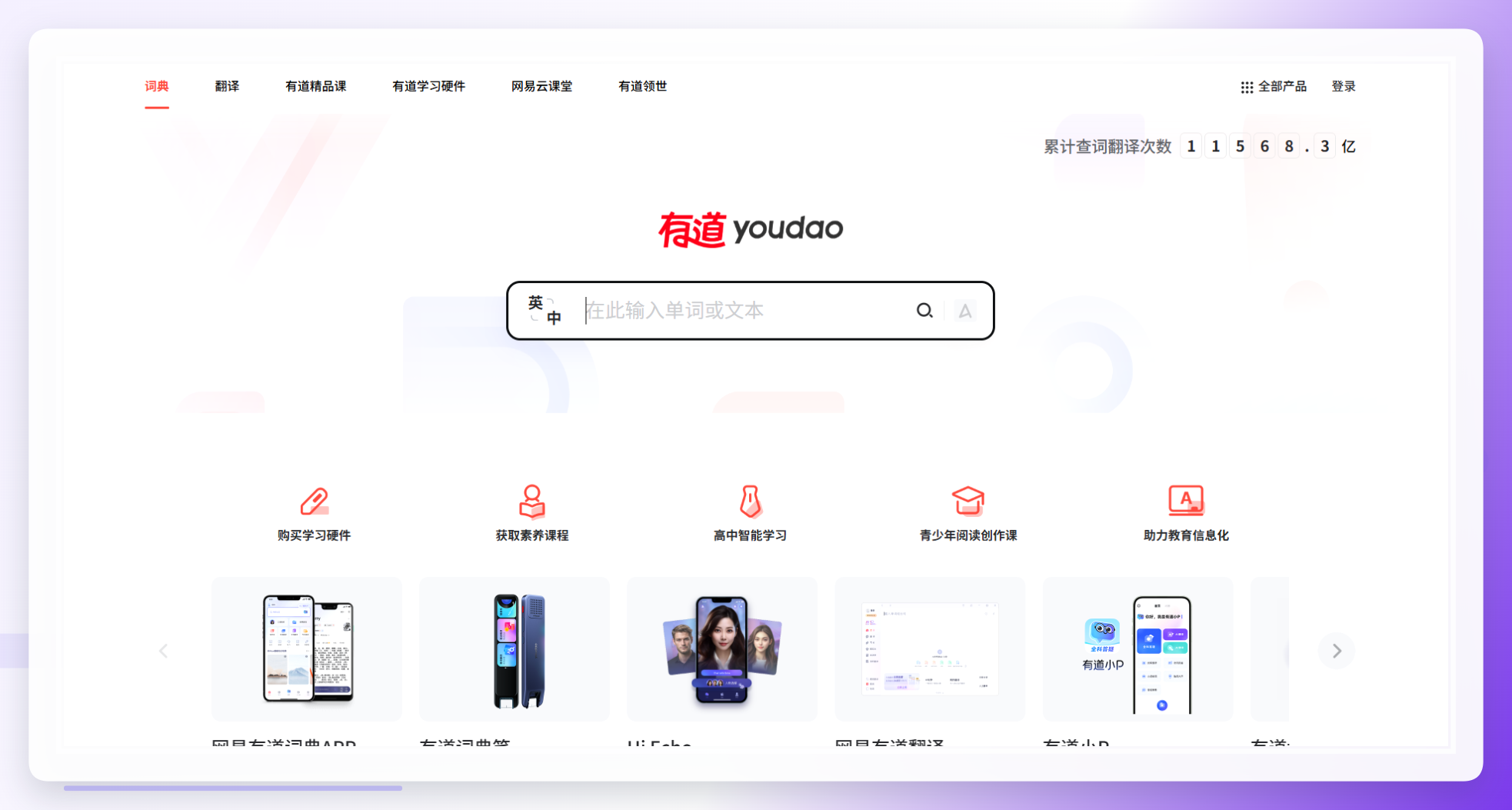
网易有道词典
- 打开有道词典客户端,进入文本工具页面。
- 粘贴需要注音的文字内容。
- 点击拼音标注按钮,自动生成带声调的排版。
- 复制结果并粘贴回Word文档中保存。
该方案依赖网络查词功能,适合零散短文本的快速注音,但无法直接批量处理整个文档。
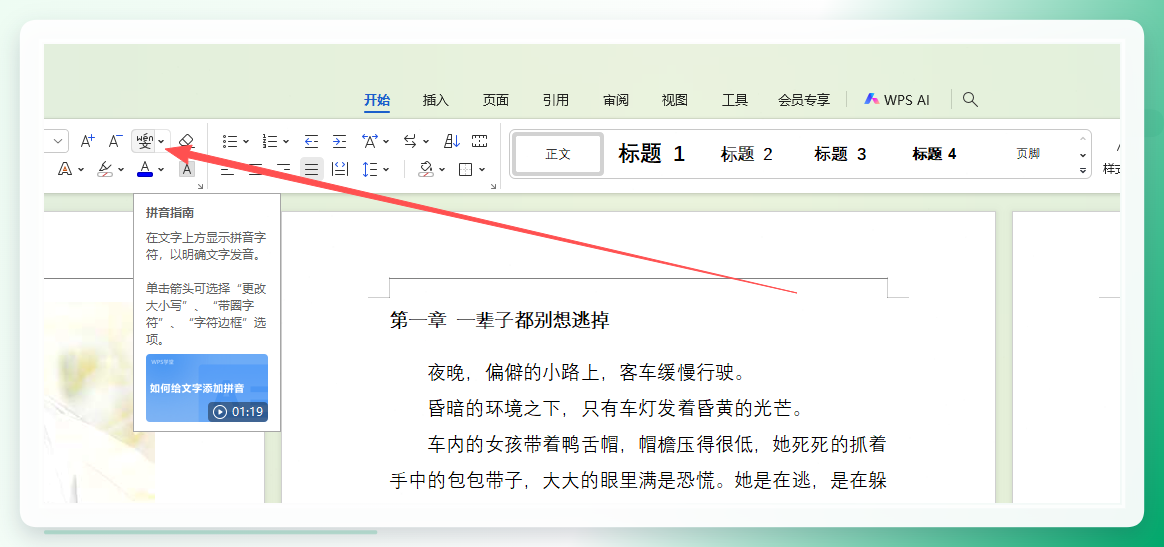
 WPS内置拼音指南
- 使用WPS打开目标Word文档,选中需要注音的文字段。
- 点击顶部导航栏的开始选项卡,在下拉功能区找到并点击拼音指南。
- 等待软件自动标注拼音,多音字可手动选择正确读音。
- 根据版面需求调整拼音的字体、字号及偏移量。
- 确认无误后点击确定,保存文档。
该功能适合单段落或少量文字的处理,对于整篇文档需要分多次操作,效率相对有限。
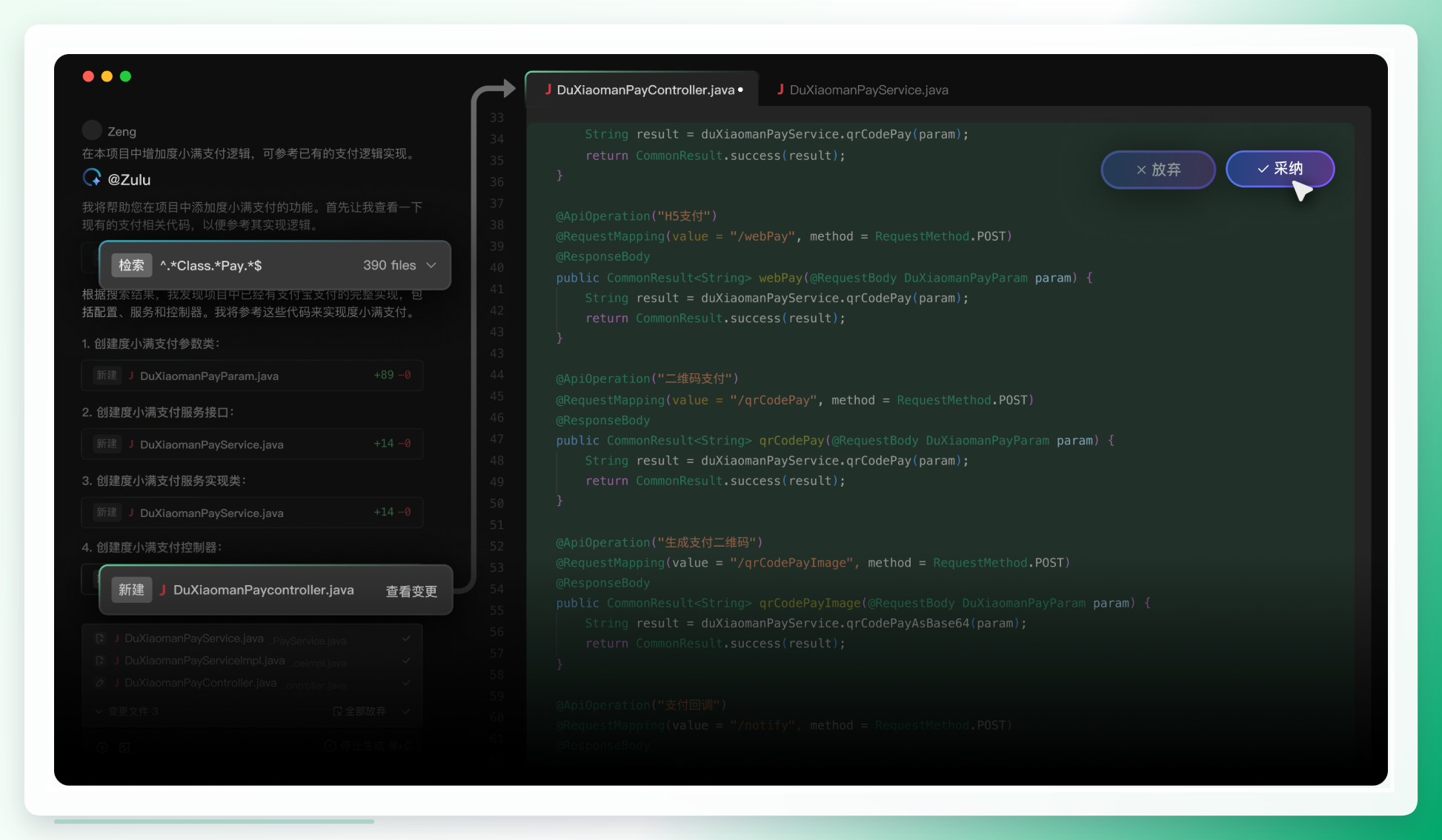
 快码注音助手
- 安装并启动软件,将Word中的文字内容复制到输入区域。
- 点击一键自动注音,软件会在数秒内生成结果。
- 在排版格式中选择上方标注、右侧标注或括号式中任意一种。
- 复制带拼音的文本,粘贴回Word文件。
该工具体积小、启动快,适合临时性的注音需求,但在大批量文档上需要手动执行复制粘贴操作。
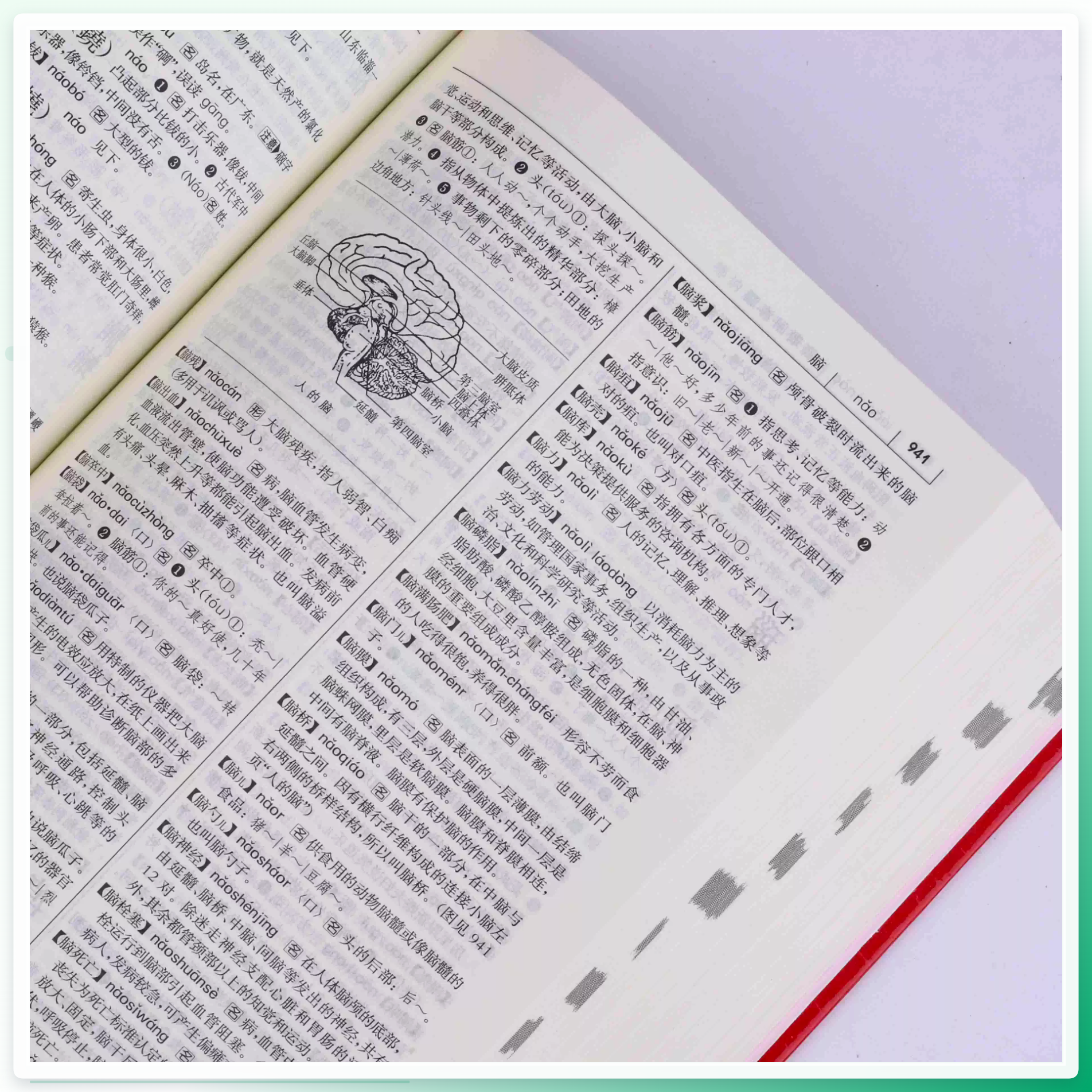
 汉语宝典
汉语宝典
- 打开软件,进入主界面上的汉字注音功能。
- 粘贴文本内容,点击自动注音。
- 根据需要选择显示或隐藏声调,调整排版格式。
- 复制生成的带拼音内容,粘贴到Word中。
该工具在生僻字和多音字的识别准确率上表现稳定,适合对读音准确性要求较高的场景。
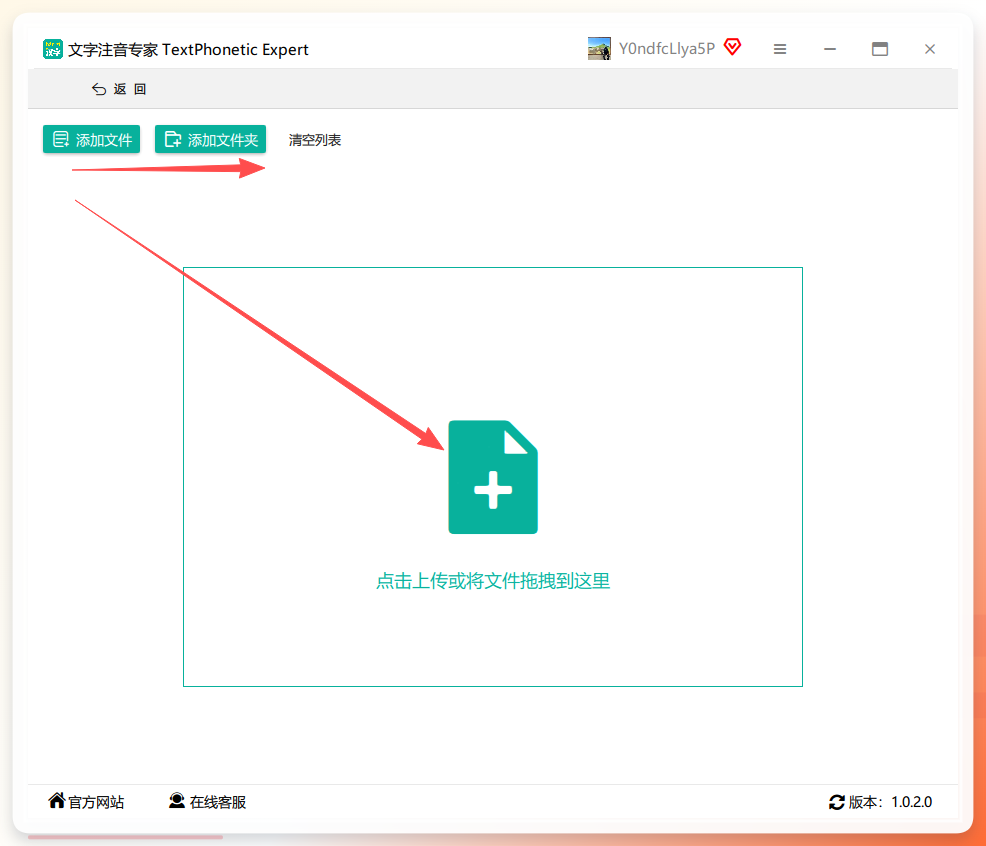
 文字注音专家
- 启动软件,在主界面点击批量注音。
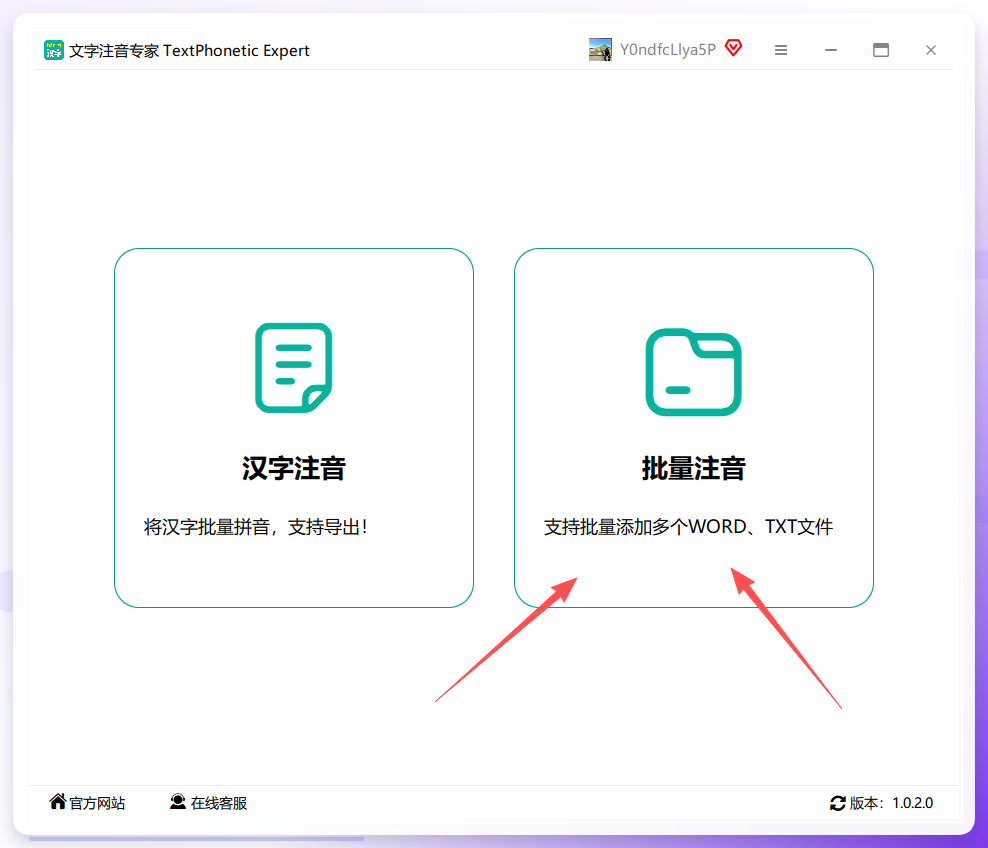 - 通过选中文件上传或拖拽的方式添加Word文档。
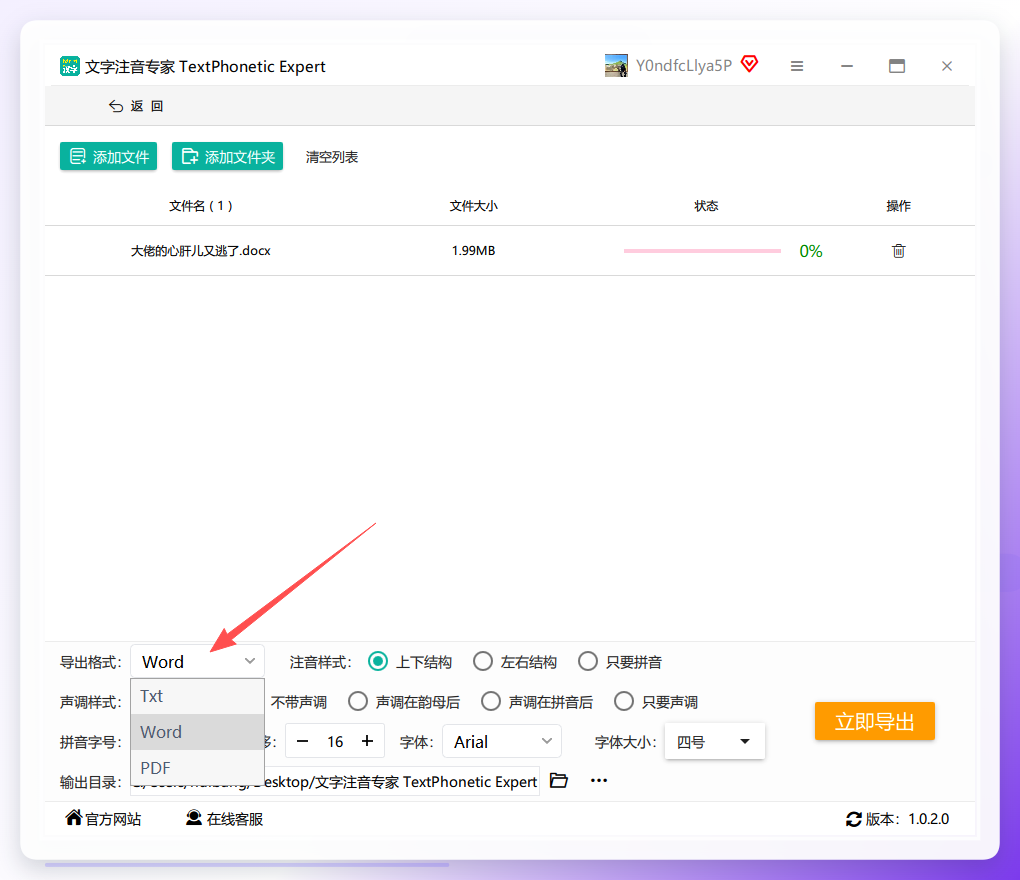
 - 在导出设置中指定Word、TXT或PDF作为目标格式。
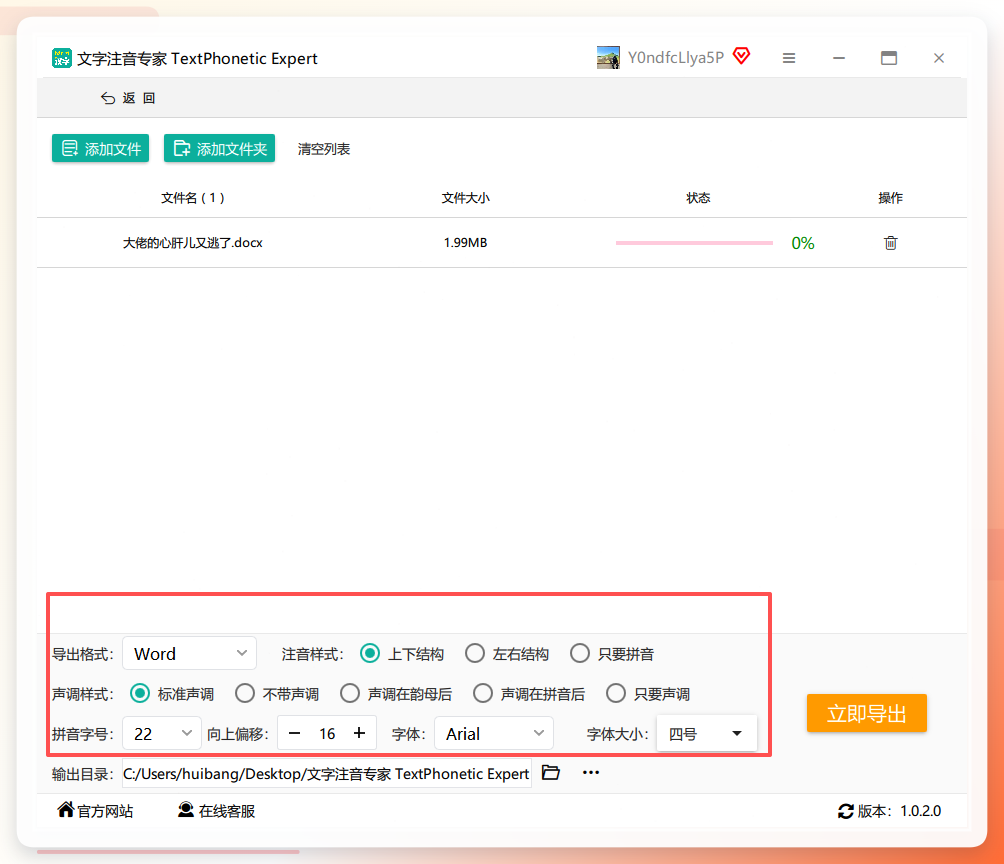
 - 选择注音样式、字体和字号等参数。
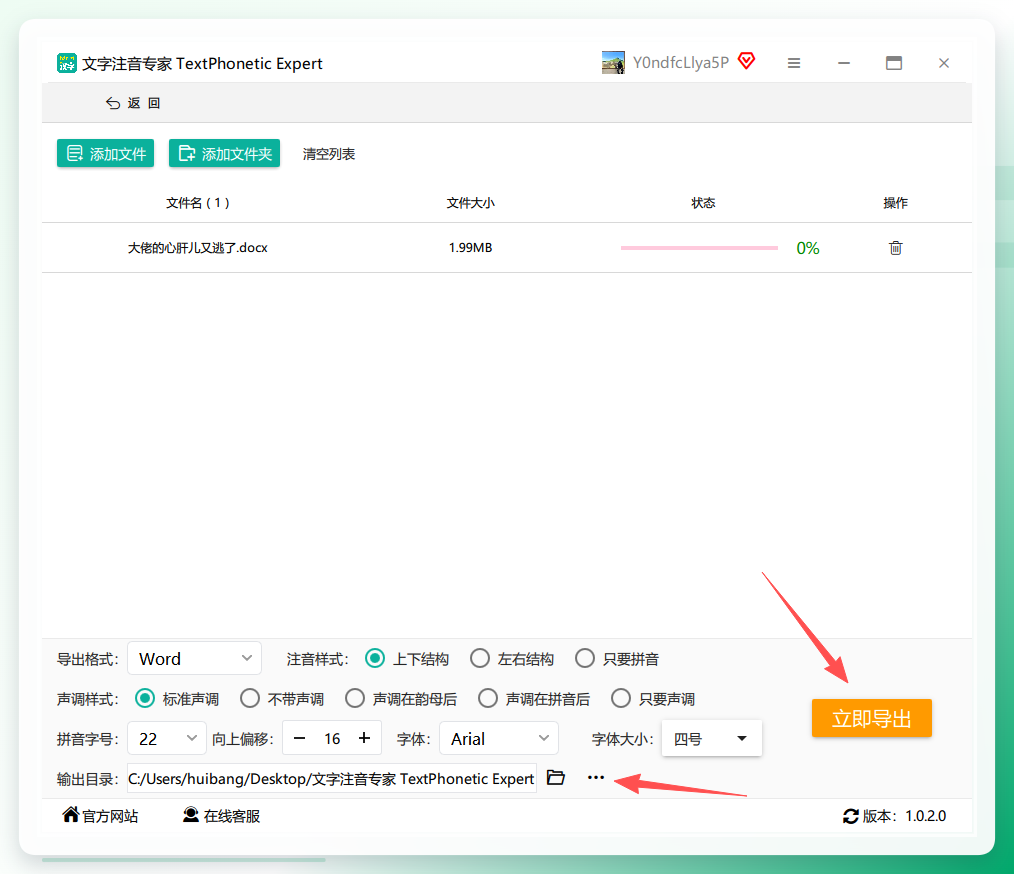
 - 设置输出目录,点击立即导出。
 - 检查生成文件,软件会同步备份源文件。
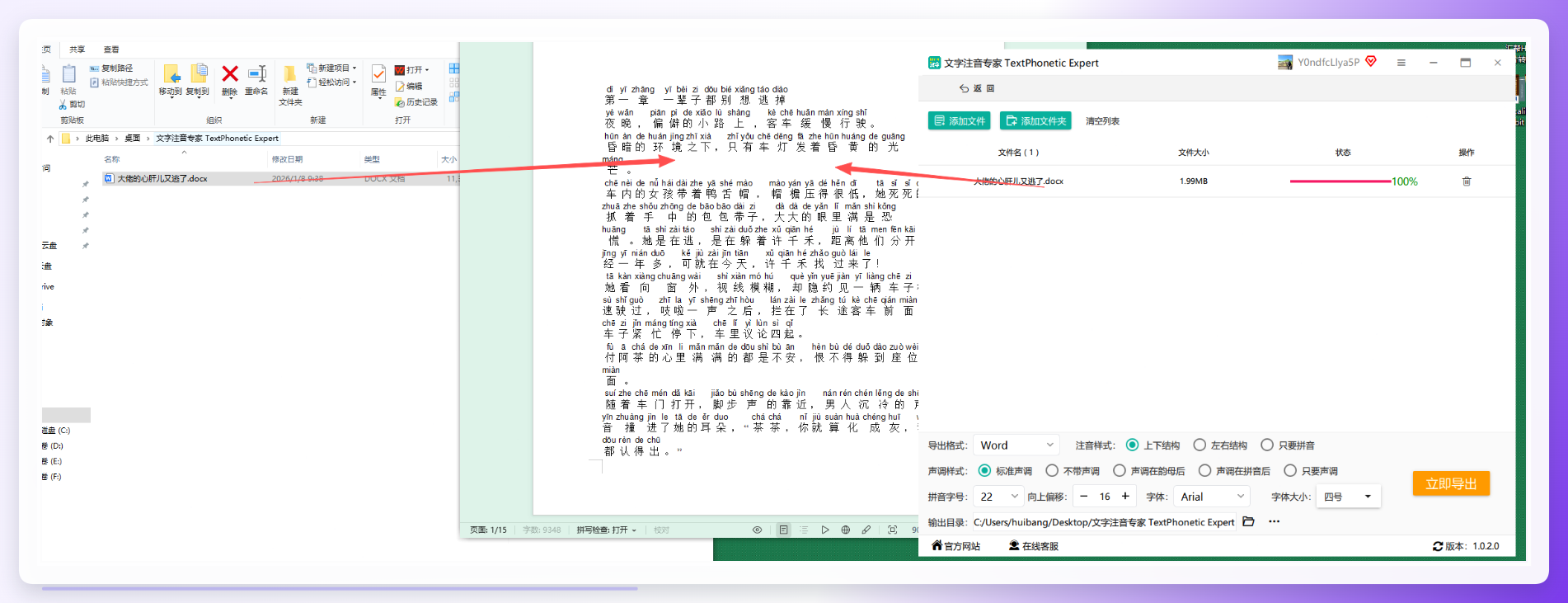 对比上述工具,核心差异点集中在两个维度的取舍上:能否直接处理Word文件,以及操作流程的自动化程度。WPS的拼音指南和网易有道词典均不直接支持批量Word文件导入,在文件数量较多时,汇帮注音大师和文字注音专家这类专业工具在效率上的领先会更明显。
总结与建议
效果预期
使用汇帮注音大师完成一次Word文档批注操作,通常在1分钟内可以完成从导入到输出的全部流程。相比手动逐个标注,在100字以上的文档中效率提升可以达到10倍以上,且拼音位置、字体、声调全部统一,版式整齐,无需二次调整。
进阶技巧
有一项参数值得多花一点时间研究:拼音字体的独立设置。在汇帮的参数面板中,可以将拼音字体设置为与正文不同的字体类型,这在某些出版物排版中属于硬性要求。另外,如果文档中包含了多音字,建议在导出前利用软件内置的多音字校对功能进行一轮快速筛查,把容易出错的几个读音提前纠正,避免在成品中发现之后再回炉修改。
适用场景
这套批量注音方案在教学材料制作、对外汉语教材编写、儿童图书编辑以及日常办公文档标准化等场景中表现最稳定。对于Word文档数量在10份以上、单份文档长度超过500字的批量任务,汇帮注音大师的时间优势会被充分放大。如果只是偶尔为两三行文字标注拼音,使用WPS内置的拼音指南反而更轻量。根据实际工作量选择工具,才是真正意义上的效率提升。
