

给生字、古文、或者小朋友的课本配上拼音和声调,这事儿听起来是不是挺头疼的?特别是老师布置了整理生字表,或者家长想帮孩子预习课文,一个个手动输入拼音,又怕标错了音调,那可真是个大工程。怎么给文字加拼音和声调呢?其实,这事儿没大家想的那么复杂,找对了工具和方法,几分钟就能搞定。下面,我就给大家整理了5种既方便又靠谱的方法,从电脑专业软件到手机在线小工具都有,保证你一看就懂,一学就会。
 ---
---
一、运行环境说明
这5种方法主要推荐在Windows电脑上操作,因为部分专业软件功能更强大。当然,里面也有在线工具,手机上也能用。大家根据自己的设备情况,选一个最顺手的就行。
方法一:专业工具——【汇帮注音大师】高效批量处理
这款软件叫“汇帮注音大师”,操作非常傻瓜式,咱们来看具体步骤。
第一步:打开软件,找到功能入口。 安装并打开汇帮注音大师后,你会看到一个非常清晰的主界面。我们直接点击左侧菜单里的“批量注音”功能。
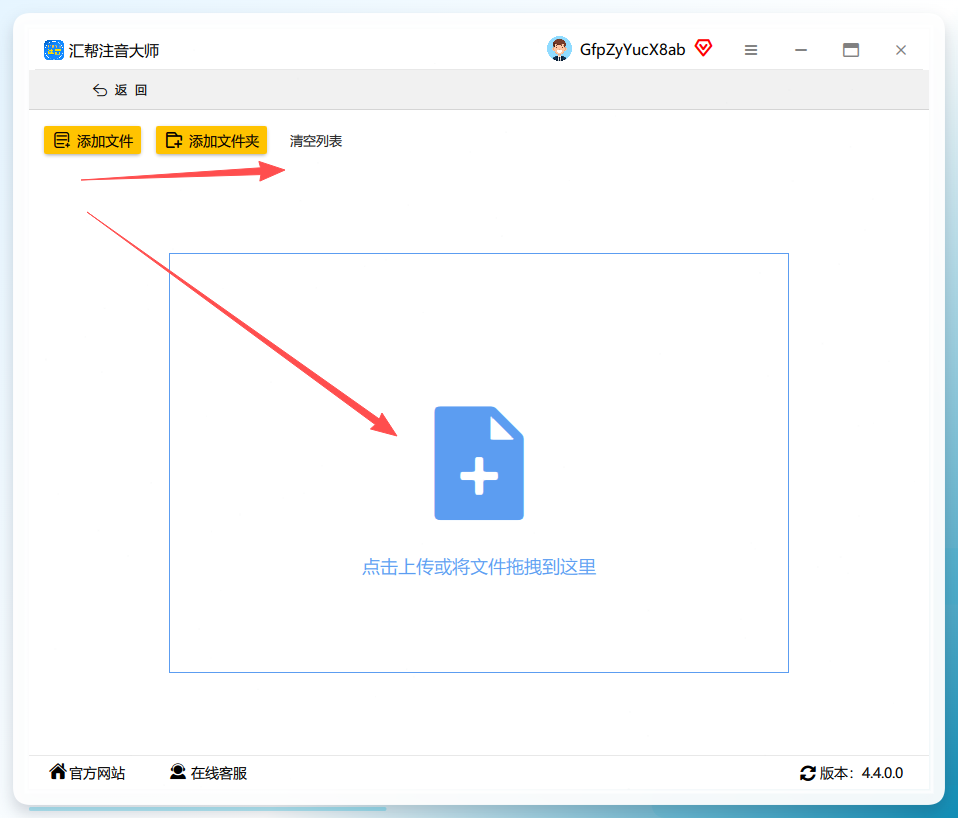
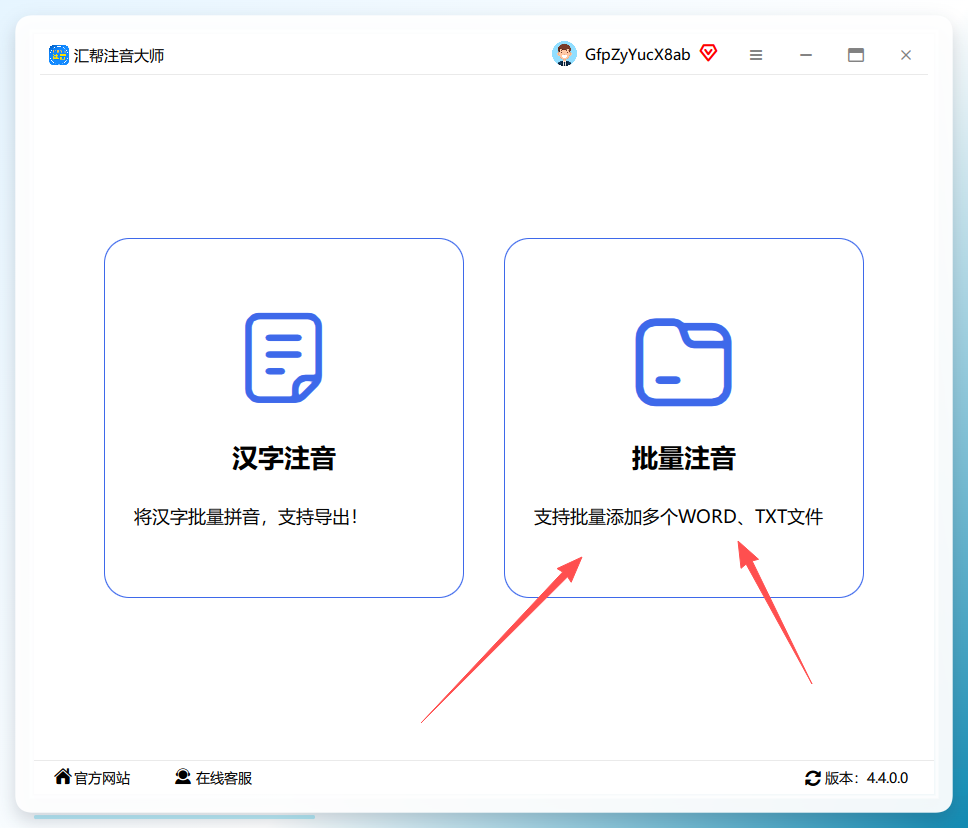 第二步:一键导入Word文档。
接着,点击中间的“上传文件”按钮。这个软件特别方便,支持批量上传,你可以一次性把一个文件夹里所有的Word文档都加进来,省得一个一个手动复制。
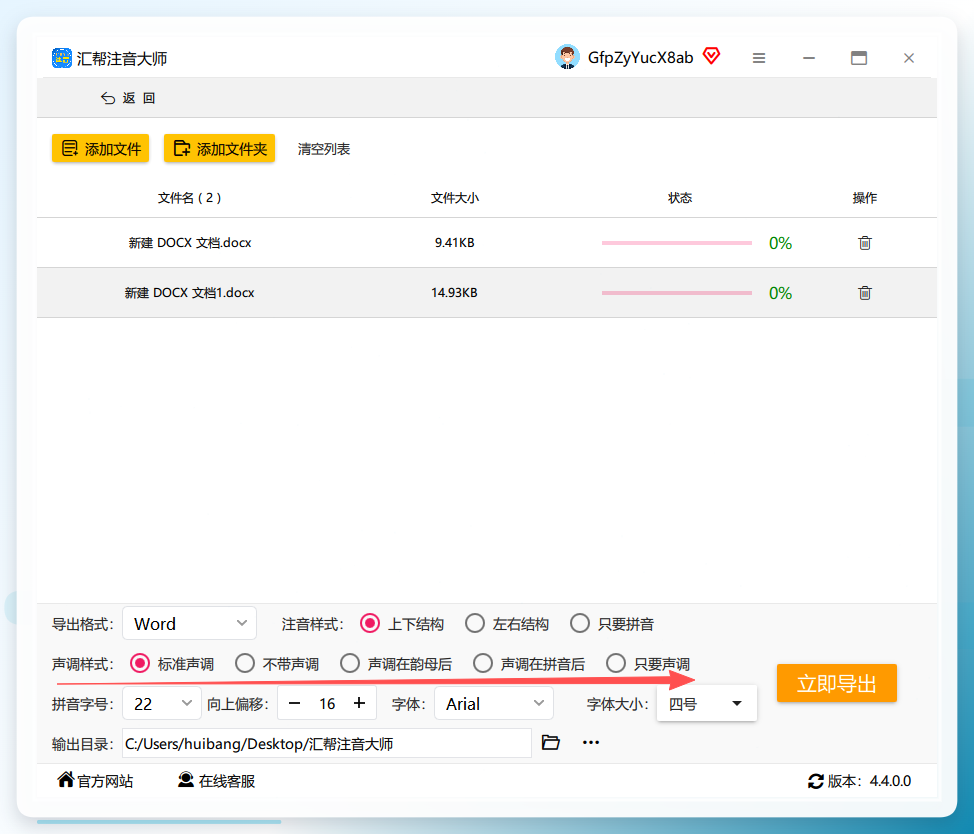
 第三步:选择你喜欢的声调样式。
文件导入后,界面下方会有一个“声调样式”的选项。大家可以根据自己的喜好来选,比如“统一拼音在上”、“统一拼音在右”,或者其他的组合形式,非常灵活。
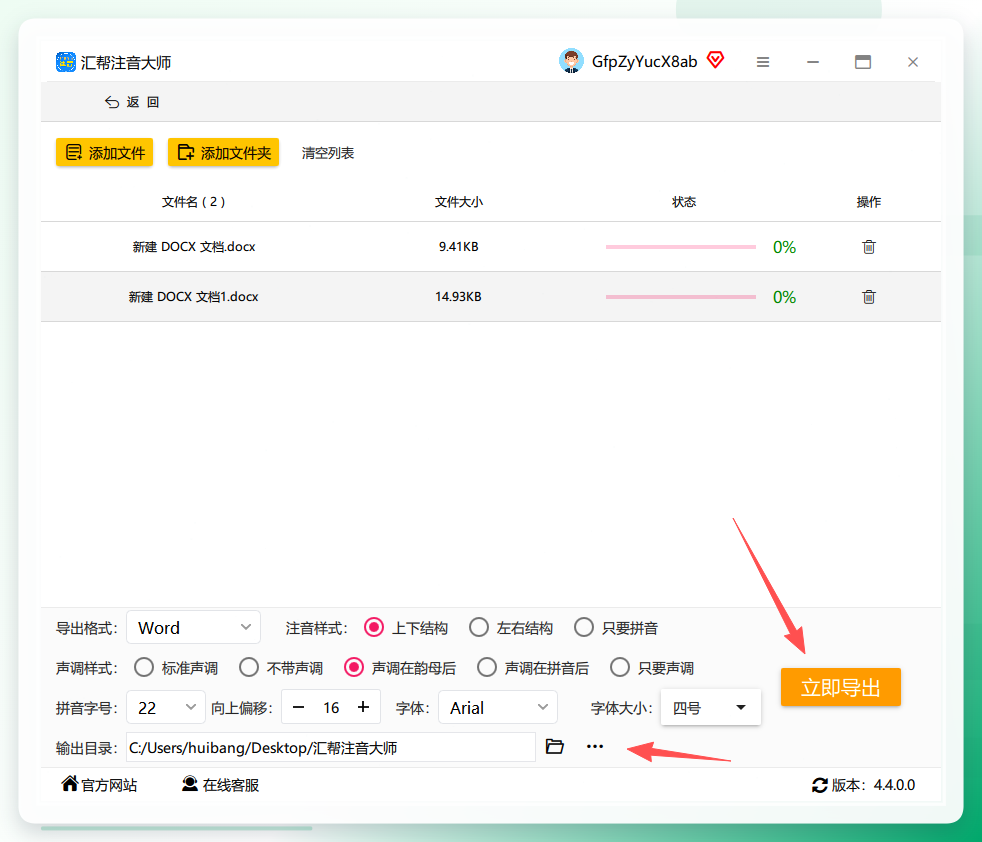
 第四步:设置输出路径,准备导出。
样式选好后,还需要指定一个“输出目录”,也就是你希望处理好的文件保存在电脑的哪个文件夹里。设置好后,直接点击右下角那个醒目的“立即导出”按钮。
 第五步:完成,查看成果。
软件瞬间运行完毕,它会弹出一个文件夹窗口。你打开里面的Word文档,哈,所有文字上方都清清楚楚地标注好了拼音和声调,排版整整齐齐,看着就舒心!
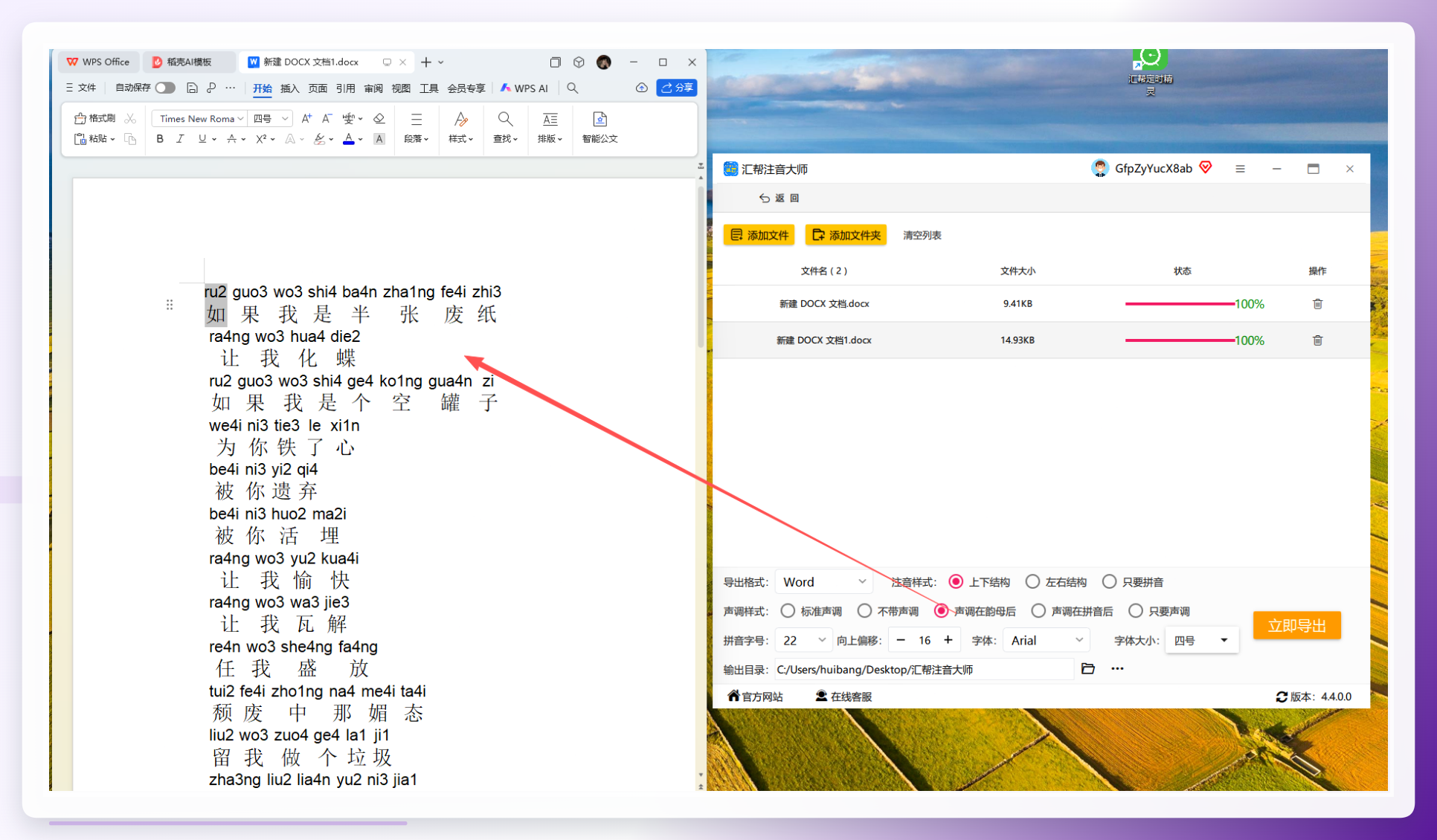 这个方法特别适合老师批量处理教学资料,或者出版社编辑校对稿件,几分钟就能完成以前几个小时的工作。
方法二:微软Word自带功能——系统原生,无需下载
如果你手头只有一份文档,不想单独安装软件,那么用Word自带的“拼音指南”功能是最省事的。
操作步骤:
- 打开你的Word文档,选中需要加拼音的文字。
- 点击上方菜单栏的“开始”选项卡。
- 在“字体”区域,找到那个带“文”+“拼音”图标的小按钮(通常叫“拼音指南”)。
- 点击后,会弹出一个对话框,系统会自动识别并标注好拼音和声调。
- 你还可以在这里调整对齐方式、字体大小等。调整满意后,点击“确定”就行。
优点: 完全免费,操作简单,不依赖网络。 缺点: 一次只能处理少量文字,处理长文档会比较慢;对于多音字的识别有时不准,需要手动校对。
方法三:在线工具——无需安装,方便快捷
现在很多网站都提供了“在线注音”的功能,特别适合偶尔用一次的朋友。比如搜索“在线注音工具”,就能找到很多。
操作步骤:
- 打开一个靠谱的在线注音工具网站(比如“汉字注音工具”、“语文助手”等)。
- 在输入框中粘贴你需要注音的文字。
- 选择输出样式,比如“拼音在上”、“拼音在后”等。
- 点击“注音”或“转换”按钮。
- 几秒钟后,下方就会显示出结果,你可以直接复制到Word或者记事本里。
优点: 无需安装,手机电脑都能用,操作极其便捷。 缺点: 处理大量文字时可能会卡顿,隐私方面需要注意,不要往未知网站粘贴机要文件。
方法四:WPS Office——“拼音指南”功能
国内常用的WPS办公软件,也内置了类似的“拼音指南”功能,用法跟Word几乎一样。
操作步骤:
- 打开WPS文字处理文档,选中文字。
- 点击菜单栏的“开始”选项卡。
- 在“字体”组里找到“拼音指南”按钮(图标跟Word的有点像)。
- 点击后,系统自动识别并标注,调整参数后确定即可。
优点: 国产软件,兼容性好,操作逻辑清晰。 缺点: 功能跟Word类似,同样不适合超长文档的批量处理。
方法五:手机版“小学生拼音助手”App——移动办公神器
如果你常用的是一部手机,比如在上下班路上或者带孩子出去玩的时候想检查一下生字,可以试试专门的App。
操作步骤:
- 在应用商店搜索“拼音助手”或“汉字注音”。
- 下载安装后,打开App,在输入框里输入或粘贴文字。
- 选择好音调样式,点击“开始注音”。
- 结果会直接在手机上显示,还支持一键复制到微信或笔记软件里。
优点: 随时随地都能用,界面通常都做得比较可爱,适合家长给孩子用。 缺点: 部分App有广告或者需要付费才能使用高级功能(例如批量导出)。
注意事项
- 多音字校对:无论是软件还是在线工具,遇到多音字(比如“行”、“长”、“乐”)时,AI不一定能100%准确判断,建议手动确认一下。
-
文件格式:在使用专业软件(如汇帮注音大师)时,确保你的文档是
.docx格式,这样处理效果最好,不容易出现乱码。 - 网络环境:使用在线工具和App时,请确保网络畅通,以免转换失败。
结尾总结
看到了吧,怎么给文字加拼音和声调,真的不是什么难事。今天给大家分享了5种方法:汇帮注音大师是效率王者,适合海量文档的批量处理;Word/WPS自带的拼音指南属于救急必备,系统原生不操心;在线工具和手机App则提供了极高的便利性,随时随地都能操作。
如果你是老师、编辑,或者经常需要处理大量学习资料,我强烈推荐第一种“汇帮注音大师”的方法,一次设置,一劳永逸。如果只是偶尔玩一玩,那用Word自带的或者在线工具就足够了。希望这篇教程能帮大家省下宝贵的时间和精力!
